
この記事にはプロモーションが含まれます
写真のバックアップはどれがおすすめ?無料と有料の選び方を解説
こんにちは。PCとガジェットのある生活、運営者のShouです。
スマホに「ストレージの空き容量がありません」と出たとき、あるいは機種変更や故障が近づいたとき、「この写真、どこに逃がしておけばいいんだろう」と手が止まる人は多いはずです。写真は一度消えると取り戻せません。それなのに、保存先が多すぎてどれを選べばいいのか分かりにくいのが困りもの。
私は普段、仕事でPCやガジェットの修理にも関わっています。そのため、データの守り方には人一倍こだわりがあります。この記事では、写真のバックアップでおすすめの方法を、クラウドと手元の保存先の両方から具体的に解説します。費用をかけすぎずに、大切な写真を長く残すための考え方と手順をまとめたので、自分に合う形を見つける参考にしてみてください。
記事のポイント
- 同期とバックアップの違いと消えるリスク
- クラウドと外付けストレージの向き不向き
- 主要サービスの特徴と料金の目安
- 写真を長く守る保存先の組み合わせ方
写真のバックアップにおすすめの方法と選び方
まずは「どこに保存するか」を決める前に知っておきたい基本から見ていきます。バックアップの仕組みを少し理解しておくだけで、サービス選びの失敗がぐっと減りますよ。この章では、バックアップが必要な理由、クラウドと外付けストレージの違い、無料で使える保存先、そして長く残すための保存先の分け方を順番に解説します。
写真のバックアップが必要な理由と同期の違い
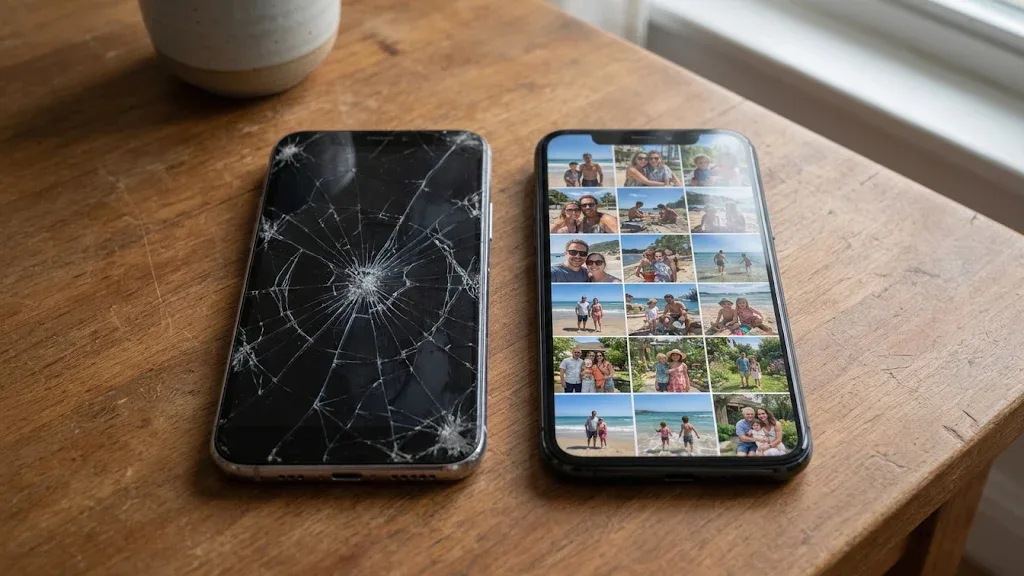
スマホの写真が消える原因は、思っているより身近なところにあります。落として画面が割れて起動しなくなる、水没する、紛失や盗難にあう、アップデートの失敗で初期化が必要になる。どれも珍しい話ではありません。しかも写真は、お金を出しても同じものを買い直せない数少ないデータです。だからこそ、壊れてから慌てるのではなく、壊れる前に別の場所へ写しておくことが大切になります。
ここで多くの人がつまずくのが、「同期」と「バックアップ」の違い。似た言葉ですが、中身はまったく別物です。
同期は、スマホとクラウドの中身を常に同じ状態にそろえる仕組みです。スマホで写真を追加すればクラウドにも増え、スマホで写真を消せばクラウドからも消えます。つまり、うっかり削除した写真は、同期先からも一緒に消えてしまうわけです。iCloud写真はこの同期型の代表例で、とても便利な反面、「保存しているつもりだったのに、消したら全部の端末から消えた」という事故が起きやすい面もあります。
一方でバックアップは、ある時点のデータを別の場所に「コピーして残しておく」考え方です。元の写真を消しても、コピー側は残ります。外付けSSDに写真フォルダを丸ごとコピーしておく方法が分かりやすい例ですね。
同期:両方の中身を常に同じにする。削除も反映される。複数端末で同じ写真を見るのに便利。
バックアップ:別の場所にコピーを残す。元を消してもコピーは残る。万が一の復元に向く。
なお、Googleフォトの機能名は「バックアップ」ですが、アプリ上で写真を削除するとクラウド側からも消える点は同期に近い動きです。サービスの呼び名だけで判断せず、「消したときにどうなるか」を基準に考えるのがおすすめ。この視点を持っておくと、次に紹介する保存先の選び方がぐっと分かりやすくなります。
クラウドと外付けストレージはどっちがいい
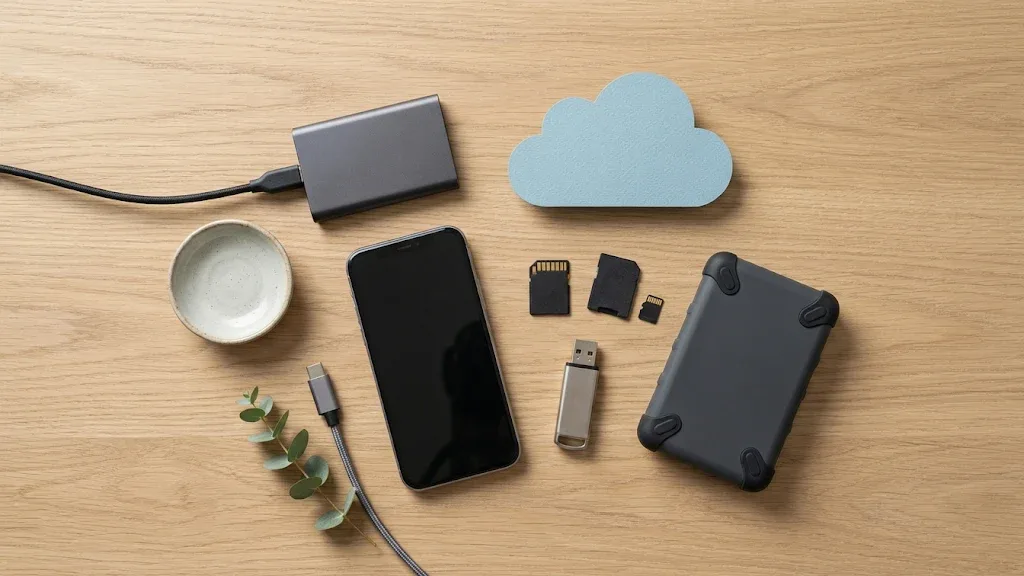
写真の保存先は、大きく分けて「クラウド」と「手元の保存先(外付けSSD・HDD、NAS、パソコンなど)」の2種類です。結論から言うと、どちらか一方を選ぶのではなく、両方を組み合わせるのがいちばん安心かなと思います。それぞれ得意なことと苦手なことがはっきり分かれているからです。
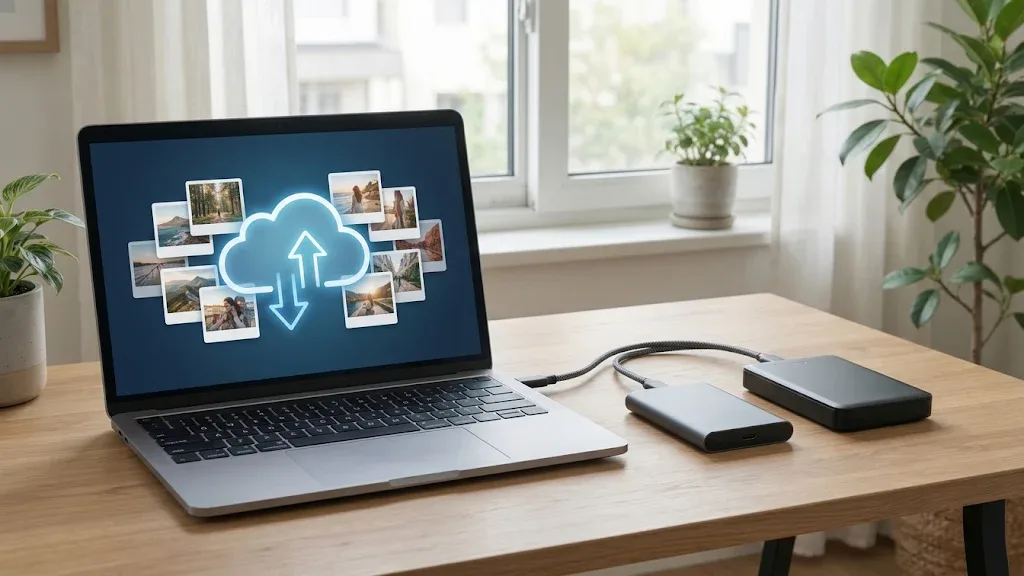
クラウドの一番のよさは、手間がかからないこと。アプリを入れて設定をオンにしておけば、撮った写真が自動でアップロードされます。スマホが壊れても、新しいスマホで同じアカウントにログインすればすぐに写真を見られますし、火事や水害で家の中のものがダメになっても、データは離れた場所のサーバーに残ります。ただし、容量が増えるほど月額料金がかかり続けますし、アカウントに入れなくなったり、サービスの内容が変わったりすると影響を受けます。
手元の保存先は、買ったあとに月額料金がかからない点が魅力です。大容量でも1回の出費で済み、ネット回線の速さに左右されず、手元で一気にコピーできます。その反面、自分で定期的にコピーする手間がありますし、機器そのものが故障・紛失するリスクも残ります。家の中に置いておくと、災害時にはスマホと一緒にダメになる可能性もあるでしょう。
| 保存先 | 費用のかかり方 | 手間 | 向いている人 |
|---|---|---|---|
| クラウド | 無料枠のあとは月額・年額 | 自動で少ない | 手間をかけたくない人、外出先でも写真を見たい人 |
| 外付けSSD・HDD | 購入時のみ | 定期的なコピーが必要 | 写真や動画が大量にある人、月額費用を抑えたい人 |
| NAS | 本体とHDDの購入費、電気代 | 最初の設定がやや難しい | 家族の写真をまとめて管理したい人 |
| SDカード・USBメモリ | 購入時のみ | 手動でのコピー | 一時的な受け渡しや持ち運び用 |
SDカードやUSBメモリは手軽ですが、小さくてなくしやすく、長期保存のメインには向きません。写真を「一時的に移す」道具と考えておくといいですよ。
迷ったら、普段はクラウドで自動バックアップしつつ、数か月に1回は外付けSSDにもコピーしておく。この組み合わせなら、手間と安心のバランスがとれます。
無料で使える写真のバックアップ先
「まずはお金をかけずに始めたい」という人も多いですよね。無料で使える保存先は意外とあります。ただし、それぞれに容量や条件の制限があるので、特徴を知ったうえで使い分けるのがコツです。
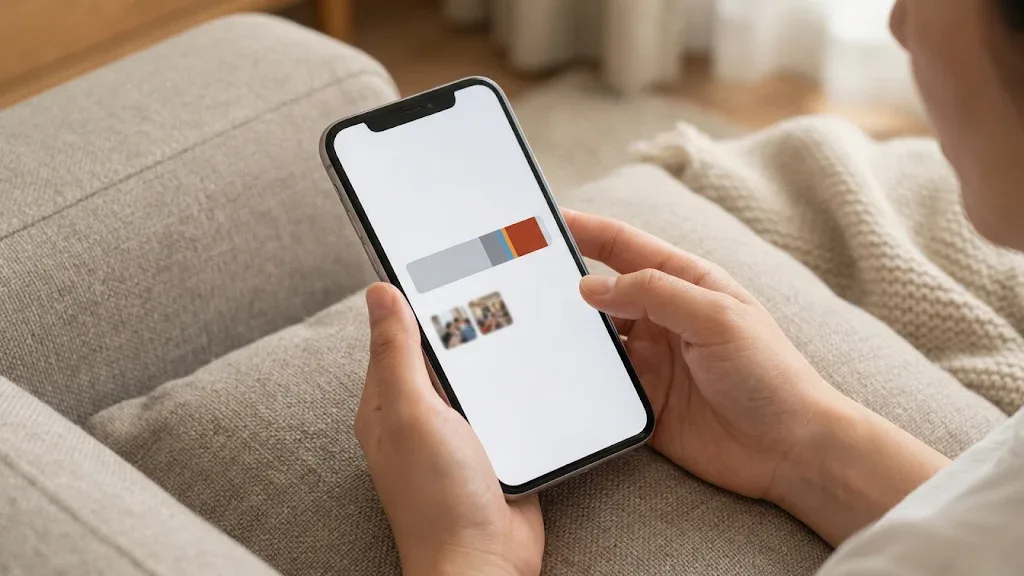
Googleフォトは、Googleアカウントに付いてくる15GBの無料容量を使えます。ただ、この15GBはGmail・Googleドライブ・Googleフォトの3つで共有する容量です。メールの添付ファイルがたまっていると、思ったより早くいっぱいになります。
iCloudは、Appleアカウントに5GBの無料容量が付いています。とはいえ、iPhone本体のバックアップにも同じ容量を使うため、写真まで入れるとすぐに足りなくなるのが実情です。iPhoneで写真をたくさん撮る人にとって、5GBはあくまで「最低限の入り口」と考えたほうがいいかもしれません。
Amazonフォトは、Amazonプライム会員であれば写真を容量無制限で保存できます。動画は別枠で5GBまでという制限がありますが、プライム会員の人にとっては追加費用なしで写真を預けられる、かなりありがたい選択肢です。
パソコンを持っているなら、パソコン本体に写真をコピーするのも無料でできる方法のひとつ。iPhoneならケーブルでつないで「写真」アプリや「フォト」アプリから取り込めますし、Androidならパソコンにつないでファイルとしてコピーできます。ただし、パソコン本体だけに入れておくと、そのパソコンが壊れたときに一緒に失われる点は覚えておきたいところです。
無料の保存先は、容量の上限に達するとそれ以降の写真がバックアップされなくなります。「設定はオンなのに、ここ数か月分が保存されていなかった」という事態を防ぐため、ときどき残り容量を確認しておきましょう。
大切な写真は保存先を3つに分けると安心
データを守る考え方として、昔から知られているのが「3-2-1ルール」です。言い換えると、データのコピーを3つ持ち、そのうち2つは種類の違う保存先に入れ、1つは別の場所に置いておくという考え方。仕事のデータ管理でも使われる基本ですが、家族の写真にもそのまま当てはまります。
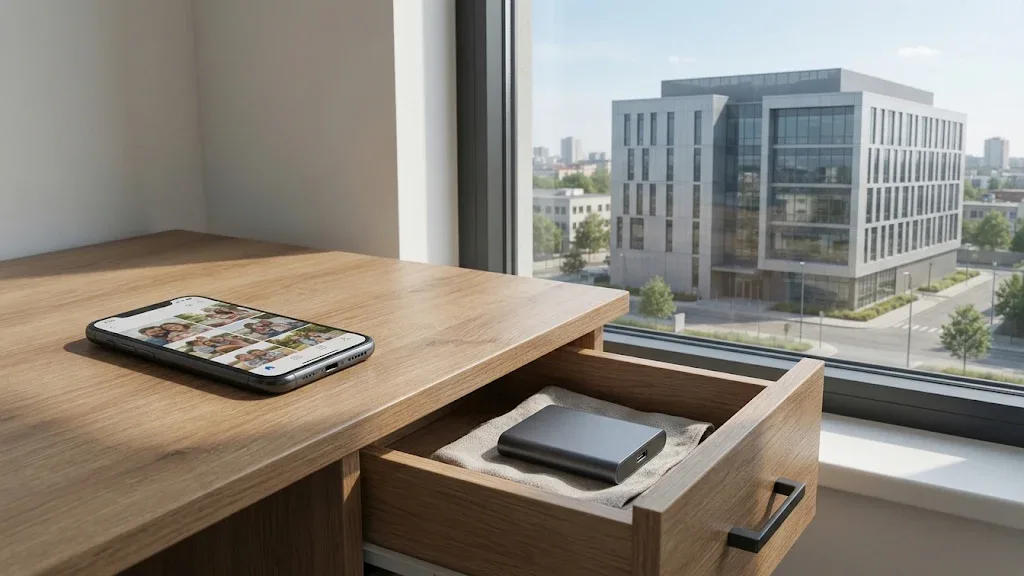
具体的には、次のような形をイメージすると分かりやすいでしょう。
1つ目はスマホ本体にある元の写真。2つ目はクラウド(GoogleフォトやAmazonフォトなど)。3つ目は外付けSSDやパソコンなど、手元の保存先です。この形なら、スマホが壊れてもクラウドと外付けSSDに残りますし、クラウドのアカウントに入れなくなっても外付けSSDから戻せます。家が被害を受けても、クラウドが離れた場所の保存先として役に立つわけです。
「3つも必要?」と感じるかもしれません。ただ、1か所だけに頼ると、その1か所に何かあったときに全部を失います。保存先を分けるのは、卵を1つのカゴに盛らないのと同じ発想ですね。
◆Shouのワンポイントアドバイス
修理の仕事をしていると、「壊れたスマホから写真だけでも取り出せませんか」という相談は本当によく受けます。状態によっては取り出せないこともあるので、私はいつも「壊れる前の一手間がいちばん安上がりですよ」と伝えています。全部を完璧にしなくても大丈夫。まずはクラウドと外付けの2か所を作るところから始めてみてください。
完璧な3か所をいきなり作るのが大変なら、まずは「スマホ+クラウド」の2か所から始めて、余裕ができたら外付けSSDを足す。この順番でも十分に効果があります。
写真のバックアップにおすすめのサービスと使い方
ここからは、具体的なサービスや機器ごとに、どんな人に向いているのか、使うときに注意したい点は何かを解説していきます。料金はあくまで一般的な目安です。改定されることもあるので、契約前には必ず各社の公式サイトで最新の内容を確認してくださいね。

Googleフォトはスマホを選ばず使いやすい
Googleフォトの強みは、iPhoneでもAndroidでもパソコンでも同じように使えることです。家族の中にiPhoneとAndroidが混ざっていても、同じGoogleアカウントの考え方で管理できます。将来iPhoneからAndroidへ、あるいはその逆へ乗り換えても写真の置き場所が変わらない点は、地味ですが大きなメリットです。
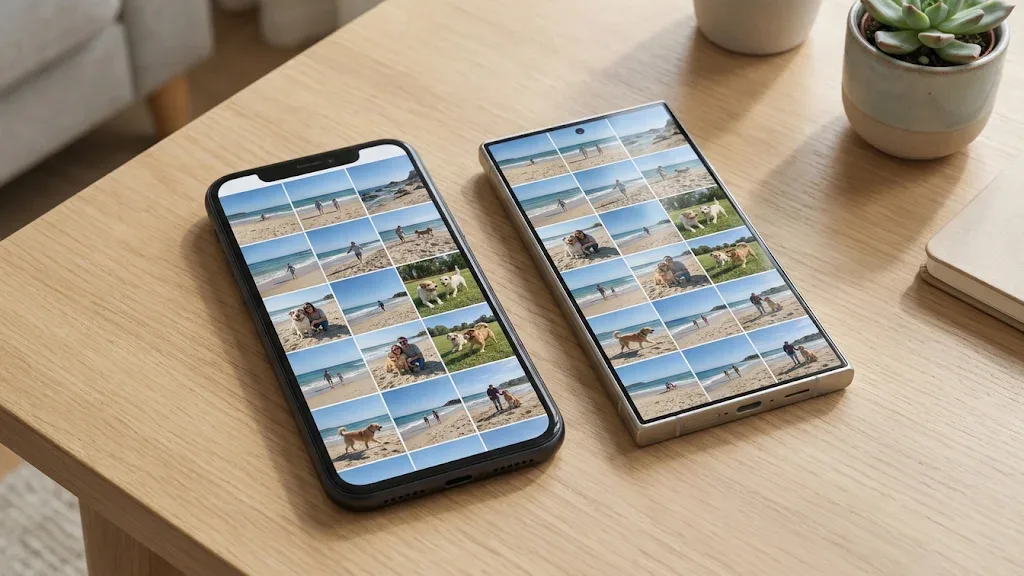
検索機能も便利で、「海」「犬」「ラーメン」のように写っているものを入力すると、該当する写真を探してくれます。何年分もたまった写真から目当ての1枚を見つけるのは意外と大変なので、この機能に助けられる人は多いはず。
バックアップの画質は「元の画質」と「保存容量の節約画質」から選べます。節約画質にすると容量の消費を抑えられますが、少し画質が落ちます。Googleの公式ヘルプでは、節約画質を選んだ場合、解像度が480pを超える動画は480pにサイズ変更されると説明されています(出典:Google フォト ヘルプ『写真と動画のサイズを削減する』)。動画をきれいなまま残したいなら、元の画質を選ぶか、動画だけ別の保存先にコピーしておくのが安心でしょう。
無料の15GBで足りなくなったら、有料の「Google One」で容量を増やします。2025年秋の改定後は、100GBで月額290円程度、2TBで月額1,450円程度が目安でした。ただ、GoogleはAIの機能を組み合わせたプランなども増やしているので、契約前に最新のプランを確認してください。
Googleフォトの容量がいっぱいになったときは、写真よりもGmailの添付ファイルやGoogleドライブの大きなファイルが原因になっていることもあります。写真を消す前に、ほかのサービスの使用量もチェックしてみましょう。
iPhoneならiCloud写真が手軽だが同期に注意
iPhoneやiPad、Macを使っているなら、iCloud写真がもっとも手軽な選択肢です。設定をオンにするだけで、撮った写真がほかのApple製品にも自動で表示されます。iPhoneで撮った写真をMacの大きな画面ですぐに編集できるのは、Apple製品をそろえている人ならではの快適さですね。
ただし、先ほど説明したとおり、iCloud写真は同期型です。iPhoneで写真を削除すると、iCloudやほかの端末からも削除されます。削除した写真は「最近削除した項目」に一定期間残るので、すぐ気付けば戻せますが、期間を過ぎると元に戻せません。iCloud写真だけを「バックアップ」と考えるのは少し危ないので、別の保存先にもコピーを置いておくのがおすすめです。
料金面では、無料の5GBを超えると有料の「iCloud+」が必要になります。日本では2026年7月に料金が改定され、50GBが月額180円、200GBが月額540円、2TBが月額1,800円が目安です(出典:Apple サポート『iCloud+のプランと料金』)。最大5人の家族と容量を共有できるので、家族全員がiPhoneなら、200GBや2TBのプランをまとめて使うと1人あたりの負担を抑えられます。
また、iPhoneには「iPhoneストレージを最適化」という設定があります。オンにすると、元の写真はiCloudに置き、iPhone本体には容量の小さい版だけを残してくれます。本体の空き容量は増えますが、元の写真がiCloudにしかない状態になる点は理解しておきたいところ。パソコンや外付けSSDへ元の写真をコピーするときは、この設定の状態も確認しておきましょう。
Amazonフォトはプライム会員なら写真が無制限
Amazonプライムに入っている人なら、Amazonフォトはぜひ使っておきたいサービスです。プライム会員であれば、写真を容量無制限で、しかも元の画質のまま保存できます。月額料金を追加で払わずに写真を何枚でも預けられるのは、ほかのサービスにはあまりない特徴です。
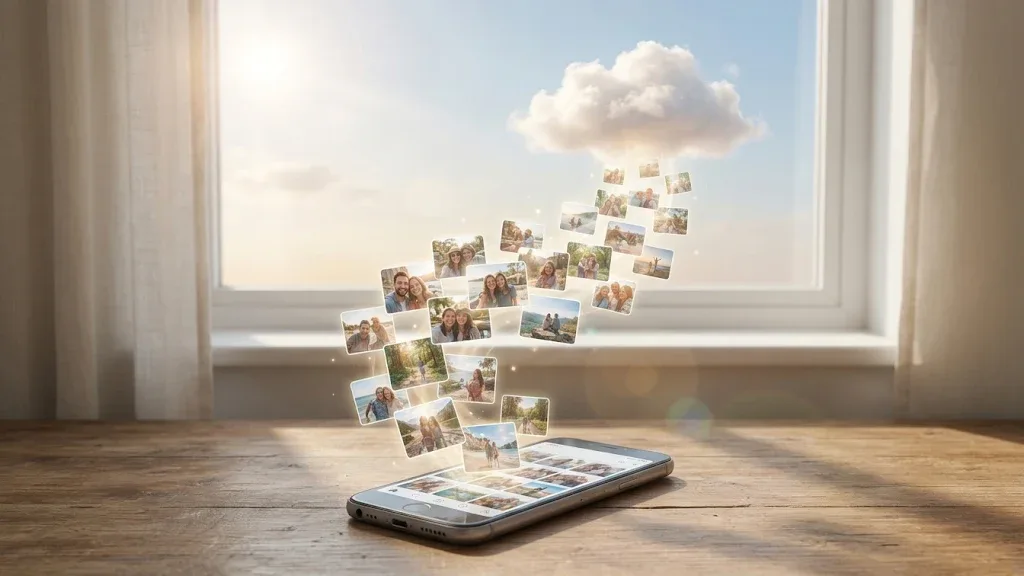
注意したいのは動画の扱い。プライム会員でも、動画は5GBまでしか追加料金なしでは保存できません。子どもの動画や旅行先での動画をよく撮る人は、すぐに5GBを使い切ってしまうでしょう。動画をたくさん保存したいなら、有料の追加容量を契約するか、動画だけGoogleフォトや外付けSSDに分けて保存するのが現実的です。
もう一つ覚えておきたいのが、写真の無制限保存はプライム会員の特典だという点です。プライム会員をやめると、写真の保存も通常の容量の範囲に戻ります。上限を超えた分は、一定期間ののちに削除される可能性があるため、解約を考えるときは事前に写真を別の場所へ移しておく必要があります。
Amazonフォトがおすすめな人:すでにプライム会員で、写真が中心の人。GoogleフォトやiCloudの有料プランと組み合わせて、写真はAmazonフォト、動画は別の保存先と分けるのも効果的です。
Amazonフォトは、ほかのクラウドと「二重に」使うのにも向いています。例えば、iPhoneでiCloud写真を使いつつ、Amazonフォトにも自動でバックアップしておけば、iCloud側で誤って削除してもAmazonフォト側に残せる可能性があります。追加費用をかけずに保存先を1つ増やせる、コスパのいい方法です。
外付けSSDやHDDへ保存する手順
クラウドと並んでおすすめしたいのが、外付けSSDやHDDへのバックアップです。一度買えば月額料金がかからず、数千枚の写真や長い動画もまとめて保存できます。クラウドとは別の仕組みで動くので、「クラウドに何かあったとき」の備えとしても心強い存在です。
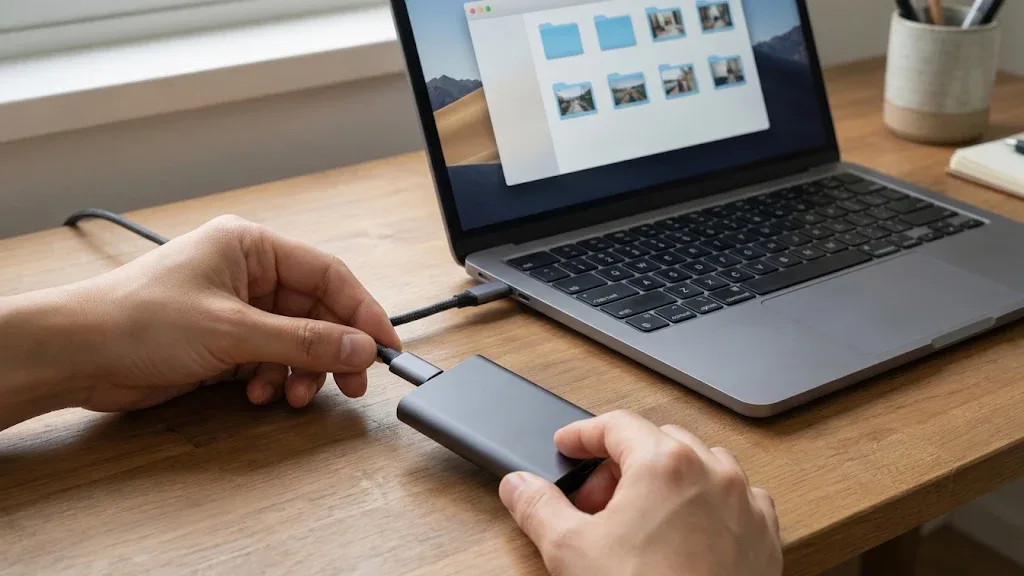
SSDとHDDのどちらを選ぶかは、使い方で決めるといいかなと思います。SSDは読み書きが速く、衝撃にも比較的強いので、持ち運びや頻繁なバックアップに向いています。HDDは同じ容量なら安く買えるので、大量の写真や動画を家で保管するのに向いています。ただし、HDDは内部で円盤が回る仕組みなので、落とすと壊れやすい点に気をつけたいところです。
パソコン経由でバックアップする基本の流れは、次のとおりです。
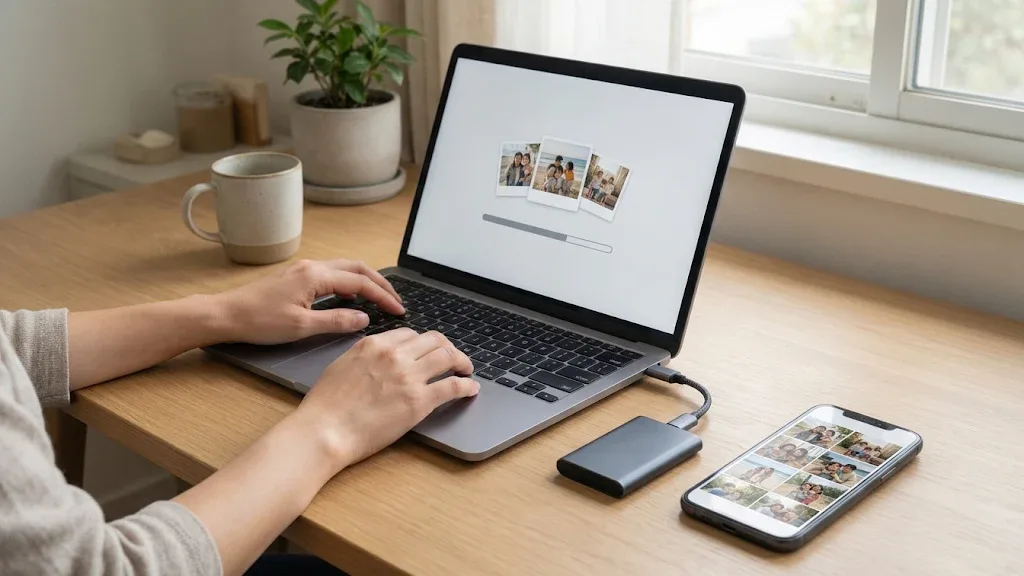
まず、スマホの写真をパソコンに取り込みます。iPhoneなら、Windowsでは「フォト」アプリ、Macでは「写真」アプリやイメージキャプチャから取り込めます。Androidは、パソコンにつないで「ファイル転送」を選べば、写真フォルダを直接コピーできます。次に、パソコンに取り込んだ写真を外付けSSDやHDDにコピーします。このとき、「2026年」「2026年11月」のように年月ごとにフォルダを分けておくと、あとから探しやすく、どこまでバックアップしたかも分かりやすくなります。
パソコンを持っていない人は、スマホに直接つなげるタイプの外付けSSDや、メーカーが提供するバックアップ用アプリを使う方法もあります。iPhoneでもUSB-Cの機種なら、対応するSSDをつないで写真をコピーできます。
ノートパソコンでUSBの差し込み口が足りないときは、ハブやドッキングステーションを使うとケーブルの抜き差しが楽になります。周辺機器の選び方はドッキングステーションの選び方とおすすめの解説記事でまとめているので、あわせて参考にしてください。
外付けSSDやHDDも、いつかは壊れる機器です。寿命は使い方や環境で大きく変わるため、一般的な目安として数年ごとに状態を確認し、必要なら新しい機器にコピーし直すことをおすすめします。また、ほかの保存先にもコピーを残し、外付けSSDやHDDを唯一の保存先にしないようにしましょう。
NASで家族の写真をまとめて管理する
NASは、家のネットワークにつないで使う保存専用の機器です。家庭用のWi-Fiにつないでおけば、家族それぞれのスマホから写真を自動でバックアップでき、パソコンやテレビからも見られます。言うなれば「自宅に置ける自分専用のクラウド」のようなものです。
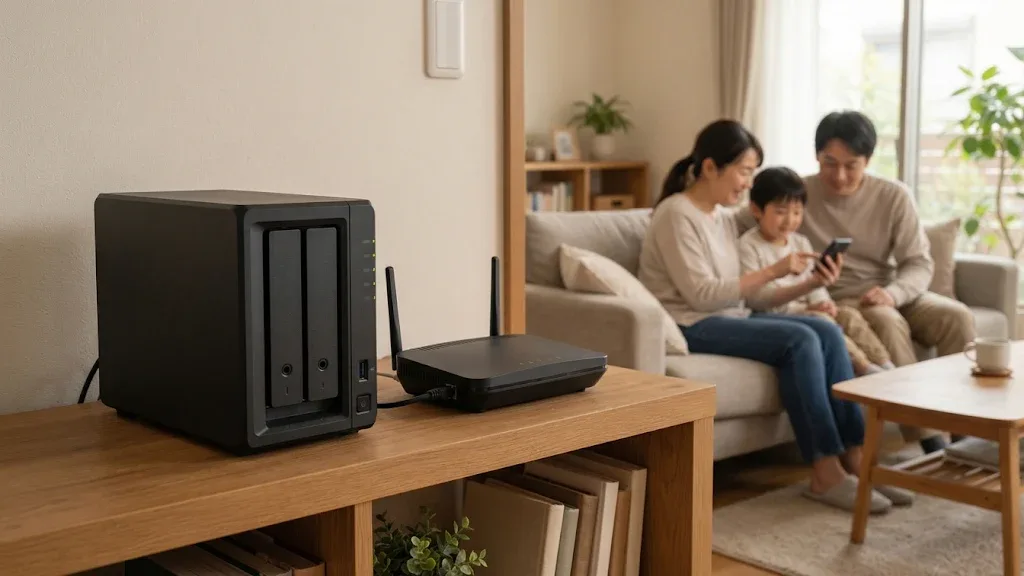
NASのよさは、容量の大きさと月額料金のかからなさ。数TBのHDDを入れれば、家族全員の写真や動画を何年分もまとめて保存できます。また、HDDを2台入れて同じデータを両方に書き込む設定(ミラーリング)を使えば、片方のHDDが壊れても、もう片方にデータが残ります。
一方で、最初の設定は外付けSSDより少し手間がかかります。本体とHDDの購入費用もかかりますし、24時間電源を入れておくなら電気代もかかります。さらに、NASは家の中に置く機器なので、火事や水害のときには一緒に被害を受ける可能性があるでしょう。ミラーリングは「HDDの故障」には強いものの、「うっかり削除」や「家ごと被害を受ける」ケースには対応できない点も覚えておきたいポイントです。
そのため、NASを使う場合でも、特に大切な写真だけはクラウドにも置いておくと安心です。多くのNASには、クラウドサービスへ自動でコピーする機能もあるので、うまく活用してみてください。
◆Shouのワンポイントアドバイス
NASは便利ですが、パソコンやネットワークの設定にあまり慣れていない人がいきなり導入すると、トラブル時に困りがちです。まずはクラウドと外付けSSDの組み合わせで運用してみて、「家族の写真が増えてきて管理が大変」と感じたタイミングで検討するくらいがちょうどいいと思いますよ。
バックアップ後に必ず確認したいこと
バックアップの設定をしたら、それで終わりではありません。意外と見落とされがちなのが、「本当に戻せる状態になっているか」の確認です。設定はオンになっているのに、容量不足やログインの期限切れで、いつの間にか止まっていたということは珍しくありません。

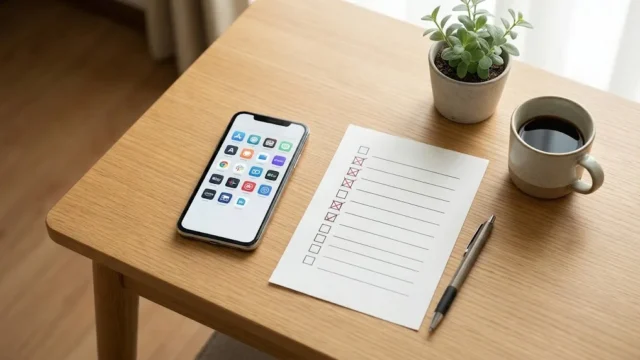
確認したいことは、主に次の3点です。
1つ目は、最新の写真まで保存されているか。クラウドなら、アプリやブラウザで最近撮った写真が表示されるかを見てみましょう。外付けSSDなら、最後にコピーした日付のフォルダを開いて、写真がきちんと入っているかを確かめます。
2つ目は、写真を開けるかどうか。ファイルがあっても、開けなければ意味がありません。何枚かランダムに選んで、パソコンやスマホでちゃんと表示されるかを確認してください。動画も同じように、再生できるかを試しておくと安心です。
3つ目は、ログイン情報の管理。クラウドのアカウントに入れなくなると、写真がそこにあっても取り出せません。パスワードを忘れたときのために、復旧用のメールアドレスや電話番号を最新の状態にしておきましょう。2段階認証を設定している場合は、機種変更の前に引き継ぎの方法も確認しておくのがおすすめです。
機種変更の前は、特にバックアップの確認が大切です。新しいスマホにデータを移す前に、古いスマホの写真がクラウドや外付けSSDに全部そろっているかを確かめてから、古いスマホを初期化するようにしましょう。
確認は月に1回、少なくとも数か月に1回で構いません。カレンダーに「写真のバックアップ確認」と予定を入れておくと、忘れずに続けられます。
◆Shouのワンポイントアドバイス
バックアップは「取っているつもり」がいちばん危険です。年に数回でいいので、実際に1枚戻してみる練習をしておくと、いざというときに慌てずに済みます。誕生日や年末など、自分で決めた日に見直す習慣をつけるのがおすすめですよ。
写真のバックアップに関するよくある質問(FAQ)
Q1. 写真のバックアップは無料のサービスだけで十分ですか?
A. 写真の枚数が少ないうちは、無料の容量でもしばらくは足ります。ただ、Googleフォトの15GBはGmailなどと共有ですし、iCloudの無料容量は5GBです。写真が増えてきたら、Amazonフォト(プライム会員の場合)を組み合わせたり、外付けSSDを買ったりして、無料の範囲だけに頼らない形を作っておくと安心です。
Q2. バックアップした写真はスマホから消しても大丈夫ですか?
A. 保存先によって変わります。外付けSSDにコピーした写真なら、スマホから消してもSSD側には残ります。一方で、iCloud写真のような同期型のサービスでは、スマホで消すとクラウド側からも消えます。スマホの写真を消す前に、どの保存先に写真が残るのかを必ず確認してください。
Q3. 写真を長期保存するならどの方法がおすすめですか?
A. 1つの方法だけで永久に保存できるものはないので、クラウドと外付けSSDやHDDなど、種類の違う保存先を組み合わせるのがおすすめです。外付けの機器は数年ごとに状態を確認し、必要に応じて新しい機器にコピーし直しましょう。
Q4. iPhoneとAndroidが混ざった家族ではどこに保存するといいですか?
A. どちらの端末でも同じように使えるGoogleフォトやAmazonフォトが便利です。家族で写真を共有するアルバム機能もあります。家族全員の写真をまとめて手元に残したいなら、NASを使う方法も選択肢になります。
Q5. クラウドに写真を預けても安全ですか?
A. 大手のクラウドサービスは、データを守るための対策をとっています。ただ、パスワードが漏れたり使い回していたりすると、他人にログインされるおそれがあります。推測されにくいパスワードを使い、2段階認証を設定しておきましょう。セキュリティや規約の詳しい内容は、各サービスの公式サイトで確認してください。
写真のバックアップはおすすめの二重保存で安心
最後に、この記事の内容を振り返っておきます。写真のバックアップでいちばん大切なのは、どれか1つのサービスに頼り切らず、種類の違う保存先に分けて残しておくことです。
- 同期は削除も反映されるため、それだけではバックアップにならない
- クラウドは手間が少なく、外付けSSDやHDDは月額費用がかからない
- iPhoneならiCloud写真、機種を問わないならGoogleフォトが使いやすい
- プライム会員ならAmazonフォトで写真を無制限に保存できる(動画は5GBまで)
- 家族の写真をまとめて管理したいならNASも選択肢
- バックアップ後は、戻せる状態かを定期的に確認する
おすすめの組み合わせは、「クラウドで毎日の自動バックアップ+外付けSSDで定期的なコピー」です。この形なら、スマホの故障、うっかり削除、アカウントのトラブルなど、どれか1つが起きても写真が残ります。
あなたのスマホの写真は、今どこに何か所保存されているでしょうか。もし「スマホの中だけ」なら、今日まず1つ、保存先を増やしてみてください。それだけでも、写真を失うリスクはかなり下がりますよ。
この記事で紹介した料金や容量は、あくまで一般的な目安です。各サービスの料金やプランは変更されることがあるため、正確な情報は公式サイトをご確認ください。また、壊れた機器からのデータ復旧が必要な場合など、自分での判断が難しいときは、最終的な判断は専門家にご相談ください。