この記事にはプロモーションが含まれます
モニターサイズのおすすめは何インチ?距離・机・用途で選ぶコツ
こんにちは。PCとガジェットのある生活、運営者のShouです。
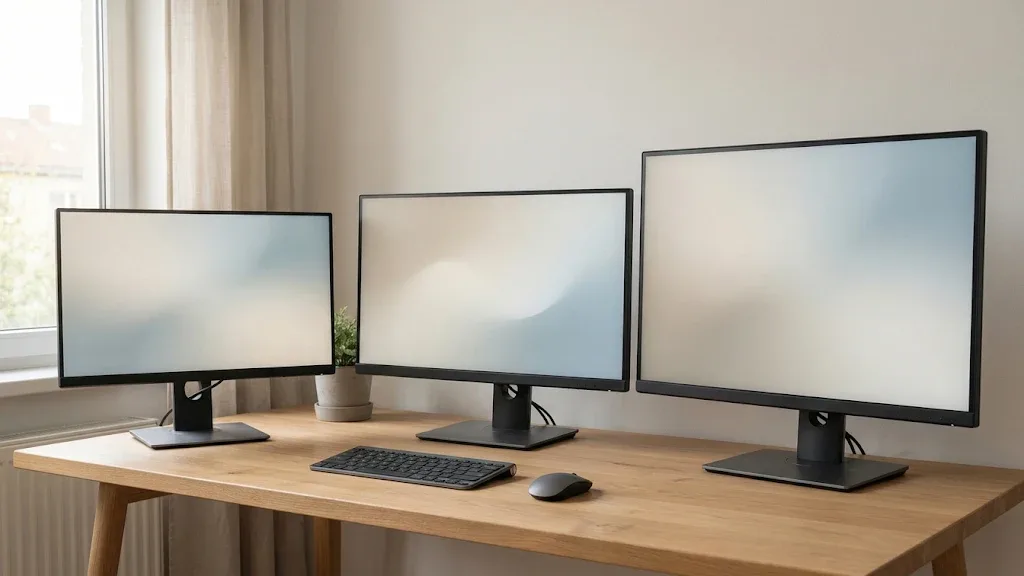
新しくモニターを買おうとして、「24インチと27インチ、どっちにしよう」「32インチって大きすぎるのかな」と手が止まっていませんか。お店で見るとどれも小さく感じるのに、家の机に置くと急に大きく見える。モニター選びでは、わりとよくある話です。
実は、モニターのサイズは「大きいほど快適」というものではありません。目から画面までの距離、机の奥行き、解像度、そして何に使うか。この4つがかみ合ってはじめて、「ちょうどいい」と感じるサイズが決まります。
この記事では、インチとセンチの換算から、距離や机に合わせた選び方、用途別のおすすめサイズ、目や首の負担を減らす置き方まで、初めてモニターを買う人にもわかる言葉で順番に解説していきますね。読み終わるころには、あなたの部屋に合うサイズがはっきり見えてくるはずです。
記事のポイント
- インチごとの実際の大きさと、距離・机の奥行きに合うサイズの目安
- 24インチと27インチの違いと、解像度との正しい組み合わせ
- 在宅ワーク・ゲーム・動画編集など用途別のおすすめサイズ
- 32インチ以上で後悔しやすいケースと、目や首に優しい置き方
モニターのおすすめサイズを決める基本
まずは、用途の話に入る前に押さえておきたい「土台」の部分から見ていきます。インチの数字が実際どのくらいの大きさなのか、どのくらい離れて見るのか、机にどれだけ余裕があるのか。そして、解像度との組み合わせで文字の見え方がどう変わるのか。ここを知っておくだけで、サイズ選びの失敗はぐっと減りますよ。
インチとセンチの換算と実際の大きさ
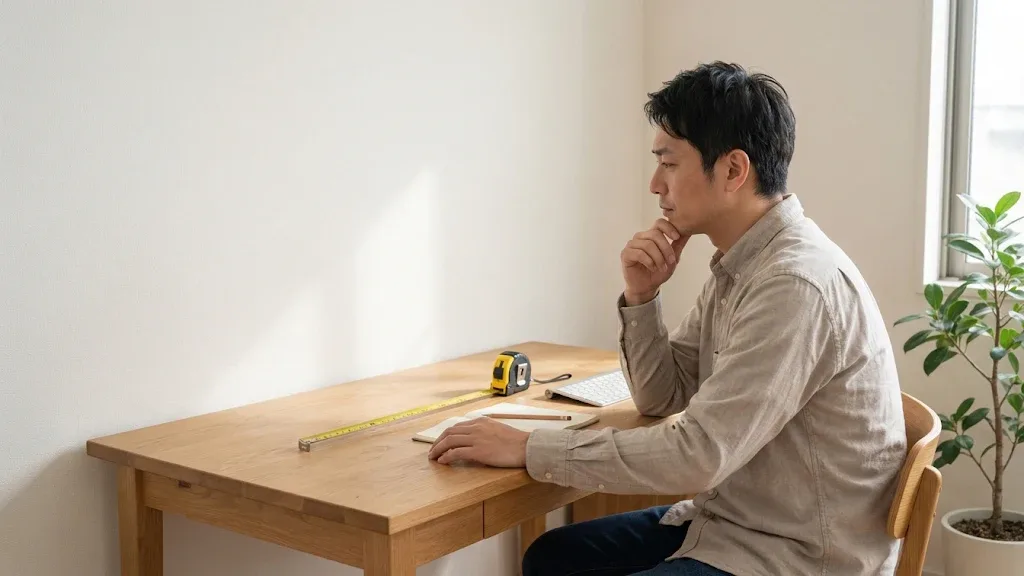
モニターのサイズを表す「インチ」は、画面の対角線の長さのことです。1インチは2.54cmなので、24インチなら対角線が約61cm、27インチなら約68.6cmになります。
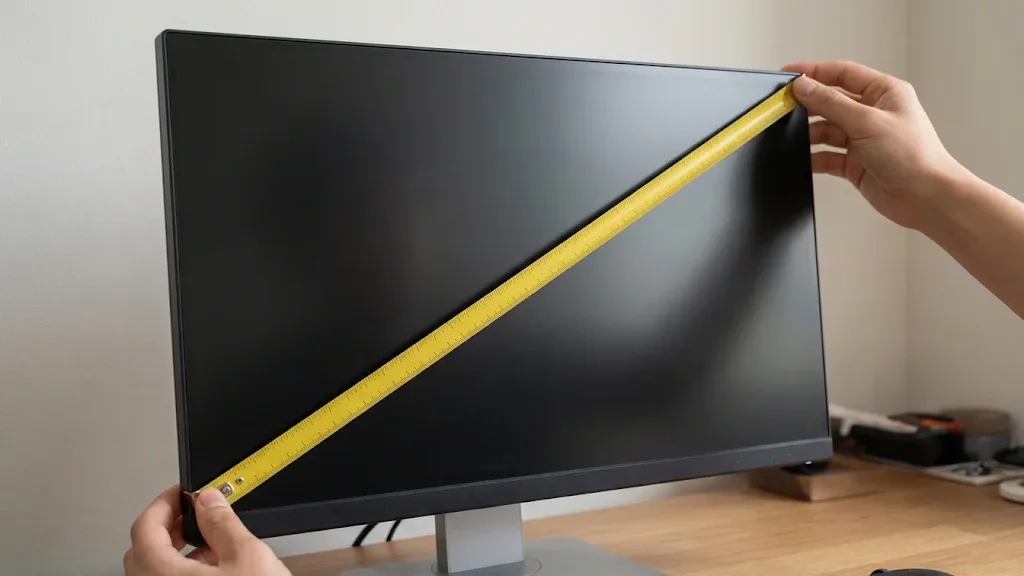
ただ、対角線の長さを言われてもピンとこないですよね。実際に机に置いたときの感覚に近いのは、横幅と高さのほう。一般的な横長(縦横比16:9)の画面で計算すると、だいたい次のような大きさになります。
| サイズ | 対角線 | 画面の横幅の目安 | 画面の高さの目安 | イメージ |
|---|---|---|---|---|
| 15.6インチ | 約39.6cm | 約34.5cm | 約19.4cm | 一般的なノートPCの画面 |
| 21.5インチ | 約54.6cm | 約47.6cm | 約26.8cm | 省スペース向けの小さめサイズ |
| 23.8インチ | 約60.5cm | 約52.7cm | 約29.6cm | いわゆる「24インチ」の定番 |
| 27インチ | 約68.6cm | 約59.8cm | 約33.6cm | 作業も映像もこなせる中間サイズ |
| 31.5インチ | 約80.0cm | 約69.7cm | 約39.2cm | いわゆる「32インチ」の大画面 |
| 34インチ(21:9) | 約86.4cm | 約79.7cm | 約33.4cm | 横に長いウルトラワイド |
表の数字は画面部分だけの計算なので、実際の本体はフチやスタンドの分だけひと回り大きくなります。27インチなら本体の横幅は61〜62cm前後になることが多いので、置き場所を測るときはメーカーの仕様表にある「本体サイズ」を必ず確認してください。
ちなみに、24インチから27インチへの変化は「3インチだけ」と思われがちですが、画面の面積で見ると約1.27倍。32インチになると24インチの約1.75倍にもなります。数字の差以上に、見た目の印象は大きく変わるんですよね。
ちょっとした豆知識
「24インチ」と書かれて売られているモニターの多くは、実際は23.8インチです。同じように「32インチ」は31.5インチの製品がほとんど。表記上の呼び方と実寸が少しずれているので、細かく比べたいときは小数点まで見るのがおすすめです。
目から画面までの距離で選ぶ
サイズ選びでいちばん大事なのが、目から画面までの距離です。同じ27インチでも、50cmの距離で見るのと80cmの距離で見るのとでは、感じる大きさがまるで違います。近すぎると画面の端まで視線を大きく動かす必要があり、首や目がじわじわ疲れてくるんですよ。
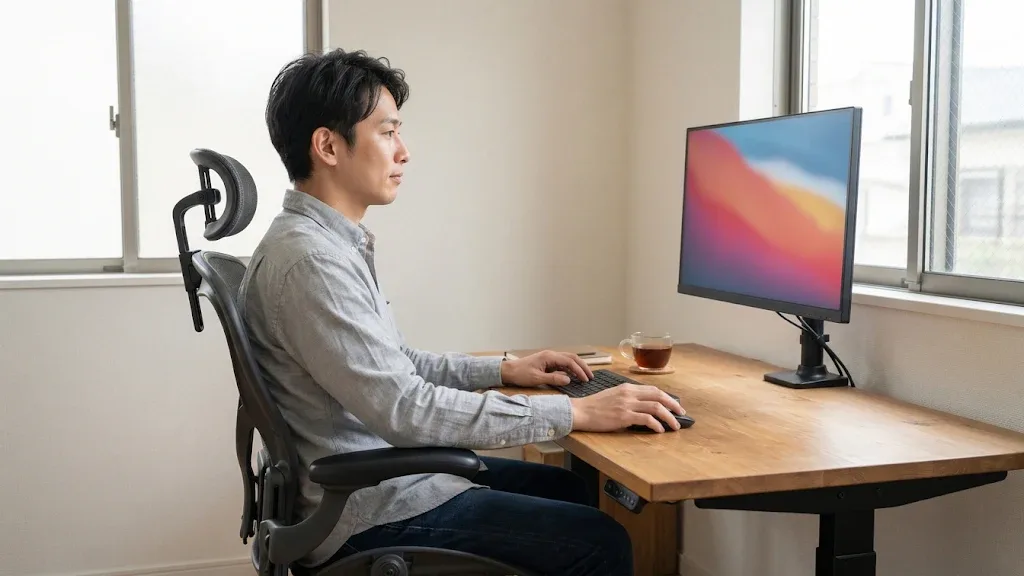
厚生労働省のガイドラインでは、パソコン作業での画面との距離はおおむね40cm以上を確保すること、画面の上端が目の高さとほぼ同じか、やや下になるようにすることが示されています(出典:厚生労働省『情報機器作業における労働衛生管理のためのガイドライン』)。これは最低限のラインなので、画面が大きくなるほど、さらに距離を取ったほうが楽になります。
距離とサイズの関係を、一般的な目安にすると次のとおりです。
| 目から画面までの距離 | 合いやすいサイズ | ひと言メモ |
|---|---|---|
| 40〜55cm前後 | 21.5〜24インチ | 奥行きの浅い机やカウンター向き |
| 55〜70cm前後 | 24〜27インチ | 多くの家庭の机がこのあたり |
| 70〜90cm前後 | 27〜32インチ | 奥行き80cm以上の机やモニターアーム使用時 |
| 90cm以上 | 32インチ以上 | ソファから見る、映像中心の使い方 |
この表はあくまで一般的な目安で、視力や好み、文字の表示倍率によって合う距離は人それぞれです。とはいえ、「今の机で座ったとき、目から画面を置く位置まで何cmあるか」を一度メジャーで測ってみると、候補はかなり絞れるはず。
測るときのコツは、椅子に深く座って背もたれに背中をつけ、いつもの姿勢で測ることです。前のめりの姿勢で測ると距離が短く出てしまい、本当は27インチでも余裕があるのに、小さめを選んでしまうことがあります。
◆Shouのワンポイントアドバイス
私はサイズ選びで迷う人には、まず「距離を測ってから売り場に行く」ことをすすめています。お店は天井が高くて広いので、どのモニターも小さく見えがちなんですよね。家での距離の数字を持っていれば、その場の印象に流されずに選べますよ。
机の奥行きと横幅で決まる上限
距離と切っても切れないのが、机の奥行きです。モニターはスタンドの脚がある分、机の一番奥にぴったり画面を置けるわけではありません。キーボードや手を置くスペースも必要なので、机の奥行きがそのまま「画面との距離の上限」を決めてしまうんですよね。
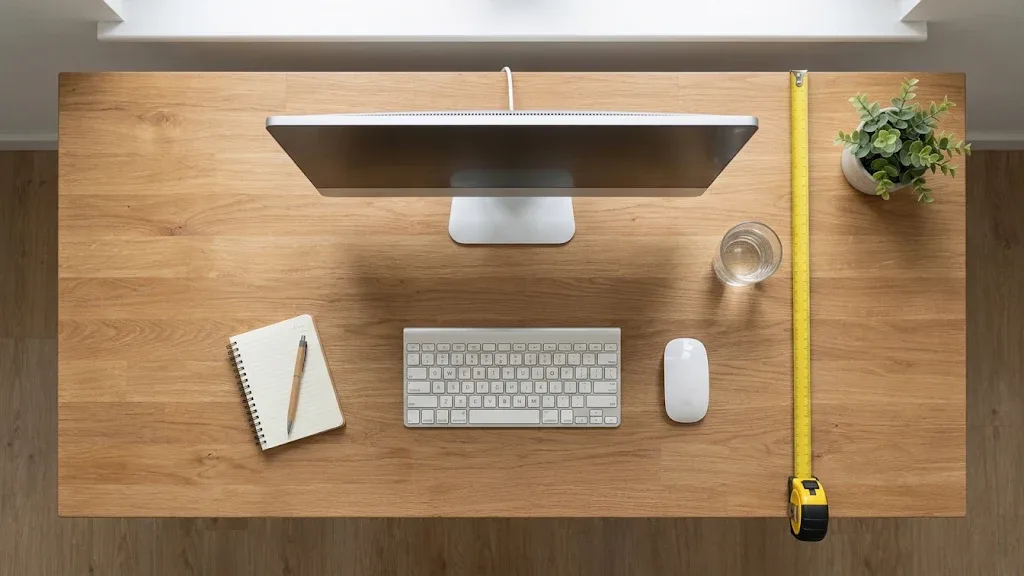
一般的な目安としては、奥行き60cmの机なら24インチまで、奥行き70cmなら27インチ、奥行き80cm以上あれば32インチも候補に入る、というイメージです。奥行き45〜50cmのコンパクトなデスクだと、24インチでも近く感じる人がいるかもしれません。
横幅もチェックしたいポイントです。27インチの本体は横幅60cmを超えることが多く、横幅100cmの机に置くと、左右に残るのはそれぞれ20cmほど。スピーカーやスマホスタンド、照明などを並べたい人は、思ったより窮屈になることがあります。
もうひとつ見落としやすいのがスタンドの奥行き。モニターによってはスタンドの脚が20cm以上前後に広がっていて、画面を奥に置いたつもりでも、実際は手前に出てきてしまいます。仕様表の「スタンド込みの奥行き」は必ず見ておきましょう。
机が浅くてどうしても距離が取れない場合は、モニターアームを使う方法もあります。アームなら画面を机の奥ぎりぎりまで下げられるうえ、スタンドの脚がなくなる分、机の上も広く使えます。メリットや注意点はモニターアームのメリットとデメリットをまとめた記事で詳しく書いているので、気になる人はのぞいてみてください。
注意したいポイント
モニターアームは、机の天板の厚みや形状によっては取り付けられないことがあります。また、取り付けられる重さやVESA規格(背面のネジ穴の間隔)にも対応範囲があります。購入前にアームとモニター、それぞれの公式サイトで仕様を確認してください。
解像度との組み合わせで文字の見え方が変わる
サイズと同じくらい大事なのが解像度、つまり画面にどれだけ細かい点(画素)が並んでいるかです。同じ27インチでも、解像度が違うと文字のくっきり感や、一度に表示できる情報の量がまったく変わってきます。
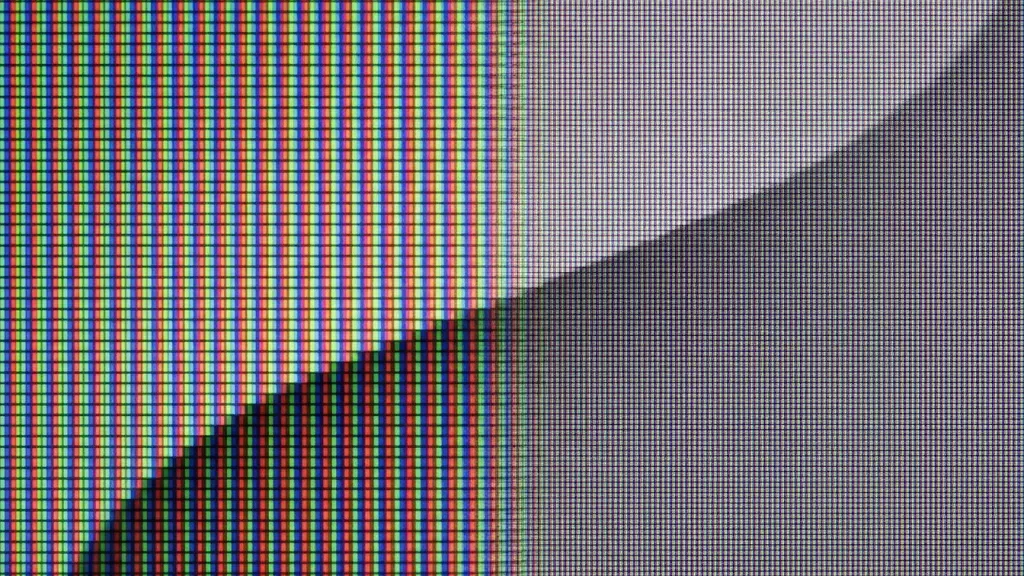
よく使われる解像度は、フルHD(1920×1080)、WQHD(2560×1440)、4K(3840×2160)の3つ。画面の大きさに対して画素がどれだけ詰まっているかを「画素密度」と呼び、これが高いほど文字や写真がなめらかに見えます。サイズごとの相性は、だいたいこんな感じです。
| サイズ | フルHD | WQHD | 4K |
|---|---|---|---|
| 24インチ | ◎ 標準的で見やすい | ○ 精細だが文字が小さめ | △ 拡大表示が前提 |
| 27インチ | △ 文字が粗く見えやすい | ◎ 作業領域と見やすさのバランス良好 | ○ 拡大表示でとてもくっきり |
| 32インチ | × 粗さが目立ちやすい | ○ 文字が大きく見やすい | ◎ 広さも精細さも両立 |
ポイントは、27インチでフルHDを選ぶと、近くで見たときに文字の輪郭がややギザギザに見えやすいということ。画面が大きくなっても画素の数は同じなので、一粒一粒が大きくなってしまうんですね。動画やゲームが中心なら気にならない人も多いのですが、文字を長時間読む作業ではWQHD以上のほうが目に優しく感じるかなと思います。
反対に、24インチで4Kを選ぶと、そのままの倍率では文字が小さすぎて読みづらくなります。WindowsやmacOSの「拡大縮小」設定で150%前後に上げて使うのが一般的です。くっきり感はかなり上がるものの、作業領域は広がりにくい点は覚えておきましょう。
なお、4KやWQHDの性能を引き出すには、パソコン側の映像出力やケーブルも対応している必要があります。特にノートパソコンの場合、USB-Cの映像出力に対応しているかどうかは事前に確認しておくと安心です。
24インチと27インチの違いと選び分け
モニターのサイズで一番迷う人が多いのが、この24インチと27インチの二択ではないでしょうか。どちらも人気のサイズで、価格差もそこまで大きくないので悩むのは自然なことです。
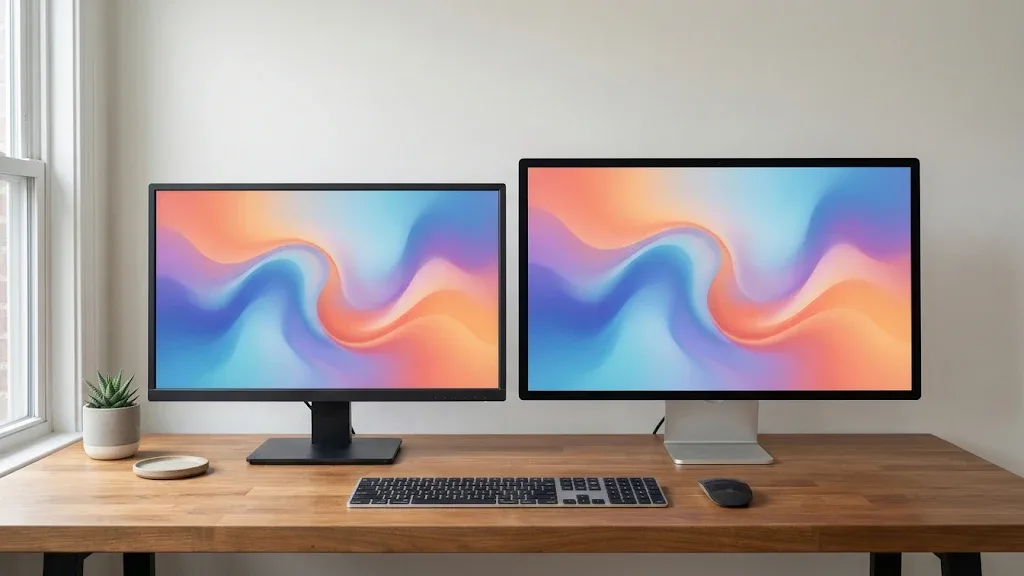
24インチの持ち味は、視線をあまり動かさずに画面全体を見渡せること。奥行き60cm程度の一般的な机でも無理なく置けて、フルHDの製品なら価格も手ごろです。画面の端から端までがひと目で収まるので、反応の速さが求められる対戦ゲームとの相性も良好。2台並べてデュアルモニターにしやすいのも、24インチならではの魅力ですね。
一方の27インチは、作業スペースの広さと見やすさのバランスが光るサイズです。WQHDと組み合わせれば、ブラウザと資料を左右に並べても窮屈になりにくく、動画を見たときの迫力もワンランク上がります。在宅ワークで複数のウィンドウを開くことが多い人には、このサイズが合いやすいかもしれません。
選び分けの基準をざっくり言うと、次のようになります。
24インチと27インチの選び分けの目安
机の奥行きが60cm前後、または距離を60cm以上取れない → 24インチ
FPSなど画面全体をすばやく見たいゲームが中心 → 24インチ
机の奥行きが70cm以上あり、資料と作業画面を並べたい → 27インチ(WQHD以上)
1台で仕事も動画もゲームもこなしたい → 27インチ(WQHD)
どちらか本当に決めきれないときは、27インチを軸に考えるのが無難かなと私は考えています。というのも、27インチは「仕事にも遊びにも振れる中間地点」だからです。ただし、机の奥行きが足りない場合はこの限りではありません。置けないサイズを無理に選ぶと、大きな画面がかえってストレスの原因になってしまいます。
用途別に見るモニターのおすすめサイズ
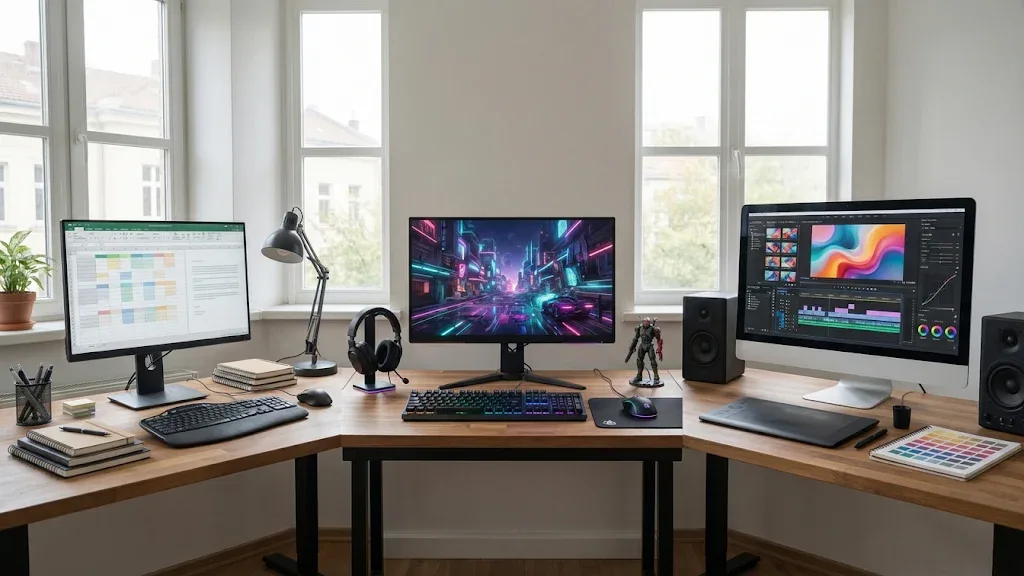
ここからは、使い方ごとに合いやすいサイズを見ていきます。同じ人でも、仕事に使うのか、ゲームに使うのか、写真や動画の編集に使うのかで、ちょうどいいサイズは変わってくるものです。あわせて、大きすぎて後悔しやすいケースや、ノートパソコンにつなぐサブモニター、目と体の負担を減らす置き方まで紹介しますね。
在宅ワークや事務作業に合うサイズ
在宅ワークや事務作業で使うなら、24〜27インチが中心になります。メールやチャット、表計算、資料作りといった作業は、画面の大きさそのものより「一度にどれだけの情報を並べられるか」が快適さを左右するからです。
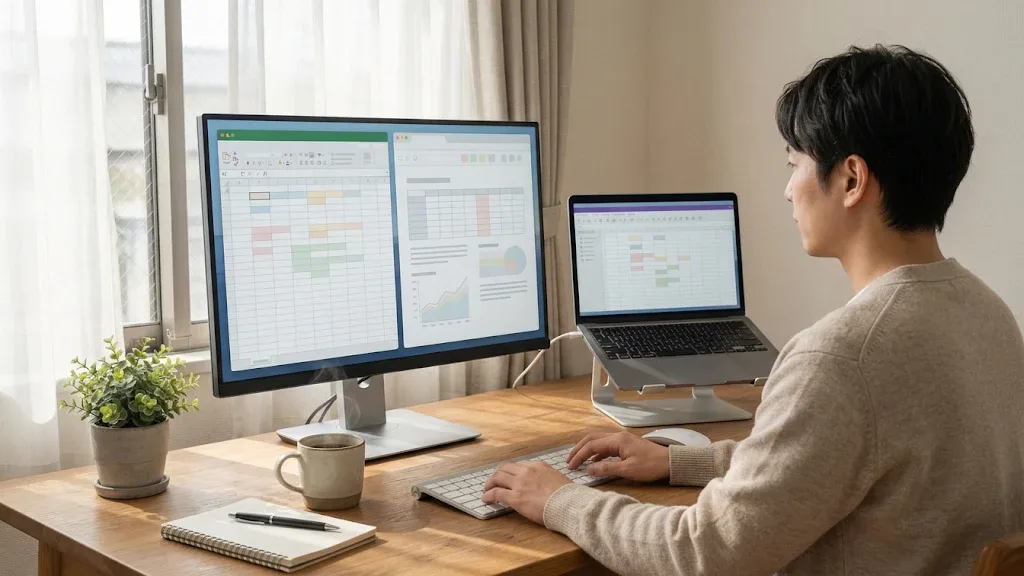
ノートパソコンの画面だけで作業していると、資料を見ながら書き込むたびにウィンドウを切り替える必要があり、地味に時間を取られますよね。24インチのフルHDなら、ブラウザを2つ並べてもぎりぎり読める広さ。27インチのWQHDなら、左右に並べたうえで、さらに片側を上下に分けても文字がつぶれにくくなります。
表計算ソフトで横に長い表を扱うことが多い人や、Web会議をしながら資料を見る人には、27インチWQHDが特におすすめ。反対に、作業スペースが狭い、メールや文書作成が中心で1つのウィンドウしか使わない、という人なら24インチで十分満足できるはずです。
また、事務作業は長時間になりやすいので、画面の明るさを細かく調整できるか、高さや角度を変えられるスタンドかどうかも見ておきたいところ。サイズだけでなく、こうした細かな使い勝手が毎日の疲れ方に効いてきます。
「1台を大きくする」以外に、「24インチを2台並べる」という選択肢もあります。画面の境目はできますが、片方に資料、片方に作業画面と役割を分けられるのは便利です。2画面にするかどうかで迷っている人は、デュアルモニターの使いこなし方を解説した記事も参考になるかと思います。
◆Shouのワンポイントアドバイス
仕事用のモニター選びでは、私は「インチ数」よりも「横に何枚ウィンドウを並べたいか」から考えるのがいいと思っています。2枚なら24インチ、2枚プラスアルファなら27インチWQHD、3枚以上を常に並べたいなら32インチ4Kやウルトラワイド。この順番で考えると、意外とすんなり決まりますよ。
ゲームに合うサイズはジャンルで変わる
ゲーム用のモニターは、遊ぶジャンルによって合うサイズがはっきり分かれます。ひと口に「ゲーミングモニター」と言っても、求められるものが違うんですよね。
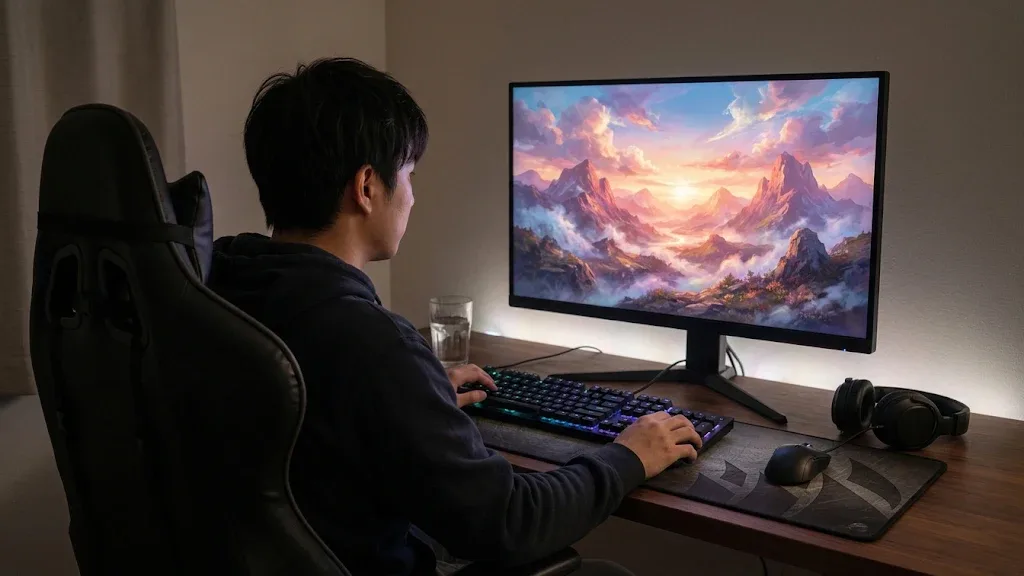
まず、FPSや格闘ゲームのように一瞬の反応が勝敗を分けるジャンルでは、24インチ前後が定番です。画面が大きすぎると、端に映った敵や情報に気づくまでに視線を動かす時間がかかってしまいます。24インチなら、画面の中央を見ながらでも端の動きを自然と視界に入れやすいんです。競技シーンで24〜25インチのモニターがよく使われているのも、こうした理由からだと言われています。
一方、RPGやオープンワールド、レースゲームのように世界観にひたることが楽しさの中心になるジャンルなら、27〜32インチの大きめサイズが向いています。広い画面で景色を見渡したときの迫力は、やはり大画面ならでは。WQHDや4Kと組み合わせれば、細かな描き込みまで楽しめます。
家庭用ゲーム機をつなぐ場合は、ゲーム機が出力できる解像度やリフレッシュレート(1秒間に画面を書き換える回数)もチェックしておきましょう。高いリフレッシュレートに対応したモニターでも、ゲーム機側やケーブル、ゲームソフトが対応していなければ、その性能は活かせません。
ジャンルと合うサイズの関係をまとめると、次のようになります。
| ゲームのジャンル | 合いやすいサイズ | 重視したいポイント |
|---|---|---|
| FPS・対戦シューティング | 24〜25インチ | 高リフレッシュレート、応答速度 |
| 格闘ゲーム | 24インチ前後 | 表示の遅れの少なさ |
| RPG・アクション | 27〜32インチ | 解像度、色の鮮やかさ |
| レース・フライト | 27インチ以上、ウルトラワイド | 視野の広さ、没入感 |
いろいろなジャンルを遊ぶなら、27インチWQHDで高リフレッシュレート対応のモデルが落としどころになりやすいかなと思います。対戦ゲームもそこそこ快適で、RPGの景色もきれいに楽しめるバランス型。ゲーム用のモニターメーカーについて知りたい人は、Pixioモニターの特徴やおすすめモデルを紹介した記事もあわせてどうぞ。
動画編集や写真編集に向くサイズ
動画編集や写真編集、イラスト制作などのクリエイティブな作業では、27〜32インチで、WQHDや4Kの高解像度なモニターが向いています。理由は単純で、編集ソフトは画面に表示するものがとにかく多いからです。
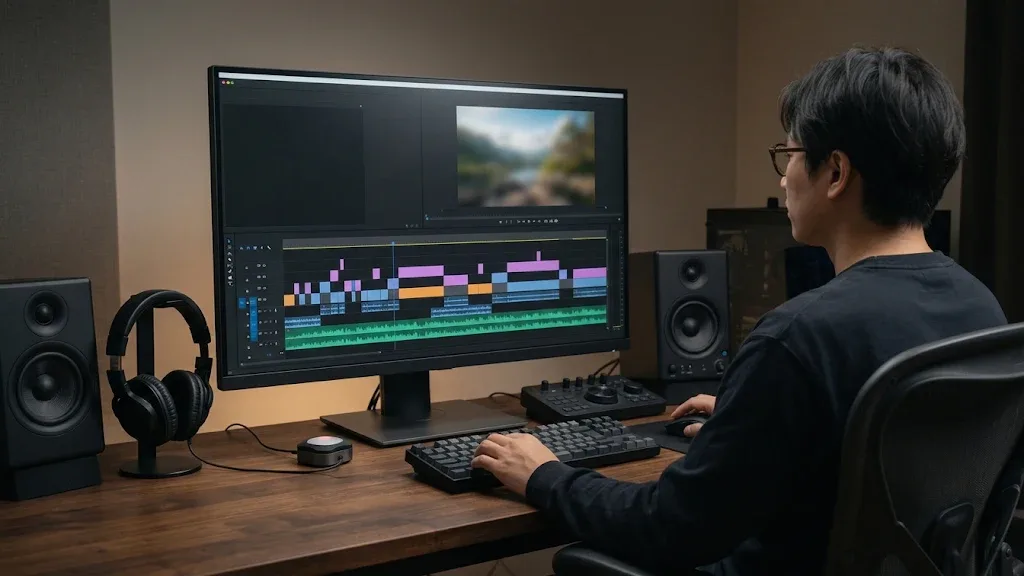
動画編集なら、プレビュー画面、タイムライン、素材の一覧、エフェクトの設定パネルを同時に表示します。24インチのフルHDだと、どれかを小さくするか、何度も切り替えるしかありません。32インチの4Kなら、プレビューを大きく表示したままタイムラインも長く広げられ、作業の流れがぐっとスムーズになります。
写真編集では、解像度の高さが「細部の確認のしやすさ」に直結します。4Kの高精細な画面なら、ピントの甘さや肌の質感、ノイズの具合まで拡大しなくても気づきやすくなるのがうれしいところ。イラスト制作でも、線のガタつきを見つけやすくなります。
ただし、クリエイティブ用途ではサイズと同じくらい色の正確さも大切です。sRGBやDCI-P3といった色の範囲をどれだけ再現できるかは製品によって差があり、印刷物やWeb用の画像を作る人ほど、ここは妥協しないほうがいいかもしれません。色の再現性はメーカーの公式サイトで公開されていることが多いので、購入前に確認しておきましょう。
画面が大きくなると、作業時の明るさのムラや、手元の照明とのバランスも気になってきます。モニターの上に取り付ける照明については、モニターライトの効果や向いている人を解説した記事で詳しく紹介しています。
作業スペースを横に広げたいなら
動画編集でタイムラインを長く表示したい人には、横に長いウルトラワイドモニター(縦横比21:9)という選択肢もあります。ただ、置き場所や見え方にクセがあるので、気になる人はウルトラワイドモニターで後悔しやすい理由をまとめた記事を先に読んでおくと安心です。
32インチ以上で後悔しやすいケース
大画面にはたしかに魅力がありますが、32インチ以上は「買ってから大きすぎた」と感じやすいサイズでもあります。どんな場合に後悔しやすいのか、よくあるパターンを見ていきましょう。
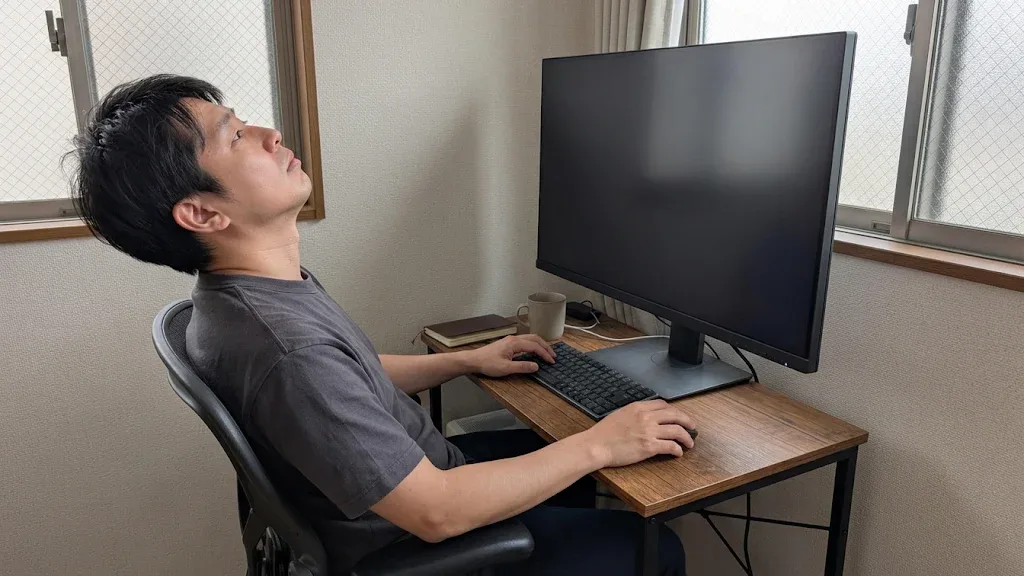
いちばん多いのが、机の奥行きが足りず、画面が近すぎるケースです。奥行き60〜70cmの机に32インチを置くと、画面の端を見るたびに首を左右に振ることになります。画面の上のほうを見ようとすると顔が上を向き、首の後ろが疲れやすくなる。「大画面なのに、なぜか落ち着かない」と感じる原因の多くは、この距離不足です。
次に多いのが、解像度が合っていないケース。32インチでフルHDを選ぶと、近くで見たときに画素の粗さが目立ちやすくなります。価格の安さにひかれて選んだものの、文字のにじみが気になって作業に集中できない、という声は少なくありません。32インチを選ぶなら、4K、少なくともWQHDを基本に考えましょう。
さらに、パソコン側の負担も見落としがちなポイントです。4Kの大画面でゲームを快適に動かすには、それなりに性能の高いグラフィックボードが必要になります。パソコンの性能が追いつかないと、画質を下げて遊ぶことになり、大画面のメリットが薄れてしまいます。
32インチ以上を選ぶ前に確認したいこと
机の奥行きは80cm以上あるか(またはモニターアームで距離を取れるか)
解像度はWQHD以上、できれば4Kを選んでいるか
本体の重さに机やアームが耐えられるか
パソコンやゲーム機が、その解像度で快適に動くか
とはいえ、これらの条件がそろっているなら、32インチは本当に快適なサイズです。ウィンドウをいくつ並べても窮屈になりにくく、動画も迫力満点。後悔するかどうかはサイズそのものより、部屋の環境と使い方に合っているかどうかで決まる、と言ったほうが正確かもしれません。
ノートパソコンのサブモニターに合うサイズ
ノートパソコンに外部モニターをつなぐ場合、使い方は大きく2つに分かれます。家の机に据え置く「メイン級のモニター」として使うのか、カフェや出先にも持ち歩く「モバイルモニター」として使うのか、です。
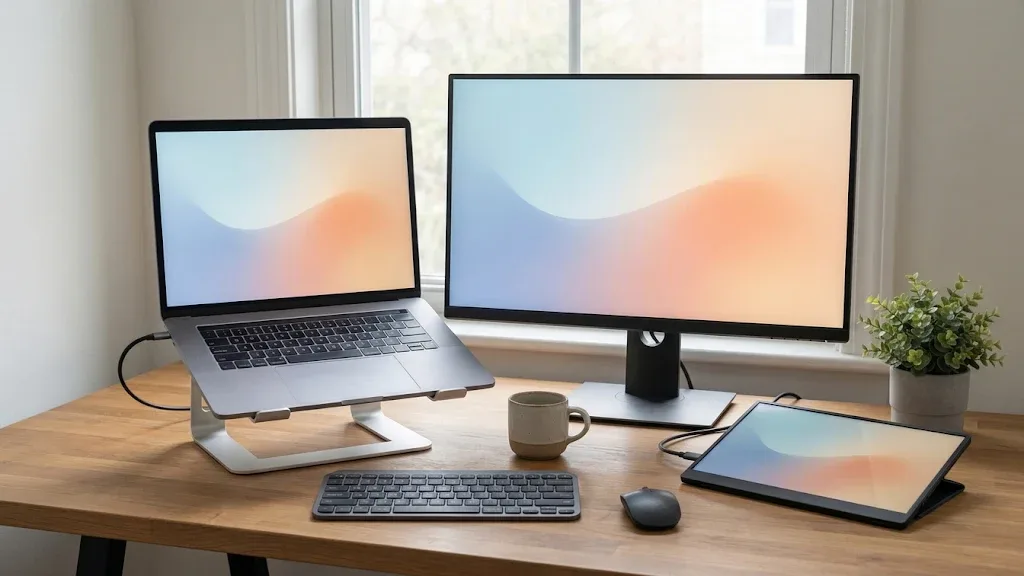
据え置きで使うなら、24〜27インチがおすすめです。ノートパソコンの画面(13〜16インチ前後)と並べたとき、大きいモニターをメインにしてノート側にチャットやメモを表示すると、作業がかなりはかどります。ノートパソコンを閉じて外部モニターだけで使う「クラムシェル」という使い方もできますね。
注意したいのは、ノートパソコンと外部モニターの高さの差です。ノートパソコンの画面は机に近い低い位置にあるので、大きなモニターと並べると視線が上下に行き来しがち。ノートパソコンスタンドで高さを近づけると、首の動きが少なくて楽になります。
持ち歩き用なら、13.3〜15.6インチのモバイルモニターが定番です。ノートパソコンと同じくらいの大きさなので、カバンにも入れやすく、USB-Cケーブル1本で映像と電源をまとめて送れる製品も増えています。ただし、USB-Cでの映像出力は、パソコン側が対応していないと使えません。購入前にパソコンの仕様をメーカーの公式サイトで確認しておきましょう。
ノートパソコンにモニターやキーボード、充電ケーブルなどをまとめてつなぎたい人は、ドッキングステーションを使うのも手です。ケーブル1本の抜き差しで、机の環境に一瞬で切り替えられます。選び方はドッキングステーションの選び方を解説した記事で紹介しています。
◆Shouのワンポイントアドバイス
ノートパソコンにつなぐモニターは、「ノートの画面とのバランス」で考えるのが私のおすすめです。あまりに大きなモニターを並べると、ノート側の画面がおまけのように小さく感じてしまいます。2つの画面を同時に使うなら24〜27インチ、外部モニターだけで作業するなら27〜32インチ、という分け方がしっくりくるかなと思います。
目と体の負担を減らす置き方
せっかく自分に合うサイズを選んでも、置き方がずれていると疲れやすさは変わりません。サイズ選びとセットで、置き方のポイントも押さえておきましょう。
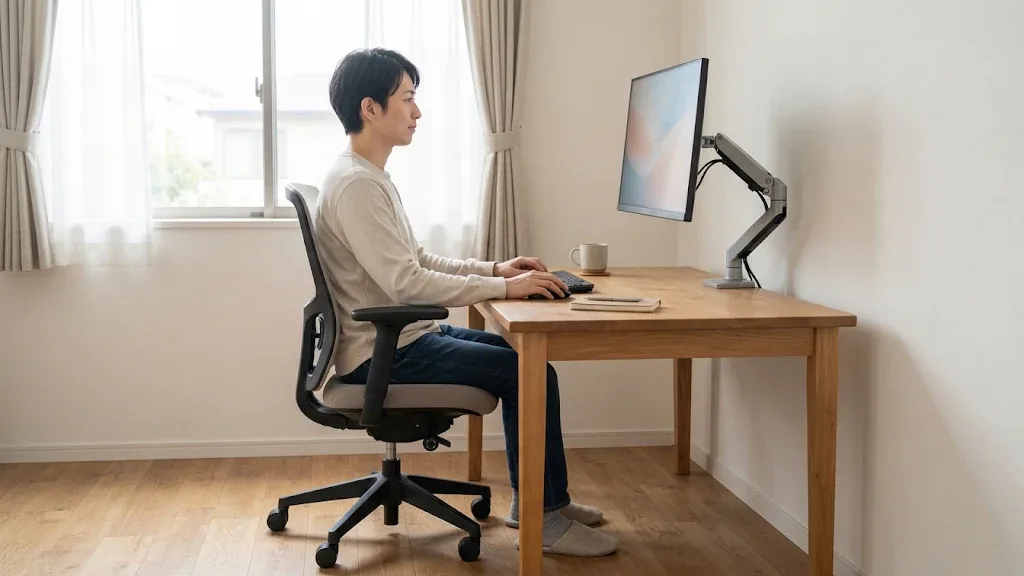
まずは画面の高さです。前に触れた厚生労働省のガイドラインでも示されているとおり、画面の上端が目の高さとほぼ同じか、やや下に来るようにするのが基本。画面を少し見下ろす角度になると、まぶたが自然に下がって目の表面が乾きにくくなると言われています。大きいモニターほど画面の上端が高くなりやすいので、高さを調整できるスタンドやアームがあると安心です。
次に画面の角度。画面を少し上向きに傾け、目線に対して画面が垂直に近くなるようにすると、映り込みが減って見やすくなります。窓や照明の光が画面に反射していないかも、座った状態でチェックしておきたいところですね。
そして画面の明るさ。部屋の明るさに対して画面だけが極端にまぶしいと、目が疲れる原因になります。昼と夜で部屋の明るさは大きく変わるので、時間帯に合わせて明るさを調整する習慣をつけるのがおすすめです。
最後に、こまめに休憩を取ること。どんなに環境を整えても、長時間画面を見続ければ目は疲れます。1時間に一度は画面から目を離し、遠くを眺めたり、軽く体を動かしたりしてみてください。
置き方の基本チェック
画面の上端は目の高さと同じか、やや下
画面との距離は最低40cm以上、大画面ほど離す
画面は正面に置き、体をひねらずに見られる位置へ
窓や照明の映り込みがない角度に調整
目の疲れや首・肩の痛みが続く場合は、モニターの環境だけが原因とは限りません。症状が長引くときは、自己判断せず眼科や整形外科など専門の医師に相談してください。
モニターのサイズ選びに関するよくある質問(FAQ)
Q1. 結局、何インチを選べば失敗しにくいですか?
A. 多くの家庭の机(奥行き60〜70cm前後)なら、24インチか27インチが失敗しにくいサイズです。奥行き60cm前後なら24インチ、70cm以上あって作業スペースを広く取りたいなら27インチのWQHDがおすすめ。ただし、合うサイズは距離や視力、使い方によって変わるので、まずは目から画面までの距離を測ってみてください。
Q2. 27インチでフルHDはやめたほうがいいですか?
A. 絶対にダメというわけではありません。動画視聴やゲームが中心で、少し離れて見るなら気にならない人も多いです。ただ、文字を読む作業が中心で、60cm前後の距離で使う場合は、文字の粗さが気になりやすくなります。仕事や勉強にも使うなら、27インチはWQHD以上を選ぶほうが目に優しいかなと思います。
Q3. 32インチは在宅ワークには大きすぎますか?
A. 机の奥行きが80cm以上ある、またはモニターアームで70cm以上の距離を取れるなら、32インチの4Kは在宅ワークでもかなり快適です。反対に、奥行き60cm前後の机に置くと、首を振る動きが増えて疲れやすくなります。サイズより「距離を取れるかどうか」で判断してください。
Q4. 大きいモニター1台と、小さめのモニター2台はどちらがいいですか?
A. 画面の境目なしで広く使いたい、配線をすっきりさせたいなら大きいモニター1台。資料と作業画面のように役割をきっちり分けたい、片方を縦向きにして使いたいなら2台がおすすめです。2台にする場合は、パソコン側が2画面の出力に対応しているかを事前に確認しておきましょう。
Q5. 自分のモニターが何インチか確認する方法はありますか?
A. いちばん確実なのは、本体背面のラベルや取扱説明書で型番を調べ、メーカーの公式サイトで仕様を確認する方法です。メジャーで測る場合は、フチを除いた画面の対角線の長さを測り、2.54で割るとインチ数になります。実測値は誤差が出やすいので、あくまで目安として考えてください。
モニターのおすすめサイズは距離と机で決まる
ここまで、モニターのサイズ選びについて、基本の考え方から用途別のおすすめまで紹介してきました。最後に、大事なポイントを振り返っておきますね。
- インチは画面の対角線の長さで、24インチと27インチでも面積は約1.27倍違う
- サイズ選びの出発点は「目から画面までの距離」と「机の奥行き」
- 奥行き60cm前後なら24インチ、70cm以上なら27インチ、80cm以上なら32インチが目安
- 27インチはWQHD以上、32インチは4Kを基本に解像度を合わせる
- 在宅ワークは24〜27インチ、FPSは24インチ前後、RPGや編集作業は27〜32インチが合いやすい
- 32インチ以上は距離不足や解像度の不一致で後悔しやすい
- 画面の上端は目の高さかやや下に置き、こまめに休憩を取る
モニターは、一度買うと何年も毎日向き合う道具です。だからこそ「なんとなく大きいほうがよさそう」で選ぶのではなく、あなたの机と距離、使い方に合ったサイズを選んでほしいなと思います。迷ったときは、まず距離を測り、24インチか27インチのどちらが置けるかから考えてみてください。それだけで、選択肢はぐっと絞り込めるはずです。
なお、この記事で紹介した距離やサイズの数値は、あくまで一般的な目安です。製品ごとの本体サイズやスタンドの形状、対応する解像度などは異なるため、正確な情報は各メーカーの公式サイトをご確認ください。また、目の疲れや体の痛みが続く場合は、最終的な判断は専門家にご相談ください。あなたにぴったりの1台が見つかるといいですね。