
この記事にはプロモーションが含まれます
マルウェア対策の基本|感染経路から今日できる予防・対処法まで
こんにちは。PCとガジェットのある生活、運営者のShouです。
ニュースで「マルウェア感染」「ランサムウェア被害」といった言葉を見かけるたびに、ちょっと不安になりませんか。企業の話だと思っていたら、実は個人のPCやスマホも普通に狙われている。それがいまのネットの現実です。
とはいえ、セキュリティの話ってどうしても専門用語が多くて、「結局なにをすればいいの?」となりがちなんですよね。私自身、PCやガジェットの修理、ホームページ制作の仕事に関わっていると、セキュリティの話題は避けて通れません。だからこそ、難しい理屈よりも「今日から何をすれば守れるのか」をはっきり伝えたいと思っています。
この記事では、マルウェアの基本から感染経路、個人でもできる具体的な予防策、そして「もしかして感染した?」というときの対処法まで、順番に解説していきます。読み終わるころには、自分のPCやスマホで何を見直せばいいのかがはっきりしているはずですよ。
記事のポイント
- マルウェアとウイルスの違いや主な種類
- マルウェアが入り込む主な感染経路と最近の手口
- 個人でも今日から始められる具体的な予防策
- 感染を疑ったときの確認方法と対処の流れ
マルウェア対策の前に知りたい基本と感染経路
対策を考えるうえで、まず押さえておきたいのが「相手を知ること」です。マルウェアがどんなもので、どこから入り込み、入り込まれたら何が起きるのか。ここがわかると、後半で紹介する対策の一つひとつに「なるほど、だからこれが必要なんだ」と納得できるようになります。この章では、ウイルスとの違い、主な種類、感染経路、被害の中身を順番に見ていきましょう。

マルウェアとウイルスの違い
「マルウェア」と「ウイルス」、同じものだと思っている方はけっこう多いかもしれません。実はこの2つ、言葉の範囲が違います。

マルウェアは、英語の「悪意のある(malicious)」と「ソフトウェア(software)」を組み合わせた言葉で、利用者に害をなす目的で作られたプログラム全般を指す総称です。一方のウイルスは、そのマルウェアの中のひとつの種類。ほかのファイルに寄生して自分を増やしていくタイプのものを、本来はウイルスと呼びます。
たとえるなら、マルウェアが「病原体」全体で、ウイルスはその中の「ウイルス」という一分類、といったイメージです。細菌やカビも病原体ですが、ウイルスとは呼びませんよね。それと同じで、ランサムウェアやスパイウェアもマルウェアではあるものの、厳密にはウイルスではないんです。
ただ、日常会話やセキュリティソフトの名前では「ウイルス対策」という言い方がいまも広く使われています。「ウイルス対策ソフト」と書かれていても、実際にはマルウェア全般を対象にしているのが普通なので、そこはあまり気にしなくて大丈夫。言葉の違いより、「いろんなタイプの悪いプログラムがある」と知っておくことのほうがずっと大事です。
最近のセキュリティ業界では、ウイルスだけでなく不正なスクリプトや正規ツールの悪用なども含めて、まとめて「マルウェア」や「脅威」と呼ぶことが増えています。名前より、どんな動きをするかで判断するのがコツです。
マルウェアの主な種類と特徴
マルウェアにはいくつも種類があり、それぞれ目的や動き方が違います。全部を細かく覚える必要はありませんが、代表的なものをざっと知っておくと、ニュースの見え方がかなり変わりますよ。
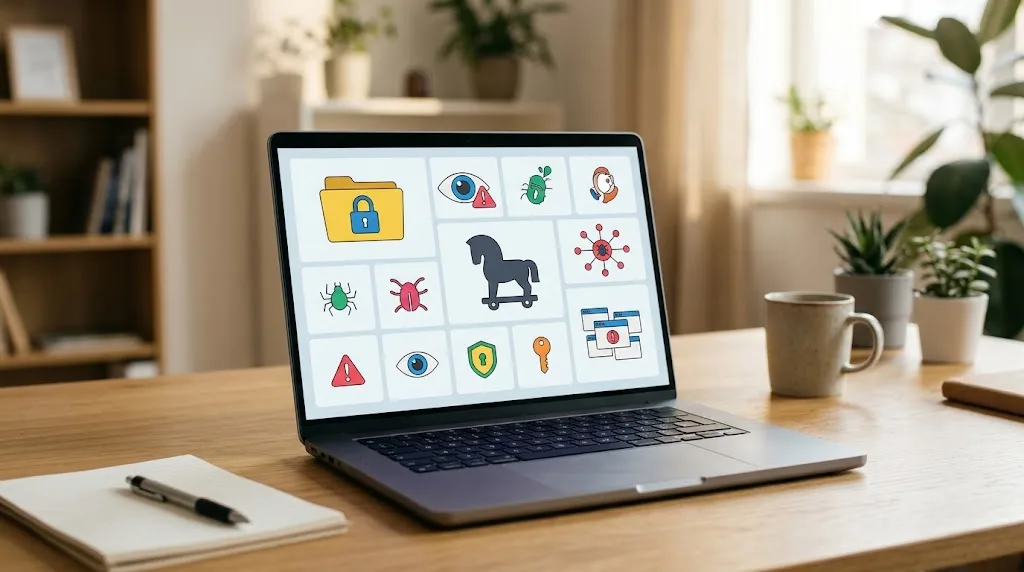
| 種類 | 主な動き | 起こりやすい被害 |
|---|---|---|
| ウイルス | ほかのファイルに寄生して増える | ファイルの破損、動作不良 |
| ワーム | ネットワーク経由で自力で広がる | 社内や家庭内の端末へ次々に感染 |
| トロイの木馬 | 便利なソフトのふりをして入り込む | 裏で別のマルウェアを呼び込む |
| ランサムウェア | ファイルを暗号化して身代金を要求 | 写真や仕事のデータが開けなくなる |
| スパイウェア・情報窃取型 | 入力内容や保存データをこっそり送信 | パスワードやカード情報の流出 |
| アドウェア | 広告を勝手に表示し続ける | 動作が重くなる、怪しいサイトへ誘導 |
| ボット・バックドア | 外部から遠隔操作できる状態にする | 知らないうちに攻撃の踏み台にされる |
このなかで、ここ数年とくに目立っているのがランサムウェアと情報窃取型のマルウェアです。ランサムウェアは、PCの中のファイルを勝手に暗号化して「元に戻してほしければお金を払え」と迫ってくるもの。企業の被害がよく報道されますが、個人のPCも無関係ではありません。
情報窃取型のほうは、もっと静かに動くのが厄介なところ。ブラウザに保存したパスワードやログイン状態の情報を抜き取り、外部に送ってしまいます。PCの見た目は普段どおりなのに、裏ではアカウントが乗っ取られる準備が進んでいる、ということもあり得るわけです。
また、トロイの木馬のように「入口役」に徹するタイプもあります。最初に入り込んだプログラム自体は大したことをしなくても、あとから別のマルウェアを次々とダウンロードしてくる。だから「ちょっと変なソフトを入れちゃったけど、今のところ問題なさそう」という状態でも、油断は禁物なんですよね。
主な感染経路と最近の手口
マルウェアは、ある日いきなりPCの中に湧いて出てくるわけではありません。必ずどこかに入口があります。その入口を知っておくことが、予防のいちばんの近道です。
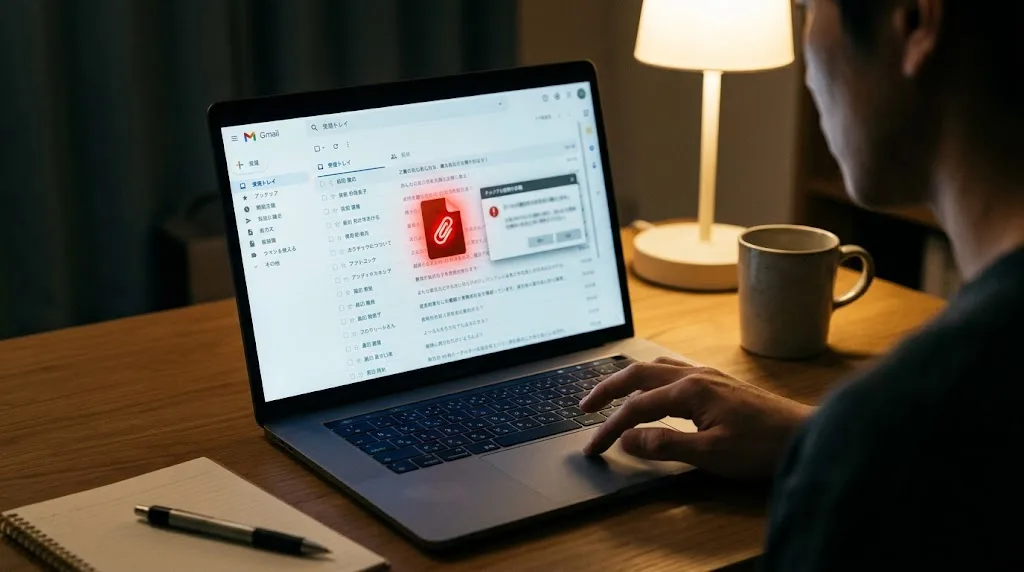
昔から多いのが、メールの添付ファイルやリンクです。請求書や配送通知、取引先からの連絡を装ったメールに、マルウェア入りのファイルが付いていたり、偽サイトへのリンクが書かれていたりします。最近は日本語もかなり自然になっていて、ぱっと見では本物と区別がつきにくいものも珍しくありません。
次に、Webサイト経由の感染。改ざんされたサイトや不正な広告を開いただけで、古いブラウザやプラグインの弱点を突かれて感染するケースがあります。また、「ブラウザの更新が必要です」「動画を見るにはこのプレーヤーを入れてください」といった偽の案内に従ってファイルを入れてしまうパターンも定番です。
さらに最近増えているのが、利用者自身に操作をさせる手口。たとえば「ロボットではないことを確認するため、次の手順を実行してください」と表示して、キーボード操作でコマンドを貼り付けて実行させるものがあります。画面の指示どおりにしただけなのに、実はマルウェアを自分で呼び込んでいた、という怖いパターンです。正規のサイトが、ファイル名を指定して実行させたり、コマンドを貼り付けさせたりすることはまずありません。この点はぜひ覚えておいてください。
ほかにも、こんな経路があります。
無料をうたう海賊版ソフトや「クラック版」のツールは、マルウェアが仕込まれている典型的な入口です。出どころのわからないUSBメモリをPCに挿すのも危険ですし、ブラウザの拡張機能やスマホアプリにも、不正なものが紛れ込むことがあります。加えて、OSやソフトの更新を放置していると、公表済みの弱点(脆弱性)を突かれて、利用者が何もしていなくても入り込まれる場合があります。
感染経路の多くは「メール」「Webサイト」「怪しいソフトやアプリ」「更新の放置」の4つにまとまります。逆に言えば、この4つの入口をふさげば、リスクはかなり下げられるということです。
感染するとどんな被害が起きるのか
「もし感染したら、具体的に何が困るの?」という部分も見ておきましょう。被害の中身を知っておくと、対策の優先順位も自然と見えてきます。
まず多いのが個人情報やアカウントの流出です。ブラウザに保存していたパスワード、ネットショップのカード情報、SNSのログイン情報などが抜き取られ、不正購入やアカウントの乗っ取りにつながります。乗っ取られたSNSから、友人や知人に詐欺メッセージが送られてしまうこともあり、自分だけの問題では済まなくなるのがつらいところです。
次にデータそのものの被害。ランサムウェアに感染すると、写真や仕事のファイルが暗号化されて開けなくなります。身代金を払っても元に戻る保証はありませんし、支払ったことで「払う人」として再び狙われる可能性もあります。バックアップがあるかどうかで、被害の重さがまったく変わるのがこのタイプの特徴です。
見落としがちなのが、自分のPCが加害者側になってしまうケース。ボット化したPCは、知らないうちにほかのサイトへの攻撃や迷惑メールの送信に使われることがあります。PCがなんとなく重い、ファンがずっと回っている、という症状の裏にこうした動きが隠れていることもあるんです。
実際、IPA(情報処理推進機構)が毎年発表している「情報セキュリティ10大脅威」でも、組織向けではランサムウェア被害が上位の常連になっていますし、個人向けでもフィッシングや不正アプリ、偽の警告で金銭をだまし取るサポート詐欺などが並んでいます。2026年版は、前年に起きた事故や攻撃の状況からIPAが候補を選び、研究者や企業の実務担当者など約250名の選考会が審議・投票して決めたものなので、いま身近にある脅威を知る手がかりになりますよ(出典:IPA『情報セキュリティ10大脅威 2026』)。
マルウェアの被害は「お金」「データ」「信用」の3方向に広がります。特に家族共用のPCや、仕事とプライベートを兼ねているPCは、被害が自分以外にまで及びやすいので注意が必要です。
今日からできるマルウェア対策と感染時の対処法
ここからは、実際に何をすればいいのかという具体的な話です。特別な知識や高価な機材がなくても、できることはたくさんあります。大事なのは、ひとつの対策に頼り切るのではなく、いくつかを重ねて守ること。予防策から始めて、最後に「もし感染を疑ったら」の動き方までまとめていきますね。

OSとアプリを常に最新に保つ
マルウェア対策と聞くとセキュリティソフトを思い浮かべがちですが、実はいちばん効果が大きく、しかも無料でできるのが「アップデート」です。
OSやアプリには、どうしても弱点(脆弱性)が見つかります。メーカーはそれを修正する更新プログラムを配布していますが、更新しないままだと、すでに世の中に知られた弱点がずっと開きっぱなしの状態に。攻撃する側はそこを狙ってくるので、更新を後回しにするのは、玄関の鍵が壊れているとわかっていながら放置しているようなものなんです。
見直したいポイントは次のとおりです。WindowsならWindows Update、MacならmacOSのソフトウェア・アップデートを自動にしておく。ChromeやEdgeなどのブラウザは、再起動を後回しにせず更新を適用する。Office製品やPDFビューア、ZoomなどのWeb会議ツールのように、毎日使うアプリの更新も忘れないことが大切です。
もうひとつ注意したいのが、サポートが終わったOSやソフト。メーカーのサポートが終了すると、新しい弱点が見つかっても修正されなくなります。古いPCを使い続けている場合は、サポート期限を一度確認してみてください。ちなみに、Windows 11ではTPMというセキュリティチップを土台にした保護機能が使われています。仕組みが気になる方はTPM有効化のデメリットと安全な設定方法もあわせて読んでみてください。
ルーターやNAS、ネットワークカメラといった周辺機器も、実は更新が必要な「コンピューター」です。管理画面からファームウェアの更新ができるか確認しておくと安心ですよ。
◆Shouのワンポイントアドバイス
「更新すると不具合が出そうで怖い」という声もよく聞きます。たしかにゼロではないですが、更新しないリスクのほうがずっと大きいというのが私の考えです。心配なら、大事な作業の前ではなく、時間に余裕のある日の終わりに更新する習慣をつけるのがおすすめかなと思います。
セキュリティソフトの選び方
次に気になるのが、セキュリティソフトをどうするかですよね。「有料のものを入れないとダメなの?」「Windowsに最初から入っているもので足りる?」という疑問はとても多いです。
Windows 10・11には、「Windowsセキュリティ」(Microsoft Defender ウイルス対策)が標準で入っています。リアルタイムでの検査や定義ファイルの自動更新、ランサムウェアからフォルダーを守る機能などがそろっていて、普段使いの基本的な防御としては十分に役立つ水準と言っていいと思います。まずはこれが「オン」になっているかを確認するのが第一歩です。
そのうえで、市販のセキュリティソフトを検討する価値があるのは、たとえばこんなケースです。危険なサイトへのアクセスを事前に止めるWeb保護や、迷惑メール対策を手厚くしたい場合。家族のPCやスマホ、タブレットをまとめて管理したい場合。パスワード管理やVPN、保護者向けの機能などを一つのサービスでそろえたい場合も、有料版が便利です。
選ぶときのポイントは、動作の軽さ、対応する端末の種類と台数、サポート体制の3つ。高いものほど良いとは限らず、使い方に合っているかどうかが大切です。第三者機関の検出率テストを参考にするのもひとつの方法ですね。
セキュリティソフトを複数同時に入れるのは避けてください。お互いが干渉して動作が重くなったり、かえって保護が不安定になったりします。また、「無料でスキャン」をうたう広告から入れたソフトが、実は偽物というケースもあるので、必ず公式サイトや公式ストアから入手しましょう。
なお、どんなに優れたソフトでも、検出率は100%ではありません。新しいマルウェアは検出のすき間を狙って作られます。セキュリティソフトは「最後の守り」くらいに考えて、ほかの対策と組み合わせるのが現実的な付き合い方です。
メールやWebでのうっかり感染を防ぐ
感染経路のところでお話ししたとおり、入口の多くはメールとWebです。ここで大事になるのは、技術よりも「立ち止まる習慣」だったりします。
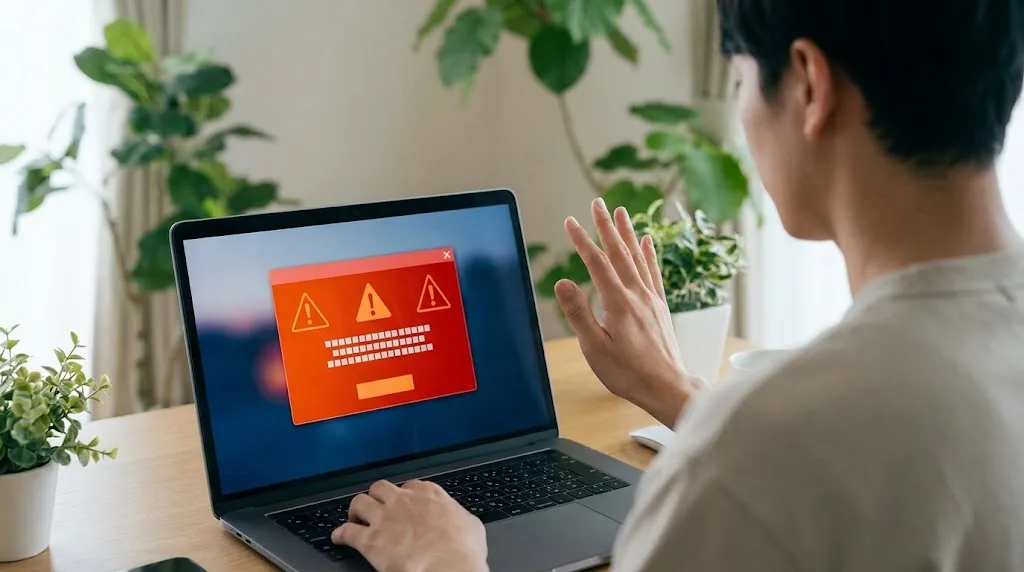
メールで気をつけたいのは、まず添付ファイル。とくにZIPなどの圧縮ファイル、Office文書でマクロ(自動処理)の有効化を求めてくるもの、拡張子が「.exe」「.js」「.lnk」などの実行形式になっているものは要注意です。Windowsの初期設定では拡張子が隠れていることが多いので、エクスプローラーの表示設定で「ファイル名拡張子」を表示しておくと見分けやすくなりますよ。
リンクについては、メールやSMSに書かれたリンクから直接ログインしないのが鉄則。銀行や通販サイトから「アカウントが停止されます」といった連絡が来ても、メール内のリンクは使わず、ブックマークや公式アプリから自分でアクセスして確認するほうが安全です。
Webサイトを見ているときは、突然の警告表示に慌てないことが大切。「ウイルスに感染しました」「今すぐこの番号に電話してください」と大きな音とともに表示される画面は、ほぼ確実に偽物です。こうしたサポート詐欺は、電話をかけさせて遠隔操作ソフトを入れさせたり、お金を払わせたりするのが目的なので、画面の電話番号には絶対にかけず、ブラウザを閉じるようにしてください。閉じられない場合は、タスクマネージャーからブラウザを終了するか、PCを再起動すれば大丈夫なケースがほとんどです。
ソフトやアプリの入手先も見直しておきたいところ。公式サイトや、Microsoft Store、App Store、Google Playといった公式ストアを基本にして、検索結果の上に出てくる広告リンクからのダウンロードは慎重に。広告枠に偽サイトが紛れ込むこともあるからです。ブラウザの拡張機能も、本当に必要なものだけに絞り、使っていないものは削除しておきましょう。
「急がせる」「不安をあおる」「お得すぎる」の3つがそろったら、それは典型的な罠のサインです。ひと呼吸おいて、公式の窓口で確かめるクセをつけるだけで、うっかり感染はぐっと減らせます。
パスワード管理とバックアップで被害を抑える
どれだけ気をつけていても、感染の可能性をゼロにはできません。だからこそ、「入られても被害を小さくする」準備が欠かせないんです。その柱になるのが、パスワード管理とバックアップです。

パスワードでいちばん危ないのは、同じものを複数のサービスで使い回すこと。どこか一か所から漏れただけで、ほかのアカウントまで芋づる式に乗っ取られてしまいます。サービスごとに別のパスワードを使い、覚えきれない分はパスワード管理ツールに任せるのが現実的です。
あわせて設定したいのが、多要素認証(二段階認証)。パスワードに加えて、スマホのアプリやSMSで届くコードなどを組み合わせる仕組みです。万が一パスワードが盗まれても、それだけではログインされにくくなります。最近はパスキーという、パスワードを使わずに指紋や顔認証でログインできる方式に対応したサービスも増えているので、使えるものは切り替えていくといいですよ。
バックアップは、とくにランサムウェア対策として効いてきます。よく知られた考え方に「3-2-1ルール」があり、データを3つ持ち、2種類の保存先に分け、そのうち1つは離れた場所に置くというものです。たとえば、PC本体のデータ、外付けSSD、クラウドストレージの3か所に分けておくイメージですね。
ここでひとつ注意点。外付けドライブを常にPCにつなぎっぱなしにしていると、ランサムウェアがそちらのファイルまで暗号化してしまうことがあります。バックアップが終わったら外しておく、クラウド側は過去のバージョンに戻せる機能があるサービスを選ぶ、といった工夫も大切です。
◆Shouのワンポイントアドバイス
バックアップは「取っているつもり」がいちばん怖いんです。設定はしてあるのに、実は何か月も前で止まっていた…ということも起こり得ます。ときどき、バックアップからファイルを1つ取り出せるか試してみてください。復元できて初めて、本当の備えになりますよ。
スマホやタブレットの対策
「マルウェアはPCの話でしょ?」と思っていると危ないかも。いまや買い物も銀行もSNSも、スマホで完結する時代です。狙う側にとっても、スマホは魅力的な標的なんですよね。
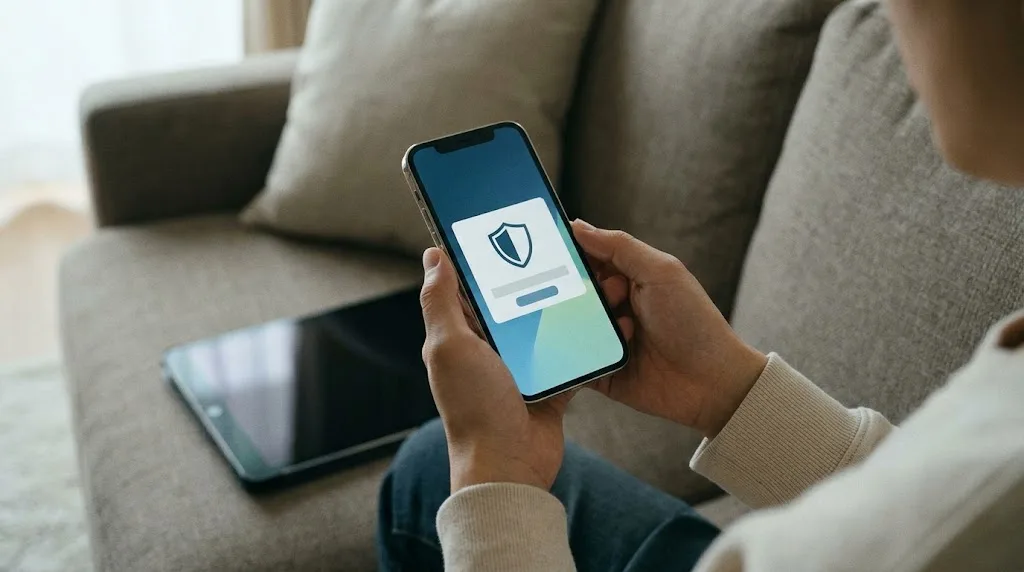
iPhoneやiPadは、App Store以外からアプリを入れにくい仕組みになっているため、PCに比べると不正アプリが入り込む余地は小さめです。ただ、構成プロファイルのインストールを求める偽サイトや、フィッシングによるApple Accountの乗っ取りといった手口はあります。iOSのアップデートを止めないこと、見覚えのないプロファイルを入れないことが基本です。
Androidは自由度が高いぶん、注意したいポイントが少し多めです。Google Play以外の場所からアプリを入れる「提供元不明のアプリ」の許可はオフのままにしておきましょう。Google Playに標準で入っている「Google Play プロテクト」が有効になっているかも確認しておくと安心です。
OSを問わず気をつけたいのが、SMSで届く宅配業者や通信会社を装ったメッセージ。リンクを開くと、偽サイトでID・パスワードを入力させられたり、Androidでは不正アプリのインストールに誘導されたりします。また、アプリを入れるときに求められる権限(アクセス許可)も要チェック。ライトや電卓のアプリが連絡先やSMSへのアクセスを求めてきたら、明らかに不自然ですよね。
あとは、使わなくなったアプリをこまめに削除すること。更新が止まったアプリは、それ自体が弱点になることがあるからです。スマホもPCと同じで、入口を減らすことが一番の守りになります。
感染を疑ったときの確認方法と対処
最後に、「もしかして感染した?」と感じたときの動き方です。慌てていると、かえって被害を広げてしまうこともあるので、流れを頭に入れておくと安心ですよ。

感染を疑うサインとしては、PCの動作が急に重くなった、ファンが回りっぱなし、見覚えのないアプリやブラウザの拡張機能が増えている、ブラウザのホーム画面や検索エンジンが勝手に変わった、広告やポップアップがやたらと出る、といったものがあります。また、SNSで自分が送った覚えのないメッセージが友人に届いていたり、パスワード変更の通知が届いたりした場合も要注意です。
動作が重いだけなら、単純な容量不足や熱が原因のこともあります。サインがひとつ当てはまったからといって、必ず感染しているとは限りません。落ち着いて、次の手順で確認していきましょう。
感染が疑わしいときの基本的な流れは、こうです。
まず、ネットワークから切り離す。Wi-Fiをオフにするか、LANケーブルを抜きます。これで情報の送信や、ほかの端末への感染拡大を止められる可能性があります。
次に、セキュリティソフトでフルスキャンを実行します。Windowsセキュリティには、Windowsが起動する前の段階で検査する「Microsoft Defender オフライン スキャン」という機能もあり、通常のスキャンで見つけにくいものに対応できる場合があります。あわせて、見覚えのないアプリや拡張機能が入っていれば削除しましょう。
そのうえで、別の安全な端末からパスワードを変更します。感染しているかもしれないPCで変更すると、新しいパスワードまで盗まれるおそれがあるからです。メール、銀行、通販、SNSなど重要なアカウントから優先して変え、多要素認証も設定しておきます。カード情報の入力に心当たりがあれば、カード会社にも連絡してください。
スキャンで駆除できたあとも不安が残る場合や、ランサムウェアのように深刻な被害が出ている場合は、OSの初期化(再インストール)を検討します。手間はかかりますが、もっとも確実に元の状態に戻せる方法です。その際は、感染前のバックアップから戻すようにしましょう。
自分だけで判断が難しいときは、専門の窓口に相談するのも大切です。IPAの「情報セキュリティ安心相談窓口」ではウイルスや偽警告などの相談を受け付けていますし、金銭被害が出た場合は警察のサイバー犯罪相談窓口、契約トラブルなら消費者ホットライン(188)が相談先になります。総務省の「国民のためのサイバーセキュリティサイト」も、被害事例と対処法、予防策の関係がわかりやすくなるよう構成を見直して更新されているので、一度目を通しておくと心強いですよ(出典:総務省『国民のためのサイバーセキュリティサイト』が新しくなりました)。
◆Shouのワンポイントアドバイス
感染を疑ったとき、「恥ずかしいから」と誰にも言わずに抱え込んでしまう方もいます。でも、マルウェアの手口は本当に巧妙で、気をつけている人でも引っかかるものなんです。早く動けば動くほど被害は小さくできるので、家族や職場、専門の窓口に遠慮なく相談してくださいね。
マルウェア対策に関するよくある質問(FAQ)
Q1. Windowsセキュリティだけでマルウェア対策は十分ですか?
A. 一般的な家庭での利用なら、Windowsセキュリティを有効にし、OSやアプリの更新、パスワード管理、バックアップと組み合わせれば、基本的な守りとしては十分役立つかなと思います。家族の端末をまとめて管理したい、Web保護やサポートを手厚くしたいといった場合は、市販のセキュリティソフトも検討してみてください。機能や対応範囲は製品ごとに違うので、正確な情報は各メーカーの公式サイトをご確認ください。
Q2. Macやスマホでもマルウェア対策は必要ですか?
A. 必要です。MacやiPhoneは標準の保護機能が充実していますが、狙われないわけではありません。特にフィッシングによるアカウント乗っ取りや、偽サイトでの情報入力はOSに関係なく起こります。OSの更新、公式ストアからのアプリ入手、怪しいリンクを開かないといった基本は、どの端末でも共通です。
Q3. 無料のセキュリティソフトと有料版の違いは何ですか?
A. 一般的には、マルウェアの検出・駆除といった基本機能は無料版にもあり、有料版はWeb保護、迷惑メール対策、複数端末の管理、パスワード管理、サポート窓口などの機能が追加されていることが多いです。ただし内容は製品によって大きく異なります。また、広告経由で入れた「無料ソフト」が偽物という例もあるので、必ず公式の入手先を使ってください。
Q4. 「ウイルスに感染しました」という警告が出たらどうすればいいですか?
A. ブラウザ上に突然表示され、電話番号への連絡やソフトの購入を求めてくるものは、偽の警告(サポート詐欺)の可能性が高いです。表示された番号には電話せず、ブラウザを閉じてください。閉じられないときはタスクマネージャーで終了するか、PCを再起動します。もし電話してしまった、遠隔操作ソフトを入れてしまった場合は、ネットワークを切り離し、IPAの相談窓口や消費者ホットライン(188)などに相談しましょう。
Q5. マルウェアに感染したら初期化しないといけませんか?
A. 必ずしも初期化が必要とは限りません。セキュリティソフトのスキャンで駆除でき、その後も異常がなければ、そのまま使えるケースもあります。ただ、ランサムウェアや遠隔操作型のように被害が深刻な場合、駆除できたか確信が持てない場合は、初期化がもっとも確実です。仕事用のPCや重要なデータがある場合は、自己判断せず、最終的な判断は専門家にご相談ください。
マルウェア対策は基本の積み重ねがいちばん大事
ここまで、マルウェアの基本から予防策、感染時の対処法まで見てきました。改めて振り返ると、特別なテクニックよりも、地道な基本の積み重ねが一番の守りになるということが伝わったかなと思います。
最後に、今日から見直したいポイントをまとめておきますね。
- マルウェアはウイルスを含む「悪意あるプログラム」の総称で、ランサムウェアや情報窃取型など種類はさまざま
- 主な入口はメール、Webサイト、怪しいソフトやアプリ、更新の放置の4つ
- OS・アプリ・ルーターなどは常に最新の状態に保つ
- Windowsセキュリティなどの保護機能が有効か確認し、必要に応じて市販ソフトも検討する
- メールやSMSのリンクから直接ログインせず、偽の警告画面の番号には電話しない
- パスワードの使い回しをやめ、多要素認証やパスキーを設定する
- 3-2-1ルールを意識してバックアップを取り、ときどき復元できるか確認する
- 感染を疑ったら、ネットワークから切り離し、スキャン、別端末でのパスワード変更、必要なら相談を
全部を一気にやろうとすると疲れてしまうので、まずは「アップデートの確認」と「Windowsセキュリティがオンになっているかのチェック」からでも十分。そこから少しずつ、パスワードやバックアップへと広げていけばいいんです。
なお、この記事で紹介した内容はあくまで一般的な目安です。製品の機能やサービスの仕様は変わることがあるので、正確な情報は各メーカーや公式サイトをご確認ください。仕事のデータが関わる場合や、金銭被害が出てしまった場合など、判断に迷うときの最終的な判断は専門家にご相談ください。
あなたのPCやスマホが、これからも安心して使える相棒であり続けますように。気になるところがあれば、さっそく今日の夜にでも設定を見直してみてくださいね。