この記事にはプロモーションが含まれます
NFCタグのアイデア集!場所別の活用例と設定方法をやさしく解説
こんにちは。PCとガジェットのある生活、運営者のShouです。
NFCタグを手に入れたものの、「で、結局なにに使えばいいんだろう?」と手が止まっている人、意外と多いんですよね。シール1枚にスマホをかざすだけでいろいろな操作が始まる。そう聞くと便利そうなのに、具体的な使い道となるとパッと浮かばない。その気持ち、すごくわかります。
この記事では、NFCタグの基本的な仕組みと設定方法をおさえたうえで、自宅・玄関・デスク・車・お店や名刺といった場所ごとに試しやすい活用アイデアを紹介していきます。iPhoneとAndroidのどちらで使う場合にも触れているので、読み終わるころには「まずはここに1枚貼ってみよう」という場所が決まっているはずです。
記事のポイント
- NFCタグの仕組みとスマホでできること
- iPhone・Androidそれぞれの設定手順
- 場所別に試しやすい活用アイデア
- 貼る場所選びとセキュリティの注意点
NFCタグのアイデアを生かす基礎知識と設定方法
いきなり活用例から入ってもいいのですが、仕組みを少しだけ知っておくと、自分なりの使い方がグッと思いつきやすくなります。この章では、NFCタグで何ができるのか、iPhoneとAndroidでの設定手順、そして買うときに迷いがちなタグの種類について順番に解説していきますね。
NFCタグとは何かとできること
NFCは「Near Field Communication」の略で、日本語にすると近距離無線通信のこと。数cm程度まで近づけたときだけ通信する仕組みで、交通系ICカードやスマホのタッチ決済、社員証なんかも同じ仲間の技術を使っています。
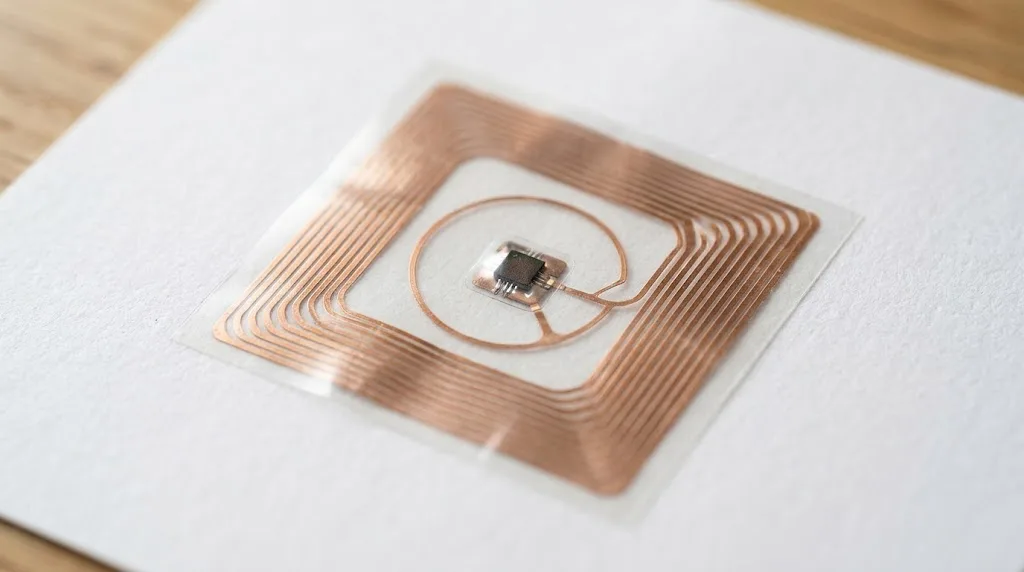
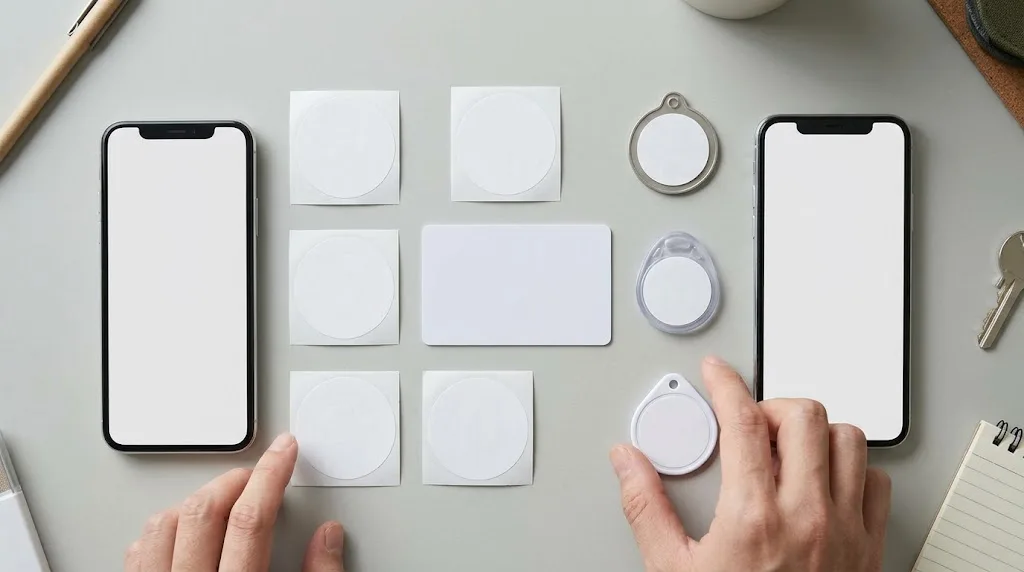
NFCタグは、その通信に使う小さなICチップとアンテナをシールやカードの形にしたものです。面白いのが、タグ自体には電池が入っていないという点。スマホを近づけたときに出る電波をエネルギーにして動くので、電池交換の手間がありません。だから冷蔵庫の側面やベッドのフレームに貼りっぱなしにしても、ずっと使い続けられるわけです。
できることは、大きく分けると次の2パターンになります。
ひとつめは、タグそのものに情報を書き込んでおく使い方。WebサイトのURLや連絡先、Wi-Fiの接続情報などをタグに記録しておき、かざした人のスマホでその情報を開いてもらう形です。名刺を手渡すイメージに近いかもしれません。タグに情報が入っているので、基本的には誰のスマホでも読み取れます。
ふたつめは、タグを「スイッチ」として使う方法。タグ側には何も書き込まず、スマホの中に「このタグにかざしたら、これを実行する」という決まりを作っておきます。iPhoneのショートカットアプリがまさにこのタイプで、照明を消す、タイマーを起動する、音楽を流すといった操作をかざすだけで始められます。こちらは自分のスマホでしか動かないので、家の中で使う場合に向いています。
ポイント:NFCタグの使い方は「情報を渡すか」「動作のきっかけにするか」の2択。家の中で自分だけが使うならスイッチ型、来客やお客さんに使ってもらうなら情報を書き込むタイプ、と考えるとアイデアがまとまりやすくなります。
よく比べられるQRコードとの違いにも触れておきますね。QRコードはカメラを起動して読み取る必要がありますが、NFCタグはスマホを近づけるだけで反応します。そのぶん素早く、暗い場所でも使えるのがうれしいところ。一方で、数cmまで近づけないと反応しないので、離れた場所から読み取ってもらう用途には向きません。どちらが上ということではなく、使う場面で選び分けるのがコツです。
NFCの規格や仕組みについてもう少し深く知りたい人は、タグを販売しているメーカーの解説ページも参考になります(出典:サンワサプライ「NFCタグとは?仕組み・できること・設定方法・使い方を総まとめ」)。
iPhoneのショートカットで動かす手順
iPhoneでNFCタグを使うなら、最初から入っている「ショートカット」アプリが主役になります。このアプリの「オートメーション」という機能を使うと、NFCタグにかざしたことをきっかけに、決めておいた操作を自動で実行できるんです。
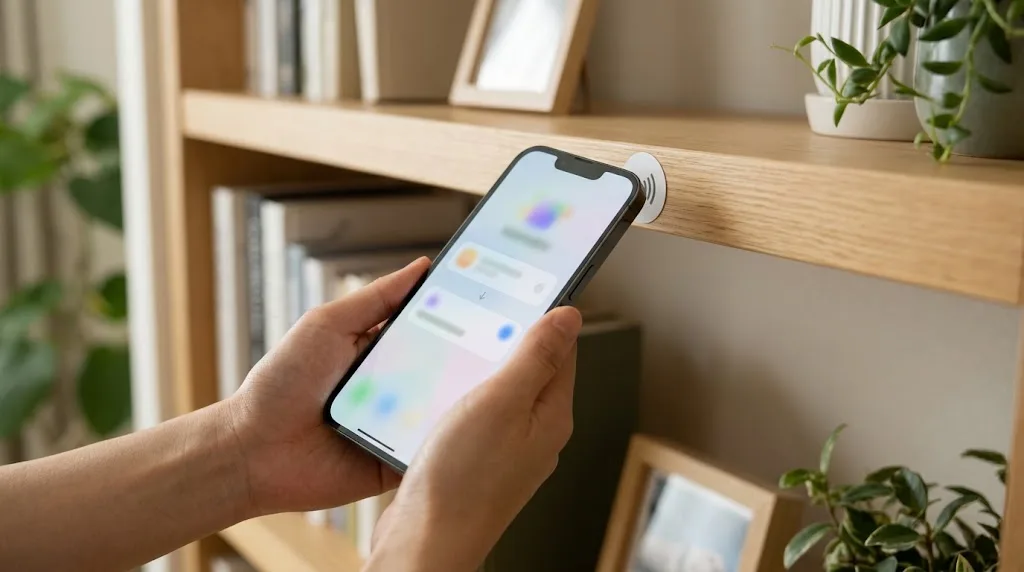
設定の流れは、おおまかに次のとおり。
- 「ショートカット」アプリを開き、画面下の「オートメーション」タブを選ぶ
- 右上の「+」から新しい個人用オートメーションを作成する
- きっかけの一覧から「NFC」を選び、「スキャン」をタップしてタグにiPhoneをかざす
- タグにわかりやすい名前を付ける(例:寝室・デスク・玄関など)
- 「アクションを追加」から、かざしたときに実行したい操作を選んで保存する
ここで覚えておきたいのが、ショートカットで使う場合はタグに何も書き込まなくていいということ。iPhoneはタグごとに持っている固有の識別番号を見分けているので、買ってきたばかりの真っさらなタグでもそのまま登録できます。書き込み用のアプリをわざわざ用意しなくていいのは、かなり気楽ですよね。
もうひとつ大事なのが、実行のタイミングの設定です。最近のiOSでは、オートメーションごとに「すぐに実行」と「実行前に確認」を選べるようになっています。照明を消す、音楽を流すといった気軽な操作なら「すぐに実行」にしておくと、かざした瞬間に動いてくれて快適。反対に、メッセージを送る操作など、間違って動くと困るものは確認を挟んでおくと安心です。
補足:NFCの読み取りは本体の背面上部、カメラのあたりで行います。かざしても反応しないときは、画面がついていてロックが解除された状態で、iPhoneの上側をタグにゆっくり近づけてみてください。なお、iPadにはNFCの読み取り機能がないため、この使い方はiPhone向けになります。
アクションの種類は本当に豊富で、集中モードの切り替え、タイマーやアラームの設定、ミュージックの再生、メモへの追記、スマートホーム機器の操作などを自由に組み合わせられます。1枚のタグに複数のアクションを並べれば、「かざすだけで3つの操作がまとめて終わる」なんてことも可能です。
操作画面の表記や選べる項目は、iOSのバージョンによって少しずつ変わります。最新の手順はApple公式のサポートページで確認しておくと確実です(出典:Appleサポート「Create a new personal automation in Shortcuts on iPhone or iPad」)。
Androidで使うときの設定とアプリ
Androidの場合、まず確認したいのが本体のNFC機能がオンになっているかです。設定アプリの「接続済みのデバイス」や「接続設定」といった項目の中にNFCのスイッチがあることが多いのですが、場所や名前はメーカーや機種によってまちまち。見つからないときは、設定画面の検索欄に「NFC」と入れると早いですよ。
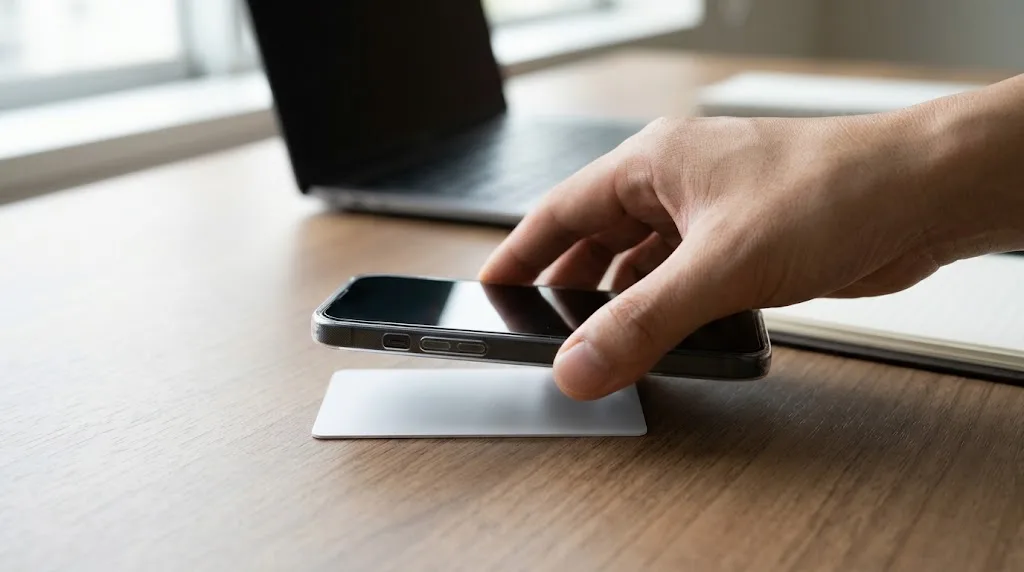
日本で売られているAndroidスマホの中には、「おサイフケータイ」とNFCの設定がまとまっている機種もあります。おサイフケータイにロックをかけているとNFCの読み取りまで止まってしまうケースがあるので、反応しないときはここも見てみてください。
次に、使い方に合わせてアプリを用意します。URLやWi-Fi情報、連絡先などをタグに書き込むだけなら、「NFC Tools」のような書き込みアプリがあれば十分。書き込んだURLは、かざすだけでブラウザが開く形で読み取れます。
一方、iPhoneのショートカットのように「かざしたら複数の操作を実行する」使い方をしたい場合は、自動化に対応したアプリを組み合わせることになります。よく使われているのは、「NFC Tools」と連携する「NFC Tasks」、NFCをきっかけに動作を組める「Trigger」、さらに細かい条件で自動化できる「MacroDroid」や「Tasker」あたり。Androidは自由度が高いぶん、アプリ選びで使い勝手が大きく変わるのが特徴です。
初めてなら、まずは書き込みアプリでURLを1つ書き込み、ちゃんと開くかを試すところから始めるのがおすすめ。そこで仕組みに慣れてから、自動化アプリで凝った動作を組んでいくと、つまずきにくいと思います。
注意:アプリの提供状況や機能は変わることがあります。また、Androidは機種ごとにNFCアンテナの位置が異なり、背面の中央付近にあることが多いものの、上部や下部に寄っている機種もあります。正確な情報は、お使いのスマホやアプリの公式サイトをご確認ください。
失敗しないNFCタグの選び方と種類
NFCタグを買おうとすると、「NTAG213」「NTAG215」といった型番が並んでいて戸惑いますよね。これはタグに入っているチップの種類で、主に書き込める容量が違います。
| 型番 | 容量の目安 | 向いている使い方 |
|---|---|---|
| NTAG213 | 約144バイト | ショートカットのスイッチ、短めのURL |
| NTAG215 | 約504バイト | 長めのURL、Wi-Fi情報、簡単な連絡先 |
| NTAG216 | 約888バイト | 連絡先など、少し多めの情報を入れたいとき |
容量は「バイト」で表されていますが、文字にするとごくわずか。とはいえ、iPhoneのショートカットで使う場合はタグに何も書き込まないので、スイッチとして使うだけなら一番手ごろなNTAG213で十分です。URLを書き込む場合も、短いアドレスなら213で収まることがほとんど。迷ったら213か215を選んでおけば、まず困らないかなと思います。
型番と同じくらい大事なのが、形と素材です。よく見かけるのは次のようなタイプ。
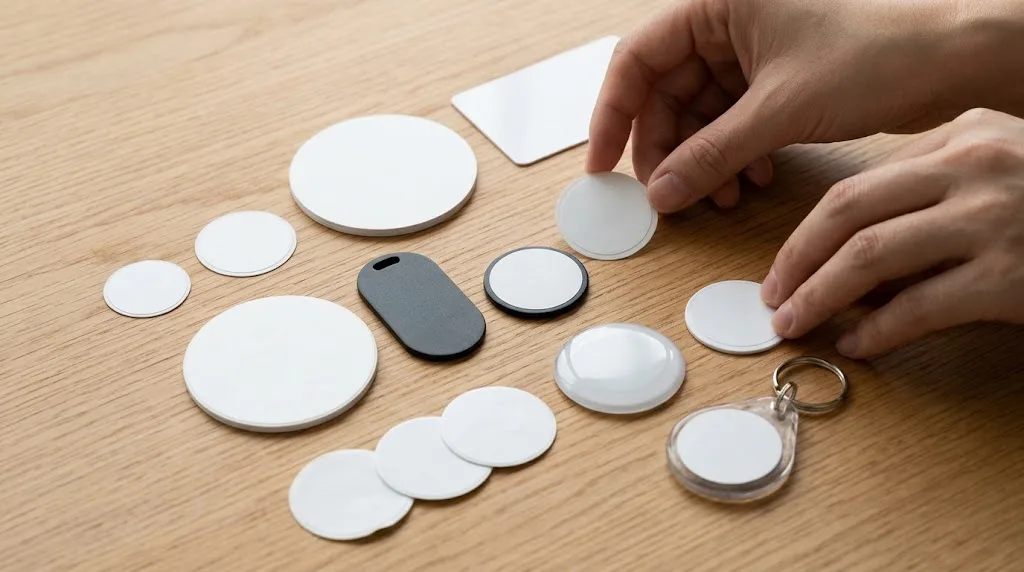
いちばん定番なのは、丸や四角のシールタイプ。薄くて目立たないので、家具や家電に貼るのに向いています。財布に入れたり名刺として渡したりするならカードタイプ、鍵と一緒に持ち歩くならキーホルダータイプが便利。屋外や水回りで使うなら、防水加工されたものを選ぶと長持ちします。
そして見落としがちなのが金属対応(オンメタル)タイプ。NFCは金属の上だと電波がうまく届かず、普通のシールを冷蔵庫や洗濯機、スチール製の机に貼ると反応しないことが多いんです。金属対応タイプは裏側に電波を逃がさないための層が入っているので、金属面でも読み取れるようになっています。
豆知識:タグのサイズが大きいほど中のアンテナも大きくなり、一般的には読み取りやすくなります。小さすぎるタグは「かざす位置がシビア」になりがちなので、目立たせたくない場所以外は、ある程度の大きさがあるものを選ぶと使い勝手がいいですよ。
価格はセットの枚数やタイプによって幅がありますが、シールタイプなら1枚あたり数十円〜数百円程度が一般的な目安。家電量販店やネット通販で手に入ります。なお、チップの種類によってはiPhoneで読み取りにくいものもあるため、パッケージに「iPhone対応」「NTAG」と書かれているものを選ぶと安心です。
◆Shouのワンポイントアドバイス
最初の1回は、NTAG213のシールが10枚前後入ったセットに、金属対応タイプを1〜2枚足して買うのがおすすめです。NFCタグは「貼ってみて初めて使い道が見えてくる」ガジェットなので、あれこれ試せる枚数が手元にあったほうが楽しいですし、冷蔵庫や洗濯機に貼りたくなったときにも慌てずに済みます。

NFC専門店
¥1,000 (2026/10/30 16:11時点 | 楽天市場調べ)
 ポチップ
場所別に試したいNFCタグの活用アイデア
ここからは、具体的な活用アイデアを場所ごとに紹介していきます。ポイントは、「毎日同じ場所で、同じ操作をしている瞬間」を探すこと。そこにタグを1枚置くだけで、その操作がかざすだけの一瞬に変わります。まずは全体像をざっと眺めてみてください。

| 貼る場所 | アイデアの例 | 向いているタグ |
|---|---|---|
| 寝室・ベッド周り | おやすみモード、目覚ましのセット | シールタイプ |
| キッチン | 料理タイマー、買い物リストへの追加 | 金属対応タイプ(冷蔵庫に貼る場合) |
| 玄関 | 外出・帰宅時の家電操作、天気の確認 | シールタイプ |
| デスク | 仕事モード、作業タイマー、作業記録 | シールタイプ・金属対応タイプ |
| 車 | ナビや音楽の起動(運転前に) | 耐熱性のあるシールタイプ |
| お店・名刺 | Webサイト、SNS、予約ページへの案内 | カードタイプ・防水タイプ |

SwitchBot公式店
¥980 (2026/10/30 16:12時点 | 楽天市場調べ)
ポチップ
自宅や寝室で使える便利な活用例
自宅は、NFCタグのアイデアがいちばん生きる場所かもしれません。毎日の決まった動きが多いぶん、ちょっとした手間を減らせる場面がたくさんあるんです。
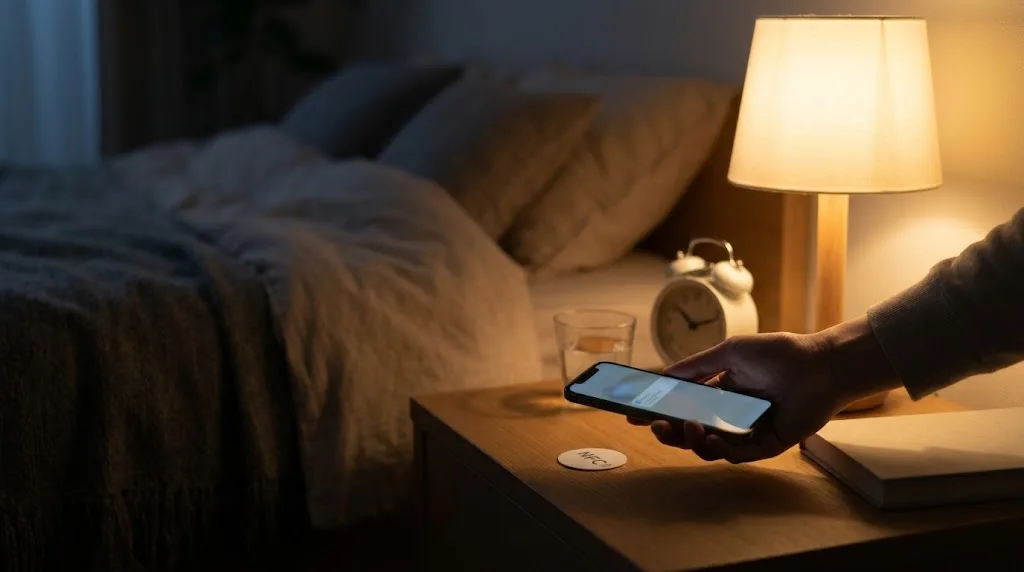
まず試してほしいのが、ベッドサイドの「おやすみタグ」。寝る前にスマホをかざすと、集中モードの「睡眠」がオンになり、翌朝のアラームがセットされ、画面の明るさが下がる…といった操作をまとめて実行できます。スマートリモコンやスマート電球を使っているなら、部屋の照明やエアコンのタイマーまで一緒に操作することも可能。布団に入ってからスマホを何度もいじる時間が減るので、寝る前の習慣を変えたい人には特におすすめです。
朝用に別のタグを用意して、かざすと睡眠モードを解除し、今日の天気や予定を表示する、という組み合わせもいいですね。寝室のドア付近に貼っておけば、部屋を出るついでに1日の準備が始まります。
キッチンでは、料理タイマーが定番。パスタをゆでる、卵をゆでる、お茶を蒸らすといった、毎回同じ時間を計る作業に向いています。たとえば鍋を置く場所の近くに「8分タイマー」のタグを貼っておけば、濡れた手で画面を操作する必要がなくなります。時間はあくまで一例なので、自分の好みに合わせて設定してみてください。
冷蔵庫に貼るなら、かざすと「買い物リスト」に牛乳や卵を追加する使い方もあります。リマインダーアプリと連携させれば、切れかけた物に気づいたその場で記録できて便利です。ただし冷蔵庫の扉は金属のことが多いので、ここは金属対応タイプの出番ですね。
洗濯機の近くには、「洗濯終了のお知らせタグ」なんてアイデアも。洗濯機を回すときにかざすと、運転時間に合わせたリマインダーが入るようにしておけば、干し忘れを防げます。ほかにも、観葉植物の鉢に貼って水やりした日をメモに記録したり、ペットのごはんの時間を家族と共有したりと、「やったかどうか忘れがちなこと」の記録係として使うのも相性がいいと思います。
ポイント:家の中のNFCタグは「手がふさがっている」「画面を見る余裕がない」場面ほど役に立ちます。料理中、寝る直前、洗濯物を抱えているときなど、自分の生活の中でそんな瞬間を思い浮かべてみてください。
玄関や外出時に役立つ使い方
玄関は、出かけるときと帰ってきたときの2回、必ず通る場所。だからこそ、外出モードと帰宅モードを切り替えるスイッチを置くのにぴったりです。
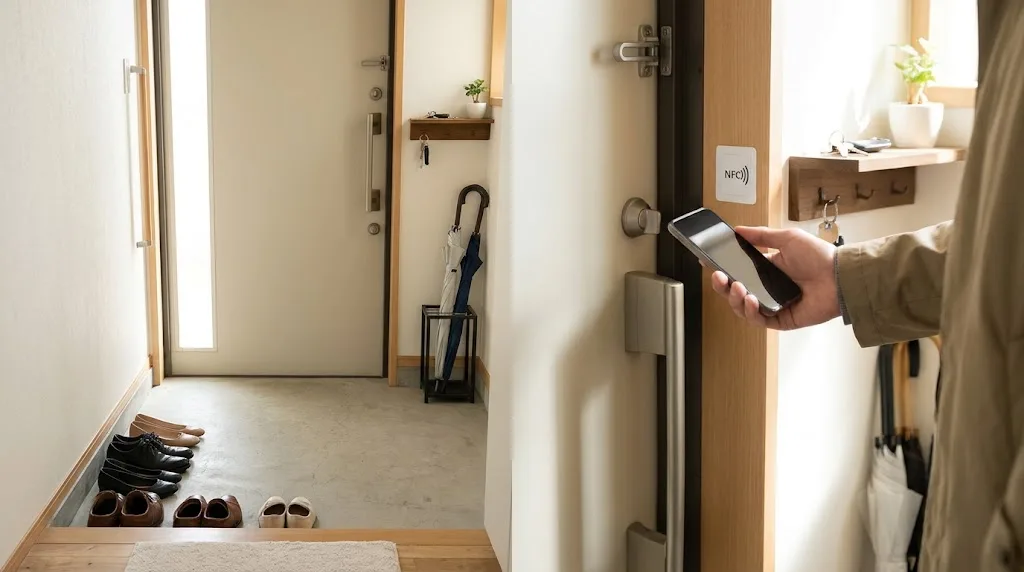
出かける前にかざすタグには、スマートホーム機器を使って照明やエアコンをまとめて切る操作を入れておくと、消し忘れの心配が減ります。家電をスマホから操作できる状態にしておく必要はありますが、すでにスマートリモコンやスマートプラグを使っている人なら、すぐに試せるはず。あわせて、Bluetoothをオンにしてワイヤレスイヤホンにつなぐ、今日の天気や雨の予報を表示する、といった操作を足すのもいいですね。
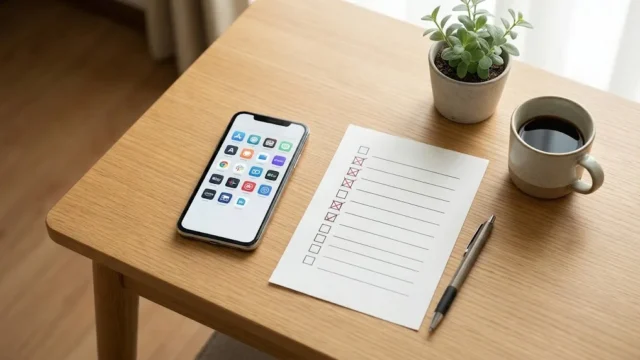
個人的に便利だと思うのが、持ち物チェックリストを表示させる使い方。財布、鍵、社員証、折りたたみ傘など、自分が忘れがちな物をメモにまとめておき、玄関でかざしたときに表示されるようにしておくんです。チェックリストは紙に書いて貼る方法もありますが、スマホに出てくると目に入りやすいかもしれません。
帰宅したときのタグには、照明やエアコンをつける操作のほか、家族に「ただいま」とメッセージを送る動作を組み込むこともできます。ただ、メッセージの送信は間違って動くと困る操作なので、実行前に確認を挟んでおくと安心です。
ゴミ出しのタイミングを記録するのも、地味に便利なアイデア。玄関にタグを貼っておき、ゴミを出す日にかざして記録しておけば、「今週は出したっけ?」と迷わずに済みます。
注意:スマートロックの操作をNFCタグと組み合わせる場合は、メーカーが案内している方法と、セキュリティ面の仕様を必ず確認してください。鍵の開け閉めは防犯に直結する部分なので、メーカー公式の手順に沿って設定するのが基本です。設置や運用に不安がある場合は、最終的な判断は専門家にご相談ください。
デスクや仕事を効率化するアイデア
デスク周りの快適化が好きな人なら、ここがいちばんワクワクするところかも。仕事や勉強の切り替えに、NFCタグはかなり役立ちます。
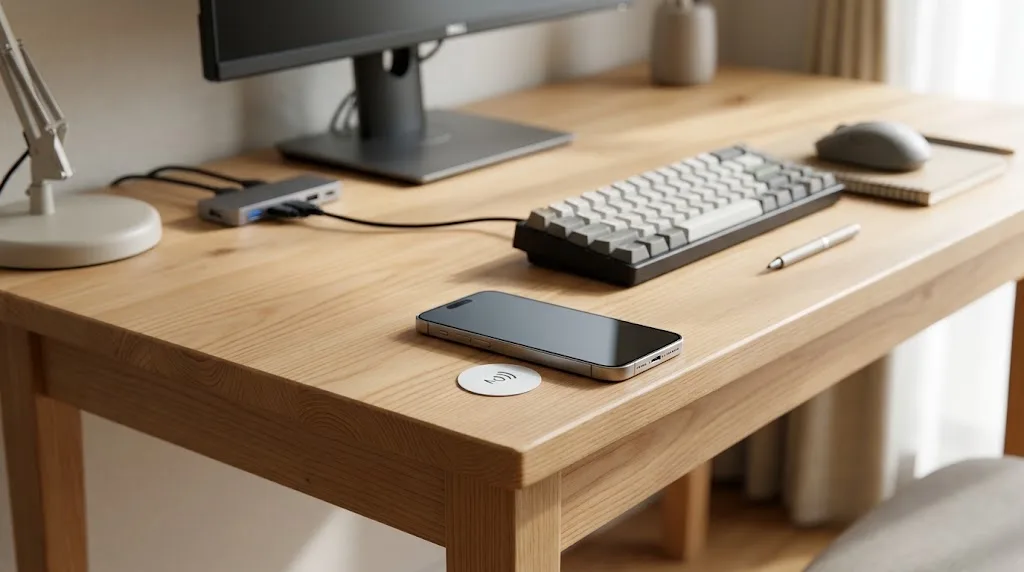
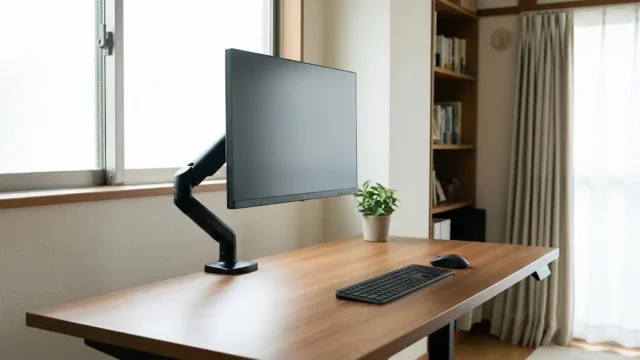
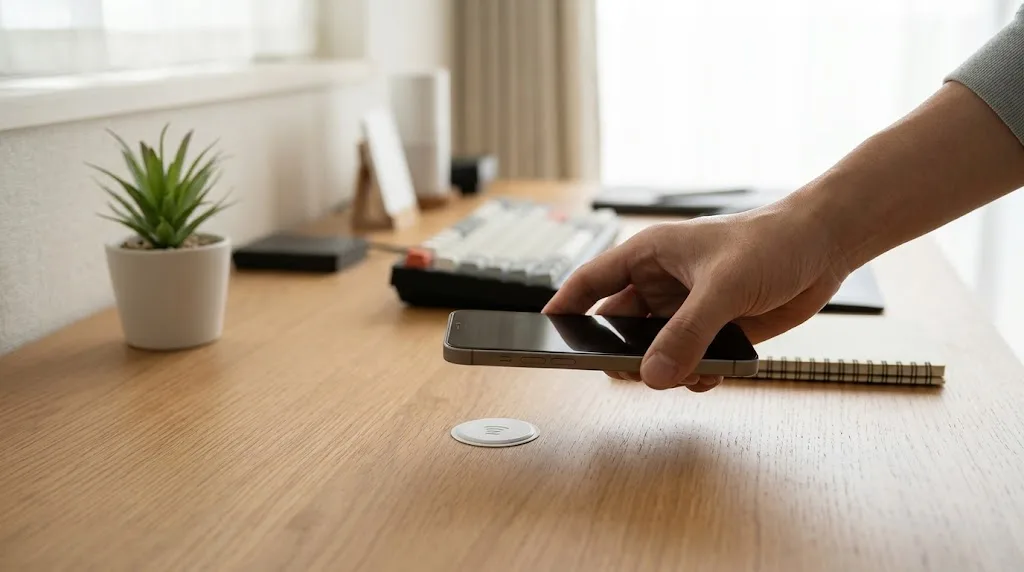
まずおすすめしたいのが、デスクの端に貼る「仕事モード」のタグ。かざすと集中モードがオンになって通知が止まり、作業用のプレイリストが流れ、今日のカレンダーが表示される…という流れを一発で作れます。席に着いたらかざす、という小さな動作が「さあ始めよう」の合図になるので、気持ちの切り替えにもちょうどいいんですよね。
作業時間を区切るのが好きな人は、作業タイマーを入れておくのもアリ。25分作業して5分休む、といった時間の区切り方を取り入れている人なら、かざすだけでタイマーが始まるのは快適です。休憩用のタグを別に作って、ストレッチの動画やコーヒーの淹れ方メモを開くようにするのも面白いと思います。
オンライン会議用のタグもひとつあると便利。会議の前にかざすとスマホの通知が止まり、会議アプリが開く、という形にしておけば、会議中にスマホが鳴ってヒヤッとすることも減らせます。
在宅ワークやフリーランスの人なら、作業の開始・終了時刻を記録するタグも試してみてください。かざすたびに日時をメモアプリや表計算アプリに書き足すようにしておけば、自分の作業時間を振り返るのに使えます。手書きやアプリ操作で記録するより、ぐっと続けやすいはずです。
少し上級者向けになりますが、Wake on LAN(ネットワーク経由でPCの電源を入れる仕組み)に対応したアプリと組み合わせて、デスクでスマホをかざしたらPCが起動する、という使い方もあります。PC側の設定やネットワーク環境によって動くかどうかが変わるので、試すなら自分の環境で設定を確認しながら進めてくださいね。
◆Shouのワンポイントアドバイス
タグが増えてくると、「どれが何のタグだっけ?」となりがちです。タグの横に小さくラベルを貼るか、色違いのタグを使い分けておくと迷いません。あわせて、スマホのメモに「タグの名前と実行する内容」の一覧を作っておくと、設定を見直すときにかなり楽になりますよ。
車や子ども・家族と使うアイデア
家の外にも、NFCタグの出番はあります。代表的なのが車ですね。
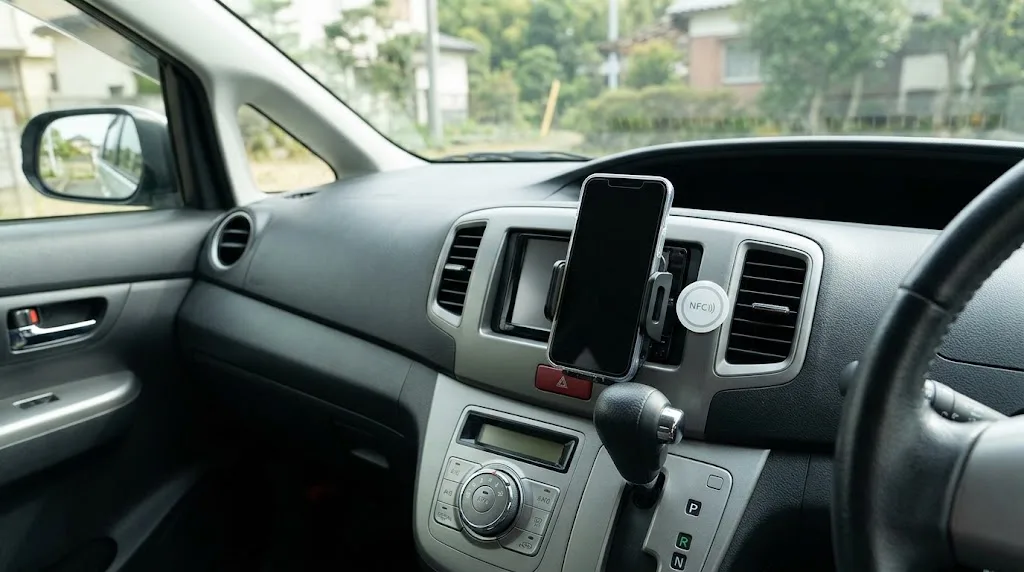
スマホホルダーの近くにタグを貼り、乗り込んだときにかざすとナビアプリや音楽が起動するようにしておくと、出発前の準備がスムーズになります。通知を減らす集中モードを一緒にオンにするのもいいアイデア。ただし、これは必ず停車中、出発前に済ませてください。運転中にスマホを手に持って操作する行為は法律で禁止されていて、何より危険です。
注意:夏場の車内はかなりの高温になります。一般的なシールタイプは粘着面が劣化したり、はがれたりすることがあるので、耐熱性をうたっているタグを選ぶか、直射日光の当たらない場所に貼るのがおすすめです。
家族との暮らしでも使い道はいろいろ。たとえば、自分のスマホを持っている子どもが帰宅したときに玄関のタグにかざすと、保護者に「帰ったよ」とメッセージが届くようにしておく、という使い方があります。帰宅の連絡が習慣になりやすく、送る側の手間もほとんどかかりません。
子どもの宿題や勉強には、机に貼ったタグでタイマーを起動する使い方も向いています。「タグにかざしたら勉強スタート」というルールにすると、ちょっとしたゲーム感覚で取り組めるかもしれません。
家に来たお客さんにWi-Fiを使ってもらうとき、Wi-Fiの接続情報を書き込んだタグを用意しておくのも便利です。Androidでは書き込んだ情報からそのまま接続できる機種が多い一方で、iPhoneは機種やiOSのバージョンによって動き方が異なります。そのため、Wi-Fi用のタグには同じ情報のQRコードも並べて置いておくと、誰が来ても困りません。なお、このとき共有するのは来客用のゲストネットワークにしておくと、セキュリティ面でも安心です。
迷子札のように子どもの持ち物へタグを付けるアイデアもありますが、タグの情報は近づければ誰でも読み取れる点には注意が必要。名前や住所、電話番号といった個人情報をそのまま書き込むのは避けたほうがいいと思います。
お店や名刺などビジネスでの活用
NFCタグは、個人の生活だけでなく仕事の場面でも活躍します。ここでは、情報を書き込んで「相手のスマホで開いてもらう」使い方が中心になります。
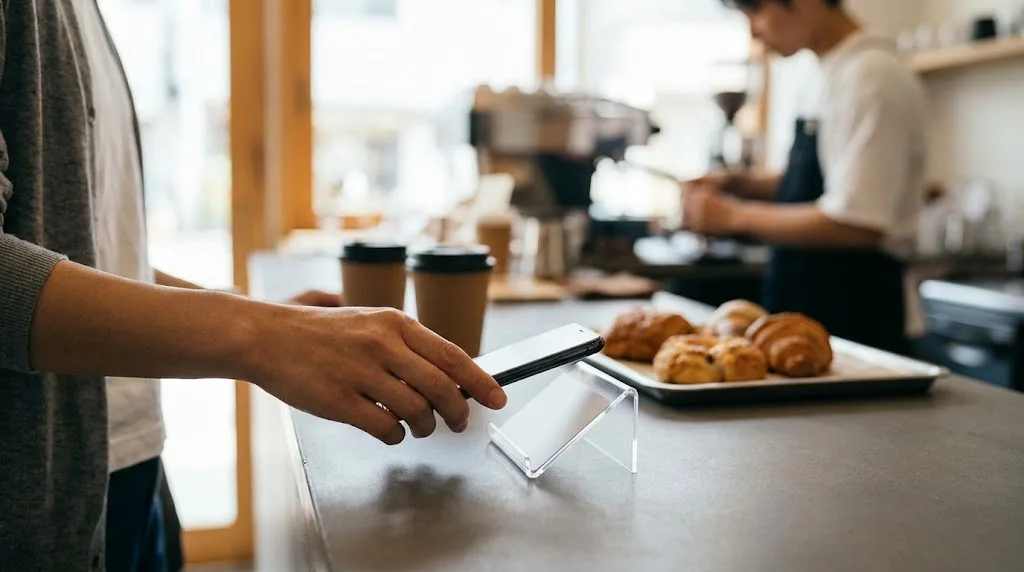
わかりやすいのがデジタル名刺。カードタイプのタグに自分のプロフィールページやポートフォリオのURLを書き込んでおけば、相手にスマホをかざしてもらうだけで情報を届けられます。紙の名刺と一緒に渡す、あるいは名刺の裏に薄いシールを貼っておく、といった形なら、NFCを知らない相手にも違和感なく使ってもらえるはずです。
お店なら、レジ横やテーブルにタグを置いて、口コミの投稿ページ、SNSのアカウント、予約ページ、メニューなどに案内する使い方があります。イベントや展示会では、ブースに置いたタグから資料のダウンロードページへ誘導するのもいいですね。
社内の備品管理に使うアイデアもあります。プリンターや貸し出し用のPCにタグを貼り、かざすとその機器の使い方や点検記録のページが開くようにしておけば、マニュアルを探す手間が省けます。
ビジネスで使うときに気をつけたいのが、NFCを使い慣れていない人も多いという点。iPhoneは画面がついていないと読み取らないなど、かざし方にもちょっとしたコツがあります。タグのそばに「スマホをここにかざしてください」と一言添え、同じページのQRコードも並べておくと、取りこぼしを減らせます。
◆Shouのワンポイントアドバイス
お店や名刺で使うタグには、案内したいページのURLを直接書き込むより、自分で管理しているWebサイト上のページを1つ用意して、そのURLを書き込んでおくのがおすすめです。こうしておけば、キャンペーンや案内先が変わったときも、Webサイト側の設定を変えるだけで済み、配ったタグや貼ったタグを書き直す必要がなくなります。
貼る場所の注意点とセキュリティ
最後に、NFCタグを長く安心して使うための注意点をまとめておきます。アイデアを思いついても、ここを押さえておかないと「反応しない」「思わぬトラブルになった」ということになりかねません。
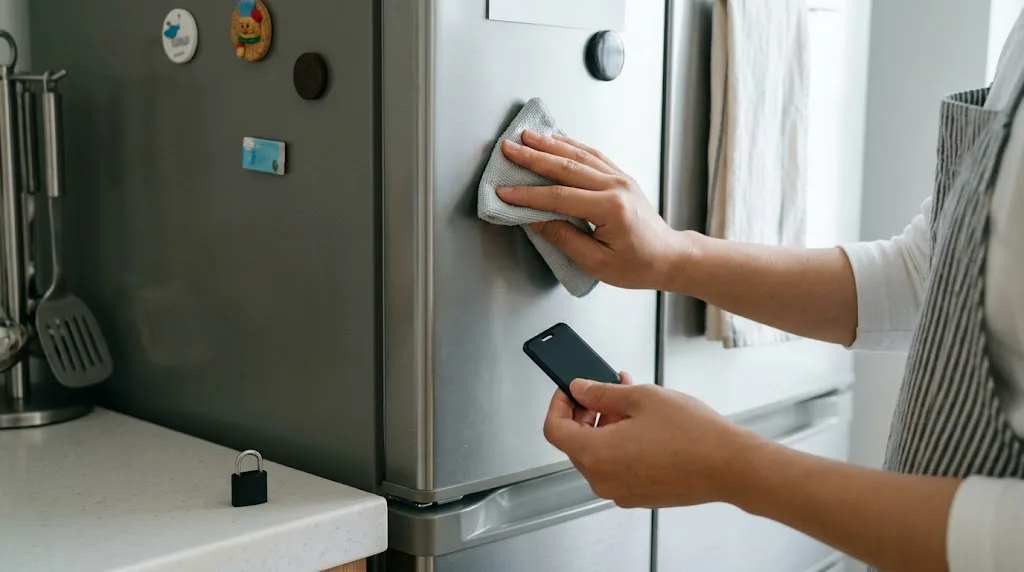
まずは貼る場所の素材。先ほども触れたとおり、金属の上では通常のタグは反応しにくくなります。冷蔵庫、洗濯機、スチール製のデスクや棚に貼るなら、金属対応タイプを選んでください。また、分厚いスマホケースや、マグネット・金属プレートが入ったケースを使っていると、読み取りにくくなることがあります。反応が悪いときは、ケースを外して試してみると原因がわかりやすいですよ。
次に環境。水回りや屋外では防水タイプ、車内のような高温になる場所では耐熱性のあるものが安心です。シールの粘着力は、貼る面の汚れや湿気でも落ちるので、貼る前に表面を拭いておくと長持ちします。賃貸住宅の壁や家具に貼る場合は、はがしたときに跡が残らないか、目立たない場所で確かめておくといいと思います。
そして大事なのがセキュリティ。タグに書き込んだ情報は、近くでスマホをかざせば基本的に誰でも読み取れます。そのため、パスワードや個人情報、他人に見られて困る情報は書き込まないのが鉄則です。
お店などで不特定多数が触れる場所に置くタグは、誰かに内容を書き換えられないよう書き込み禁止(ロック)をかけておくと安心です。ただし、ロックは一度かけると元に戻せないのが一般的なので、内容が確定してから行ってください。また、本物のタグの上に別のタグを重ねて貼られるといったいたずらも考えられるので、ときどき見回って確認しておくといいですね。
注意:iPhoneのショートカットで「すぐに実行」を選ぶと、意図せずタグにかざってしまったときにも動作が実行されます。メッセージの送信、支払いに関わる操作、鍵や家電の遠隔操作など、間違って動くと困るものは「実行前に確認」を選んでおきましょう。各機能の仕様や対応状況は変わることがあるため、正確な情報は公式サイトをご確認ください。
NFCタグのアイデアに関するよくある質問(FAQ)
Q1. NFCタグは何度でも書き換えられますか?
A. 一般的なNFCタグは、書き込み禁止のロックをかけていなければ繰り返し書き換えられます。書き換えできる回数はチップによって異なりますが、家庭で使う範囲なら気にしなくていいことがほとんどです。ただし、一度ロックをかけたタグは基本的に元に戻せないので、ロックは内容が確定してから行ってください。なお、iPhoneのショートカットでスイッチとして使う場合は、そもそも書き込みは必要ありません。
Q2. スマホケースを付けたままでも反応しますか?
A. 一般的な薄手のケースなら、付けたままでも反応することが多いです。ただし、厚みのある手帳型ケースや、マグネット・金属プレート、カード類が入ったケースだと読み取りにくくなる場合があります。反応が悪いときは、一度ケースを外して試してみてください。
Q3. 冷蔵庫など金属の上に貼っても使えますか?
A. 通常のNFCタグは、金属の上に貼ると電波が届きにくくなり、反応しないことがよくあります。冷蔵庫や洗濯機、スチール製の家具などに貼る場合は、「金属対応」「オンメタル」と書かれたタグを選んでください。
Q4. iPhoneでタグにかざしても何も起きないのはなぜですか?
A. よくある原因は、画面がオフになっている、かざす位置がずれている、オートメーションの設定が「実行前に確認」になっていて通知を見逃している、といったものです。iPhoneは本体背面の上部で読み取るので、画面をつけてロックを解除した状態で、上側をゆっくり近づけてみてください。それでも動かない場合は、ショートカットアプリでオートメーションが有効になっているかを確認しましょう。
Q5. NFCタグに個人情報を書き込んでも大丈夫ですか?
A. おすすめしません。タグに書き込んだ情報は、近くでスマホをかざせば基本的に誰でも読み取れます。名前や住所、電話番号、パスワードなどは書き込まず、必要な場合は自分で管理しているページのURLを書き込み、公開する範囲を自分で調整できるようにしておくと安心です。
NFCタグのアイデアで毎日をちょっと楽に
NFCタグは、数十円〜数百円程度のシール1枚で、毎日の小さな手間を「かざすだけ」に変えてくれるガジェットです。最後に、この記事の内容を振り返っておきますね。
- 使い方は「情報を書き込んで渡す」か「スマホ側の操作のスイッチにする」かの2パターン
- iPhoneはショートカットアプリのオートメーションで、タグに書き込まずに使える
- Androidは書き込みアプリや自動化アプリを組み合わせて使う
- 迷ったらNTAG213のシールタイプ、金属の上には金属対応タイプを選ぶ
- 寝室・キッチン・玄関・デスク・車・お店など、同じ操作を毎日する場所が狙い目
- 個人情報やパスワードは書き込まず、間違って動くと困る操作は確認を挟む
いきなり家中にタグを貼る必要はありません。まずは「毎日やっていて、ちょっと面倒だな」と感じている操作を1つだけ選んで、その場所にタグを貼ってみる。それだけで、NFCタグの便利さはしっかり実感できるはずです。慣れてきたら、少しずつタグを増やして、自分の暮らしに合った使い方を育てていってください。
なお、スマホやアプリの仕様、タグの対応状況は変わることがあります。正確な情報は各メーカーやアプリの公式サイトをご確認ください。また、スマートロックや電気設備など安全に関わる機器と組み合わせる場合、最終的な判断は専門家にご相談ください。