
この記事にはプロモーションが含まれます
ドッキングステーションのおすすめ!選び方とタイプ別の最適な1台
こんにちは。PCとガジェットのある生活、運営者のShouです。
ノートPCをデスクで使うとき、電源ケーブル、モニターのケーブル、マウスやキーボードのレシーバー、有線LAN……と毎回何本も抜き差ししていませんか? そんな手間をまとめて片づけてくれるのがドッキングステーションです。ケーブル1本つなぐだけで、ノートPCがデスクトップのような作業環境に早変わりします。
ただ、いざ買おうとすると「USBハブと何が違うの?」「Thunderboltって必要?」「Macでもちゃんと2画面になる?」など、わからないことがいくつも出てくるんですよね。値段も数千円から5万円を超えるものまで幅広く、どれを選べばいいのか迷うのは当然かなと思います。
この記事では、ドッキングステーションの基本から、失敗しないためのチェックポイント、使い方に合わせたタイプ別の選び方までを、できるだけかみ砕いてお伝えします。読み終わるころには、あなたに必要な1台の条件がはっきり見えているはずですよ。
記事のポイント
- ドッキングステーションとUSBハブの違いと使い分け
- ThunderboltとUSB-Cのどちらを選ぶべきか
- モニター枚数や給電W数など購入前の確認ポイント
- 使い方に合わせたタイプ別のおすすめの選び方
ドッキングステーションのおすすめの選び方
まずは、ドッキングステーションを選ぶうえで知っておきたい基本を順番に見ていきます。そもそもどんな機器なのか、USBハブとはどう違うのか、そして購入前に確認すべき規格やポート、モニター枚数、給電、OSごとの注意点まで。ここを押さえておけば、スペック表を見たときに「自分に必要かどうか」を判断できるようになりますよ。
ドッキングステーションとは何か
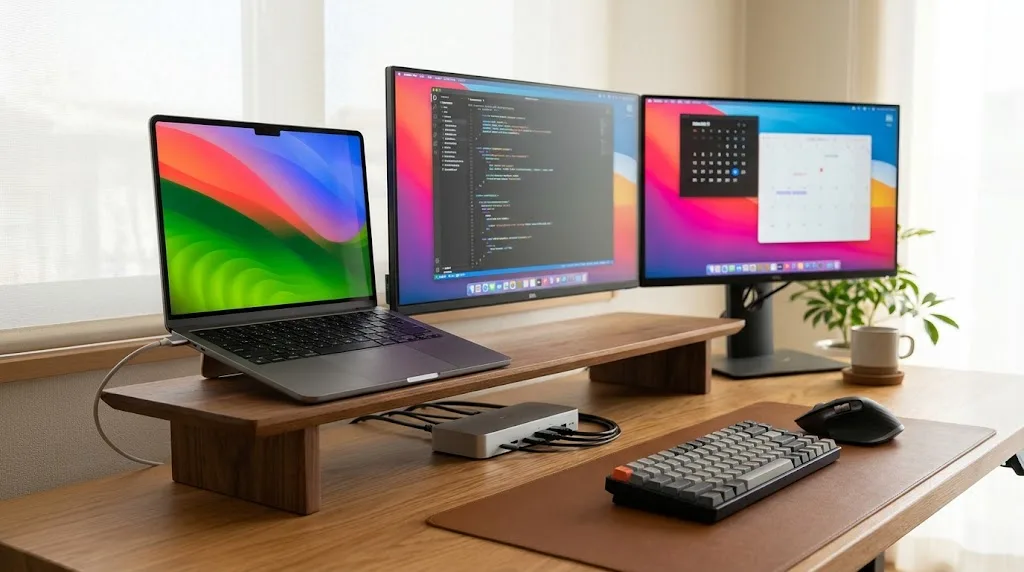
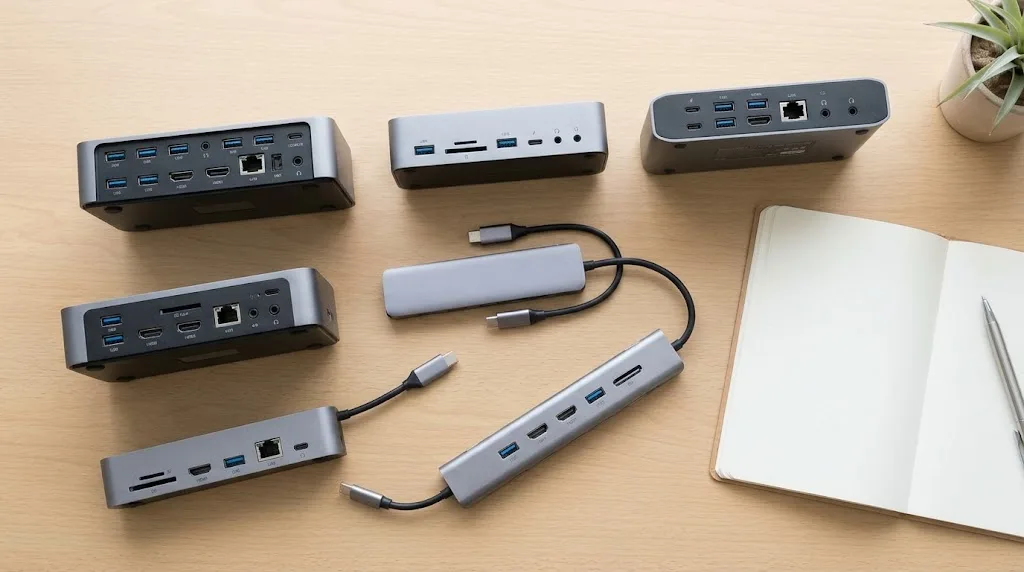
ドッキングステーションは、ノートPCの少ないポートを一気に増やし、モニター・有線LAN・USB機器・電源をケーブル1本にまとめる周辺機器です。デスクに置いたドックにあらかじめ周辺機器をつないでおけば、帰ってきたらノートPCにケーブルを1本挿すだけ。それだけで大画面モニターに映像が出て、キーボードやマウスが使えて、同時にPCの充電まで始まります。
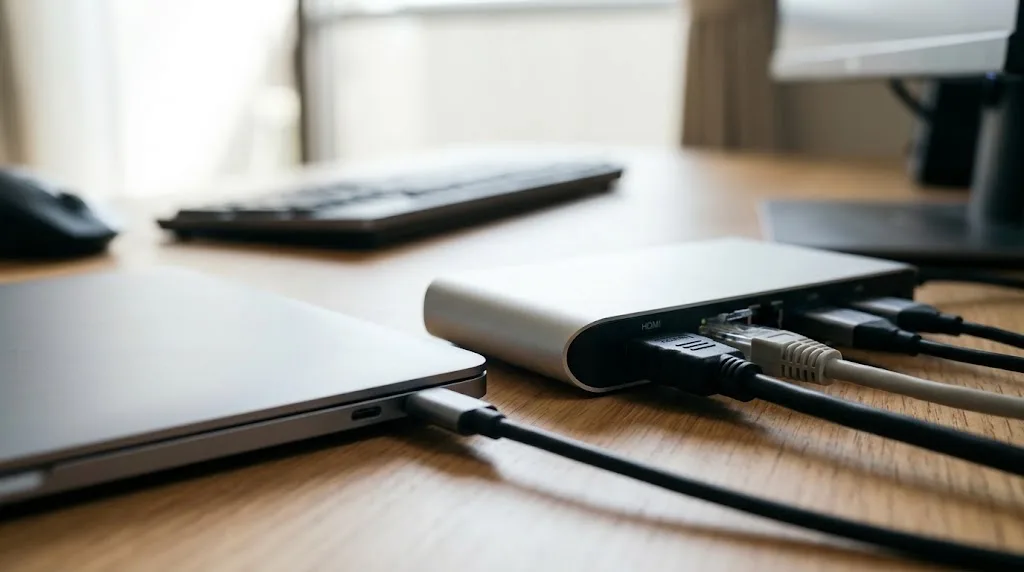
昔はノートPCを上に載せて専用端子で合体させる「メーカー専用品」が主流でした。最近はUSB-CやThunderboltで接続するタイプが中心になり、メーカーをまたいで使える製品がほとんどです。つまり、PCを買い替えてもドックはそのまま使い続けられる可能性が高い、ということ。これはうれしいポイントですよね。
多くのドッキングステーションは専用のACアダプターから電源を取る「セルフパワー」方式です。そのため、外付けSSDのように電力を多めに使う機器をつないでも動作が安定しやすく、さらにPC本体への給電も一緒に担えます。ノートPCの小さな画面と少ないポートという弱点を、まとめて補ってくれる存在と考えるとわかりやすいかもしれません。
ドッキングステーションでできることは、主に「外部モニターへの映像出力」「有線LANでの安定した通信」「USB機器やSDカードの接続」「ノートPCへの給電」の4つ。これらをケーブル1本で同時にこなせるのが最大の魅力です。
USBハブとの違いと使い分け
よく比べられるのがUSBハブ(USB-Cハブ)です。見た目が似ている製品も多く、正直、境目はあいまい。とはいえ、一般的には次のような違いがあります。
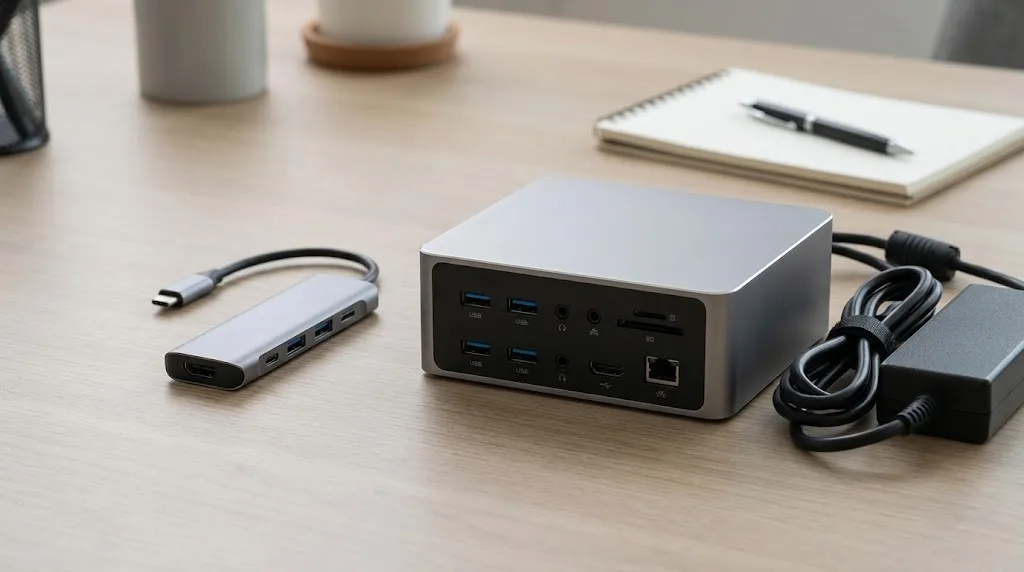
| 項目 | USB-Cハブ | ドッキングステーション |
|---|---|---|
| 電源 | PCから電力をもらうバスパワーが中心 | ACアダプター付きのセルフパワーが中心 |
| サイズ・重さ | 小型・軽量で持ち運び向き | 大きめでデスク据え置き向き |
| ポート数 | 3〜8個程度 | 8〜18個程度と多め |
| 映像出力 | 1画面のものが多い | 2〜3画面に対応する製品もある |
| 価格の目安 | 数千円〜1万円前後 | 1万円台〜5万円以上 |
※価格やポート数はあくまで一般的な目安です。製品によって大きく異なります。
ざっくり言うと、持ち歩くならハブ、デスクに据え置くならドックという使い分けが基本です。カフェやコワーキングスペースで作業することが多いなら、カバンに入る軽いハブのほうが出番は多いはず。一方で、自宅やオフィスで毎日同じ場所に座り、モニターを2枚つなぎたい、有線LANも使いたいという人には、電源付きのドッキングステーションがしっくりきます。
もちろん「両方持つ」のもアリです。デスクにはドックを置きっぱなしにして、外出用には小さなハブをカバンに入れておく。こうすると、ケーブルの抜き差しのわずらわしさから解放されますよ。
ドッキングステーションが必要な人の特徴
「ドッキングステーションっていらないのでは?」と感じる人もいるかもしれません。実際、ポートが足りていて、モニターも使わず、ノートPC単体で完結しているなら無理に買う必要はないです。では、どんな人にとって価値が大きいのでしょうか。
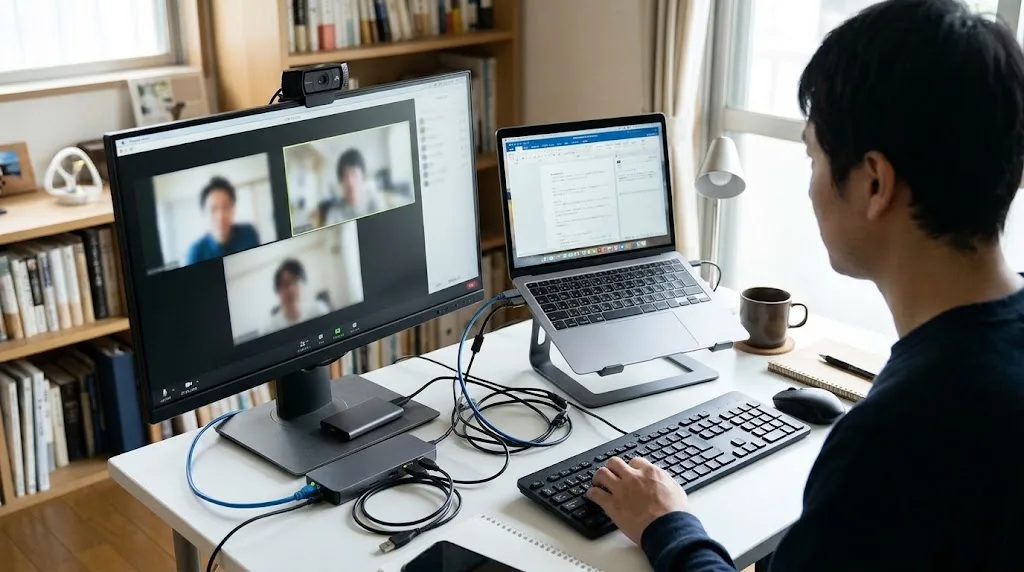
まず、ノートPCをメイン機として、自宅やオフィスで外部モニターにつないで使う人。毎日の抜き差しが1本で済むだけで、作業開始までの時間がぐっと短くなります。次に、接続したい周辺機器が5台以上ある人。キーボード、マウス、Webカメラ、外付けSSD、プリンター、有線LANと並べていくと、ノートPCのポートはすぐに埋まってしまいますよね。
さらに、在宅勤務でオンライン会議が多い人にも向いています。Wi-Fiが不安定な部屋でも、ドック経由で有線LANをつなげば通信が安定しやすくなるからです。加えて、ケーブルがごちゃごちゃしたデスクをすっきりさせたい人にとっても、配線をドックの裏にまとめられるのは大きなメリット。
逆に言うと、外部モニターを使わない、接続機器が2〜3台、持ち運びが中心という人なら、まずはUSB-Cハブで十分なケースが多いかなと思います。「何台の機器を、どこで、どうつなぎたいか」を書き出してみると、必要かどうかの答えが自然に出てきます。
接続規格はThunderboltかUSB-Cか
ドッキングステーション選びで一番つまずきやすいのが、PCとつなぐ規格です。端子の形はどちらも同じUSB-Cなのに、中身の性能がまったく違うのがややこしいところ。
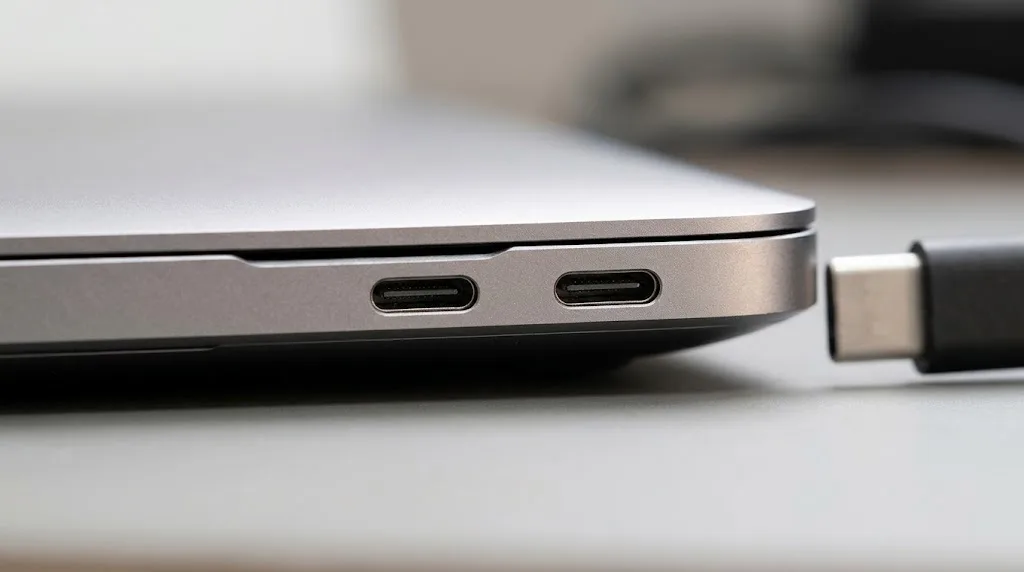
Thunderbolt 4(およびUSB4)対応ドックは、最大40Gbpsの帯域を持ち、4Kモニター2枚の同時出力などに対応しやすいのが特徴です。Thunderboltは対応製品であれば映像出力や給電などの機能がそろっている前提で作られているため、「つないでみたら映らなかった」というトラブルが起きにくいのも安心材料。その分、価格は3万〜5万円前後と高めになりがちです。
さらに新しいThunderbolt 5では、双方向80Gbps、映像用途ではBandwidth Boostにより最大120Gbpsまで帯域が広がりました。4K・144Hzのモニター3枚に対応できるほか、PC給電も最大240Wまで想定されています。(出典:インテル『Thunderbolt テクノロジー』)ただし、性能を引き出すにはPC側もThunderbolt 5に対応している必要があり、現時点では対応機種も価格も限られます。
一方、USB-C接続(DisplayPort Alt Mode)のドックは1万〜2万円台で買えるものが多く、手が届きやすいのが魅力です。ただし、映像出力ができるかどうかはPCのUSB-Cポートが映像出力に対応しているかに左右されます。また、映像とデータで帯域を分け合うため、2画面にすると解像度やリフレッシュレートが下がる製品もあります。
USB-CポートならどれでもOK、ではありません。PCのUSB-Cポートが「映像出力」「USB PD充電」に対応しているかを、必ずPCメーカーの仕様表で確認してください。ポートの横に稲妻マーク(Thunderbolt)やDisplayPortマークがあれば、ひとつの目安になります。
◆Shouのワンポイントアドバイス
迷ったら「PC側のポートに合わせる」のが一番の近道です。PCがThunderbolt 4対応なのに安いUSB-Cドックを選ぶと性能を持て余しますし、逆にThunderbolt非対応のPCに高価なThunderboltドックをつないでも本領は発揮できません。まずは手元のPCの仕様表を開いて、ポートの規格を確認するところから始めてみてください。
外部モニターの枚数と解像度
次に確認したいのが、外部モニターを何枚、どの解像度でつなぎたいかです。ドックにHDMIが2つあるから2画面いける、と思ったら1画面しか映らなかった……というのは本当によくある落とし穴。
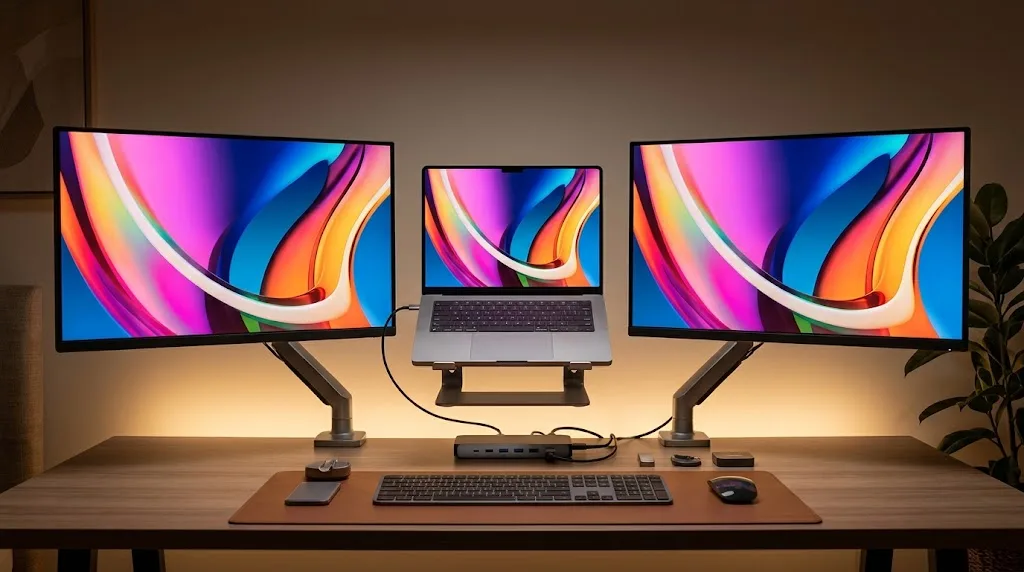
理由は、映像出力の上限がドック側だけでなくPC側の性能でも決まるからです。特にMacはモデルごとに接続できる外部ディスプレイの台数がはっきり決まっていて、たとえばM1・M2を搭載した無印のMacBook Airは、標準では外部ディスプレイ1台までが仕様となっています。(出典:Apple サポート『Macにディスプレイを接続する』)自分のPCが何台まで対応しているかは、メーカーの技術仕様ページで確認しておくと安心です。
解像度とリフレッシュレートもチェックポイント。「4K対応」と書いてあっても、2画面同時に使うと30Hzに落ちる製品があります。30Hzだとマウスカーソルの動きがカクついて見えるので、普段使いなら4K・60Hzで出せるかどうかを目安にするといいかなと思います。ゲームや動画編集で高リフレッシュレートのモニターを使うなら、さらに帯域に余裕のあるThunderbolt系を選ぶのが無難です。
また、モニター側の端子も見落としがち。ドックがHDMIとDisplayPortを1つずつ備えている場合、手持ちのモニターやケーブルと組み合わせられるかどうかも事前に確かめておきましょう。
PCへの給電とポートの数
ドッキングステーションの便利さを支えているのが、ノートPCへの給電機能(USB PD)です。ここでは、ドックの給電W数がPCの必要電力を満たしているかを確認します。
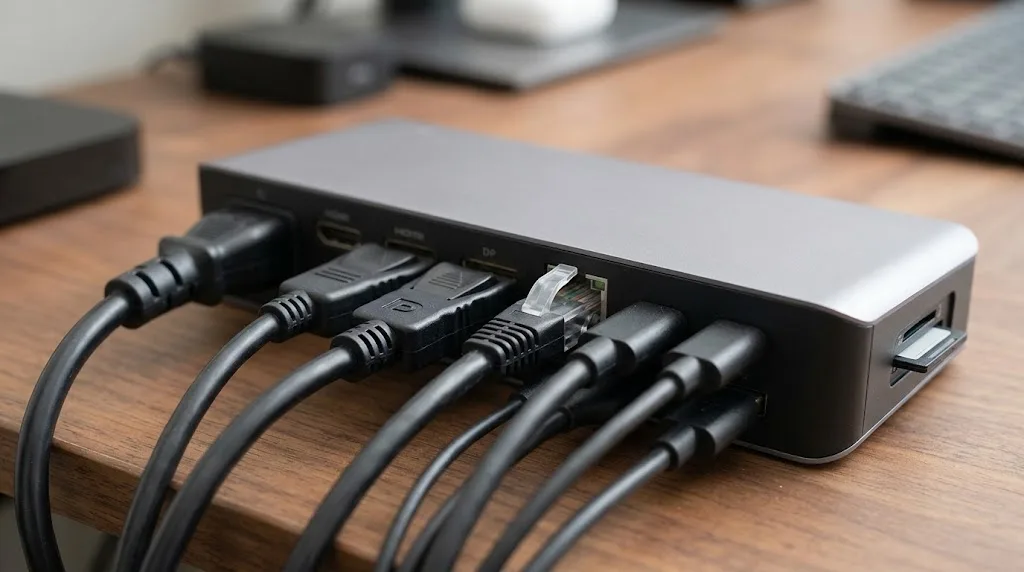
目安としては、薄型ノートPCなら60〜65W、少し性能の高いモデルなら90〜100W程度が必要になることが多いです。手持ちのPCに付属している純正ACアダプターのW数を見れば、おおよその必要量がわかります。ドックの給電がそれより少ないと、充電が遅くなったり、重い作業中にバッテリーが減っていったりすることがあるので注意しましょう。
ちなみに、ドックのパッケージに書かれた「100W」「160W」といった数字は、ドック全体の電力を表している場合があります。ドック自体の動作やほかのポートにも電力を回すため、PCに届く電力は表記より少なめになることがある点は覚えておいてください。「PCへの給電は最大〇W」と明記されている数値を確認するのが確実です。
ポートの数と配置も使い勝手を大きく左右します。前面にUSBポートやSDカードスロットがあると、USBメモリやカードの抜き差しがラク。背面にモニターやLAN、電源など挿しっぱなしのケーブルが集まっていれば、配線がすっきり見えます。有線LANは最近だと2.5GbE対応のモデルも増えてきたので、高速な回線を使っている人は注目してみてください。
ポートは「今使う分+2つ」くらいの余裕を見て選ぶのがおすすめです。あとからWebカメラやマイクを追加したくなったとき、ポートが足りないとまたハブを買い足すことになってしまいます。
MacとWindowsでの注意点
ドッキングステーションはMacでもWindowsでも使えるものがほとんどですが、OSによって挙動が変わる部分があります。
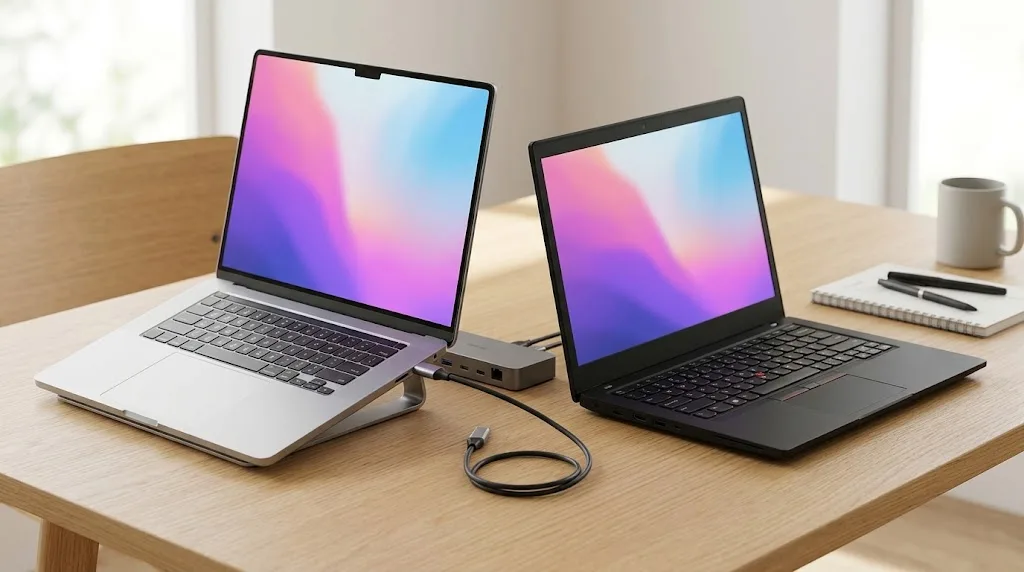
Macで特に気をつけたいのがMST(マルチストリーム)方式のドックです。MSTはUSB-Cの1本の信号を複数のモニターに振り分ける仕組みで、Windowsでは2画面の拡張表示ができても、Macでは同じ画面が2枚に映る「ミラー表示」になってしまいます。Macで複数画面を拡張したいなら、Thunderbolt対応ドックか、DisplayLink方式のドックを選ぶのが基本です。
DisplayLink方式は、専用のドライバーをインストールして映像を出す仕組み。PCの標準仕様を超える台数のモニターをつなげるのが利点ですが、ドライバーの導入や画面収録の許可設定が必要になります。また、動きの激しいゲームや動画編集には向かない場合があり、OSのアップデート直後に一時的に不具合が出ることもあります。
Windowsの場合は、ドックのファームウェアやドライバーをメーカーサイトから最新にしておくと、スリープ復帰時の不具合や認識トラブルを防ぎやすくなります。どちらのOSでも、製品ページの「対応OS」「動作確認済み機種」は必ず目を通しておきましょう。正確な対応状況は、各メーカーの公式サイトをご確認ください。
タイプ別ドッキングステーションのおすすめ
ここからは、使い方ごとにどんなドッキングステーションを選べばいいのかを紹介します。多画面で本格的な作業環境を作りたい人、費用を抑えたい人、持ち運びもしたい人、会社のPCで使う人では、選ぶべき1台がまったく違います。あなたの使い方に一番近いものから読んでみてください。
多画面で据え置きするならThunderbolt
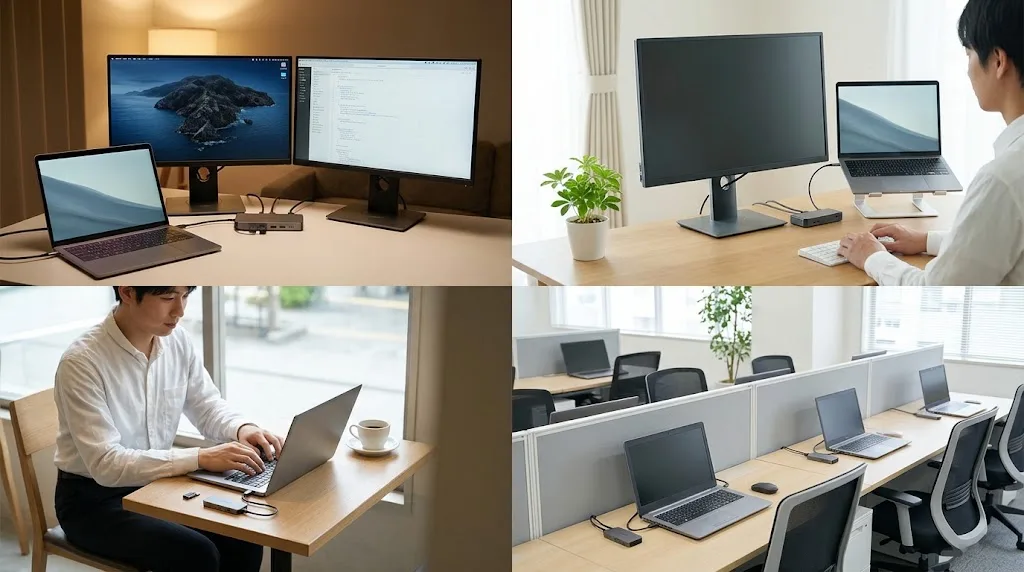
自宅やオフィスで、外部モニター2枚以上を使ってがっつり作業したいなら、Thunderbolt 4(またはThunderbolt 5)対応のドッキングステーションを選ぶのが安心です。帯域に余裕があるので、4Kモニター2枚の同時出力をしながら、外付けSSDへの高速なデータ転送や有線LANも同時にこなせます。
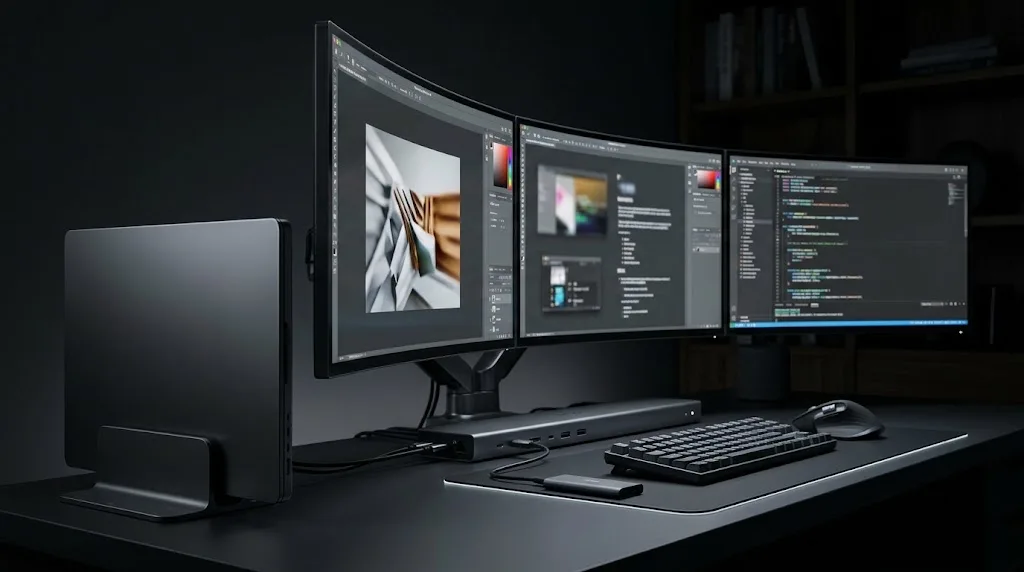
このクラスでよく名前が挙がるのが、CalDigitの「TS4」のような多ポートのThunderbolt 4ドックです。ポート数が非常に多く、PCへの給電や2.5GbEの有線LANにも対応しているなど、デスクの拠点として使うのにぴったりの構成になっています。Anker Primeシリーズのように、ポートごとの出力状況を確認できる高機能なモデルもあります。
価格は3万〜5万円前後と安くはありません。ただ、ドッキングステーションはPCを買い替えても使い続けやすい機器です。長く使う前提で考えると、少し余裕のある性能を選んでおくのは悪くない投資かなと思います。
◆Shouのワンポイントアドバイス
“高ければ良い”とは限らない、というのが私の考えですが、多画面環境に関してはThunderboltにする価値がはっきりあります。安いドックで2画面にしようとして、解像度が下がったりMacでミラー表示になったりしてしまうと、結局買い直しになりがちだからです。「2画面以上・Mac・長く使う」のどれかに当てはまるなら、最初からThunderbolt系を候補に入れておくと遠回りせずに済みますよ。
なお、Thunderbolt 5対応ドックは、PC側もThunderbolt 5対応でなければ性能をフルに活かせません。今のPCがThunderbolt 4までなら、無理に最新規格を追いかける必要はないでしょう。
コスパ重視ならUSB-C接続モデル
「外部モニターは1枚で十分」「なるべく費用を抑えたい」という人には、USB-C接続のドッキングステーションがちょうどいい選択肢です。1万〜2万円台でも、HDMI出力、USB-A・USB-Cポート、有線LAN、SDカードスロット、PCへの給電といった必要な機能をひととおり備えたモデルがそろっています。
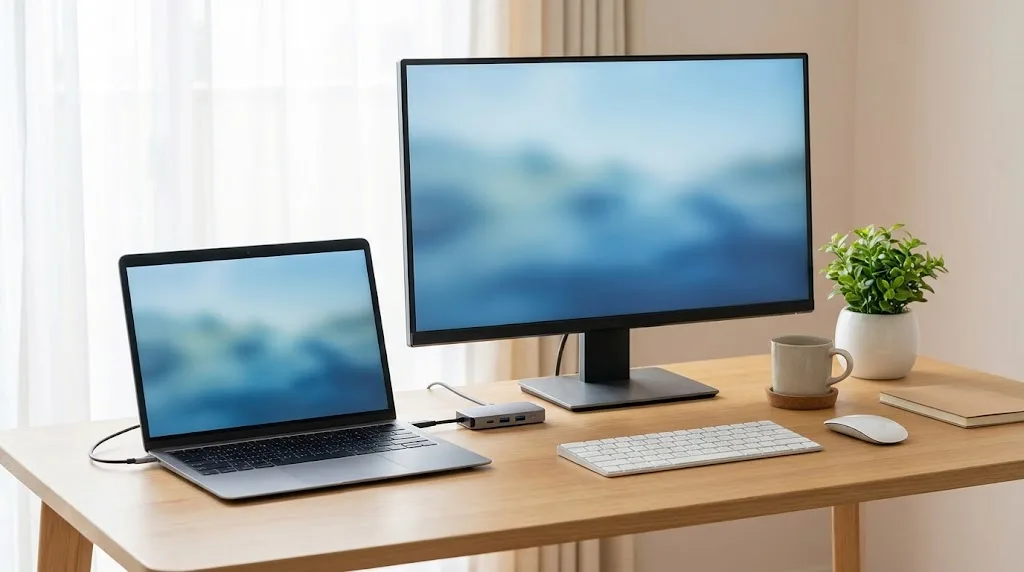
選ぶときに見ておきたいのは、まずHDMIが4K・60Hzに対応しているか。古い設計の製品だと4K・30Hzまでのことがあり、マウスの動きがなめらかに見えないことがあります。次に、PCへの給電W数が手持ちのPCに足りているか。最後に、USBポートのデータ転送速度です。USB 2.0のポートが混ざっている製品もあるので、外付けSSDを使う予定があるなら、5Gbps以上のポートがあるかを確認しておきましょう。
WindowsのノートPCで外部モニター2枚を使いたい場合は、MST対応のUSB-Cドックでも拡張表示できることがあります。ただ、先ほどお伝えしたとおり、Macでは拡張にならない点には注意が必要です。安さだけで選ぶ前に、「自分のPCとOSで、やりたい画面構成ができるか」を確認するのが失敗しないコツ。
コスパ重視といっても、極端に安い無名ブランドの製品は、発熱や給電の安定性に不安が残るものもあります。レビューで発熱や接続切れについての声が多くないかをチェックし、保証期間がしっかりしているメーカーを選ぶと安心です。
持ち運ぶならコンパクトなモデル
自宅だけでなく、オフィスや出張先でも同じように作業したい。そんな人には、ACアダプター不要のコンパクトなドック(多機能USB-Cハブ)が向いています。最近は、HDMI出力、有線LAN、SDカードスロット、PD充電の入力ポートまで備えた小型モデルも多く、ちょっとしたドッキングステーション代わりとして十分に活躍してくれます。
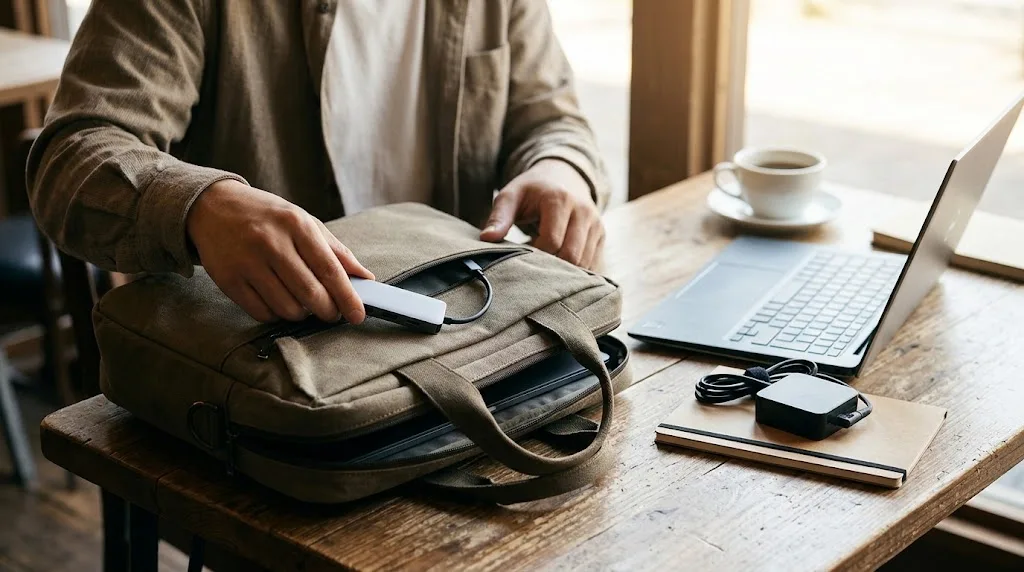
持ち運び用で大事なのは、重さとケーブルの長さ、そして発熱です。本体が100g前後なら、カバンに入れても負担になりにくいでしょう。ケーブルが本体に直付けのタイプは忘れ物の心配がない一方、短すぎるとPCの横でぶら下がる形になりがちなので、使う場面を想像しながら選ぶのがおすすめです。
注意したいのは、こうしたバスパワーのモデルは電力をPCからもらう仕組みだという点。PD充電器をハブにつながずに使うと、PCのバッテリー消費が早くなったり、電力を多く使う機器が動かなかったりすることがあります。持ち運び用でも、PD充電の入力ポート(パススルー充電)があるモデルを選んでおくと、出先でもPCを充電しながら周辺機器が使えて便利ですよ。
ノートPCスタンドとハブが一体になった製品もあります。画面の高さを上げて姿勢をラクにしつつ、ポートも増やせるので、在宅とオフィスを行き来する人には相性がいいかもしれません。
会社のPCならメーカー純正ドック
会社から支給されたノートPCで使う場合は、PCメーカーが販売している純正ドックを候補にするのがいいかなと思います。Dell、Lenovo、HPといったビジネスPCのメーカーは、それぞれ自社のPCで動作確認したドッキングステーションを用意しています。
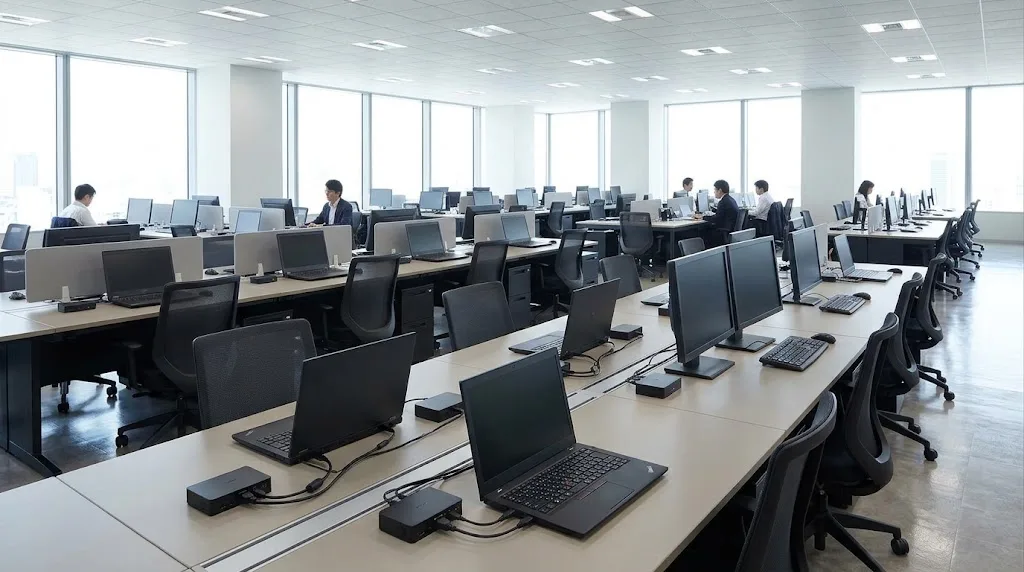
純正ドックのメリットは、相性の不安が少ないこと。ファームウェアの更新がPC本体のアップデートとまとめて配信されることもあり、動作の安定性という意味では安心感があります。さらに、LANポートからのネットワーク起動や、PCのMACアドレスをドック経由で引き継ぐ機能など、企業のIT管理で必要になる機能に対応しているモデルもあります。
一方で、他社製のPCでは一部の機能が使えなかったり、価格がサードパーティ製より高めだったりする点はデメリットです。個人で買うなら、使っているPCのメーカー純正品と汎用ドックを比べて、必要な機能と価格のバランスで決めるといいでしょう。
会社のPCに周辺機器をつなぐ場合、社内のルールでUSB機器の接続や私物の周辺機器の利用が制限されていることがあります。購入前に、情報システム部門などに使ってよいか確認しておくと安心です。
購入前に知りたいデメリット
便利なドッキングステーションですが、もちろんデメリットもあります。買ってから「思っていたのと違った」とならないよう、あらかじめ知っておきましょう。
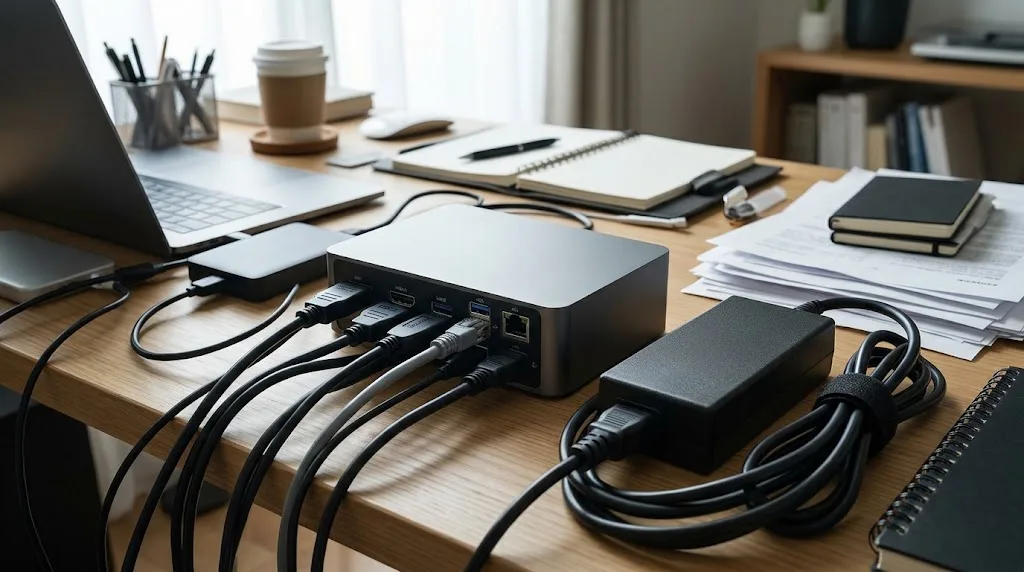
まず価格。USBハブに比べるとどうしても高く、Thunderboltモデルになると数万円が当たり前です。次に設置スペース。据え置き型は本体に加えてACアダプターも大きめなので、デスクの上や下に置き場所を確保する必要があります。
さらに発熱も気になるところ。多くの機器をつなぎ、PCへの給電も同時に行うと、ドック本体がかなり温かくなることがあります。熱がこもりにくいよう、周りに物を詰め込まず、風通しのよい場所に置くのが基本です。万が一、異常に熱い、焦げたようなにおいがするなどの症状があれば、すぐに使用をやめてメーカーに問い合わせてください。
最後に相性問題。スリープから復帰したときにモニターが映らない、USB機器が認識されないといったトラブルは、PCとドックの組み合わせやドライバーの状態で起こることがあります。ファームウェアやドライバーを最新にする、ケーブルを付属品や認証済みのものに替えるといった対策で改善することも多いので、慌てず試してみてください。
◆Shouのワンポイントアドバイス
トラブルを減らすコツとして意外と大事なのが、ケーブル選びです。PCとドックをつなぐケーブルは、できれば付属品をそのまま使うのがおすすめ。延長したいからと手持ちのUSB-Cケーブルに替えると、そのケーブルが映像出力や高速転送に対応しておらず、急に映らなくなる……なんてことも起こり得ます。
ドッキングステーションに関するよくある質問(FAQ)
Q1. ドッキングステーションをつなぐとPCが壊れることはありますか?
A. 規格に沿った製品を正しく使っていれば、つないだだけでPCが壊れることは基本的にありません。USB PDはPCとドックが通信して適切な電力をやり取りする仕組みだからです。ただし、極端に安価で品質の不明な製品や、劣化・破損したケーブルの使用はトラブルの原因になり得ます。信頼できるメーカーの製品を選び、異常な発熱などがあればすぐに使用を中止してください。
Q2. MacBook Airでモニター2枚を使うにはどのドックを選べばいいですか?
A. まずはお使いのMacBook Airが標準で何台の外部ディスプレイに対応しているかを、Appleの技術仕様で確認してください。標準で1台までのモデルの場合、DisplayLink方式のドックを使えば2枚以上の拡張表示が可能になることがあります。その際は専用ドライバーの導入が必要です。MST方式のドックではMacは拡張表示にならないので注意しましょう。
Q3. ドッキングステーションはつなぎっぱなしでも大丈夫ですか?
A. デスクに据え置いて電源を入れっぱなしにする使い方は、ドッキングステーションの一般的な使い方です。ただし、本体が熱を持ちやすいので、風通しのよい場所に置き、上に物を載せないようにしてください。長期間使わないときは、電源を抜いておくと安心です。
Q4. Thunderbolt対応ドックはThunderbolt非対応のPCでも使えますか?
A. 多くのThunderbolt 4ドックはUSB-C(USB4やUSB 3.x)接続のPCでも動作するように作られていますが、その場合は映像出力の枚数や転送速度が制限されることがあります。どこまで使えるかは製品によって異なるため、メーカーの公式サイトで互換性の情報を確認してください。
Q5. ドッキングステーションの寿命はどれくらいですか?
A. 使い方や環境によって大きく変わりますが、一般的には数年程度が目安と考えられています。端子がゆるくなった、接続が頻繁に切れる、給電が不安定になったといった症状が出てきたら、買い替えを検討するタイミングです。あくまで目安なので、気になる症状があればメーカーのサポートに相談してください。
ドッキングステーションのおすすめまとめ
ドッキングステーションは、ノートPCをケーブル1本でデスクトップのような環境に変えてくれる便利な機器です。最後に、選び方のポイントを振り返っておきます。
- 持ち歩くならUSB-Cハブ、デスクに据え置くならドッキングステーションが基本
- 接続規格はPC側のポート(Thunderbolt/USB-C)に合わせて選ぶ
- 外部モニターの枚数はドックだけでなくPCの仕様でも決まる
- PCへの給電W数は純正ACアダプターと同等以上を目安にする
- Macで2画面以上を拡張したいならThunderboltかDisplayLink方式
タイプ別に言うと、多画面で本格的に作業したいならThunderbolt対応モデル、費用を抑えて1画面で使うならUSB-C接続モデル、持ち運びも重視するならパススルー充電対応のコンパクトなモデル、会社のPCならメーカー純正ドックが有力候補です。
大切なのは、高いものを選ぶことではなく、「あなたのPCで、やりたい作業環境が実現できるか」を確かめること。手元のPCの仕様表と、つなぎたい機器のリストを並べて見比べれば、自分に合うドッキングステーションのおすすめが自然と絞り込めるはずです。
なお、この記事で紹介した価格や数値はあくまで一般的な目安です。製品の仕様や対応状況は変更されることがあるので、正確な情報は各メーカーの公式サイトをご確認ください。会社のPCでの利用や、仕様に不安がある場合は、最終的な判断はPCメーカーのサポートや社内の担当者など専門家にご相談くださいね。