
この記事にはプロモーションが含まれます
USBメモリは100均で買える?値段・速度・注意点を解説
こんにちは。PCとガジェットのある生活、運営者のShouです。
「今日中に資料をUSBメモリで渡さなきゃいけないのに、手元に1本もない」。こういうとき、近所の100均でサッと買えたら助かりますよね。ただ、いざ売り場に行くと「そもそも置いてあるの?」「100円じゃないの?」「安いけどデータが消えたりしない?」と、いろいろ気になってくるはずです。
私は普段、PCやガジェットの修理、ホームページ制作の仕事をしていて、USBメモリのトラブル相談を受けることもよくあります。この記事では、100均で買えるUSBメモリの種類や値段、実際の速さの目安、そして買ってから困らないための使い方まで、まとめてお話ししていきますね。
読み終わるころには、「自分の用途なら100均で十分か、それとも別の店で買うべきか」がはっきり判断できるようになるかなと思います。
記事のポイント
- 100均のUSBメモリは110円ではなく500〜700円台が中心
- ダイソー・キャンドゥ・セリアでの取り扱いと容量の目安
- USB2.0ならではの速さと、データが消える心配への備え方
- 100均で買って正解な使い方と、別の店で買うべき使い方
100均で買えるUSBメモリの種類と値段
まずは「100均で本当に買えるのか」「いくらで、どんなものが置いてあるのか」という基本から見ていきます。店ごとの違いや、気になる速さ、他のお店との値段の差まで、買う前に知っておきたい情報をこの章にまとめました。
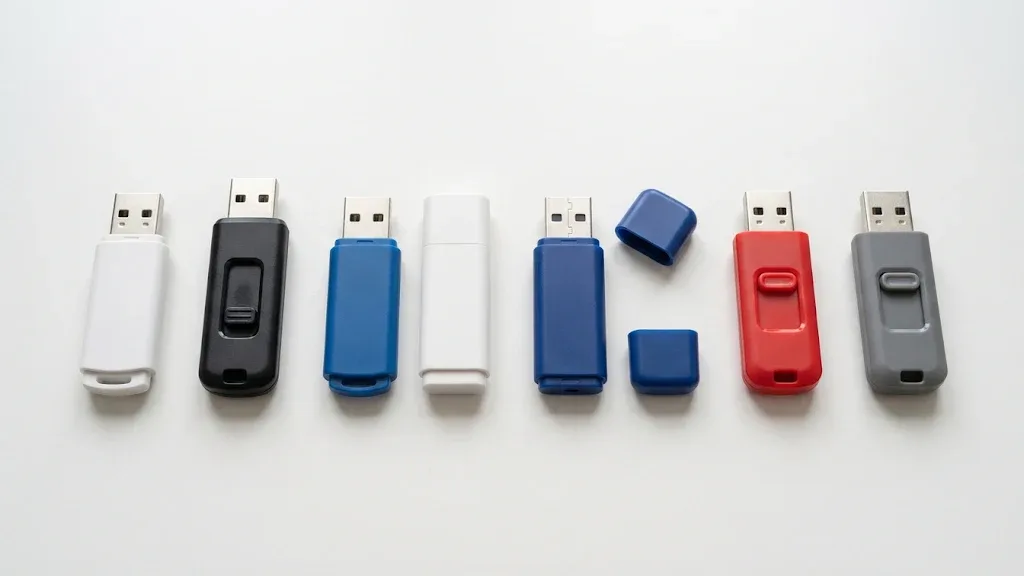
100均のUSBメモリは110円ではない
最初に知っておいてほしいのが、100均のUSBメモリは110円(税込)では売られていないという点です。「100均だから100円でしょ」と思って売り場に行くと、ちょっと驚くかもしれません。
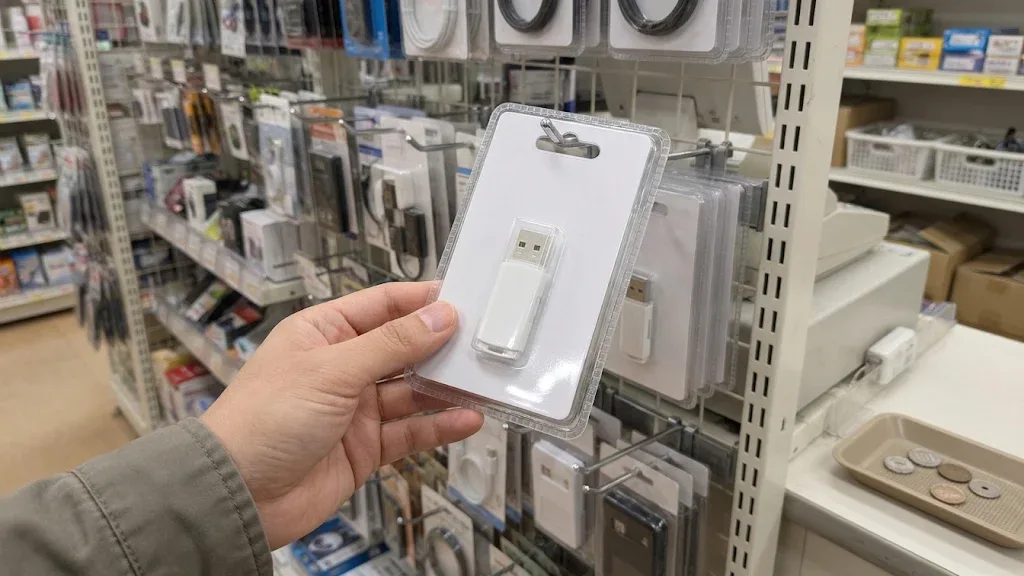
ダイソーやキャンドゥでは、USBメモリは「100円以外の価格帯」の商品として並んでいます。値段は税込550円〜770円あたりが中心で、容量や形によって変わる仕組み。パッケージの裏や棚の値札に「500円商品」「700円商品」といった表示があるので、レジに持っていく前に確認しておくと安心ですよ。
そもそもUSBメモリの中には、データを記録するフラッシュメモリという部品と、それを制御するチップが入っています。この部品代だけでも100円には収まりません。だから100均でも高めの価格帯になる、というわけです。
とはいえ、家電量販店の店頭価格と比べるとまだ手ごろなことが多く、「近くて、すぐ買えて、そこそこ安い」という立ち位置かなと思います。
豆知識:100均のUSBメモリは、国内の記録メディアメーカーのブランド品が置かれていることが多いです。ノーブランドの謎製品というよりは、パソコン用品として普通に流通しているものの入門モデルに近いイメージで考えてOK。
ダイソーで買えるUSBメモリの容量と価格
100均のなかで、USBメモリの品ぞろえが一番充実しているのはダイソーです。これまで店頭で確認されている主なラインナップは、次のようなイメージ。
| 容量 | 価格(税込)の目安 | 規格 | 形 |
|---|---|---|---|
| 16GB | 550円前後 | USB2.0 | キャップ式 |
| 32GB | 550円前後 | USB2.0 | キャップ式 |
| 32GB | 770円前後 | USB2.0 | スライド式 |
※店舗や時期によって取り扱い商品・価格は変わります。あくまで一般的な目安として見てください。
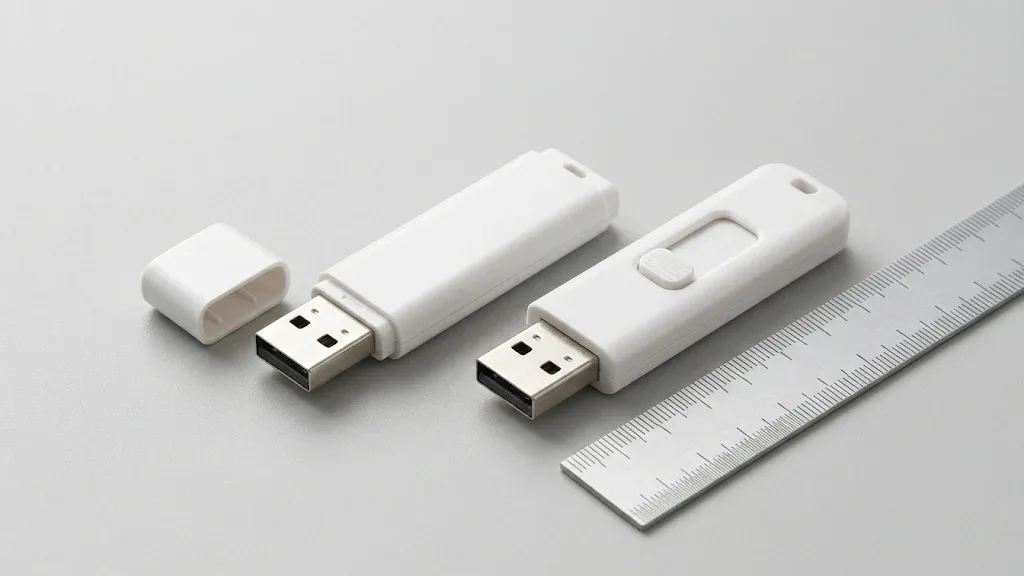
ダイソーでよく見かけるのは、磁気研究所の「HIDISC」ブランドの製品です。たとえば16GBのキャップ式は約61.6×18.5×8mm、重さは約6.4gと、ごく普通のサイズ感。保証期間は1年とされていて、WindowsとMacのどちらでも使えます。
770円のスライド式32GBは、本体側面のつまみで端子を出し入れするタイプ。キャップをなくす心配がないので、カバンに入れて持ち歩くならこちらのほうが扱いやすいかも。
一方で、64GBや128GBといった大容量モデルや、USB3.0以上の高速モデルは、100均ではほぼ見かけません。大きな動画データを何本も保存したい人には、そもそも選択肢がない状態です。この点は後の章でくわしくお話ししますね。
ポイント:同じ32GBでも、キャップ式とスライド式で200円ほど値段が違います。中身の性能に大きな差はないので、「キャップをなくしやすいか」「持ち歩くか」で選ぶのが現実的です。
キャンドゥやセリアでの取り扱い
ダイソー以外の100均はどうなのか、気になる人も多いですよね。
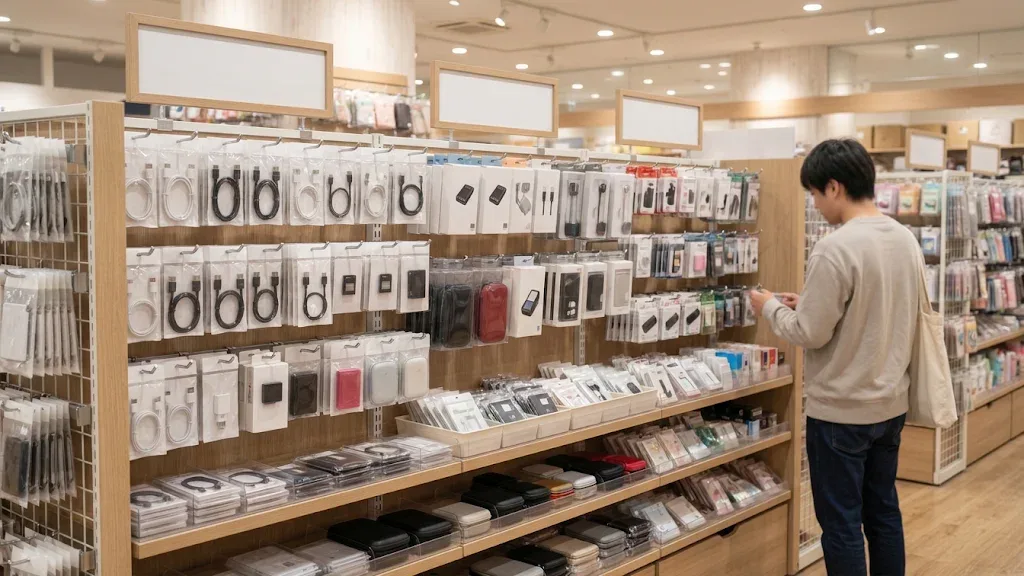
キャンドゥでも、ダイソーと同じHIDISCの16GBモデルが税込550円で売られていた例があります。つまり、キャンドゥで買ってもダイソーで買っても、中身は同じ製品ということもあるわけです。近いほうのお店をのぞいてみればいいかなと思います。
ちょっと注意したいのがセリア。セリアはもともと110円の商品が中心のお店なので、USBメモリは置いていないことが多いんです。一部では取り扱いがあったという情報も見かけますが、少なくとも「どの店舗にも必ずある」とは言えません。セリアしか近くにない場合は、行く前に電話で在庫を聞いておくと空振りを防げます。
また、ダイソーやキャンドゥでも、小さな店舗だとパソコン用品の棚そのものがないケースもあります。ある程度大きな店舗のほうが見つかりやすい、というのは覚えておいて損はないですよ。
注意:100均の商品は入れ替わりが早く、同じ型番がずっと置いてあるとは限りません。この記事の内容も一般的な目安なので、正確な取り扱い状況や価格は各店舗や公式サイトをご確認ください。
100均USBメモリの読み書き速度
100均のUSBメモリで一番の弱点になりやすいのが、データを読み書きする速さです。並んでいるのはほぼすべてUSB2.0という古めの規格の製品。USB2.0の理論上の最大値は毎秒60MBほどですが、実際にはそこまで出ません。
ダイソーの32GBモデル(550円)を計測した例では、次のような結果が出ています。
| 項目 | 計測結果の一例 |
|---|---|
| 読み込み速度 | 最大 約24.5MB/秒 |
| 書き込み速度 | 最大 約6.5MB/秒 |
| 1GBの画像データのコピー時間 | 約10分34秒 |
※計測環境やファイルの種類で結果は大きく変わります。数値はあくまで一般的な目安です。
注目してほしいのは書き込みの遅さ。読み込みはそこそこでも、パソコンからUSBメモリへ保存するときは毎秒6.5MB前後しか出ていません。1GBで10分以上かかる計算なので、同じペースなら4GBの動画を入れるだけで40分前後かかってもおかしくないんです。
例えるなら、読み込みは普通の道路、書き込みは渋滞中の一車線。Wordの書類やPDFを数個入れるくらいなら数秒で終わるので気になりませんが、写真を何千枚もまとめて移そうとすると「全然終わらない…」となりがちです。
ちなみに、最近の量販店や通販で売られているUSB3.2対応の製品だと、読み込みが毎秒100〜400MBクラスのものも普通にあります。用途によっては、この差が作業時間にそのまま響いてきますよ。
◆Shouのワンポイントアドバイス
USBメモリの速さはパッケージの「USB2.0」「USB3.2」といった表記で大まかに判断できます。100均で買うなら「小さいファイルを運ぶ専用」と割り切るのがコツ。大量の写真や動画を扱う予定があるなら、最初からUSB3.0以上の製品を選んだほうが、待ち時間のストレスがぐっと減りますよ。
コンビニや通販との値段の差
「100均なら一番安いはず」と思いがちですが、実はそうとも限りません。ほかの買い場所と比べると、立ち位置がよくわかります。
| 買う場所 | 価格の目安 | 特徴 |
|---|---|---|
| 100均(ダイソー・キャンドゥ) | 16〜32GBで550〜770円前後 | すぐ買える。USB2.0が中心で容量は少なめ |
| コンビニ | 16GBで2,000円前後、32GBで3,000円前後 | 24時間買えるが割高 |
| 家電量販店 | 16〜64GBで1,000〜3,000円台が多い | 種類が豊富で、店員さんに相談できる |
| 通販サイト | 32GBで600円台、64GBで900円前後の例も | 同じ値段で容量や速さが上の製品が選べる |
※価格はセールや時期で大きく変わります。あくまで一般的な目安です。
こうして並べると、通販のセール時なら、100均と同じくらいの値段で容量が倍あるUSBメモリが買えることもあるんです。有名メーカーの32GBモデルが600円台、64GBが800円台で売られていることも珍しくありません。
だからといって100均がダメなわけではないです。今日、今すぐ必要という場面では、配送を待たずに手に入るのは大きな価値。コンビニより断然安いので、急ぎのときの心強い味方になってくれます。
つまり、「急ぎなら100均」「数日待てるなら通販」「よくわからないなら量販店で相談」という使い分けが、お財布にも気持ちにもやさしい選び方かなと思います。
USBメモリを100均で買う前の注意点と活用法
値段や性能がわかったところで、ここからは「買ったあとに困らないための話」です。データが消える心配や寿命の目安、向いている用途とそうでない用途、そして買ってすぐやっておきたいチェックまで、具体的にお伝えしていきます。

データが消える心配と寿命の目安
「安いUSBメモリはすぐ壊れてデータが消える」という話、耳にしたことがあるかもしれません。結論めいた言い方をすると、100均の製品だから特別に壊れやすい、とは言い切れません。ただし、USBメモリという道具そのものが、もともと長期保存に向いていないんです。
USBメモリの中のフラッシュメモリは、データを書き込んだり消したりするたびに少しずつ傷んでいきます。書き換えできる回数には上限があり、それを超えると読めなくなったり、書き込めなくなったりするわけです。一般的には、使い方にもよりますが数年程度が寿命の目安と言われています。毎日のように書き換えていれば1〜2年で不調が出ることもありますし、たまにしか使わなければもっと長持ちすることも。
もうひとつ見落としがちなのが、長いあいだ挿さずに放置していると、記録したデータが少しずつ失われていく可能性があるという点です。引き出しに何年も入れっぱなしのUSBメモリを久しぶりに挿したら「フォーマットしますか?」と出てきた、というのはよくある相談パターン。
100均の製品は保証が1年程度で、高価格帯のモデルのような長期保証は付いていません。メーカーの設計上も「ちょっとした持ち運び用」という位置づけと考えておくのが無難ですね。
注意:どんなUSBメモリでも、データが絶対に消えないという保証はありません。大切なデータは必ずパソコン本体やクラウド、外付けSSDなど、別の場所にもコピーを残しておいてください。データ復旧が必要になった場合、最終的な判断は専門の業者にご相談ください。
また、壊れる原因は寿命だけではありません。書き込み中にいきなり引き抜く、パソコンの「取り出し」操作をせずに抜く、ポケットに入れたまま洗濯してしまう、といった扱い方のほうがよっぽど影響が大きいことも。安い製品ほど、扱いをていねいにしてあげると長く付き合えますよ。
100均USBメモリが向いている使い方
では、100均のUSBメモリはどんな場面で活躍してくれるのか。私の考える「ちょうどいい使い道」を挙げてみます。

一番しっくりくるのは、書類やデータの受け渡しです。会社や学校、コンビニのマルチコピー機に印刷データを持っていくとき、取引先にファイルを渡すときなど、数MB〜数百MB程度のデータを運ぶだけなら、速さの遅さはほとんど気になりません。16GBや32GBでも容量は十分すぎるくらいです。
次に、「渡しっぱなし」にしてもいい用途。相手に返してもらうのが面倒なときや、イベントで資料を配るときなど、戻ってこなくても惜しくない値段なのは100均ならではの気軽さです。
さらに、パソコンを買い替えるときの一時的なデータの移動にも使えます。ブラウザのブックマークや、メールの設定ファイル、少量の書類などを旧パソコンから新パソコンに移す程度なら問題ありません。
ほかにも、こんな使い方が考えられます。
- 車のカーオーディオで音楽を流す(対応機種の場合)
- テレビや写真立てで写真のスライドショーを見る
- 家族それぞれ専用の「印刷用USB」を作っておく
どれも共通しているのは、「データの量が少なめ」「なくなっても元のデータが別にある」という点。この2つを満たす用途なら、100均のUSBメモリで十分に役目を果たしてくれます。
ポイント:100均のUSBメモリは「保存しておく場所」ではなく「運ぶための箱」と考えるとうまく使えます。元データは常に別の場所にある状態をキープしましょう。
避けたい使い方と向かない場面
反対に、100均のUSBメモリをおすすめしにくい場面もはっきりあります。
まずは大切なデータのバックアップ用。家族の写真や仕事の重要ファイルを「ここにしかない」状態で保存するのは、正直かなり不安です。前の項目で触れたとおり、USBメモリは長期保存にもともと向いていません。バックアップなら、外付けHDDやSSD、クラウドサービスを中心に考えたほうが安心です。
次に、動画や大量の写真のやり取り。書き込みが毎秒数MB程度だと、数GBのデータを入れるだけで数十分かかってしまいます。急いでいるときにこれだとかなりのストレスですよね。
それから、Windowsの回復ドライブやOSのインストール用として使う場合も注意が必要です。最近のWindowsは回復ドライブを作るのに32GB程度の容量を求められることがあり、USB2.0だと作成にもかなり時間がかかります。動けばラッキーくらいの気持ちで、本命は別に用意しておくほうがいいかなと。
あとは、テレビの録画用には基本的に使わないほうがいいです。テレビ録画は長時間の書き込みが続くので、USBメモリへの負担が大きく、そもそも録画先として対応していない機種も多いんです。録画するなら、テレビのメーカーが動作確認している外付けHDDを選ぶのが確実ですね。
注意:仕事で使う場合は、会社によって私物や指定外のUSBメモリの利用が禁止されていることもあります。使う前に職場のルールを確認しておきましょう。
買ったらすぐやりたい動作チェック
100均に限らず、安いUSBメモリを買ったら、本番で使う前にちょっとだけ動作確認をしておくと安心です。いざというときに「認識しない!」と慌てずにすみますよ。
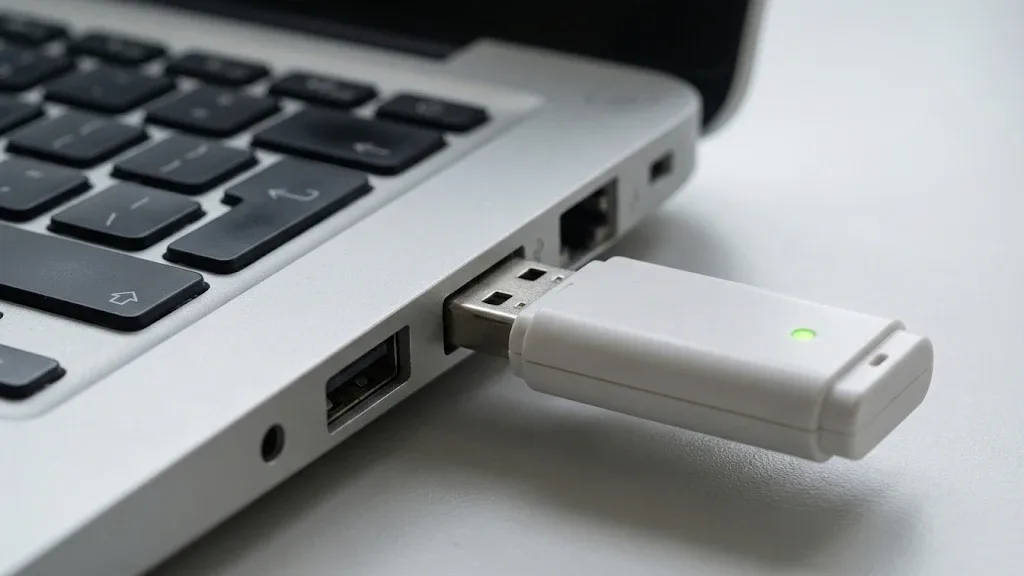
最初にやりたいのは、パソコンに挿して認識されるか、表示される容量が正しいかの確認です。Windowsならエクスプローラーでドライブを右クリックし「プロパティ」を開くと、容量が見られます。16GBの製品なら14〜15GB前後、32GBなら29GB前後と表示されるのが普通。表記より少し少なく見えるのは計算方法の違いによるもので、故障ではありません。
次に、実際にファイルを書き込んで、読み出せるかを試してみましょう。適当なファイルを何個かコピーして、開けるかどうかを見るだけでもOK。より念入りに確かめたい人は、「H2testw」のような無料の容量チェックツールで、全体に正しく書き込めるかを確認する方法もあります。ただし、USB2.0だと全容量のチェックには何時間もかかることがあるので、時間に余裕があるときに。
そして見落としがちなのが、ファイルシステム(データの管理方式)の確認です。32GB以下のUSBメモリは「FAT32」という方式で初期化されていることが多く、この方式だと4GBを超える1つのファイルはコピーできません。大きな動画ファイルを入れようとして「ファイルが大きすぎます」と出たら、これが原因の可能性大です。
4GB以上のファイルを扱いたいなら、「exFAT」という方式でフォーマットし直すと解決できます。WindowsでもMacでも読み書きできるので、使い勝手もいいですよ。
注意:フォーマットをすると、USBメモリの中のデータはすべて消えます。必ず中身が空か、消えても困らない状態で行ってください。また、カーオーディオやテレビなど一部の機器はexFATに対応していないことがあるので、つなぐ予定の機器の説明書もあわせて確認しておくと安心です。
◆Shouのワンポイントアドバイス
USBメモリを抜くときは、Windowsなら画面右下の「ハードウェアを安全に取り外してメディアを取り出す」、Macならゴミ箱へドラッグしてから抜く習慣をつけておくのがおすすめです。書き込みの途中で抜いてしまうのが、データ破損の原因としてかなり多いパターンなんですよ。アクセスランプが付いている製品なら、点滅が止まってから抜くとより安全です。
Type-C端子のスマホやiPadで使うには
最近のノートパソコンやiPad、スマホはType-C端子だけ、という機種も増えてきましたよね。一方で、100均のUSBメモリはほとんどが昔ながらのType-A端子(長方形の端子)です。そのままでは挿せません。
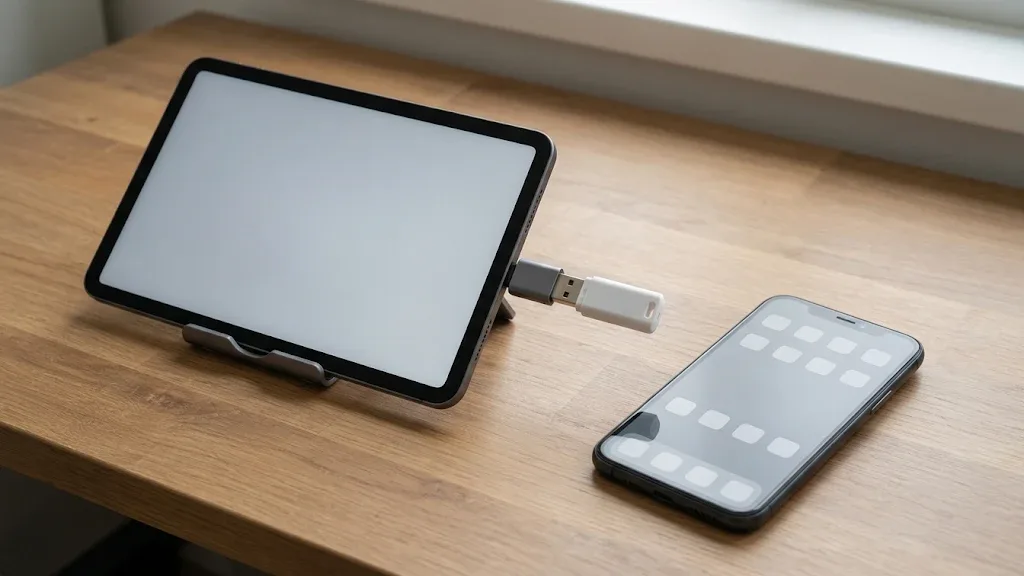
そこで使えるのが、Type-AをType-Cに変換するアダプタ。ダイソーでも110円(税込)の変換アダプタが売られていた例があり、USBメモリと一緒に買っておけばType-C機器でも使えるようになります。
ただ、変換アダプタを使っても、すべての機器で問題なく使えるとは限りません。iPadやiPhone(Type-Cモデル)の場合は、「ファイル」アプリからUSBメモリの中身を見られることが多いものの、ファイルシステムの種類によっては読めないこともあります。Androidスマホも、機種によって外部ストレージの扱い方が違うので、まずは小さなファイルで試してみるのが確実です。
また、変換アダプタやUSBハブをいくつも経由すると、電力が足りなかったり、接触が不安定になったりして認識されないこともあります。パソコンのポートが足りずハブにつなぐ場合、うまく動かないときは電源付きのセルフパワーUSBハブとバスパワーハブの違いも知っておくと、原因の切り分けに役立ちますよ。
補足:Type-CとType-Aの両方の端子を持つ「デュアルタイプ」のUSBメモリなら、変換アダプタなしで両方の機器に挿せます。100均ではまず見かけませんが、スマホとパソコンの間でよくデータをやり取りする人は、量販店や通販でこのタイプを選ぶのもひとつの手です。
紛失や情報漏えいを防ぐ工夫
USBメモリは小さくて軽いぶん、なくしやすい道具でもあります。特に100均の製品は「安いから」と雑に扱いがちなので、ちょっと気をつけておきたいところ。
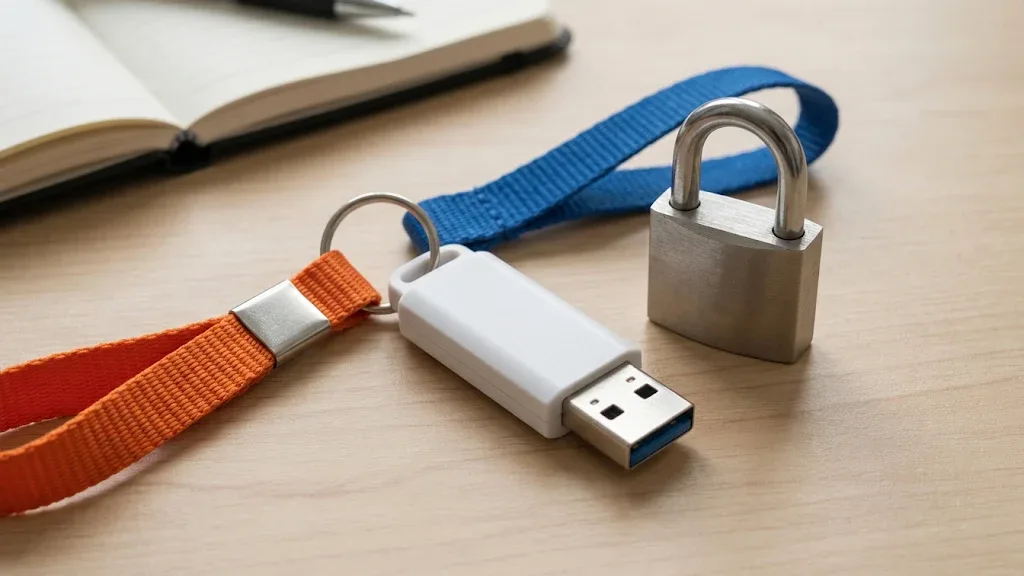
本体をなくしても500円ちょっとで済みますが、問題は中に入っているデータです。住所録や仕事の資料、顔写真などが入ったまま落としてしまうと、拾った人に中身を見られてしまうかもしれません。組織向けの情報セキュリティの脅威としても、(出典:独立行政法人情報処理推進機構(IPA)『情報セキュリティ10大脅威 2026』)では「内部不正による情報漏えい等」が上位に挙げられていて、持ち運べる記録媒体の扱いは身近な課題と言えます。
手軽にできる対策としては、まずストラップやキーホルダーを付けておくこと。100均のUSBメモリにはストラップを通す穴が空いているものが多いので、目立つ色のストラップを付けるだけでも置き忘れがぐっと減ります。
次に、使い終わったデータはこまめに消す習慣。渡し終わった資料をそのまま入れっぱなしにしないだけで、なくしたときのリスクはかなり下がります。
もう一歩踏み込むなら、データの暗号化も検討してみてください。WindowsのPro版以上なら「BitLocker To Go」という機能で、USBメモリ全体をパスワードで保護できます。ファイル単位なら、パスワード付きの圧縮ファイルにして入れておく方法も。
ただし、暗号化したパスワードを忘れると自分でも開けなくなるので、回復用の情報は別の安全な場所に保管しておきましょう。個人情報や業務データを頻繁に持ち歩くなら、最初からパスワードロック機能付きのセキュリティUSBメモリを選ぶほうが、安心感は段違いです。
◆Shouのワンポイントアドバイス
USBメモリに油性ペンやテプラで「名前」や「用途」を書いておくのも地味に効きます。ただ、自宅の住所や電話番号まで書くのは、拾われたときに逆に個人情報を渡すことになるのでやめておきましょう。「印刷用」「受け渡し用」のように用途だけ書くのがちょうどいいかなと思います。
100均のUSBメモリに関するよくある質問(FAQ)
Q1. 100均のUSBメモリはどこの売り場にありますか?
A. ダイソーやキャンドゥでは、スマホ充電ケーブルやイヤホン、SDカードなどが並ぶ「スマホ・パソコン用品」の売り場に置かれていることが多いです。高めの価格帯の商品なので、レジ近くのケースや専用の棚にまとめられている店舗もあります。見つからないときは店員さんに聞くのが早いですよ。
Q2. 100均で64GBや128GBのUSBメモリは買えますか?
A. 一般的には16GBや32GBが中心で、64GB以上の大容量モデルはほとんど見かけません。大容量が必要なら、通販や家電量販店で探したほうが選択肢が多く、容量あたりの値段も安くなりやすいです。取り扱いは店舗や時期で変わるため、正確な情報は各店舗にご確認ください。
Q3. 100均のUSBメモリはMacでも使えますか?
A. ダイソーなどで売られているHIDISCの製品は、WindowsとMacの両方に対応しているとされています。ただし、MacBookなどType-C端子だけの機種では変換アダプタが必要です。対応OSのバージョンはパッケージに書かれているので、買う前に確認しておくと安心です。
Q4. 100均のUSBメモリが認識しないときはどうすればいいですか?
A. まずは別のUSBポートや別のパソコンに挿して試してみてください。USBハブや変換アダプタを使っている場合は、外して直接挿すと認識することもあります。それでもダメなら初期不良の可能性があるので、レシートを持って購入店に相談しましょう。大事なデータが入っていて読めなくなった場合は、自分でフォーマットする前にデータ復旧の専門業者へご相談ください。
Q5. いらなくなった100均のUSBメモリはどう捨てればいいですか?
A. 捨てる前に、中のデータを消しておくことが大切です。ファイルを削除しただけでは復元できる場合があるので、気になるならフォーマットしたうえで、端子部分を物理的に壊しておくとより安心。ゴミの分別方法は自治体によって異なるため、お住まいの地域のルールをご確認ください。
USBメモリを100均で買うときのまとめ
最後に、この記事の大事なところを振り返っておきますね。
- 100均のUSBメモリは110円ではなく、税込550〜770円前後が中心
- 品ぞろえが多いのはダイソー。キャンドゥにも同じ製品がある一方、セリアは置いていないことが多い
- ほぼすべてUSB2.0で、特に書き込みは遅め。小さなファイルの受け渡し向き
- 通販のセール時なら、同じくらいの値段で容量や速さが上の製品も選べる
- USBメモリは長期保存に向かないので、大事なデータは必ず別の場所にもコピーを残す
- 買ったら容量や書き込みを確認し、4GB以上のファイルを扱うならexFATへのフォーマットも検討する
- ストラップの装着やこまめなデータ削除で、紛失と情報漏えいに備える
USBメモリを100均で買うのは、「今すぐ必要」「少しのデータを運ぶだけ」という場面ならかなりアリな選択です。逆に、大切な写真のバックアップや大容量の動画の保存を考えているなら、通販や家電量販店でUSB3.0以上の製品や外付けSSDを選んだほうが、結果的に満足度は高くなるはず。
値段だけで決めずに、「何を、どれくらい、どのくらいの期間入れておくのか」を一度考えてから選んでみてください。それだけで、買ったあとの「こんなはずじゃなかった」はぐっと減らせますよ。
なお、この記事で紹介した価格や取り扱い状況、速さの数値は、あくまで一般的な目安です。商品の仕様や販売状況は変わることがあるので、正確な情報は各店舗や公式サイトをご確認ください。また、業務データの扱いや大切なデータの復旧については、最終的な判断は専門家にご相談ください。