
この記事にはプロモーションが含まれます
メルカリでパソコンを買う・売る前に知りたい注意点と失敗しないコツ
こんにちは。PCとガジェットのある生活、運営者のShouです。
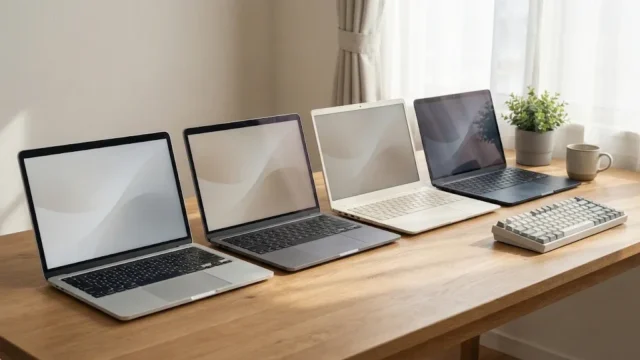
メルカリを開くと、ノートパソコンやデスクトップパソコンが驚くほどたくさん並んでいますよね。新品の半額近い値段のものもあって、つい手が伸びそうになる。でも同時に、「壊れていたらどうしよう」「説明と違うものが届いたら?」という不安もあるはずです。
反対に、使わなくなったパソコンを売りたい人にとっても、メルカリは手軽な選択肢です。ただ、パソコンはスマホと同じく個人情報のかたまり。初期化のやり方を間違えると、写真やパスワードが次の持ち主の手に渡ってしまうおそれもあります。
私はふだん、パソコンやガジェットの修理などの仕事をしています。その立場から言うと、メルカリでのパソコン売買は「確認すべき点」さえ押さえれば、十分に使える方法です。逆に、そこを知らないまま取引すると失敗しやすいのも事実。この記事では、買う側と売る側の両方の目線で、失敗しないための具体的なチェックポイントをお話ししていきますね。
記事のポイント
- メルカリで買ってはいけないパソコンの見分け方
- Windows11対応とOfficeで損をしない確認方法
- 売る前に必要なデータ消去と初期化の手順
- 高く安全に売るための価格設定と梱包のコツ
メルカリでパソコンを買うときの注意点
この章では、メルカリでパソコンを買う人に向けて、安全かどうかの判断材料から、避けたい商品の特徴、スペックの目安、出品者の見極め方、届いたあとの動作確認までを順番に解説します。買う前に知っておくだけで、失敗の確率はぐっと下がりますよ。

メルカリのパソコンは買っても大丈夫?
結論から言うと、メルカリで買うパソコンは「選び方次第で十分アリ」だと私は考えています。ただし、中古ショップで買うのとは前提が少し違う、という点は理解しておいてください。
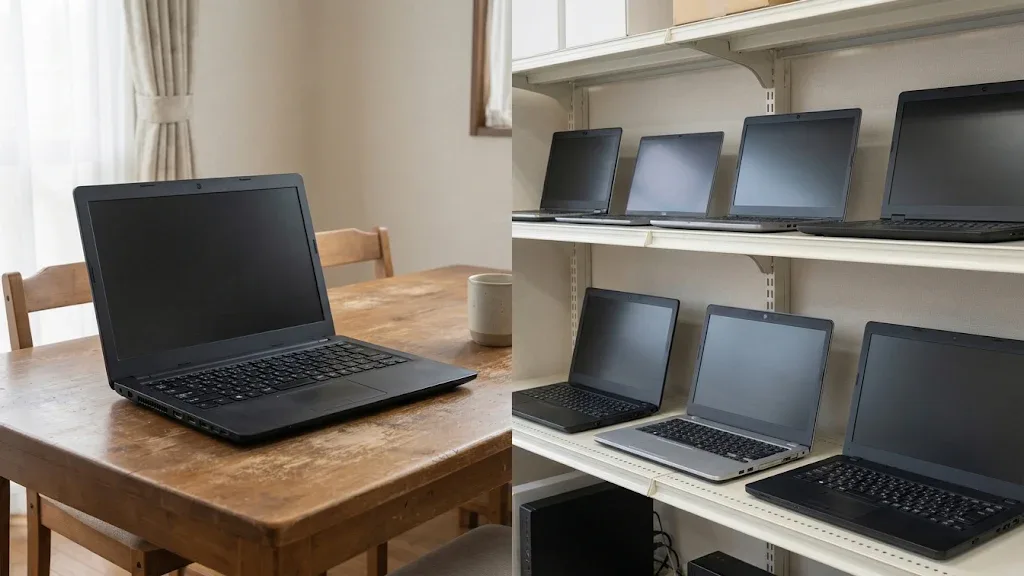
中古パソコン専門店の場合、お店のスタッフが動作チェックをし、データ消去をし、数か月程度の保証を付けて販売しているのが一般的です。一方でメルカリは個人と個人の取引。出品者がパソコンに詳しいとは限りませんし、保証もありません。言い換えると、専門店が代わりにやってくれていた確認作業を、買う側が自分でやる必要があるわけです。
そのかわり、メリットもはっきりしています。
| 比べる点 | メルカリ(個人間取引) | 中古パソコン専門店 |
|---|---|---|
| 価格 | 安く買えることが多い | 整備や保証の分、やや高め |
| 品ぞろえ | 個人所有の珍しいモデルも見つかる | 法人リース落ちのビジネス機が中心 |
| 動作チェック | 出品者によってまちまち | お店が実施済み |
| 保証 | 基本的になし | 数か月程度付くことが多い |
| 値下げ交渉 | コメントで相談できる | 基本的にできない |
つまり、「安さ」と引きかえに「自分で確かめる手間」と「多少のリスク」を引き受けるのがメルカリということ。パソコンの状態を見る目にある程度自信があるなら、かなりお得な買い物ができます。逆に、はじめてのパソコンで不安が大きいなら、保証付きの専門店を選ぶのも立派な判断です。
中古パソコンそのものを選ぶべきか迷っている段階なら、ノートパソコンを中古で選ぶときの考え方と注意点もあわせて読んでみてください。新品と中古のどちらが自分に合うかが見えてくるはずです。
買ってはいけないパソコンの特徴
メルカリには状態のいいパソコンもたくさんありますが、なかには「これは避けたほうがいいかな」と感じる出品も混ざっています。ここでは、購入前に見抜きたい危険なサインをいくつか紹介しますね。
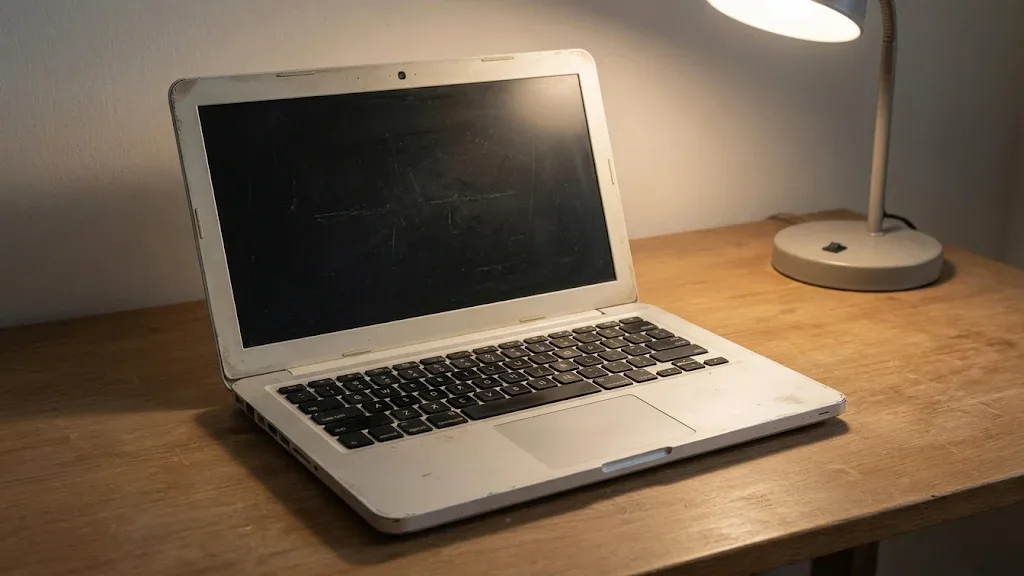
説明文が短すぎる・写真が少ない
「動作確認済み」「美品です」だけで、型番もスペックも書いていない出品は注意が必要です。パソコンは見た目が同じでも、中身のCPUやメモリが違えば性能がまったく変わります。型番がわからないと、相場と比べることもできません。写真も、正面の1枚だけでは傷やキーボードの状態が判断できないですよね。
OSやOfficeの説明があいまい
「Windows11入ってます」と書いてあっても、そのパソコンが正式にWindows11に対応している機種とは限りません。対応していない古い機種に無理やり入れている場合、今後の大型アップデートが受けられなくなるおそれがあります。また、「Office永久ライセンス付き」「Office2021プロダクトキー付属」と強く打ち出している格安品も慎重に見てください。正規の形で譲渡されていない可能性があり、あとから認証が外れるといったトラブルにつながることがあるからです。
相場より極端に安い
同じ型番のほかの出品と比べて、明らかに安すぎるものは理由があると考えたほうが安全です。バッテリーが寿命を迎えている、液晶にムラがある、ACアダプターが付いていない、といった不具合が説明文の端に小さく書かれていることもあります。
「ジャンク」「ノークレーム・ノーリターン」
ジャンク品は、そもそも正常に動かないことを前提にした商品です。部品取りや修理を楽しむ人向けなので、普段使いのパソコンを探している人は選ばないほうが無難。「ノークレーム・ノーリターン」と書いてあっても、メルカリの仕組み上、説明と大きく違う商品が届いたときは事務局に相談できる場合があります。とはいえ、最初からそうした商品を選ばないのがいちばんの予防策です。
こんな出品は一度立ち止まって
型番の記載がない/写真が1〜2枚だけ/相場より極端に安い/Windows11非対応の古い機種にWindows11を入れている/Officeの「永久ライセンス」を強調している。どれか一つでも当てはまったら、コメントで質問するか、購入を見送ることを考えてみてください。
中古パソコン全般のリスクについては、中古パソコンの危険性と回避策をまとめた記事で詳しく解説しています。メルカリに限らず使える考え方なので、気になる方はのぞいてみてくださいね。
失敗しない中古パソコンのスペックの目安
「どのくらいのスペックを選べば快適に使えるのか」。これは中古パソコン選びでいちばん迷うところかもしれません。用途によって必要な性能は変わりますが、2026年の今、普段使いで後悔しにくいラインはおおよそ見えています。
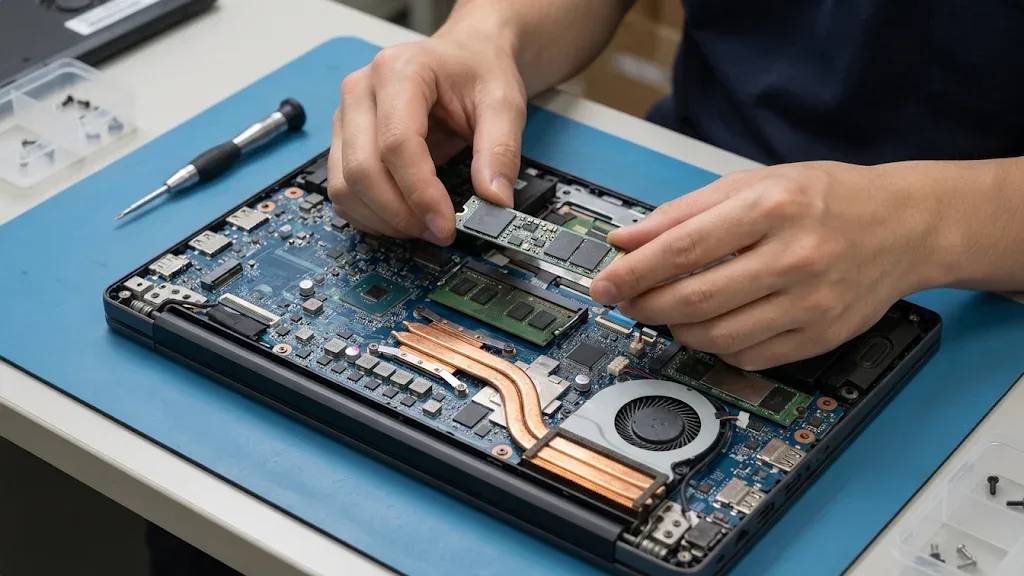
| パーツ | 最低限の目安 | 快適に使える目安 |
|---|---|---|
| CPU(Intel) | Core i3 第8世代以降 | Core i5 第10世代以降 |
| CPU(AMD) | Ryzen 3 の3000シリーズ以降 | Ryzen 5 の4000シリーズ以降 |
| メモリ | 8GB | 16GB |
| ストレージ | SSD 256GB | SSD 512GB |
| 画面解像度 | 1366×768 | 1920×1080(フルHD) |
※あくまで一般的な目安です。動画編集やゲームなど重い作業をする場合は、さらに上の性能が必要になります。
特に気をつけてほしいのがストレージの種類です。古いパソコンには「HDD(ハードディスク)」が入っているものがあり、起動やアプリの立ち上がりがかなりもっさりします。いまはSSD搭載が絶対条件と考えてもいいくらい。説明文に「HDD 500GB」などと書かれていたら、価格が安くても慎重に判断しましょう。
メモリについては、ブラウザでタブを何枚も開いたり、オンライン会議をしたりするなら8GBでは少し窮屈に感じる場面が出てきます。ノートパソコンはメモリを後から増やせない機種も多いので、迷ったら最初から16GBのものを選ぶのが安心かなと思います。
CPUの「世代」は、型番の数字で見分けられます。例えば「Core i5-10210U」なら、最初の「10」が第10世代という意味。同じCore i5でも、第6世代と第12世代では性能も省電力性も大きく違うので、名前の「i5」だけで判断しないようにしてくださいね。
◆Shouのワンポイントアドバイス
スペック表で見落としがちなのが「画面」と「キーボード」。CPUやメモリは数字で比べられますが、毎日目にする画面の見やすさや、毎日触るキーの打ちやすさは、使い心地に直結します。気になる機種が見つかったら、家電量販店で同じシリーズの現行モデルを触ってみるのもおすすめですよ。
Windows11対応とOfficeの確認ポイント
中古のWindowsパソコンを買うなら、ここは絶対に外せない確認ポイントです。
Windows10は2025年10月14日にMicrosoftのサポートが終了しました。個人向けに用意されていた延長のセキュリティ更新(ESU)も2026年10月で期限を迎えています。つまり今、Windows10のまま使い続けると、新しく見つかった弱点を修正する更新が届かない状態になるということ。ネットにつないで使うパソコンとしては、おすすめできません。
そこで大事になるのが、「そのパソコンがWindows11に正式対応しているかどうか」です。Windows11を動かすには、TPM2.0という仕組みへの対応や、一定以上の新しさのCPUが必要になります。おおまかには、Intelなら第8世代以降、AMDならRyzenの2000シリーズ以降がひとつの目安。これより古いCPUのパソコンは、たとえ見た目がきれいでも避けたほうが安心です。
Windows11対応を確かめるコツ
出品ページの型番を検索して、メーカーのサポートページで「Windows11アップグレード対象機種」に入っているか確認するのが確実です。わからない場合は、出品者に「Windows11の対応機種ですか?」とコメントで聞いてみましょう。
次にOfficeです。WordやExcelが使えることを期待して買う人は多いですが、中古パソコンのOfficeは仕組みがちょっとややこしいんですよね。
新品のパソコンに最初から入っている「プリインストール版」のOfficeは、最初に使った人のMicrosoftアカウントにひも付く形で認証されるものが多いです。そのため、前の持ち主がパソコンを初期化すると、新しい持ち主がそのOfficeを正しく引き継げないケースがあります。また、中古市場で「Office付き」とうたっていても、正規のライセンスではないものが紛れていることも。
個人的には、中古パソコンは「Officeなし」の前提で選び、必要なら自分でMicrosoft 365などを正規に用意するのがいちばん確実だと考えています。WordやExcelのファイルを開いて軽く編集するくらいなら、無料の互換ソフトやブラウザ版のOfficeで足りる場面も多いですよ。
Macの場合は「アクティベーションロック」に注意
MacBookを買うときは、前の持ち主の「探す」機能がオフになっているか、アクティベーションロックが解除済みかを必ず確認してください。ロックが残ったままだと、初期設定の途中で前の持ち主のApple IDを求められ、使えない状態になってしまいます。macOSのサポート対象機種かどうかも、Appleの公式情報で確かめておきましょう。
出品者の評価と商品説明の見極め方
個人間取引では、「何を買うか」と同じくらい「誰から買うか」が大事です。メルカリには出品者を見極める材料がいくつも用意されているので、うまく活用しましょう。
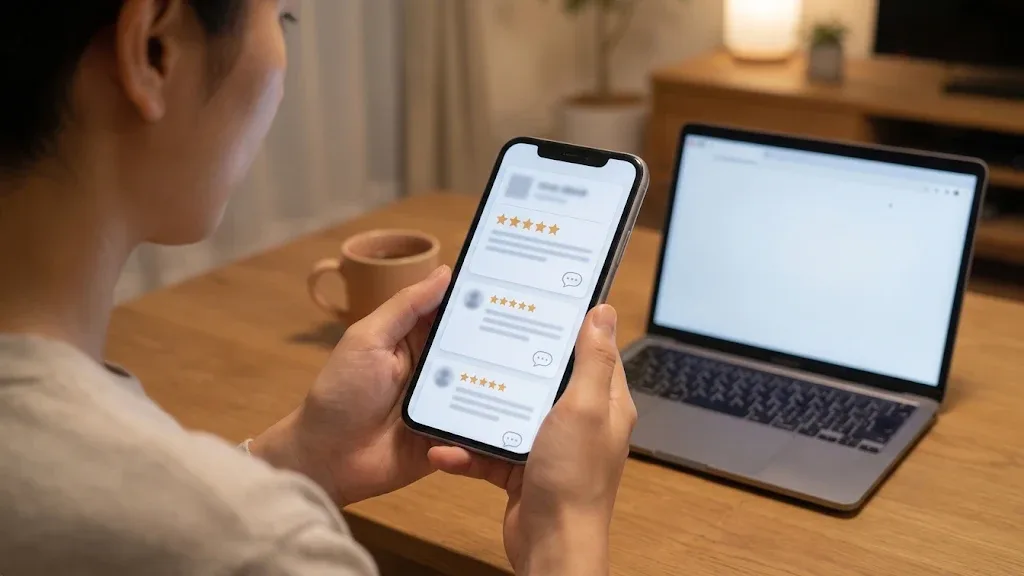
まずは評価の中身。良い評価の数だけでなく、残念だった評価に何が書かれているかを読んでみてください。「発送が遅かった」程度ならまだしも、「説明にない傷があった」「動作しなかった」といった内容が何件もあるなら要注意です。
評価が少ない出品者がすべて危ないわけではありません。メルカリを始めたばかりの人かもしれないですしね。その場合は、ほかにどんな商品を出しているか、説明文がていねいかどうかを総合的に見て判断します。家の不用品を少しずつ出しているような人なら、それほど心配はいらないかなと思います。逆に、同じような型番のパソコンを大量に、しかも短い説明文で出品している場合は、どういう経緯の商品なのか慎重に考えたいところです。
説明文で特にチェックしたいのは次のような情報です。
まずは型番とスペック(CPU・メモリ・ストレージ)。次に、購入時期と使用期間。そしてバッテリーの状態です。ノートパソコンのバッテリーは消耗品なので、充放電の回数や「最大容量」の割合が書いてあると判断しやすくなります。加えて、付属品(ACアダプター、元箱など)の有無、傷や不具合の有無も見ておきましょう。
書かれていない情報は、遠慮せずコメントで質問してOKです。「バッテリーの最大容量は何%くらいでしょうか?」「キーボードで反応しにくいキーはありますか?」など、具体的に聞くと答えてもらいやすいですよ。質問への返し方がていねいかどうかも、取引相手としての安心感を測る材料になります。
質問しておくと安心な項目
バッテリーの最大容量や充放電回数、液晶のドット抜けや色ムラの有無、キーボードやタッチパッドの不具合、初期化済みかどうか、喫煙環境やペットのいる環境で使っていたか。このあたりを事前に確認しておくと、届いてからの「思っていたのと違う」を減らせます。
受け取り後の動作確認と評価のタイミング
パソコンが届いたら、うれしくてすぐに評価したくなる気持ち、わかります。でも、ここはぐっとこらえてください。
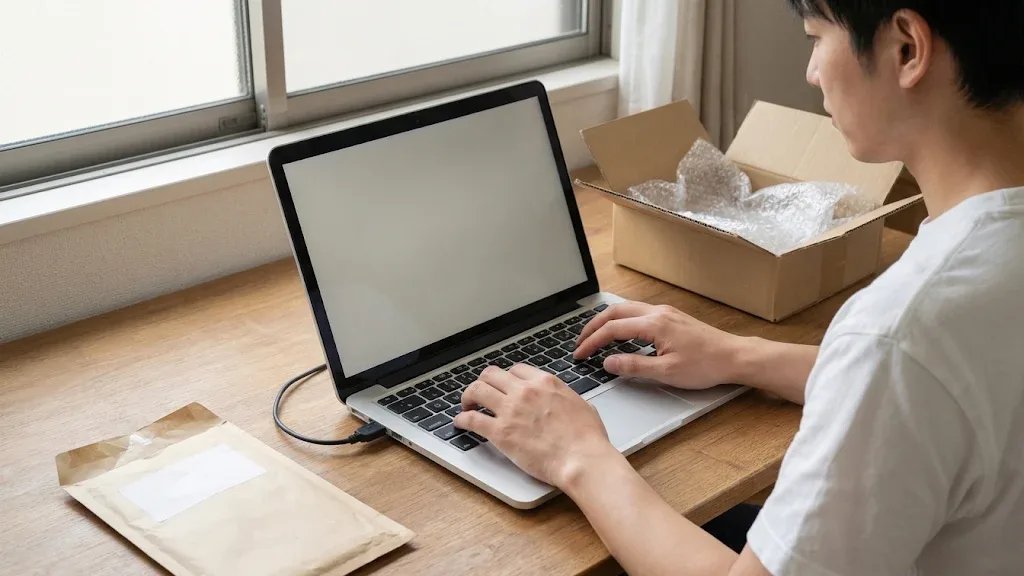
メルカリでは、購入者が商品を受け取って評価をすると取引が完了し、代金が出品者に支払われる流れになっています。評価をしたあとに不具合が見つかっても、対応してもらうのが難しくなるので、評価の前にひと通り動作確認をすることが大切です。
確認したいのは、例えばこんなところです。
まず電源が入り、Windowsやmac OSが問題なく起動するか。次に、説明どおりのCPU・メモリ・ストレージが搭載されているか。Windowsなら「設定」→「システム」→「バージョン情報」で確認できます。さらに、画面にドット抜けや色ムラ、線が入っていないか。キーボードはすべてのキーが反応するか、メモ帳などで一つずつ打ってみると確実です。USB端子やイヤホン端子、Wi-Fi、Bluetooth、カメラ、マイク、スピーカーも、使う予定があるものは試しておきましょう。
バッテリーの状態も見ておきたいところ。Windowsなら、コマンドプロンプトで「powercfg /batteryreport」と入力すると、設計上の容量と現在の容量を比べたレポートが作られます。Macなら「システム情報」から充放電回数が確認できます。
不具合を見つけたら
説明にない不具合があった場合は、評価をせずに、まず取引メッセージで出品者に状況を伝えましょう。話し合いで解決しないときは、メルカリ事務局に相談できます。不具合の様子は写真や動画で記録しておくと、状況を伝えやすくなります。返品やキャンセルの扱いは状況によって異なるため、正確な情報はメルカリの公式ガイドをご確認ください。
なお、届いたパソコンが初期化されていない、前の持ち主のアカウントが残っている、といった場合も、そのまま使わずに出品者へ連絡するのがおすすめです。自分で初期化し直す場合でも、ライセンスやアカウントの扱いがどうなっているかを確かめてからにしてくださいね。
メルカリでパソコンを売るときの準備とコツ
ここからは売る側の話です。パソコンを出品するときに欠かせないデータ消去と初期化、売れやすい出品ページの作り方、価格の決め方、梱包と発送、そしてトラブルを防ぐための考え方まで、出品から取引完了までの流れに沿って説明します。
出品前のバックアップとデータ消去
パソコンを売るときに、いちばん大事なのがこの工程です。パソコンには、写真や書類だけでなく、ブラウザに保存したパスワード、ネット銀行やショッピングサイトのログイン情報、メールのやり取りなど、あなたの生活そのものが詰まっています。
メルカリの公式ガイドでも、パソコンには所有者の個人情報を含むデータが入っているため、必ず初期化して購入時の状態に戻してから出品するよう案内されています。(出典:メルカリ ヘルプセンター『パソコンなどの精密機械(メルカリ出品攻略ガイド)』)
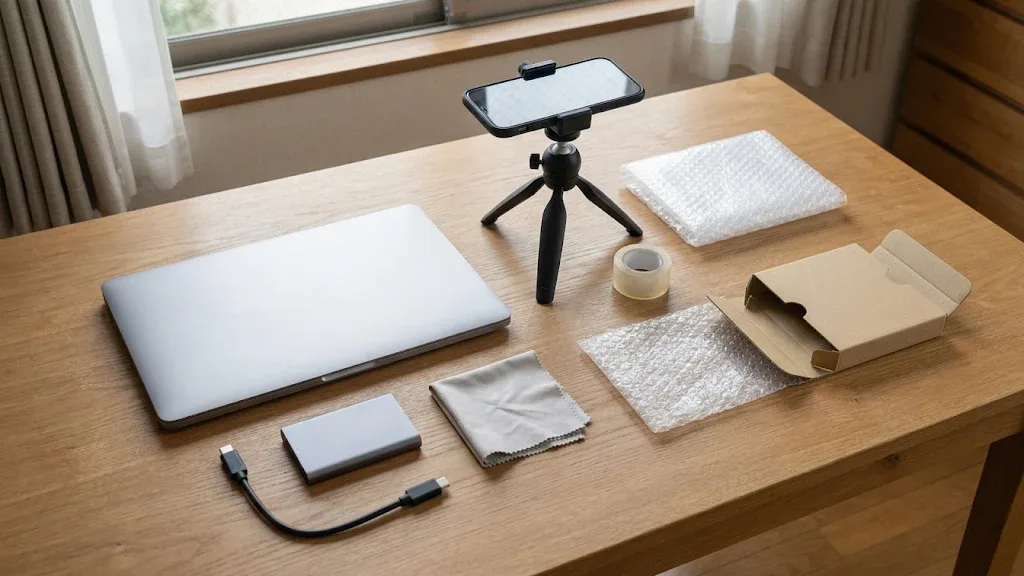
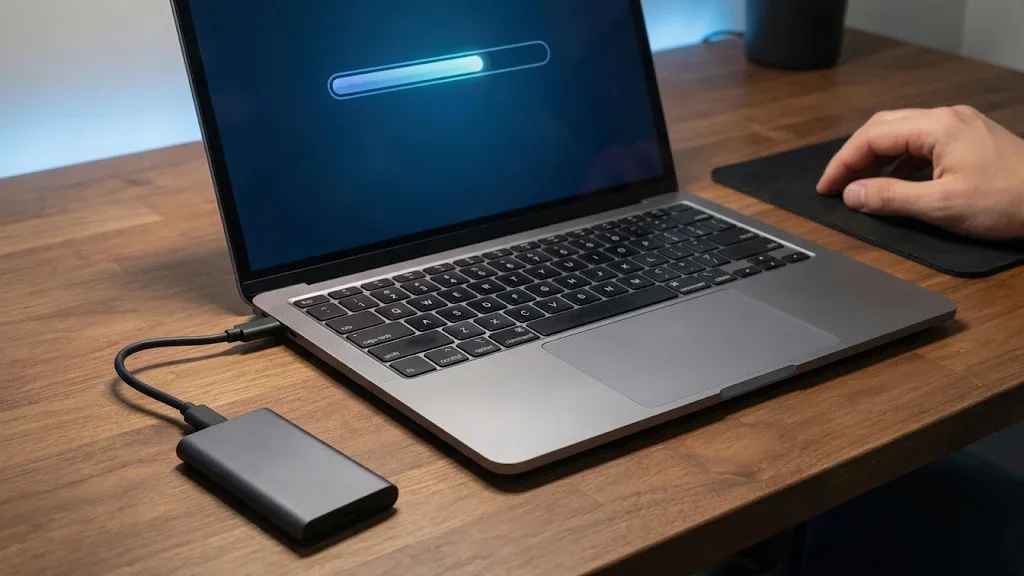
まずはバックアップから始めましょう。残しておきたい写真や書類は、外付けSSDやUSBメモリ、クラウドストレージにコピーしておきます。見落としがちなのは次のようなデータです。
ブラウザのブックマークや保存済みパスワードは、アカウント同期を使えば新しいパソコンに引き継げます。メールソフトをパソコン側で管理している場合は、メールデータの書き出しが必要になることも。ゲームのセーブデータや、仕事で使っているソフトの設定ファイルも忘れずに。初期化したあとに「あのファイルがない!」と気づいても、基本的には戻せません。
バックアップが終わったら、次は各種サービスからのサインアウトと解除です。
| やること | 理由 |
|---|---|
| Microsoft 365やAdobeなど有料ソフトのライセンス解除 | 台数制限のあるサービスで、新しいパソコンに入れられなくなるのを防ぐ |
| iTunes/ミュージックアプリの認証解除 | 認証できるパソコンの台数に上限があるため |
| BitLockerの回復キーの保管確認 | 初期化前に暗号化の状態を把握しておくため |
| Macの「探す」をオフにし、Apple IDからサインアウト | アクティベーションロックが残ると、買った人が使えなくなるため |
| Microsoftアカウントのデバイス一覧から削除 | 売却後のパソコンがアカウントに残り続けないようにするため |
特にMacの「探す」とアクティベーションロックは、解除し忘れると購入者がまったく使えない状態になってしまいます。取引トラブルの原因として典型的なものなので、必ず確認してくださいね。
初期化とアカウントのサインアウト手順
バックアップとサインアウトが済んだら、いよいよ初期化です。ただ「初期化」と一言で言っても、やり方によってデータの消え方が違う点は知っておいてほしいところ。
Windowsの場合
Windows11なら「設定」→「システム」→「回復」→「PCをリセットする」と進みます。ここで「すべて削除する」を選び、さらに追加の設定で「データのクリーニング(ドライブのクリーニング)」をオンにしてください。これをオフのまま進めると、ファイルを見えなくするだけの簡易的な削除になり、専用のソフトで復元される可能性が残ります。クリーニングをオンにすると時間はかかりますが、そのぶん安心感はぐっと高まります。
Macの場合
比較的新しいMac(Appleシリコン搭載機や、T2チップ搭載のIntel Mac)なら、「システム設定」→「一般」→「転送またはリセット」から「すべてのコンテンツと設定を消去」を選ぶのが手軽です。この機能では、暗号化のための鍵ごと消去されるので、データを取り出すことは実質的にできなくなります。古いMacの場合は、macOS復旧からディスクを消去し、macOSを再インストールする流れになります。
初期化の操作は慎重に
初期化の手順は、OSのバージョンや機種によって画面や項目名が異なります。作業の前に、Microsoft・Apple・各パソコンメーカーの公式サポート情報で最新の手順を確認してください。データ消去に不安がある場合や、仕事で使っていたパソコンで機密性の高い情報が入っていた場合は、専門のデータ消去業者に相談するのもひとつの方法です。
初期化が終わったら、初期設定の最初の画面(言語選択などが表示される画面)で電源を切った状態にしておくと、購入者が自分のアカウントで一から設定できます。自分のアカウントで初期設定を進めてしまうと、また個人情報が残ってしまうので注意しましょう。
ちなみに、ストレージを取り外して手元に残し、本体だけを「ストレージなし」で売るという方法もあります。データ流出の不安はほぼなくなりますが、購入者側でSSDとOSを用意する必要があるため、売れる価格は下がりやすいです。どちらを選ぶかは、安心感と売値のバランスで決めるといいかなと思います。
◆Shouのワンポイントアドバイス
初期化の前に、そのパソコンの型番・スペック・バッテリー状態をメモしたり、スクリーンショットを撮ったりしておくのがおすすめです。初期化したあとだと、出品ページに書く情報を調べ直す手間がかかりますからね。説明文の材料は「消す前に集める」が鉄則です。
売れやすい写真と説明文の書き方
パソコンは高額で、しかも中身が見えにくい商品です。だからこそ、購入者は「この人から買って大丈夫かな」をとても気にしています。売れやすい出品ページのポイントは、不安を先回りして消してあげることに尽きます。
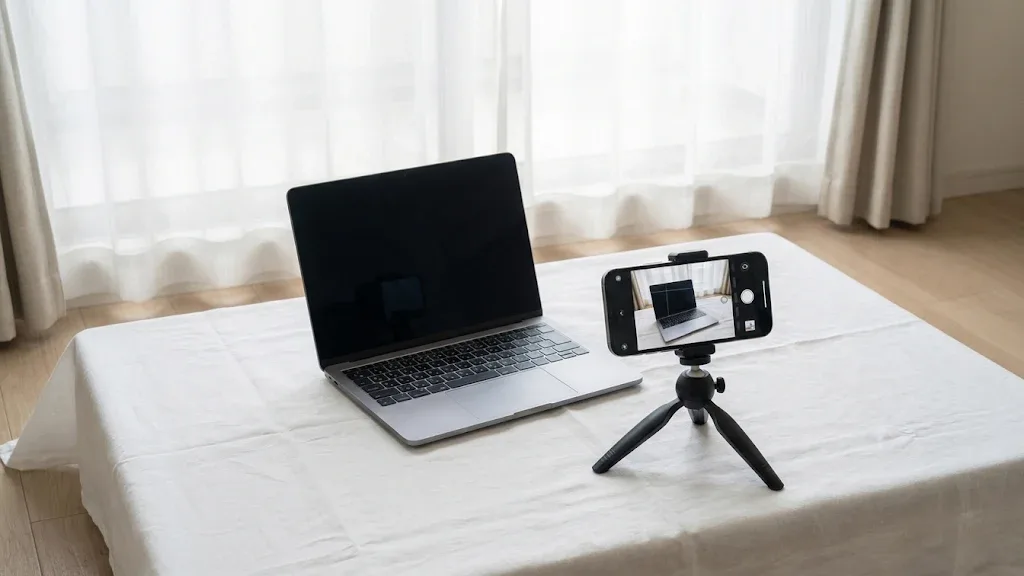
写真は「全体」と「細部」の両方を
写真は、明るい場所で背景をすっきりさせて撮るのが基本です。天板・画面を開いた正面・キーボード全体・左右の側面(端子の並び)・底面・付属品は、最低限そろえておきたいところ。さらに、傷や塗装のはげがある場合は、その部分を寄って撮影しておきましょう。隠すより見せたほうが、結果的に信頼されて取引もスムーズになります。
電源が入る状態の写真もあると安心感が増します。初期化後の初期設定画面や、スペックが表示された画面を写しておくと、「ちゃんと動く」「書いてあるスペックは本当」という証明になりますよ。
説明文はスペックと状態をはっきり書く
説明文には、次の情報をそろえて書くのがおすすめです。メーカー名と型番、CPU・メモリ・ストレージの容量と種類、画面サイズと解像度、OSの種類とWindows11対応の有無、購入時期と使用頻度、バッテリーの状態、付属品の有無、傷や不具合の詳細、初期化済みであること。ここまで書いてあれば、購入者の質問もかなり減るはずです。
反対に避けたいのは、あいまいな表現です。「目立った傷なし」よりも「天板に1cmほどの擦り傷が1か所あります(写真4枚目)」のほうが、ずっと親切ですよね。状態の表現が具体的なほど、届いてからの「思っていたのと違う」を防げます。
Officeについて書くときの考え方
プリインストール版のOfficeは、初期化すると前の持ち主のアカウントとの結び付きなどの関係で、購入者が使えない場合があります。正しく引き継げるか確信がないなら、「Officeは付属しません」と明記しておくのが無難です。あいまいなまま「Office付き」と書くと、トラブルのもとになりかねません。
相場の調べ方と価格の決め方
せっかく売るなら、少しでも高く売りたいですよね。でも高すぎれば売れないし、安すぎれば損をする。価格設定は、メルカリで売るときに多くの人が迷うポイントです。
いちばん確実なのは、同じ型番の「売り切れ」商品の価格を調べる方法です。メルカリで型番を検索し、絞り込みで「売り切れ」を選ぶと、実際に取引が成立した価格がわかります。出品中の価格は「売れ残っている価格」でもあるので、売り切れの価格のほうが現実的な相場と言えますね。
型番が同じでも、メモリやストレージの容量、バッテリーの状態、傷の程度、付属品の有無で価格は変わります。自分のパソコンと条件の近いものを3〜5件ほど見比べて、その中で位置づけを考えるといいかなと思います。
価格を決めるときは、手元に残る金額も計算しておきましょう。メルカリでは、売れたときに販売価格の10%が販売手数料として差し引かれ、売上金を口座に振り込む際には振込手数料がかかります。送料込みで出品するなら、送料も出品者の負担です。
| 項目 | 例(ノートパソコンを40,000円で売った場合) |
|---|---|
| 販売価格 | 40,000円 |
| 販売手数料(10%) | −4,000円 |
| 送料(80サイズ程度を想定) | −900円前後 |
| 梱包資材 | −数百円 |
| 手元に残る金額の目安 | 約34,500円前後 |
※金額はあくまで一般的な目安です。手数料や送料は変更されることがあるため、正確な情報はメルカリの公式サイトをご確認ください。
値下げ交渉が来ることを見越して、少しだけ上乗せした価格で出品する人もいます。ただ、上乗せしすぎると検索で比べられたときに埋もれてしまうので、ほどほどに。また、出品してしばらく反応がなければ、写真や説明文を見直したうえで少しずつ値下げしていくのが現実的な進め方です。
ちなみに、手放すか使い続けるかで迷っているなら、パソコン2台持ちのデメリットと活用法も判断の参考になるかもしれません。サブ機として残すか、売って次の資金にするか、考えるきっかけにしてみてください。
精密機器の梱包と発送方法の選び方
パソコンが売れたら、次は梱包と発送です。パソコンは精密機器なので、配送中の衝撃や水ぬれには特に気をつけたいところ。ここで手を抜くと、せっかくの取引が台なしになりかねません。
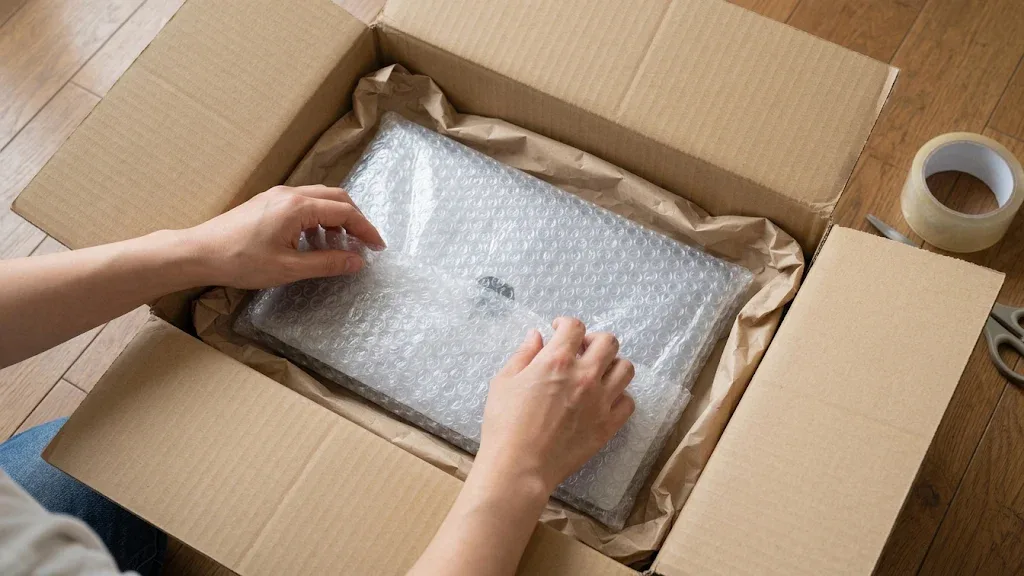
梱包の基本
元箱が残っているなら、それを使うのがいちばんです。もともとそのパソコンを守るために作られた箱なので、中の仕切りもぴったり合っています。元箱がない場合は、本体より一回り大きなダンボールを用意しましょう。
手順としては、まず本体をビニール袋に入れて水ぬれを防ぎます。次に、緩衝材(いわゆるプチプチ)で本体を何重かに包みます。ダンボールに入れたら、すき間を丸めた紙や緩衝材で埋めて、箱を振っても中身が動かない状態にしてください。ACアダプターなどの付属品は、本体の画面側に当たらないよう別に包んで入れると安心です。
液晶画面の破損に注意
ノートパソコンの液晶は、外からの圧力にとても繊細です。キーボードと画面の間に柔らかい布や薄いシートを挟み、閉じたときにキーの跡や傷が付かないようにしておきましょう。箱の上に重い荷物が載ることも想定して、天板側にも緩衝材をしっかり入れておくと安心です。
発送方法は匿名配送のメルカリ便が便利
発送方法は、「らくらくメルカリ便」か「ゆうゆうメルカリ便」がおすすめです。お互いの名前や住所を知らせずにやり取りできる匿名配送で、追跡もでき、配送中の事故に対する補償の仕組みも用意されています。
サイズの目安としては、ノートパソコンなら梱包後に60〜80サイズ、デスクトップパソコンなら100〜140サイズ前後になることが多いです。梱包後の3辺の合計で料金が決まるので、出品する前に一度仮で梱包して測っておくと、送料を見込み違いすることがありません。大型のデスクトップやモニター付きのセットなら、梱包から搬出までお願いできるメルカリのサービスを検討するのもひとつの手です。
なお、リチウムイオン電池を内蔵したパソコンは、配送の条件によっては航空便が使えず、到着まで日数がかかる場合があります。配送方法ごとの細かい条件や料金は変わることがあるので、発送前にメルカリの公式ガイドで確認しておいてください。
取引トラブルを防ぐための対策
最後に、パソコンの取引で起こりがちなトラブルと、その防ぎ方について話しておきます。売る側も買う側も、知っておいて損はない内容です。
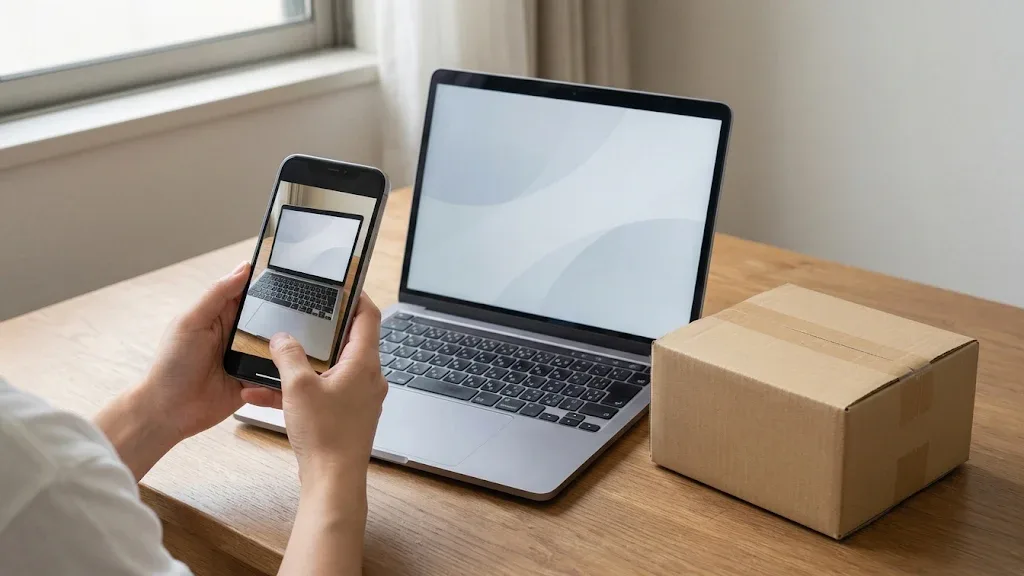
多いのは、「説明と状態が違う」というトラブルです。売る側からすれば気にならない小さな傷でも、買う側にとっては大きな問題に見えることがあります。こうした認識のずれを防ぐには、先ほどお話ししたように、写真と説明文で状態をできるだけ具体的に伝えることがいちばん。気になる点は、自分から先に書いておく姿勢が大切です。
次に多いのが、配送中の破損。これは梱包である程度防げますが、万が一に備えて、発送前に動作している様子を動画で撮っておくと安心です。「発送前は問題なく動いていた」ことを示す材料になりますからね。
また、メルカリのアプリ外でのやり取りや、取引メッセージ以外での直接の支払いを持ちかけられた場合は、応じないようにしましょう。メルカリの補償やサポートの対象外になってしまうおそれがあります。
売る側のトラブル予防チェック
傷や不具合は写真付きで正直に書く/発送前に動作の様子を動画で残す/初期化と「探す」の解除を再確認する/付属品の有無を説明文と照らし合わせる/メルカリのアプリ内でやり取りを完結させる。この5つを意識するだけでも、トラブルの多くは防げます。
それでも話し合いで解決できない場合は、ひとりで抱え込まずにメルカリ事務局へ相談してください。高額な取引で法的な判断が必要になるような状況なら、消費生活センターなどの公的な相談窓口や専門家に相談することも考えましょう。最終的な判断は専門家にご相談ください。
◆Shouのワンポイントアドバイス
メルカリで売るのが面倒に感じたら、パソコンメーカーの下取りや中古パソコン店の買取と比べてみるのもアリです。手取りはメルカリより少なくなりがちですが、データ消去を任せられたり、やり取りの手間がかからなかったりと、そのぶんの安心があります。次のパソコン選びも含めて考えるなら、パソコンメーカーの選び方と用途別のおすすめもチェックしてみてください。
メルカリのパソコンに関するよくある質問(FAQ)
Q1. メルカリで買ったパソコンが壊れていたら返品できますか?
A. 評価をする前であれば、まず取引メッセージで出品者に状況を伝えて相談しましょう。話し合いで解決しない場合は、メルカリ事務局に問い合わせることができます。ただし、評価をして取引が完了したあとは対応が難しくなるため、受け取ったらすぐに動作確認をすることが大切です。返品やキャンセルの扱いは状況によって異なるので、正確な情報はメルカリの公式ガイドをご確認ください。
Q2. Windows10のパソコンはメルカリで買っても大丈夫ですか?
A. Windows10はすでにMicrosoftのサポートが終了しているため、そのまま使うのはおすすめできません。買うのであれば、Windows11へのアップグレードに正式対応している機種かどうかを、メーカーの公式サイトで確かめてからにしましょう。非対応の古い機種は、価格が安くても避けたほうが安心です。
Q3. パソコンを初期化すれば、データは完全に消えますか?
A. 初期化の方法によって変わります。Windowsの場合、「すべて削除する」に加えて「データのクリーニング」をオンにすると、復元されにくい状態になります。簡易的な初期化だけでは、専用ソフトで復元される可能性が残るので注意してください。機密性の高いデータが入っていた場合は、専門のデータ消去業者への依頼も検討しましょう。
Q4. 壊れて動かないパソコンもメルカリで売れますか?
A. 「ジャンク品」として出品すれば、部品取りや修理目的の人に売れることがあります。その場合も、どこがどう動かないのかをできるだけ具体的に書いておくのがマナーです。また、動かないパソコンでもストレージにデータが残っているので、取り外して手元に残すか、データ消去の方法をよく考えてから出品してください。
Q5. メルカリでパソコンを買うとき、値下げ交渉はしてもいいですか?
A. 商品ページのコメントで、ていねいに相談する分には問題ありません。ただし、相場からかけ離れた大幅な値下げを求めるのは避けたほうがいいでしょう。出品者のプロフィールに「値下げ不可」と書かれている場合もあるので、事前に確認しておくとスムーズです。
メルカリのパソコン売買で後悔しないために
メルカリでのパソコン売買は、ポイントを押さえれば、買う人にも売る人にもメリットの大きい方法です。最後に、この記事の大事なところを振り返っておきますね。
買うときに押さえたいこと
- 型番・スペック・状態が具体的に書かれた出品を選ぶ
- SSD搭載、メモリ8GB以上、Windows11対応機種を目安にする
- Officeは「付いていない前提」で考え、必要なら正規に用意する
- 出品者の評価の中身と、質問への対応を確認する
- 届いたら評価の前に、ひと通り動作確認をする
売るときに押さえたいこと
- バックアップを取り、ライセンス解除とサインアウトを済ませる
- データのクリーニングを含めて初期化し、Macは「探す」をオフにする
- 傷や不具合も含め、写真と説明文で状態を正直に伝える
- 売り切れ価格で相場を調べ、手数料と送料を引いた手取りで考える
- 精密機器として、水ぬれと衝撃に備えた梱包をする
私は、パソコンは「高ければ安心」というものではないと考えています。メルカリのような個人間取引でも、自分の目で確かめる力があれば、価格以上に満足できる一台に出会えることは十分にあります。そして売る側にとっても、ていねいに使ってきたパソコンを次の人にバトンタッチできるのは、気持ちのいいことですよね。
この記事で紹介した金額や手順は、あくまで一般的な目安です。手数料・送料・OSのサポート状況などは変わることがあるので、正確な情報はメルカリやMicrosoft、Apple、各メーカーの公式サイトをご確認ください。あなたのパソコン選び、そして手放すときの取引が、気持ちよく進むことを願っています。