
この記事にはプロモーションが含まれます
iPhoneのパスワード管理アプリはどれ?純正と他社アプリの選び方
こんにちは。PCとガジェットのある生活、運営者のShouです。
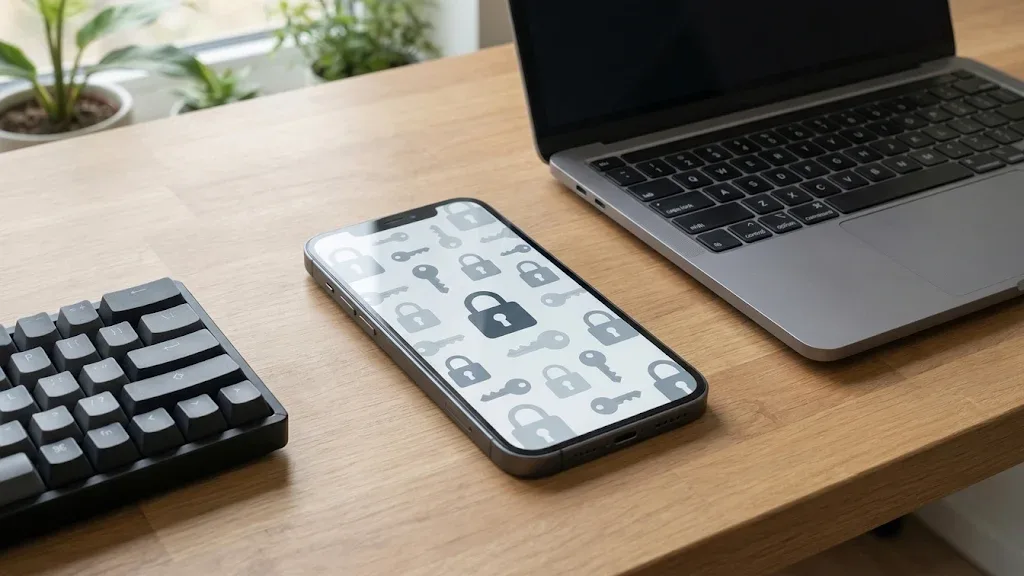
ネットバンク、通販サイト、SNS、サブスク、仕事のツール……。気づけばログインが必要なサービスって、数十個はありますよね。全部ちがうパスワードにしたほうがいいのはわかっていても、覚えきれないから同じものを使い回してしまう。正直、そういう人はかなり多いと思います。
そこで頼りになるのがパスワード管理アプリです。ただ、iPhoneにはもともと「パスワード」という純正アプリが入っていますし、App Storeを見れば1PasswordやBitwardenなど有名どころもずらり。「結局どれを使えばいいの?」と迷ってしまうのも無理はありません。
この記事では、iPhoneでパスワードを管理する仕組みの基本から、純正アプリでどこまでできるのか、他社アプリを選んだほうがいいのはどんな人なのかまで、なるべくやさしい言葉で解説していきます。読み終わるころには、あなたに合った管理方法がはっきり見えてくるはずですよ。
記事のポイント
- iPhoneのパスワードが保存されている場所と純正アプリの機能
- iOS26以降で追加された便利な機能と安全性の仕組み
- 純正アプリで足りる人と他社アプリが向いている人の違い
- 主要アプリの比較と自動入力の設定・乗り換えの注意点
iPhoneのパスワード管理アプリの基本と純正の実力
まずは、iPhoneに最初から入っている純正の「パスワード」アプリについて見ていきます。実はこのアプリ、ここ数年でかなり進化していて、ひと昔前の「とりあえずSafariが覚えてくれる機能」とは別物になっています。どこに何が保存されているのか、何ができるのか、そして安全性はどうなのか。他社アプリを検討する前に、まず手元の純正アプリの実力を知っておくと判断がぐっと楽になりますよ。
iPhoneのパスワードはどこで管理されている?
「iPhoneに保存したパスワードって、どこで見られるの?」という疑問は、本当によく聞かれます。結論から言うと、iOS 18以降のiPhoneでは、ホーム画面にある「パスワード」アプリにまとめて保存されています。
以前は「設定」アプリの奥のほうにパスワードの項目があって、少し探しにくい場所でした。それがiOS 18で独立したアプリになり、アイコンをタップするだけで一覧を開けるようになったわけです。もしホーム画面で見つからない場合は、画面を下にスワイプして検索欄に「パスワード」と入力すれば出てきます。アプリを削除してしまった場合も、App Storeから再インストールできるので安心してください。
中身をのぞくと、次のような情報がカテゴリごとに並んでいます。
・Webサイトやアプリのログイン情報(ユーザー名とパスワード)
・パスキー
・2ファクタ認証の確認コード
・これまで接続したWi-Fiのパスワード
・セキュリティ上の注意が必要なパスワードの一覧
そして、この保存先を裏で支えているのがiCloudキーチェーンという仕組みです。iCloudキーチェーンをオンにしておくと、同じApple Accountでサインインしている iPhone・iPad・Mac の間で、パスワードが自動で同期されます。iPhoneで保存したパスワードが、Macのブラウザでもそのまま使える。これが純正の大きな魅力ですね。
ちなみに、アプリを開くときにはFace IDやTouch ID、またはパスコードでの認証が求められます。だれかにiPhoneを少し貸しただけで中身を見られる、ということはないので、そこは心配いりません。
iCloudキーチェーンがオフになっていると、パスワードはそのiPhoneの中にしか保存されません。「設定」→「自分の名前」→「iCloud」→「パスワードとキーチェーン」でオンになっているか、一度確認しておくと安心です。
純正パスワードアプリでできること
純正アプリというと「おまけ機能でしょ?」と思われがちですが、実際にはパスワード管理アプリに求められる基本機能はひととおりそろっています。
まず便利なのが複雑なパスワードの自動作成。新しいサービスに登録するとき、パスワード欄をタップすると、英数字や記号を組み合わせたランダムなパスワードを提案してくれます。そのまま使えば自動で保存されるので、自分で考える必要もメモする必要もありません。人が考えたパスワードはどうしても誕生日や好きな言葉に寄りがちなので、機械に作ってもらうほうが安全なんですよね。
次に自動入力。ログイン画面を開くと、キーボードの上に保存済みのアカウントが候補として出てきて、Face IDで認証するだけで入力が完了します。Safariだけでなく、対応しているアプリのログイン画面でも使えるのがうれしいところ。
さらに、確認コードの生成にも対応しています。いわゆる2段階認証で使う6桁のコードですね。これまではGoogle Authenticatorのような専用アプリを別に入れる人が多かったのですが、パスワードアプリ内で発行・自動入力までできるので、アプリを行き来する手間が減ります。
家族や信頼できる人とパスワードを共有できる共有グループも見逃せません。例えば動画配信サービスや家のWi-Fiなど、家族みんなで使うアカウントをグループに入れておけば、だれかがパスワードを変更しても全員の端末に反映されます。LINEでパスワードを送り合うより、ずっと安全ですよ。
そして、使い回しや推測されやすいパスワード、過去の情報流出で出回っているパスワードを自動で見つけて知らせてくれる機能もあります。「セキュリティ」の項目に表示されるので、たまにチェックして、該当するものは変えておくのがおすすめです。
純正アプリの主な機能は「パスワードの自動作成」「自動入力」「確認コードの生成」「家族との共有」「危ないパスワードの警告」。無料でここまでそろっているのは、iPhoneユーザーにとってかなり心強いポイントです。
iOS26以降で便利になったポイント
iOS 26では、パスワードアプリの使い勝手を大きく左右する改良がいくつか入りました。地味に見えて、日常的に使うとありがたみを感じる機能ばかりです。

いちばん大きいのがパスワードの変更履歴。各アカウントの詳細画面に「履歴を表示」という項目が増え、過去に保存していたパスワードを時系列で確認できるようになりました。
これ、どういう場面で役立つかというと、例えばWebサイトでパスワードを変更しようとして、途中でエラーになったケース。iPhone側には新しいパスワードが保存されたのに、サイト側では変更が完了していない……という「ズレ」が起きることがあります。以前は古いパスワードがわからなくなって、結局パスワード再設定の手続きをするしかありませんでした。履歴が残るようになったおかげで、前のパスワードをさかのぼって確認できるわけです。
次に、生成したパスワードの取りこぼし対策。新しいパスワードを作ったのに、何らかの理由で保存が完了しなかった場合でも、一定期間は保持されて、あとから保存できるようになっています。登録画面でうっかり戻るボタンを押してしまった、なんてときにも助かる仕組みですね。
また、Walletアプリに登録したクレジットカードの情報を、Apple Payに対応していない決済画面でも自動入力の候補として呼び出せるようになりました。ただし、フォーム全体が一括で埋まるのではなく、欄ごとに操作が必要な点は覚えておきましょう。
なお、2026年9月に配信が始まったiOS 27では、漏えいの恐れがあるパスワードをAIが自動で変更してくれる機能が発表されていました。ただ、この機能は初期リリースでは見送られ、今後のアップデートで提供される予定とされています。日本語環境でいつから使えるかも含めて、最新の状況はAppleの公式情報で確認してください。
iOS 26の全体的な変更点や対応機種、アップデートの手順については、iOS26の対応機種と更新方法をまとめた記事で詳しく解説しています。
純正アプリは安全?仕組みを知っておこう
「パスワードを全部ひとつの場所に預けるのって、逆に危なくない?」と感じる人もいるかもしれません。その感覚は大事です。だからこそ、どんな仕組みで守られているのかを知っておきましょう。

iCloudキーチェーンに保存されたパスワードは、エンドツーエンド暗号化という方式で守られています。かんたんに言うと、データはあなたの端末の中で暗号化されてからiCloudに送られ、復号するための鍵はApple自身も知らない、という仕組みです。たとえるなら、鍵のかかった金庫ごと倉庫に預けていて、倉庫の管理人も金庫を開けられない状態。仮にサーバー側が攻撃を受けても、中身をそのまま読み取られにくい設計になっています。
新しい端末でiCloudキーチェーンを使い始めるときも、すでに使っている別のApple製品で承認するか、以前の端末のパスコードを入力する必要があります。Apple Accountのパスワードが知られただけでは、すぐにキーチェーンの中身まで見られるわけではない、ということですね。
あわせて知っておきたいのがパスキーです。パスキーはパスワードの代わりになる新しいログイン方法で、Face IDやTouch IDで本人確認するだけでサインインできます。サーバー側には「公開鍵」しか置かれず、ログインに必要な「秘密鍵」はあなたの端末側に保管されるため、偽サイトにだまされて入力してしまう、いわゆるフィッシング詐欺に引っかかりにくいのが特長です。対応しているサービスでは、積極的にパスキーへ切り替えるのもアリですよ。
パスワードアプリの仕組みや機能については、Appleの公式サポートでも詳しく案内されています。(出典:Apple サポート『パスワードアプリでパスワードやパスキーを作成・管理し、Apple製デバイス間で共有する』)
どれだけ仕組みが堅牢でも、いちばんの弱点になりやすいのは「Apple Accountそのもの」と「iPhoneのパスコード」です。Apple Accountには2ファクタ認証を必ず設定し、iPhoneのパスコードは誕生日や「123456」のような推測しやすい数字を避けてください。
◆Shouのワンポイントアドバイス
パスワード管理アプリを使うと、守るべきものが「たくさんのパスワード」から「入口のひとつ」に集約されます。だからこそ、その入口であるApple Accountとパスコードだけは、ほかのどのパスワードよりも丁寧に扱ってほしいなと思います。
純正アプリだけで足りる人・足りない人
ここまで読むと「純正で十分じゃない?」と感じた人も多いはず。実際、かなりの人は純正アプリだけで困らないと私は考えています。

純正アプリだけで足りるのは、例えばこんな人です。
・iPhone、iPad、MacなどApple製品をメインに使っている
・管理したいのはWebサイトやアプリのログイン情報が中心
・家族もiPhoneを使っていて、共有したいアカウントがある
・追加の費用はかけたくない
こういう使い方なら、わざわざ有料アプリを契約する理由はあまりありません。設定も最初からほぼ済んでいて、Safariや各アプリとの連携もスムーズ。iPhoneとの相性という意味では、やはり純正がいちばんです。
一方で、純正アプリでは物足りなくなるケースもあります。
まず、Androidスマホも併用している人。Appleのパスワードアプリには、Android向けの公式アプリがありません。仕事用はAndroid、プライベートはiPhone、という使い方だと、パスワードが片方の端末にしかない状態になってしまいます。
次に、ログイン情報以外もまとめて管理したい人。銀行の暗証番号、保険の契約番号、ソフトのライセンスキー、各種会員証の番号など、自由な項目を作って整然と保管したいなら、カスタム項目に強い他社アプリのほうが向いています。純正アプリにもメモ欄はありますが、細かく分類して管理する用途には少し不向きです。
さらに、FirefoxなどAppleの拡張機能が用意されていないブラウザをパソコンでメインに使っている人も、他社アプリのほうがストレスが少ないかもしれません。
つまり、判断の分かれ目は「Apple製品の中で完結するかどうか」と「何を保存したいか」。この2点を意識して、次の章の他社アプリと見比べてみてください。
iPhoneのパスワード管理アプリおすすめと選び方
ここからは、純正以外の選択肢も含めて、iPhoneで使えるパスワード管理アプリの選び方を解説します。無料と有料で何が変わるのか、代表的なアプリにはどんな特徴があるのか、パソコンや他のスマホと組み合わせるときはどう考えればいいのか。最後に、実際に他社アプリを使い始めるときの設定手順と、乗り換え時の注意点までまとめました。
無料と有料の違いはどこにある?
パスワード管理アプリを探していると、無料のものと月額・年額の有料のものが混在していて迷いますよね。どこが違うのかを知っておくと、必要以上にお金をかけずに済みます。

まず前提として、「無料だから危ない」「有料だから安全」とは一概に言えません。iPhoneの純正アプリは無料ですし、Bitwardenのように無料プランでも保存数に上限がなく、複数端末で同期できるサービスもあります。暗号化の仕組み自体は、無料・有料で大きく変わらないことが多いんです。
では、有料プランで何が増えるのかというと、主に次のような部分です。
・家族や複数人でのアカウント共有の範囲
・ファイルの添付や、細かいカスタム項目の作成
・確認コードの生成など、追加のセキュリティ機能
・情報流出の監視や、詳しいセキュリティレポート
・サポート窓口の手厚さ
逆に注意したいのが、App Storeで「無料」とだけうたっている、提供元がよくわからないアプリ。パスワードという大切な情報を預ける以上、運営会社がはっきりしていて、長く続いている実績のあるサービスを選ぶのが基本です。開発が止まってアップデートされなくなったアプリは、新しいiOSで動かなくなるリスクもあります。
もうひとつ見落としがちなのが、料金がドル建てのサービスです。海外のパスワード管理サービスは米ドルで請求されることが多く、為替によって円での支払額が変わります。また、料金改定が行われることもあるので、契約前には必ず公式サイトで最新の金額を確認してください。
選ぶときの目安は「運営元が信頼できるか」「使っている端末すべてに対応しているか」「無料プランで必要な機能が足りるか」の3つ。まず無料プランや無料体験で試してから判断するのが失敗しにくい方法です。
1PasswordとBitwardenの特徴
他社のパスワード管理アプリでよく名前が挙がるのが、1PasswordとBitwardenの2つです。どちらもiPhone、Android、Windows、Macに対応していて、iPhoneの自動入力にも対応しています。主要なアプリの特徴を表にまとめてみました。
| 項目 | Apple パスワード | 1Password | Bitwarden | Google パスワードマネージャー |
|---|---|---|---|---|
| 料金の目安 | 無料(OS標準) | 有料(無料体験あり) | 無料プランあり/有料プランは年20ドル前後 | 無料 |
| Android対応 | 公式アプリなし | 対応 | 対応 | 対応 |
| Windows対応 | iCloud for Windows経由 | 専用アプリあり | 専用アプリあり | Chromeで利用 |
| 向いている人 | Apple製品中心の人 | 使いやすさとサポート重視の人 | 費用を抑えたい人・複数OS併用の人 | Chromeをメインで使う人 |
※料金は2026年時点のあくまで一般的な目安です。為替や改定で変わるため、正確な情報は各公式サイトをご確認ください。
1Passwordは、画面のわかりやすさと機能の充実ぶりで評価の高い有料サービスです。ログイン情報だけでなく、クレジットカード、身分証、ソフトウェアのライセンスなど、さまざまなテンプレートで情報を保存できます。旅行中に一部のデータを端末から一時的に隠せる機能など、細かい配慮も魅力。無料プランはなく、無料体験のあとに個人向けや家族向けのプランを契約する形です。2026年には料金の改定もあったので、金額は事前に確かめておきましょう。
Bitwardenは、コストを抑えたい人に人気のサービスです。無料プランでも保存できる件数に上限がなく、複数の端末で同期できるのが大きな特長。ソースコードが公開されていて、第三者がチェックできる体制になっている点も安心材料です。有料のプレミアムプランも年額で比較的手ごろな価格帯に設定されています。画面のデザインは1Passwordに比べるとシンプルで、慣れるまで少し戸惑う人もいるかもしれません。
どちらを選ぶか迷ったら、まずはBitwardenの無料プランで「他社アプリってこんな感じか」を体験してみるのがおすすめ。そのうえで、操作性やサポートにお金をかける価値を感じたら1Passwordを試す、という順番がムダが少ないかなと思います。
GoogleパスワードマネージャーをiPhoneで使う
パソコンでChromeを使っている人なら、すでにGoogleパスワードマネージャーにたくさんのパスワードが保存されているかもしれません。実はこれ、iPhoneでもちゃんと使えます。
iPhoneにChromeアプリを入れてGoogleアカウントでログインすれば、Chromeの中では保存済みのパスワードがそのまま使えます。さらに、iPhoneの設定でChromeを自動入力の提供元としてオンにすると、Safariや他のアプリのログイン画面でも、Googleパスワードマネージャーのパスワードを呼び出せるようになります。
この方法の良いところは、WindowsパソコンやAndroidスマホと同じパスワードを、追加料金なしで共有できる点です。仕事ではWindows、私用ではiPhoneという人にとっては、かなり現実的な選択肢になります。
ただし、Googleアカウントが乗っ取られると影響が大きい点には注意が必要です。Gmail、写真、カレンダーなど多くのサービスが同じアカウントにひもづいているので、2段階認証の設定は必須。パスキーを登録しておくのも有効です。
Googleパスワードマネージャーの安全性や、どんな仕組みでパスワードが守られているかについては、Googleパスワードマネージャーの安全性と対策をまとめた記事で詳しく解説しています。iPhoneで使う前に一度目を通しておくと安心ですよ。
Appleのパスワードアプリと、Googleパスワードマネージャーを同時に自動入力の提供元としてオンにすることもできます。ただ、保存先が2か所に分かれると「どっちに最新のパスワードがあるんだっけ?」となりがち。基本的には、メインの保存先をひとつに決めておくほうが管理しやすいです。
WindowsやAndroidと併用するときの考え方
パスワード管理アプリ選びでいちばん大事なのは、実は「アプリの機能」よりも「あなたが使っている端末の組み合わせ」です。どれだけ高機能でも、使う端末で開けなければ意味がありませんからね。
パターン別に考えてみましょう。
iPhone+Mac(+iPad)の人は、迷わず純正のパスワードアプリでOK。すべての端末で自然に同期され、追加の設定もほとんど必要ありません。
iPhone+Windowsパソコンの人は、選択肢が少し広がります。Appleの純正アプリも、Windows版のiCloudを入れて、ChromeやEdge向けの拡張機能を追加すればパソコンでも使えます。ただ、拡張機能が使えるブラウザは限られますし、Macほどのスムーズさはありません。パソコンでChromeを使っているならGoogleパスワードマネージャー、ブラウザにこだわらず使いたいならBitwardenや1Password、という選び方もありです。
iPhone+Androidの人は、純正アプリでは対応しきれません。GoogleパスワードマネージャーかBitwarden、1Passwordなど、両方のOSに公式アプリがあるサービスを選ぶのが現実的です。
家族で管理したい人は、家族全員の端末を考えてみてください。全員がiPhoneなら純正の共有グループで十分。家族の中にAndroidユーザーがいるなら、家族向けプランのある他社サービスのほうが話が早いです。
また、今後スマホを乗り換える予定があるかどうかも判断材料になります。例えば、いまAndroidやPixelを使っていて近々iPhoneに移る予定なら、移行前からどちらでも使えるサービスに集めておくと、乗り換えがぐっと楽になりますよ。
◆Shouのワンポイントアドバイス
パスワード管理は「機能が多いもの」より「全部の端末で迷わず開けるもの」を選ぶのが、長く続けるコツです。いま使っている端末だけでなく、2〜3年後にどんな組み合わせになっていそうかも想像してみてください。
他社アプリを自動入力に設定する手順
他社のパスワード管理アプリは、App Storeからインストールしただけでは自動入力が有効になりません。iPhone側の設定で、そのアプリを「パスワードの提供元」として選んであげる必要があります。手順自体はシンプルなので、順番に進めていきましょう。
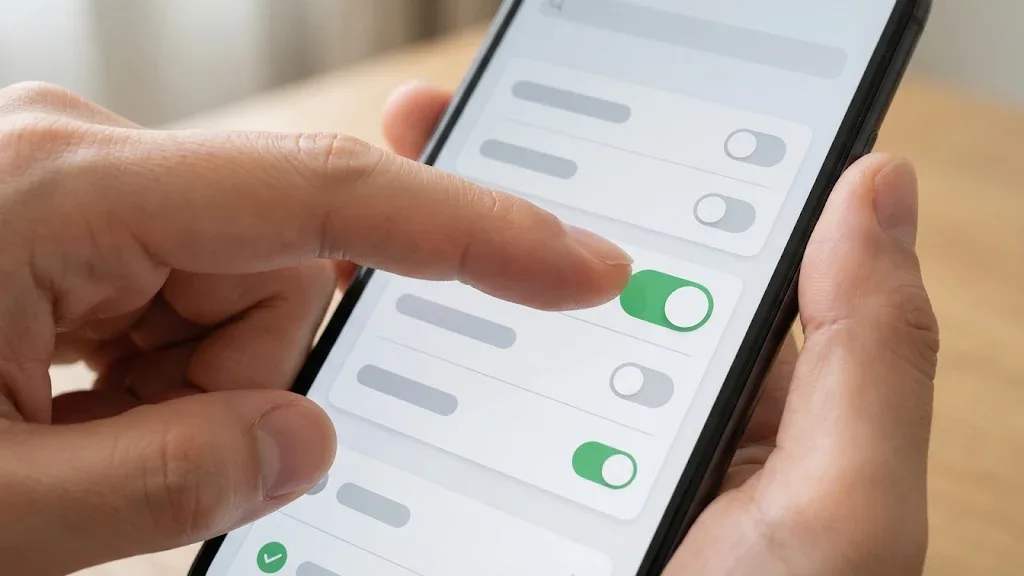
まず、使いたいアプリをインストールし、アカウントを作成またはログインしておきます。そのうえで、次の手順で設定します。
1. 「設定」アプリを開く
2. 「一般」をタップする
3. 「自動入力とパスワード」をタップする
4. 「パスワードとパスキーを自動入力」をオンにする
5. 同じ画面に表示されるアプリ一覧から、使いたいパスワード管理アプリをオンにする
これで、ログイン画面のパスワード欄をタップしたときに、そのアプリに保存したアカウントが候補として表示されるようになります。
なお、アプリによっては、アプリ側の設定画面でも自動入力の項目をオンにする必要があります。SafariでWebサイトにログインする場合は、Safariの拡張機能を有効にしておくとより便利に使えるケースも。iPhone本体、アプリ、ブラウザの3か所に設定があると覚えておくと、うまく動かないときの原因を見つけやすいですよ。
もし自動入力の候補が出てこない場合は、次の点を順番に確認してみてください。
・そのサイトやアプリのパスワードが本当に保存されているか
・保存したURLと、いまログインしようとしているURLが一致しているか
・スクリーンタイムの制限がかかっていないか
・iPhoneを一度再起動して改善するか
特にURLの不一致はよくある原因です。同じサービスでも、ログインページのドメインが違うと候補に出てこないことがあるので、保存しているWebサイトの欄をチェックしてみましょう。
乗り換えやデータ移行で気をつけたいこと
純正アプリから他社アプリへ、あるいはその逆へ。パスワード管理アプリを乗り換えるときには、いくつか気をつけたいポイントがあります。ここを雑にやると、せっかくの大切な情報が漏れるきっかけにもなりかねません。
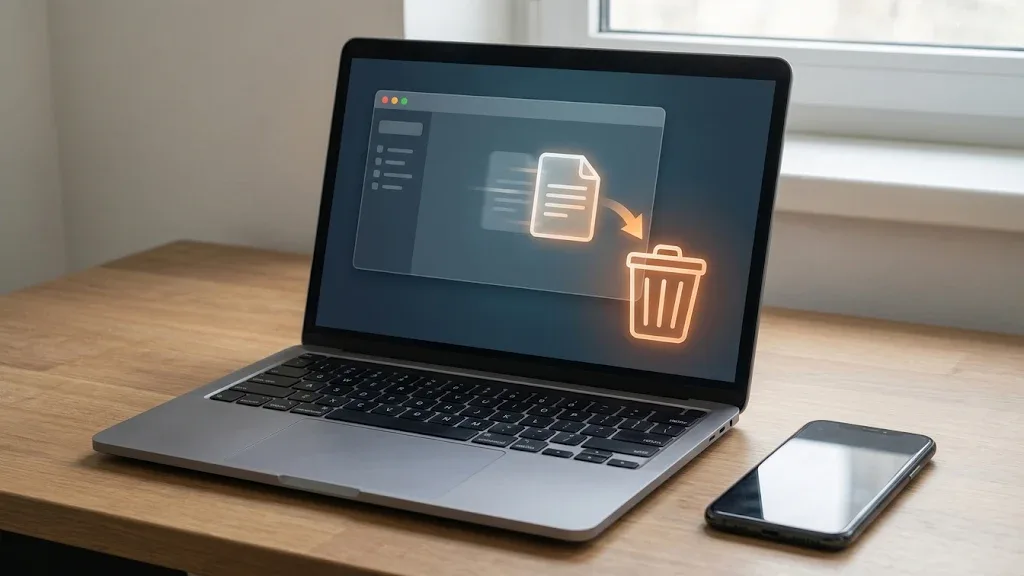
多くのパスワード管理アプリは、CSVという形式のファイルでデータを書き出し・読み込みできます。手軽に移行できる反面、このCSVファイルは暗号化されていない、だれでも読めるテキストです。つまり、ファイルを開けばすべてのIDとパスワードが丸見えの状態。
移行するときは、次の点を必ず守ってください。
・作業は自分のパソコンなど、信頼できる端末で行う
・CSVファイルをメールやチャットで送らない
・クラウドストレージにアップロードしない
・読み込みが終わったら、すぐにファイルを削除し、ゴミ箱も空にする
また、最近はパスキーを使っているサービスも増えてきました。パスキーはCSVでの移行に対応していないことが多く、対応しているアプリ同士でなければ移せない場合があります。移行先でパスキーが使えなかったときは、そのサービスで改めてパスキーを作り直す必要が出てくるかもしれません。
もうひとつのおすすめは、しばらくは旧アプリを削除せずに残しておくこと。移行先でうまく入力できないアカウントがあったときに、元のデータを確認できるからです。新しいアプリで問題なく使えることを数週間かけて確かめてから、旧アプリのデータを消すくらいの慎重さでちょうどいいと思います。
スマホそのものを乗り換える場合は、パスワード以外にも移行すべきデータがたくさんあります。AndroidのPixelからiPhoneへ移る予定の人は、PixelからiPhoneへのデータ移行の手順と注意点もあわせて参考にしてください。
さらに、パスワード管理アプリに移行したタイミングは、使い回しをなくす絶好のチャンスです。総務省も、パスワードを複数のサービスで使い回さないよう呼びかけています。(出典:総務省『国民のためのサイバーセキュリティサイト』)一気に全部変えるのは大変なので、ネットバンクやメールなど、乗っ取られると被害が大きいアカウントから順に変えていくのが現実的ですね。
パスワード管理アプリのデータ移行は、操作を誤ると情報流出やログインできなくなるトラブルにつながります。手順は各アプリの公式ヘルプを確認しながら進め、不安な場合はサービスのサポート窓口に相談してください。
◆Shouのワンポイントアドバイス
乗り換え作業は「書き出し→読み込み→CSV削除」までを一気に終わらせるのがポイントです。途中で放置して、デスクトップにパスワード入りのファイルが残りっぱなし……という状態がいちばん危ないので、時間に余裕のある日にまとめて済ませましょう。
iPhoneのパスワード管理アプリに関するよくある質問(FAQ)
Q1. iPhoneのパスワード管理は無料の純正アプリだけで大丈夫ですか?
A. iPhone、iPad、MacなどApple製品を中心に使っていて、管理したいのがログイン情報中心であれば、純正の「パスワード」アプリで十分なケースが多いです。パスワードの自動作成、自動入力、確認コードの生成、家族との共有、危ないパスワードの警告まで無料で使えます。Androidも併用する人や、暗証番号やライセンス番号など細かい情報を分類して管理したい人は、他社アプリを検討してみてください。
Q2. パスワード管理アプリにすべて預けるのは危なくないですか?
A. 信頼できるパスワード管理アプリは、データを暗号化して保管する仕組みになっています。むしろ、覚えやすいパスワードを使い回すほうが、ひとつの流出から複数のアカウントが乗っ取られるリスクが高まります。大切なのは、管理アプリに入るための入口(Apple AccountやマスターパスワードやiPhoneのパスコード)をしっかり守り、2段階認証を設定しておくことです。
Q3. iPhoneに保存したパスワードをWindowsパソコンで使えますか?
A. 使えます。Windows版のiCloudをインストールし、ChromeやEdge向けのiCloudパスワード拡張機能を追加すれば、iPhoneで保存したパスワードをパソコンのブラウザで自動入力できます。ただし、対応ブラウザが限られるため、Firefoxなどをメインで使っている人は、BitwardenなどWindowsにも公式アプリがあるサービスを選ぶほうが快適かもしれません。
Q4. 間違えて上書きしたパスワードは元に戻せますか?
A. iOS 26以降の純正パスワードアプリなら、各アカウントの詳細画面にある「履歴を表示」から、過去に保存されていたパスワードを確認できます。Webサイト側の変更が途中で失敗したときなどに役立ちます。他社アプリでも履歴機能を持つものがあるので、使っているアプリのヘルプを確認してみてください。
Q5. パスキーを使えばパスワード管理アプリは不要になりますか?
A. パスキーは安全で便利なログイン方法ですが、すべてのサービスが対応しているわけではありません。また、パスキー自体もパスワードアプリなどに保存して管理する仕組みです。当面はパスワードとパスキーが混在する状況が続くと考えられるため、両方をまとめて管理できるアプリを使うのが現実的です。
iPhoneのパスワード管理アプリは使い方で選ぼう
最後に、この記事の内容を振り返っておきます。iPhoneのパスワード管理アプリ選びは、「どのアプリが一番すごいか」ではなく、「あなたの使い方に合っているか」で決めるのがいちばんです。
- iPhoneのパスワードは、iOS 18以降は純正の「パスワード」アプリで一元管理されている
- 純正アプリは自動作成・自動入力・確認コード・共有・危ないパスワードの警告まで無料で使える
- iOS 26以降はパスワードの変更履歴や、保存の取りこぼし対策が加わってさらに便利に
- Apple製品中心なら純正アプリ、Androidと併用するならBitwardenや1Password、Googleパスワードマネージャーが候補
- 費用を抑えたいならBitwardenの無料プラン、使いやすさやサポート重視なら1Passwordを検討
- 他社アプリは「設定」→「一般」→「自動入力とパスワード」で提供元をオンにして使う
- 乗り換え時のCSVファイルは暗号化されていないので、作業後すぐに削除する
迷ったら、まずは純正アプリをしっかり使いこなしてみてください。そのうえで「Androidでも使いたい」「もっと細かく管理したい」と感じたら、他社アプリを試してみる。この順番なら、ムダな出費もなく、自然と自分に合った形にたどり着けるはずです。
なお、各アプリの料金や機能、対応状況はアップデートや改定で変わることがあります。この記事の料金はあくまで一般的な目安なので、正確な情報は各公式サイトをご確認ください。また、仕事のアカウント管理など、会社のルールが関わる場合は、最終的な判断は社内の担当者や専門家にご相談ください。
パスワード管理は、一度仕組みを作ってしまえば、あとはほとんど手間がかかりません。ログインのたびにパスワードを思い出す小さなストレスから解放されるだけでも、毎日がちょっと快適になりますよ。