
この記事にはプロモーションが含まれます
クロスパス対応ルーターの選び方|失敗しない確認方法と設定のコツ
こんにちは。PCとガジェットのある生活、運営者のShouです。
光回線を申し込んだら「IPv6(クロスパス)を使うには対応ルーターが必要です」と案内されて、手が止まった人もいるかもしれません。今のルーターがそのまま使えるのか、新しく買うならどれを選べばいいのか。調べるほど「IPoE」「DS-Lite」「v6プラス」といった言葉が出てきて、正直ややこしいですよね。
この記事では、クロスパスに対応したルーターを選ぶときに本当に見るべきところを、仕組みの話からかみ砕いて解説していきます。手持ちのルーターが使えるかの調べ方、設定の流れ、つながらないときの見直し方までまとめているので、読み終わるころには「自分は何をすればいいか」がはっきりするはずです。
記事のポイント
- クロスパスの仕組みとv6プラスとの違い
- 手持ちのルーターが対応しているかの調べ方
- 失敗しないクロスパス対応ルーターの選び方
- 接続設定の流れとつながらないときの対処法
クロスパス対応ルーターが必要な理由と基礎知識
まずは「そもそもクロスパスって何?」というところから始めます。仕組みをざっくりつかんでおくと、ルーターの仕様表を見たときに何を確認すればいいかがすぐわかるようになりますよ。この章では、クロスパスの正体、ほかの接続方式との違い、採用している回線、非対応ルーターを使った場合の影響、そして手持ちのルーターの調べ方まで順番に見ていきます。
クロスパスとはどんな接続方式なのか
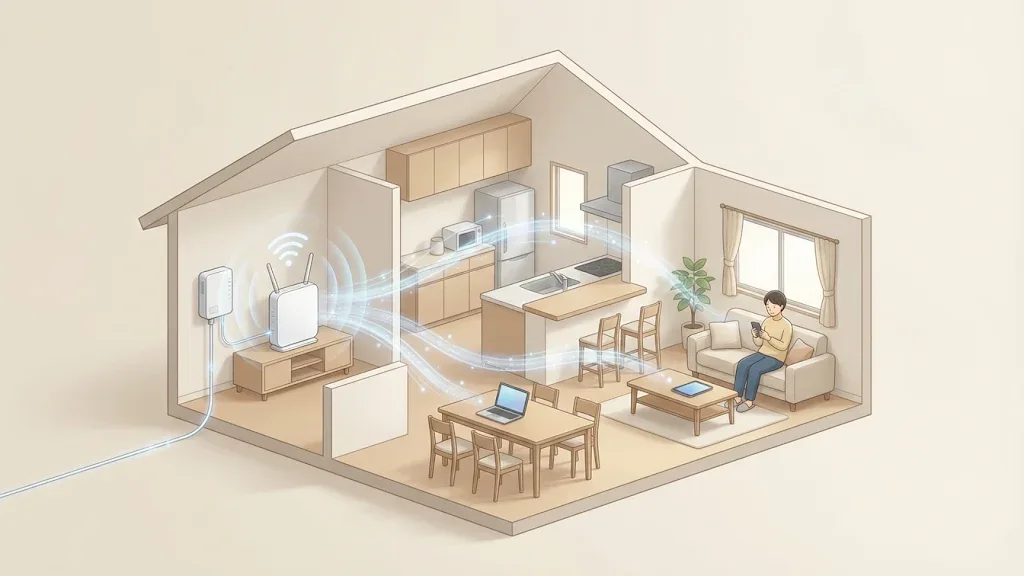
クロスパス(Xpass)は、アルテリア・ネットワークスが提供している「IPv6 IPoE」と「IPv4 over IPv6」を組み合わせた接続サービスです。NTTのフレッツ光の回線網を使う光回線で、混みにくい経路を通ってインターネットにつなぐための仕組み、と考えるとわかりやすいかなと思います。

昔ながらの接続方式は「PPPoE」と呼ばれるもので、回線の出入り口にある設備を通ってインターネットにつながっていました。この出入り口が、夜や休日になると利用者が集中して詰まりやすい。高速道路の料金所に車が並んでしまうイメージです。夜になると動画が止まる、ゲームのダウンロードが終わらない、といった不満の原因になりやすい部分でした。
一方、IPoEという方式はこの料金所を通らない別のルートを使います。だから、混雑の影響を受けにくいわけです。ただ、IPoEはそのままだと新しい住所の仕組みである「IPv6」にしか対応していません。世の中のWebサイトはまだ古い住所の仕組み「IPv4」しか持っていないものも多いので、IPv6だけだと見られないサイトが出てきてしまいます。
そこで登場するのがIPv4 over IPv6という技術。IPv4の通信をIPv6の通り道に包んで運ぶことで、IPv4のサイトにも混みにくいルートでアクセスできるようにしています。クロスパスは、このIPv4 over IPv6を「DS-Lite」という方式で実現しているサービスです。
ポイント
クロスパスは「IPv6 IPoE」と「DS-Lite方式のIPv4 over IPv6」を組み合わせた接続サービス。IPv4・IPv6どちらのサイトにも、混みにくいルートでつながるのが特徴です。
ここで大事なのは、IPv4 over IPv6の処理はルーターが担当するという点です。つまり、ルーター側がクロスパスのやり方(DS-Lite)を理解していないと、この仕組みが使えません。「対応ルーターが必要」と言われるのはこのためなんですね。
v6プラスやtransixとの違い
クロスパスについて調べていると、必ずといっていいほど「v6プラス」「transix」「OCNバーチャルコネクト」といった名前が出てきます。どれも混みにくいIPoEのルートを使う点は同じで、違いは提供している会社と、IPv4の通信をどうやって運ぶかの方式にあります。
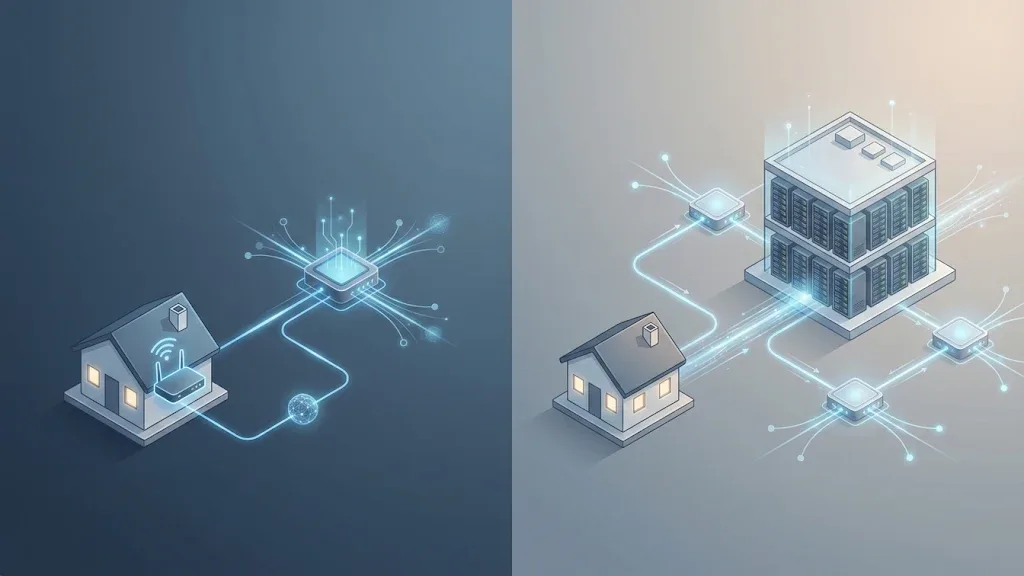
方式は大きく分けて2つ。ひとつは「MAP-E」、もうひとつがクロスパスでも使われている「DS-Lite」です。違いを一言で言うと、IPv4の住所の変換(NAT)を、自宅のルーターでやるか、プロバイダー側の設備でやるか。MAP-Eは自宅のルーター側で変換し、DS-Liteはプロバイダー側の設備でまとめて変換します。
| サービス名 | 方式 | IPv4の変換場所 | IPv4のポート開放 |
|---|---|---|---|
| クロスパス | DS-Lite | プロバイダー側の設備 | 基本的に難しい |
| transix | DS-Lite | プロバイダー側の設備 | 基本的に難しい |
| v6プラス | MAP-E | 自宅のルーター | 割り当て範囲内なら可能 |
| OCNバーチャルコネクト | MAP-E | 自宅のルーター | 割り当て範囲内なら可能 |
※表は一般的な傾向を示したもので、固定IPオプションの有無や契約内容によって変わります。
普段のWeb閲覧や動画視聴なら、MAP-EとDS-Liteで体感の差はほとんどないと考えて大丈夫です。差が出るのは、オンラインゲームで部屋を立てたい、自宅のカメラに外から接続したい、といった外から自宅へ通信を受け入れる使い方をするとき。この点は後の章でくわしく触れますね。
ルーター選びの観点で押さえておきたいのは、「IPv6対応」「v6プラス対応」と書かれていても、クロスパスに対応しているとは限らないということ。方式が違えば、ルーターに必要な機能も変わります。仕様表で「クロスパス」の文字そのものを探すのが確実です。
クロスパスを採用している主な光回線
自分の回線がクロスパスなのかどうか、意外とわかりにくいところです。代表的なのが楽天ひかり。楽天ひかりはIPv6接続にクロスパスを採用していて、公式サイトでも「IPv6(クロスパス)」という表記で案内されています。
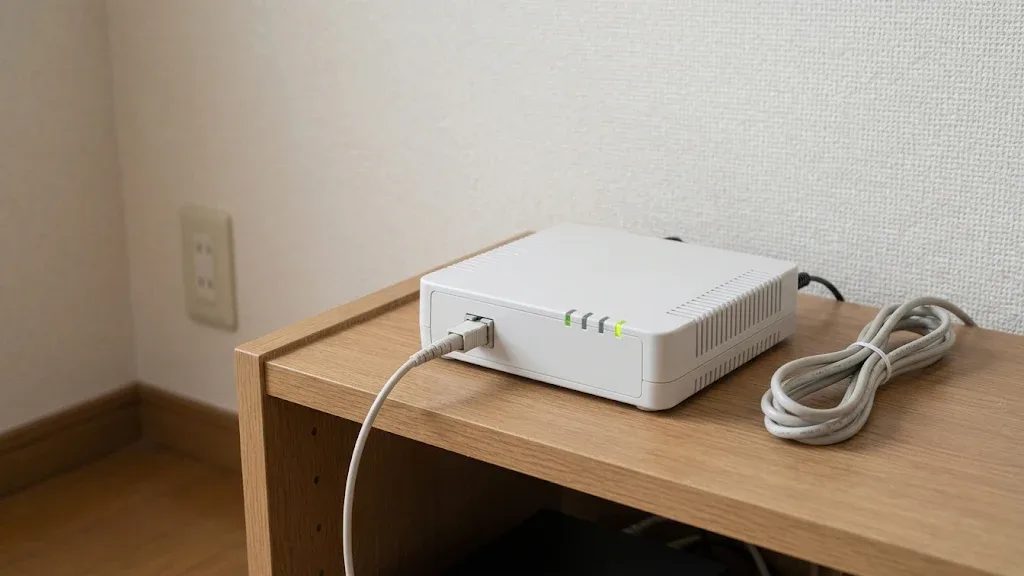
ほかにも、プロバイダーによってはクロスパスを選べたり、採用していたりするケースがあります。例えば、enひかりではv6プラスやtransixなどと並んでクロスパスを使ったプランが用意されています。また、ドコモ光はプロバイダーごとに使う方式が異なり、BB.exciteの一部プランではクロスパスが使われているといった具合です。
つまり、同じ「ドコモ光」でもプロバイダーやプランによって方式が違うことがあるんですね。ここを取り違えると、ルーターを買い直す羽目になりかねません。
確認のコツ
自分の回線の方式を確かめるには、プロバイダーの会員ページや契約書類、サポートページで「IPv6」「IPoE」の項目を見るのが早いです。わからない場合は、サポート窓口に「IPv4 over IPv6のサービス名は何ですか」と聞くと、話が早く進みます。
なお、各社のサービス内容やプランは変わることがあります。この記事の情報はあくまで目安として、正確な情報は契約中またはこれから契約する回線の公式サイトをご確認ください。
非対応ルーターだとどうなるのか
クロスパス非対応のルーターをつないだら、インターネットがまったく使えなくなるのか。答えは「契約や状況による」です。

よくあるパターンは、IPv6のサイトには混みにくいルートでつながるものの、IPv4のサイトは従来のPPPoE経由になるというもの。この場合、インターネットは使えるけれど、IPv4のサイトを見るときは混雑の影響を受けやすいままです。せっかくIPv6の回線を契約しているのに、効果を半分しか受け取れていない状態とも言えます。
ほかにも、PPPoEの接続情報(ユーザー名やパスワード)を設定していない状態だと、IPv4のサイトにつながらず「一部のサイトだけ見られない」という症状になることもあります。YouTubeやGoogleは見られるのに、ほかのサイトは開かない……という状態ですね。
注意
回線によってはPPPoE接続の提供状況が異なるため、非対応ルーターで何ができるかは契約内容次第です。「とりあえず今のルーターでいけるだろう」と開通日を迎えると、Wi-Fiが使えない日が出てしまうおそれがあります。
特に注意したいのが、夜にネットが遅くなる悩みを解消したくてIPv6の回線に乗り換えた人。非対応ルーターのままだと、乗り換えたのに速さが変わらない、という残念な結果になりかねません。せっかくの回線を活かすためにも、対応ルーターは用意しておきたいところです。
手持ちのルーターが対応しているか調べる方法
新しく買う前に、まずは今のルーターが使えるかどうかを確かめてみましょう。調べ方は大きく3つあります。
1つめは、回線事業者が公開している対応ルーター一覧を見る方法です。楽天ひかりでは、IPv6(クロスパス)に対応したルーターを検索できるページが公式に用意されています。メーカーや型番で探せるので、ルーター本体の型番を控えてから見ると早いですよ。(出典:楽天モバイル『楽天ひかり IPv6(クロスパス)対応ルーター』)
2つめは、ルーターメーカーの対応確認リストを見る方法。主要メーカーはどこも、IPv6(IPoE/IPv4 over IPv6)の接続確認済みリストを公開しています。例えばNECのAtermシリーズでは、プロバイダーとサービス名ごとに対応機種がまとめられています。(出典:NECプラットフォームズ『IPv6(IPoE/IPv4 over IPv6)接続確認済みリスト』)
3つめは、メーカーに直接問い合わせる方法です。一覧に載っていないからといって、すぐに「使えない」と決めつける必要はありません。その際は「IPv6に対応していますか」ではなく、「クロスパス(DS-Lite)に対応していますか」と具体的に聞くのがコツです。
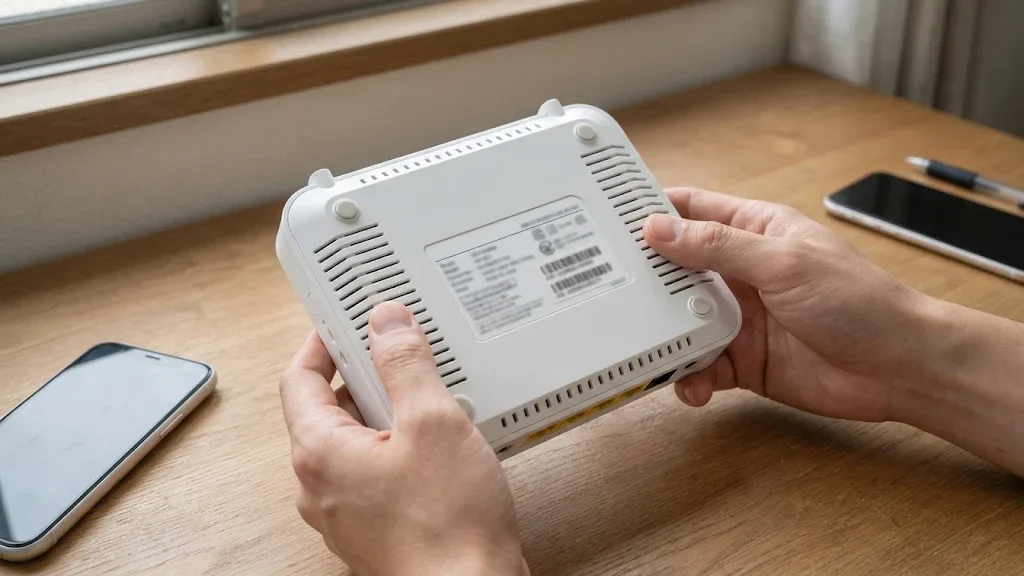
型番は、ルーターの底面や側面に貼られたラベルに書かれていることがほとんど。同じシリーズでも末尾の記号違いで対応状況が変わることがあるので、型番は最後の一文字まで正確に確認してください。
◆Shouのワンポイントアドバイス
対応リストを見るときは、型番だけでなく「対応ファームウェアのバージョン」の欄も必ずチェックしてほしいところです。発売当初は非対応でも、後からの更新でクロスパスに対応したモデルはけっこうあります。逆に言うと、リストに載っていても古いファームウェアのままだとつながらないことも。型番とバージョン、セットで見るクセをつけておくと失敗が減りますよ。
クロスパス対応ルーターの選び方と設定方法
ここからは、実際にルーターを選ぶときのチェックポイントと、つなぐまでの流れを解説していきます。「クロスパス対応」と書かれていれば何でもいいわけではなく、家の広さや使い方に合ったものを選ぶのが大切。買ったあとの設定や、つながらないときの見直し方、ゲームなどで気をつけたい点まで、まとめて見ていきましょう。
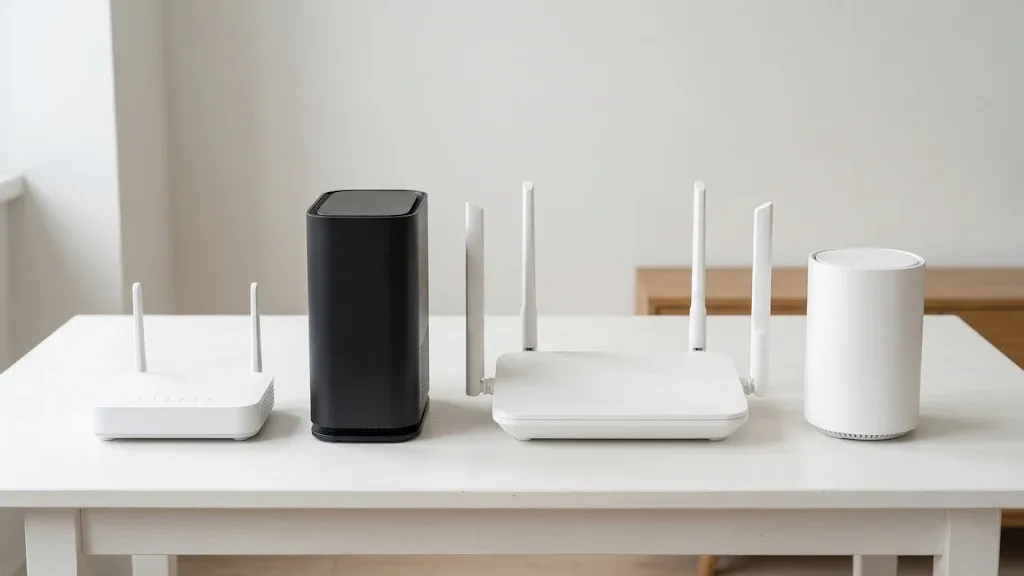
選ぶときに確認したい5つのポイント
クロスパス対応ルーターを選ぶときに、私が大事だと考えているポイントは5つあります。値段の高さだけで決めず、自分の環境に合うかどうかで判断するのがおすすめです。
クロスパスへの対応が明記されているか
大前提として、メーカーの仕様表や対応リストに「クロスパス」または「Xpass」の表記があるかを確かめます。「IPv6対応」とだけ書かれている製品は、IPv6の通信を通すだけの機能(IPv6パススルー)しかない場合もあり、クロスパスのIPv4 over IPv6には使えないことがあるので要注意です。
Wi-Fiの規格
今から買うなら、Wi-Fi 6(11ax)以上を目安にするといいかなと思います。スマホやパソコンが新しければ、Wi-Fi 6Eや Wi-Fi 7対応モデルも選択肢に入ってきます。ただ、端末側が対応していなければ新しい規格の恩恵は受けられないので、家にある機器の対応状況と照らし合わせて決めるのが無難です。
有線LANポートの速度
契約している回線が1ギガなら、有線ポートは1Gbps対応で十分です。10ギガの回線を使う場合や、将来乗り換える予定があるなら、2.5Gbpsや10Gbpsのポートを持つモデルを検討しましょう。ここがボトルネックになると、回線の速さを活かしきれません。
家の広さと間取り
ワンルームと3階建ての一軒家では、必要な電波の届き方がまったく違います。メーカーが示している「〇LDK向け」「〇階建て向け」といった目安を参考にしつつ、壁の材質や設置場所でも変わる点は頭に入れておいてください。広い家なら、複数台で家全体をカバーする「メッシュWi-Fi」対応モデルも選択肢になります。
自動判定機能の有無
最近の対応ルーターの多くは、回線の種類を自動で見分けて設定してくれる機能を持っています。機械の設定が苦手な人ほど、この自動判定機能があるモデルを選ぶと安心です。電源を入れてケーブルをつなぐだけで、クロスパスの接続まで済むことも珍しくありません。
選び方のまとめ
最優先は「クロスパス対応の明記」。そのうえで、Wi-Fi規格・有線ポート速度・家の広さ・自動判定機能を、自分の使い方に合わせて選ぶのが失敗しないコツです。
メーカー別に見る対応モデルの特徴
クロスパスに対応したルーターは、国内で広く売られている主要メーカーから数多く出ています。それぞれの特徴を知っておくと、選ぶときの目安になりますよ。
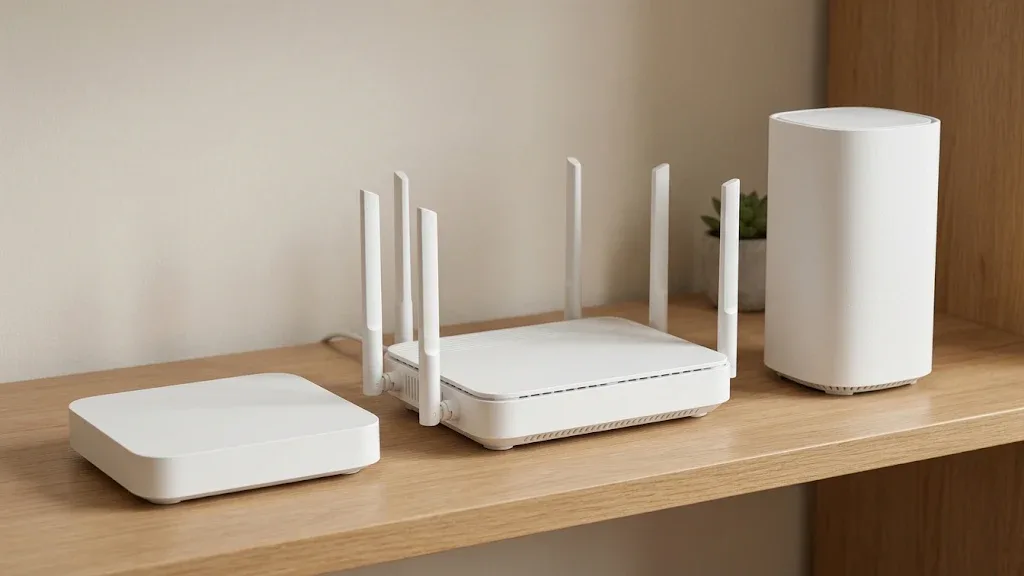
バッファローは、家電量販店でもよく見かける定番メーカー。IPv6(IPoE/IPv4 over IPv6)の対応確認済みリストを公開しており、上位モデルを中心にクロスパスへの対応が明記されています。入門向けから10ギガ回線向けの高性能モデルまで幅広く、選択肢の多さが魅力です。一方で、機種によってはファームウェアを更新しないとクロスパスが使えないものもあり、メーカーのサポート情報で手順が案内されています。
NEC(Aterm)は、「らくらくネットスタート2」という自動判定機能を持つモデルが多いのが特徴です。工場出荷状態でこの機能が有効になっていて、回線の状態からクロスパスが使えると判断すると、自動でクロスパスモードに切り替えてくれます。設定に自信がない人にとっては心強いポイントでしょう。
エレコムも、プロバイダーごとのIPv6対応状況をまとめたページを用意しています。手頃な価格帯のモデルが多く、コストを抑えたい人には検討しやすいメーカーです。
ASUSは、ゲーミング向けのモデルに力を入れている海外メーカー。日本向けにはクロスパスを含むIPv4 over IPv6サービスの動作確認リストを公開しています。ただ、リストに載っていない機種では接続が安定しない場合があるとされているので、購入前の確認は欠かせません。
このほかのメーカーからも対応製品は出ています。いずれにしても、同じメーカーでも機種ごとに対応状況が違うため、「このメーカーなら大丈夫」と思い込まずに、型番単位で確認することを忘れないでくださいね。
豆知識
ルーターの型番の末尾に付いている記号は、販売ルートや発売時期の違いを表していることがあります。見た目がそっくりでも、対応ファームウェアが違うケースがあるので要注意です。
楽天ひかりで使うときの注意点
クロスパス対応ルーターを探している人の中には、楽天ひかりを契約した、またはこれから契約する人も多いはず。ここでは、楽天ひかりで使う場合に特に気をつけたい点をまとめます。
まず、楽天ひかりの公式案内では、IPv6接続を使うにはIPv6(クロスパス)対応ルーターが必要だと明記されています。ルーターは自分で用意するのが基本なので、開通日や切り替え日までに準備しておくのが鉄則です。開通工事が終わってから慌てて買いに行くと、その日はWi-Fiが使えない、なんてことになりかねません。
次に、ほかの光回線から乗り換える場合。今使っているルーターをそのまま使おうと考えているなら、型番とクロスパスへの対応状況を事前に確かめておきましょう。前の回線がv6プラスだった場合、ルーターはv6プラスには対応していてもクロスパスには非対応、ということがありえます。
さらに、ひかり電話を契約している場合は、NTTのホームゲートウェイ(ひかり電話用のルーター機能付き機器)が設置されることがあります。この場合、市販のルーターをどの動作モードで使うかは機種によって案内が異なります。例えばNECのAtermでは、上位のルーターがすでにDS-Liteで動いているときはブリッジモードで接続するよう案内されています。
二重ルーターに注意
ホームゲートウェイと市販ルーターの両方がルーターとして動いている状態(二重ルーター)だと、通信が不安定になったり、一部のサービスが使いにくくなったりすることがあります。どちらをルーターにして、どちらをブリッジ(中継)にするかは、回線事業者とルーターメーカーの案内に従ってください。
楽天ひかりの対応ルーター一覧にない機種について、楽天側ではメーカーへ利用可否を確認するよう案内しています。不安な場合は、まずメーカーのサポートに相談するのが近道です。
接続設定の手順と確認のしかた
対応ルーターが手元に届いたら、いよいよ接続です。機種によって細かな画面は違いますが、大まかな流れは次のとおり。
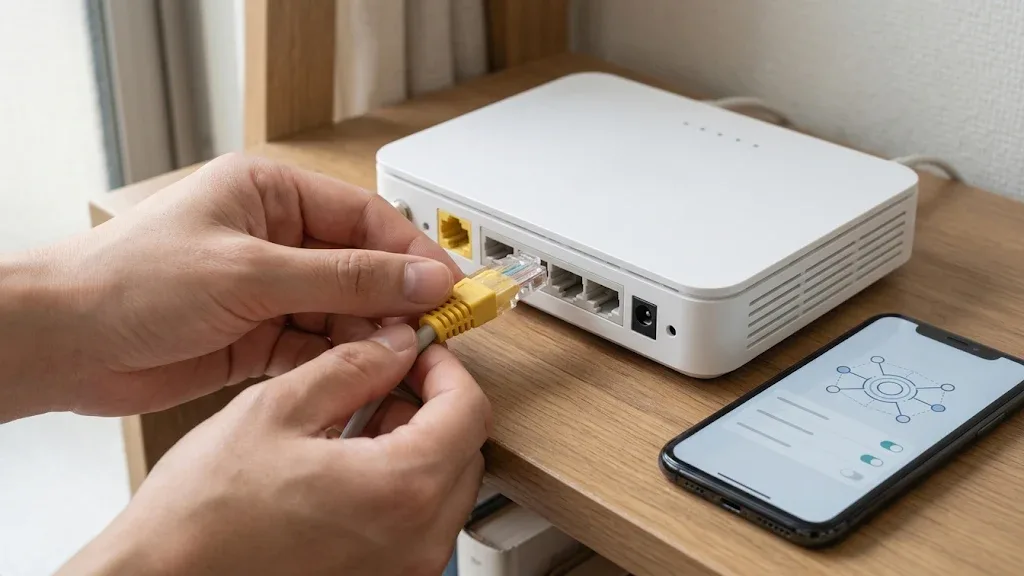
手順1:回線がIPv6で使える状態か確認する
……と言いたいところですが、まずは開通日を過ぎていて、IPv6(クロスパス)の提供が始まっているかを確かめます。乗り換えの場合、IPv6への切り替えが完了するまでに時間がかかることがあるので、事業者からの開通案内メールなどを確認しておきましょう。
手順2:ルーターの動作モードを確認する。多くのルーターには、本体の背面などに「ROUTER/AP」や「RT/BR」といった切り替えスイッチがあります。ホームゲートウェイがない環境なら、基本はルーターモードに。ひかり電話のホームゲートウェイがある場合は、先ほどお伝えしたとおりメーカーの案内に合わせます。
手順3:ケーブルをつないで電源を入れる。光回線の終端装置(ONU)またはホームゲートウェイと、ルーターのWAN(インターネット)ポートをLANケーブルでつなぎます。差し込む穴を間違えやすいので、ポートの表記をよく見てくださいね。
手順4:自動判定を待つ、または手動で設定する。自動判定機能があるモデルなら、しばらく待つだけでクロスパスの接続が完了することが多いです。手動で設定する場合は、スマホやパソコンからルーターの設定画面を開き、接続方式で「クロスパス」を選びます。
例えばバッファローの一部機種では、設定画面のインターネット接続設定から「クロスパス接続を行う」を選ぶ形。NECのAtermでは、動作モードを「クロスパス」に設定します。項目の名前はメーカーごとに違うので、取扱説明書やメーカーのサポートページで確認するのが確実です。
手順5:つながっているか確かめる。設定が終わったら、ブラウザでいくつかのWebサイトを開いてみましょう。IPv4とIPv6のどちらで接続しているかを表示してくれる確認サイトもあるので、そうしたページで「IPv6で接続中」などの表示が出るかをチェックすると安心です。ルーターの設定画面やランプの状態で、クロスパスの接続状況を確認できる機種もあります。
◆Shouのワンポイントアドバイス
設定を始める前に、ルーター本体に貼られているラベルをスマホで撮っておくのがおすすめです。Wi-Fiの名前やパスワード、設定画面のログイン情報が書かれていることが多く、作業中に何度も本体をひっくり返す手間が省けます。初期設定のパスワードはそのまま使い続けず、落ち着いたタイミングで変更しておくと安心ですね。
つながらないときの対処法
対応ルーターを用意したのに、うまくつながらない。そんなときに見直したいポイントを、確認しやすい順に並べておきます。
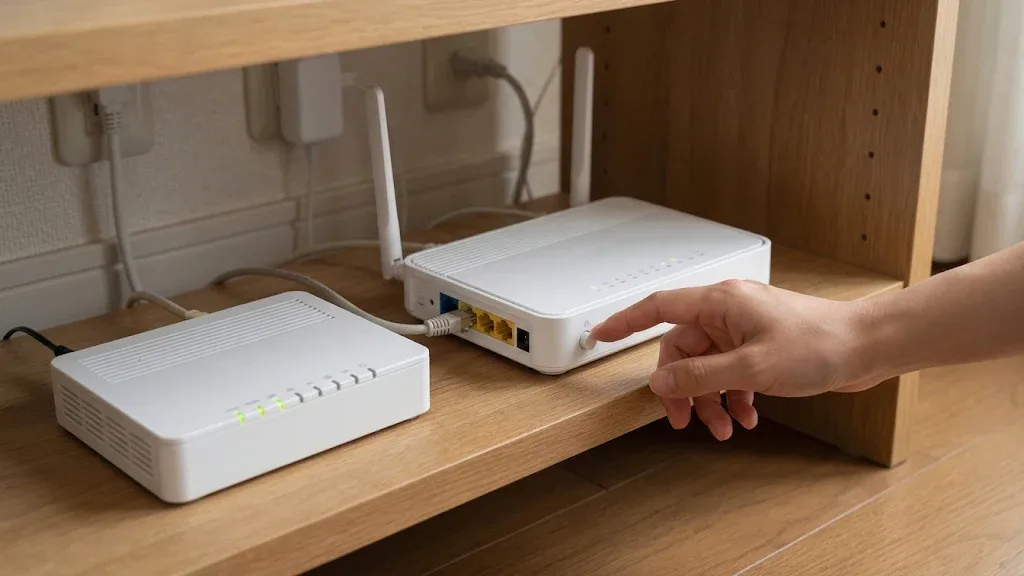
まず試したいのは、機器の再起動です。ONU(またはホームゲートウェイ)とルーターの電源を切り、少し時間を置いてから、ONU→ルーターの順に電源を入れ直します。上位の機器が古い接続情報を覚えたままになっていることがあり、これだけで直るケースは意外と多いんですよ。
次に、IPv6(クロスパス)の提供が本当に始まっているかを確かめます。申し込みからIPv6への切り替えまで時間がかかることがあり、その間はいくら設定を見直してもクロスパスではつながりません。会員ページやサポート窓口で、提供開始日を確認してみてください。
3つめはファームウェアのバージョン。古いファームウェアではクロスパスが使えない機種があります。例えばバッファローの一部機種では、初期のファームウェアだとクロスパス回線を使えず、先に更新が必要だと案内されています。更新するにはインターネットにつながっている必要があるため、一時的にPPPoEで接続してから更新する、といった手順が案内されている場合もあります。
4つめは動作モードと接続方式の設定です。自動判定がうまくいかず、別の方式で設定されていることも。設定画面で接続方式が「クロスパス」になっているか確認し、違っていたら手動で変更します。NECのAtermでは、ランプの点滅で異常を知らせてくれるので、取扱説明書でランプの意味を確認するのも手です。
5つめは二重ルーターやIPアドレスの重複。ホームゲートウェイと市販ルーターの両方がルーターモードになっていると、つながらなかったり不安定になったりします。また、上位機器とルーターのIPアドレスが重なっていると通信できないこともあり、その場合はルーター側のIPアドレスを変更する必要があります。
初期化は最後の手段に
ルーターを初期化すると、Wi-Fiの名前やパスワード、細かな設定がすべて消えてしまいます。家族の端末やスマート家電もつなぎ直しになるので、ほかの方法を試してからにしましょう。
どうしても解決しない場合は、回線事業者とルーターメーカーのサポートに相談してください。その際、ルーターの型番、ファームウェアのバージョン、ランプの状態、試したことを伝えると話がスムーズに進みます。最終的な判断は、各社のサポート窓口や専門の担当者にご相談ください。
ポート開放やゲーム利用での注意点
最後に、クロスパスならではの注意点をお伝えします。それがIPv4のポート開放が基本的にできないという点です。
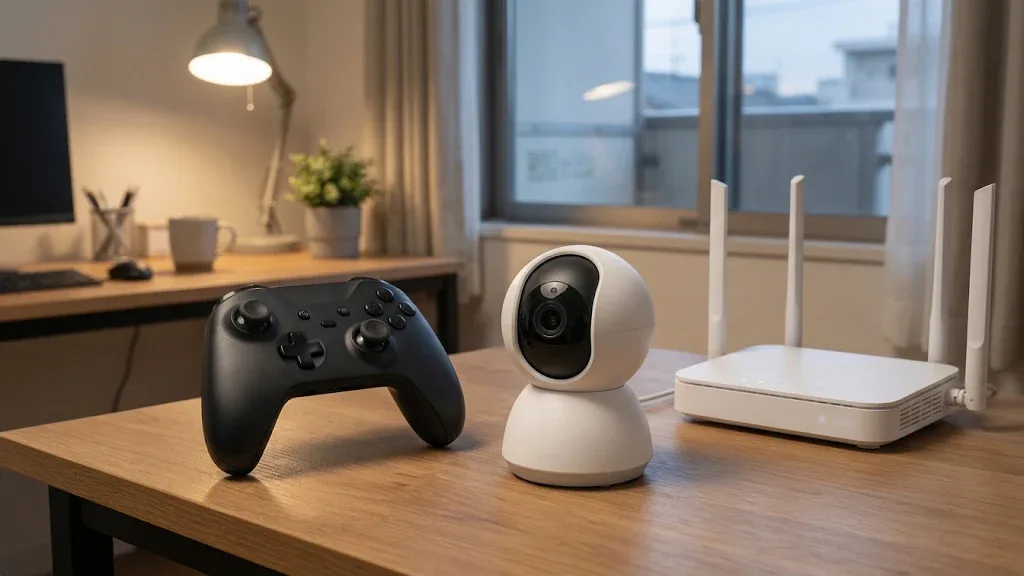
前の章でも触れたとおり、クロスパスはDS-Liteという方式で、IPv4の住所の変換をプロバイダー側の設備でまとめて行います。たとえるなら、大きなマンションの受付が郵便物を一括で受け取る形。自分の部屋番号宛てに外から直接荷物を届けてもらう、という使い方がしにくいんです。
そのため、次のような使い方をしたい人は事前によく確認しておきましょう。
ひとつは、オンラインゲーム。普通に遊ぶだけなら問題ないことが多いものの、ゲームによっては、自分が部屋を立てて人を招く、ほかのプレイヤーと直接つながって対戦する、といった機能で不具合が出ることがあります。「NATタイプ」がうまく判定されない、といった症状もこの仕組みが関係している可能性があります。
もうひとつは、外出先から自宅の機器にアクセスする使い方。防犯カメラ(IPカメラ)を外から見る、自宅にサーバーを置いて外部に公開する、といった用途では、ポート開放が必要になることがあり、クロスパスのIPv4接続では難しくなります。
ただし、対策がまったくないわけではありません。IPv6で直接通信できるサービスやアプリなら影響を受けないことがありますし、プロバイダーによってはIPv4の固定IPアドレスを使えるオプションが用意されている場合もあります。また、カメラやゲーム機のメーカー側が、ポート開放なしでつながる仕組みを用意していることも。
補足
ポート開放が必要かどうかは、使いたいゲームや機器によって変わります。気になる場合は、ゲームや機器のサポート情報で「IPv4 over IPv6」「DS-Lite」での動作について確認してみてください。
どうしてもポート開放が欠かせない使い方をするなら、回線やプロバイダー選びの段階で、固定IPオプションの有無やMAP-E方式のサービスも含めて比べてみるのがいいかもしれません。ルーターだけでは解決できない部分なので、ここは契約前に確かめておきたいところです。
◆Shouのワンポイントアドバイス
ゲームや防犯カメラの用途がある人は、ルーターを選ぶより先に「自分のやりたいことがDS-Liteでできるか」を確かめておくのが正解です。高性能なルーターに買い替えても、方式による制限はなくなりません。ルーターは通信の質を上げる道具、方式は通信のルール、と分けて考えるとスッキリしますよ。
クロスパス対応ルーターに関するよくある質問(FAQ)
Q1. v6プラス対応のルーターならクロスパスでも使えますか?
A. 必ずしも使えるとは限りません。v6プラスはMAP-E、クロスパスはDS-Liteと方式が違うため、ルーターがそれぞれに対応している必要があります。最近のモデルは両方に対応しているものが多いですが、購入前に仕様表や対応リストで「クロスパス」の表記を確認してください。
Q2. 古いルーターでもファームウェアを更新すれば使えますか?
A. 機種によっては、更新でクロスパスに対応するものがあります。ただし、すべての古い機種が対応するわけではありません。メーカーの対応リストで、型番と対応ファームウェアのバージョンを確かめるのが確実です。更新中は電源を切らないよう注意してください。
Q3. 自分の回線がクロスパスかどうかはどうやって調べますか?
A. 契約しているプロバイダーの会員ページや契約書類、サポートページでIPv6の項目を確認するのが早いです。楽天ひかりのようにクロスパスを採用している回線もあれば、ドコモ光のようにプロバイダーやプランで方式が変わる回線もあります。わからなければサポート窓口に問い合わせてみてください。
Q4. クロスパス対応ルーターにすれば必ず速くなりますか?
A. 混雑しやすい時間帯の速度低下を抑えやすくなる仕組みですが、必ず速くなるとは言い切れません。実際の速度は、建物の設備、端末の性能、Wi-Fiの電波状況、地域の混雑具合などで変わります。あくまで一般的な目安として考えてください。
Q5. クロスパスでポート開放はできますか?
A. クロスパスのIPv4接続はDS-Lite方式のため、通常はIPv4のポート開放ができません。オンラインゲームの一部機能や、外部から自宅の機器にアクセスする用途で影響が出ることがあります。固定IPオプションなどの有無はプロバイダーによって異なるので、公式サイトで確認してください。
クロスパス対応ルーターで快適な回線を手に入れよう
ここまで、クロスパス対応ルーターについて、仕組みから選び方、設定、トラブル時の見直し方まで解説してきました。最後に要点を振り返っておきます。
- クロスパスはIPv6 IPoEとDS-Lite方式のIPv4 over IPv6を組み合わせた接続サービス
- IPv4 over IPv6の処理はルーターが担うため、クロスパス対応ルーターが必要
- 「IPv6対応」「v6プラス対応」だけではクロスパスに使えないことがある
- 手持ちのルーターは、回線事業者やメーカーの対応リストで型番とファームウェアを確認
- 選ぶときは対応の明記を最優先に、Wi-Fi規格・ポート速度・家の広さ・自動判定機能で絞る
- 楽天ひかりなどでは、開通日までにルーターを用意しておくのが鉄則
- つながらないときは、再起動→提供開始の確認→ファームウェア→設定→二重ルーターの順で見直す
- IPv4のポート開放は基本的に難しいので、ゲームやカメラの用途がある人は事前に確認
結論を言うと、クロスパスの回線を使うなら、「クロスパス対応」と明記されたルーターを、自分の家の広さと使い方に合わせて選ぶのがいちばん失敗しない方法です。高いモデルほど安心というわけではなく、ワンルームなら手頃な価格帯のモデルで十分なことも多いはず。必要な性能を見極めて、ムダのない一台を選んでみてください。
なお、対応機種やサービス内容は更新されることがあります。正確な情報は各回線事業者とルーターメーカーの公式サイトをご確認ください。設定や契約で迷ったときは、無理に自己判断せず、サポート窓口に相談するのが安心ですよ。