
この記事にはプロモーションが含まれます
ウルトラワイドモニターで後悔する6つの理由と失敗しない選び方
こんにちは。PCとガジェットのある生活、運営者のShouです。
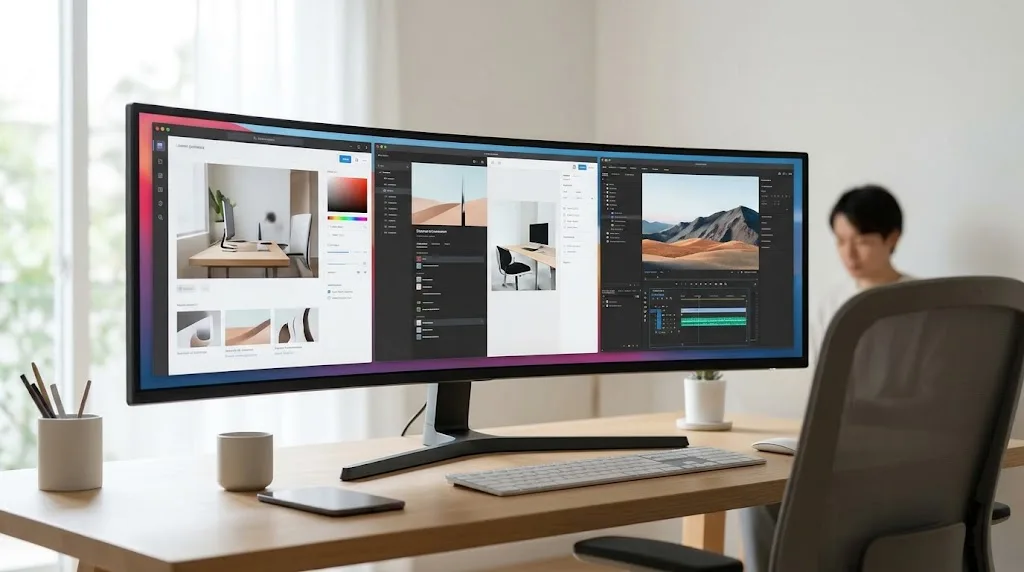
横に長い画面にウィンドウをずらっと並べて、ブラウザも資料もチャットも一度に見渡せる。ウルトラワイドモニターには、そんな理想の作業環境を思い描かせてくれる魅力があります。ただ、値段はそれなりにするし、本体もかなり大きい。「買ってから合わなかったらどうしよう」と、通販サイトのカートに入れたまま手が止まっている人も多いんじゃないかなと思います。
実は、ウルトラワイドモニターで後悔したという声の多くは、製品そのものの出来が悪いわけではありません。机の大きさ、普段の使い方、つなぐパソコン、画面サイズと解像度の組み合わせ。このどれかが噛み合っていないと、せっかくの広い画面が「ただ大きくて疲れる板」になってしまうんです。
この記事では、ウルトラワイドモニターで後悔しやすいポイントを一つずつ掘り下げたうえで、どんな人に向いているのか、何インチでどの解像度を選べば失敗しにくいのかを、初めて調べる人にもわかる言葉で解説していきます。読み終えるころには、あなたが買うべきか、それとも別の選択肢にすべきか、答えがはっきり見えているはずですよ。
記事のポイント
- ウルトラワイドモニターで後悔しやすい6つの原因
- 向いている人と向いていない人の見分け方
- 失敗しにくいサイズと解像度の組み合わせ
- 購入前に確認したい設置と接続のチェック項目
ウルトラワイドモニターで後悔する主な原因と失敗例
まずは「買ってみたけど合わなかった」となりやすいパターンを見ていきましょう。ウルトラワイドモニターの後悔は、だいたい6つの原因に分けられます。設置スペース、文字の見やすさと疲れ、黒帯、作業効率、価格、そしてパソコンとの相性です。どれか一つでも当てはまりそうなら、その項目は特にじっくり読んでみてください。原因がわかれば、避ける方法もちゃんとあります。
机の横幅と奥行きが足りずに後悔する
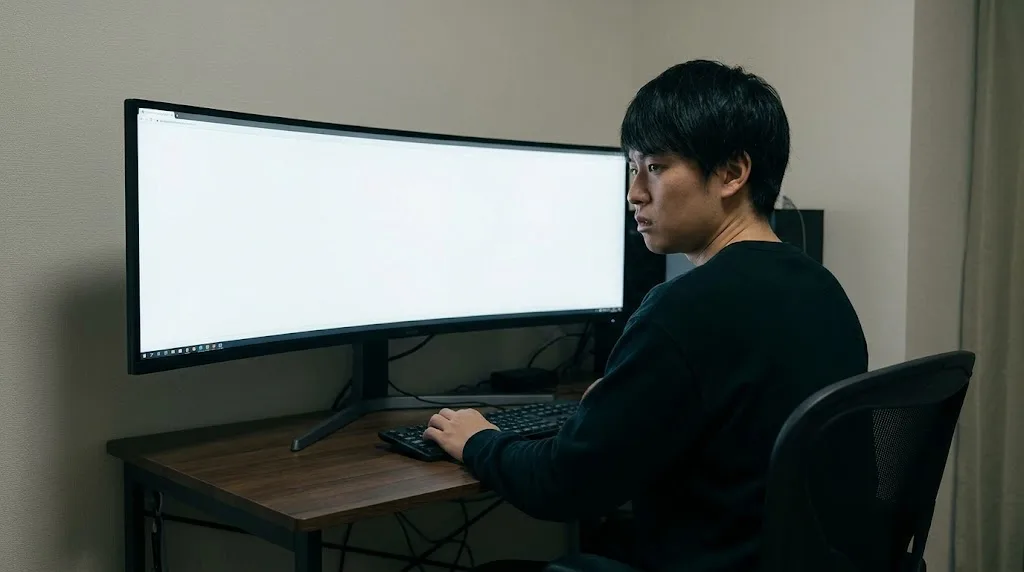
いちばん多いのが、届いてから「思っていたより大きい……」となるパターンです。ウルトラワイドモニターは画面の比率が21:9前後と横に長いので、同じインチ数でも一般的な16:9のモニターよりぐっと幅を取ります。
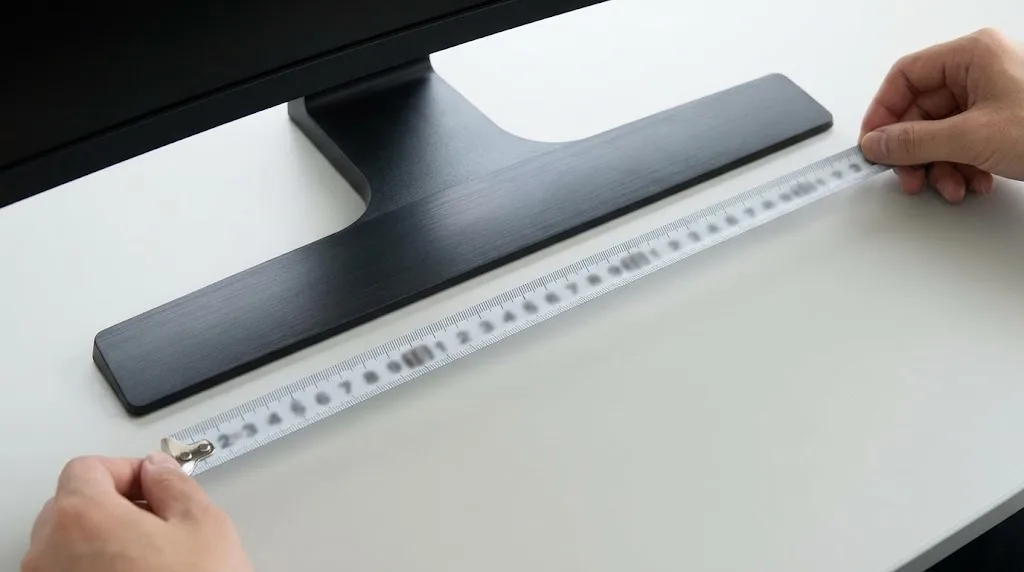
目安で言うと、主流の34インチはスタンド込みで横幅がおよそ80cm前後。29インチでも70cm近くあります。幅100cmくらいの机に置くと、左右にスピーカーや小物を置く余裕はほとんど残りません。さらに見落としがちなのが奥行きです。湾曲タイプは画面の中央が奥へ反っているぶん、平面タイプより奥行きが必要になりますし、付属スタンドの足も大きめのものが多いんです。
奥行きの浅い机だと、画面と目の距離が近くなりすぎます。そうなると、画面の端を見るたびに首を左右に振ることになり、「広いのに見渡せない」という本末転倒な状態に。奥行き60cm以下の机に34インチを置くなら、モニターアームで画面を奥へ逃がすなどの工夫がほぼ必須だと考えておいたほうが安心です。
本体の重さにも注意が必要です。34インチクラスは本体だけで6〜8kg前後になる製品も珍しくありません。モニターアームを使う場合は、アームの耐荷重と、モニター背面がVESA規格(100×100mmなど)に対応しているかを必ず確認してください。湾曲モデルは背面の形状によって取り付けにくいこともあります。
設置スペースの問題は、買ったあとで解決しにくいのがやっかいなところ。机ごと買い替えることになれば、出費もモニター代だけでは済みません。購入前にメジャーで机の幅と奥行きを測り、製品ページに書かれた外形寸法と照らし合わせておく。これだけで、後悔の大半は防げます。
文字が小さく目や首が疲れやすい
次に多いのが「目が疲れる」「首や肩がしんどい」という声。原因は大きく分けて二つあります。
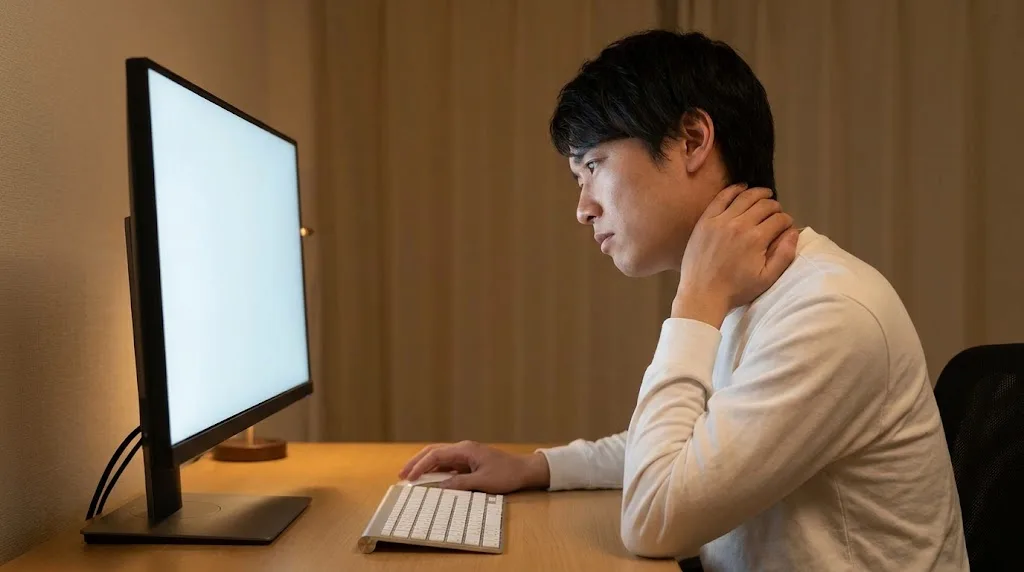
一つは解像度と画面サイズの組み合わせです。たとえば34インチで解像度が2560×1080のモデルは、画面が大きいわりに画素が少ないため、文字のふちがギザギザして粗く見えがち。逆に、小さめの画面に高い解像度を詰め込むと、今度は文字そのものが小さくなりすぎます。どちらも、長時間の文字作業では目への負担につながりやすい組み合わせです。
もう一つは視線の移動量。横に長いということは、それだけ目と首を左右に動かす距離が増えるということでもあります。画面との距離が近すぎると、端のウィンドウを見るたびに首をひねる動きが一日に何百回も繰り返されることに。これが積み重なると、肩こりや首の疲れとして表に出てきます。
対策としては、画面との距離をしっかり取ること、画面の上端を目の高さと同じかやや下にすること、そしてよく見るウィンドウを画面中央に置くことが基本です。厚生労働省のガイドラインでも、ディスプレイとの距離や画面の高さ、こまめな休憩の取り方について目安が示されています(出典:厚生労働省『情報機器作業における労働衛生管理のためのガイドライン』)。
目の疲れ方には個人差があり、ここで紹介した距離や配置はあくまで一般的な目安です。目の痛みやかすみ、頭痛などが続く場合は、モニターのせいだと決めつけずに眼科などの専門家にご相談ください。
なお、文字の粗さはWindowsの表示スケール(拡大率)を調整すればある程度改善できます。ただし、拡大率を上げると表示できる情報量が減るので、ウルトラワイドの「広さ」というメリットとの綱引きになるんですよね。だからこそ、最初から文字が見やすい解像度のモデルを選んでおくのが近道です。この点は後半の選び方で詳しく触れます。
動画やゲームで黒帯が出てしまう
「動画を大画面で楽しみたくて買ったのに、左右に黒い帯が出る」。これもよく聞く後悔ポイントです。
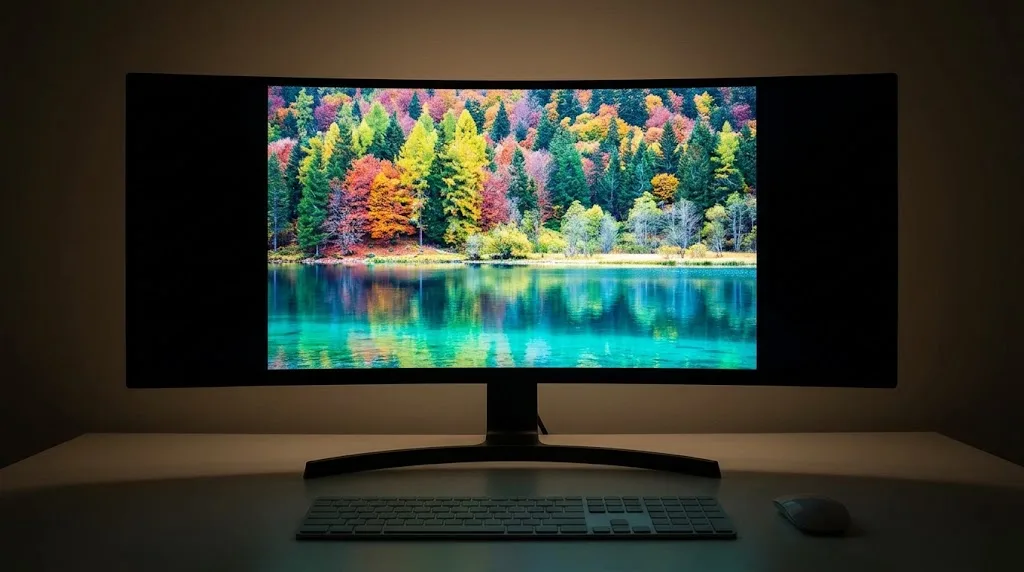
YouTubeやテレビ番組、多くの配信動画は16:9の比率で作られています。これを21:9のウルトラワイドモニターで再生すると、画面の高さに合わせて表示されるため、左右に大きな黒帯が出て、実際に映像が映る範囲は普通の27インチモニターと大差ないということが起こります。逆に、映画館向けに作られたシネマスコープ比率の映画なら、上下の黒帯がほぼ消えて画面いっぱいに映るので、作品によって満足度がかなり変わるわけです。
ゲームも同じような事情があります。パソコン向けのゲームでは21:9に対応したタイトルが増えていて、レースゲームやオープンワールド系は視界が広がって迫力満点。一方で、対応していないタイトルだと左右に黒帯が出たり、画面が横に引き伸ばされたり、体力ゲージなどの表示が画面の端に寄って見づらくなったりします。対戦ゲームの中には、公平性を保つためにあえて表示範囲を制限しているものもあります。
PS5やNintendo Switchなどの家庭用ゲーム機は、基本的に16:9での出力が前提です。ウルトラワイドモニターにつないでも、左右に黒帯が出る形になることがほとんど。家庭用ゲーム機が遊びのメインなら、ウルトラワイドを選ぶ理由はかなり薄くなってしまいます。
自分がよく見る動画や遊ぶゲームが21:9に対応しているかどうか。買う前にここを確認しておくだけで、「思っていたのと違う」はかなり減らせますよ。
画面を持て余して作業効率が上がらない
「広い画面なら作業がはかどるはず」と思って導入したのに、気づけばブラウザを一つ全画面で開いているだけ。これ、意外とありがちなんです。
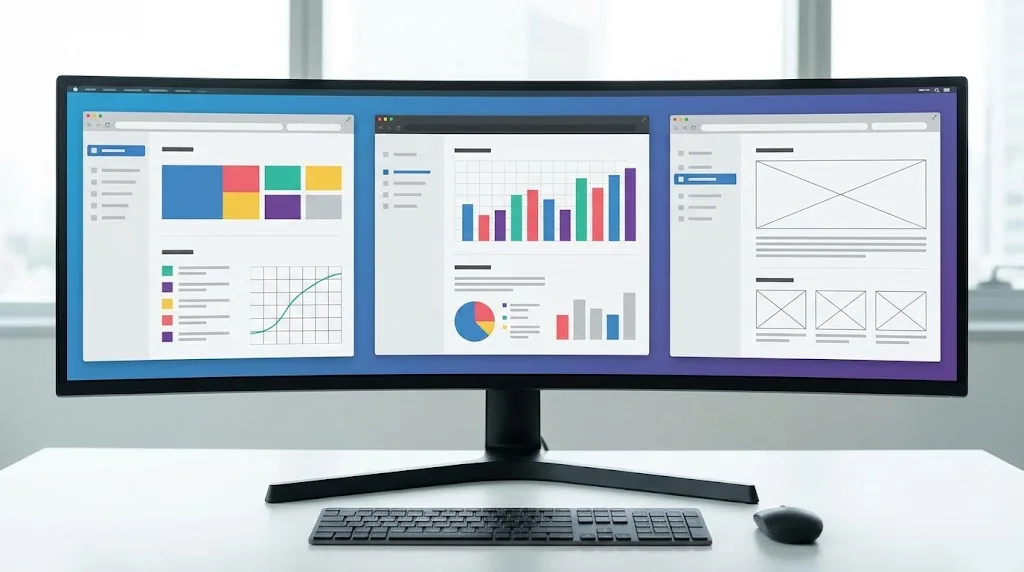
ウルトラワイドモニターは、何もしなければ「横に長い一枚の画面」でしかありません。デュアルモニターなら真ん中のふちで自然に左右が分かれますが、ウルトラワイドはその境目がないぶん、ウィンドウの配置を自分で決めないと散らかりやすいという特徴があります。ブラウザを最大化すると、文章が横に長く伸びて一行が読みにくくなることも。
ここで助けになるのが、ウィンドウを画面の決まった位置にぴたっと並べる機能です。Windows 11なら標準の「スナップレイアウト」で、画面を2分割・3分割に手早く分けられます。さらに細かく区切りたい場合は、Microsoftが無料で配布している「PowerToys」の「FancyZones」を使うと、自分好みの分割パターンを作れます。Macの場合も、画面分割を補助するアプリを入れると扱いやすくなります。
使いやすい配置の一例は、中央に一番よく使うメインの作業画面、左右に資料やチャットなどのサブ画面という3分割。視線の中心にメインが来るので、首を振る回数も減らせます。
逆に言えば、普段からウィンドウを一つしか開かない人や、ノートパソコンの画面だけで特に不便を感じていない人は、ウルトラワイドの広さを活かしきれない可能性が高いということ。「同時にいくつのウィンドウを見ながら作業しているか」を、一度ふり返ってみるといいかもしれません。
デュアルモニターより割高に感じる
お金の面での後悔もあります。ウルトラワイドモニターは、同じくらいの作業スペースを確保できるデュアルモニター構成と比べると、価格が高めになりやすいんです。
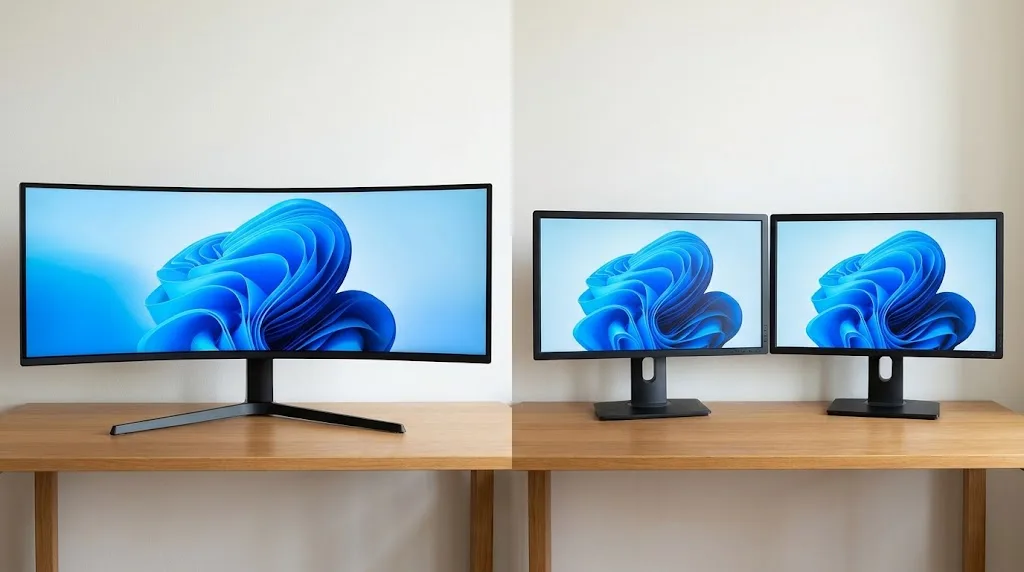
あくまで一般的な目安ですが、29インチ(2560×1080)のエントリーモデルなら2万円台から、34インチ(3440×1440)のモデルは4〜5万円台あたりから見つかります。高リフレッシュレートのゲーミング向けや、有機ELパネル、5K2Kと呼ばれる高解像度モデルになると、10万円を超えるものも珍しくありません。一方で、24インチのフルHDモニターなら1台1〜2万円前後で手に入るので、2台そろえても安く済むケースが多いわけです。
ただ、価格だけで比べるのはちょっともったいない。ウルトラワイドには、モニターの境目(ベゼル)がない、ケーブルが1本で済む、スタンドが1つでデスクがすっきりする、といったデュアルモニターにはない良さがあります。逆にデュアルモニターには、片方だけ縦向きにできる、1台が壊れてももう1台が使える、といった利点があります。
大切なのは「その価格差に見合うメリットが、自分の使い方にあるかどうか」です。ここが曖昧なまま「なんとなくかっこいいから」で高いモデルを買うと、あとから値段のことが気になってしまうかもしれません。セール時期を狙うのも一つの手ですが、価格は時期によって大きく変わるので、最新の価格は各販売店や公式サイトで確認してください。
ノートPCやグラボとの相性で困る
最後は、つなぐパソコン側の問題です。モニターがいくら高性能でも、パソコン側がその性能を引き出せないと、思ったような表示になりません。
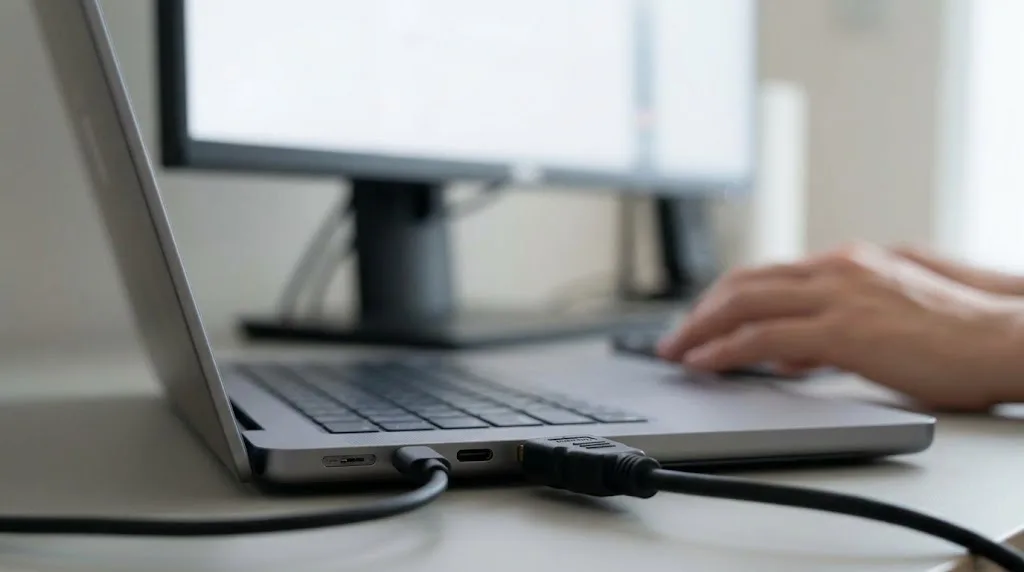
まずノートパソコンの場合。3440×1440のような高い解像度を表示するには、対応した映像出力端子が必要です。USB Type-Cポートがあっても、映像出力に対応していない機種もありますし、古い規格のHDMI端子だと、解像度やリフレッシュレート(1秒間に画面を書き換える回数)が制限されることがあります。自分のノートパソコンの仕様表で、外部ディスプレイの最大解像度と映像出力に対応した端子を確認しておきましょう。USB Type-Cケーブル1本で映像と給電を同時にこなせるモニターなら、配線もすっきりします。
Macの場合は、文字のなめらかさにも注目したいところ。Macは高精細な画面での表示を前提に作られているため、画素密度がそれほど高くないウルトラワイドモニターだと、文字がややぼやけて見えると感じる人もいます。
デスクトップでゲームをする場合は、グラフィックボードの性能がポイントです。3440×1440の画素数は、フルHD(1920×1080)のおよそ2.4倍。同じゲームでも描画の負荷が大きく上がるので、フルHDで快適だった環境でも、ウルトラワイドにしたとたんにカクつくことがあります。144Hzなどの高リフレッシュレートを活かしたいなら、なおさらパソコン側の余裕が必要です。
◆Shouのワンポイントアドバイス
モニター選びというと画面ばかりに目が行きがちですが、個人的には「パソコン側の端子と性能」を先に確認するのがおすすめです。モニターは数年単位で使うものなので、今のパソコンだけでなく、次に買い替える予定のパソコンでも問題なく使えるかを考えておくと、長く満足できる買い物になりますよ。
ウルトラワイドモニターで後悔しない選び方と判断基準
ここからは、後悔を避けるための具体的な選び方です。そもそも自分に向いているかどうかの見極めから始めて、サイズ、解像度、湾曲か平面か、デュアルモニターとの比較、そして購入前の最終チェックまで、順番に見ていきます。ここまで読んで「やっぱり気になる」と思った人は、この章で自分に合う一台の条件を固めていきましょう。
向いている人と向いていない人の違い
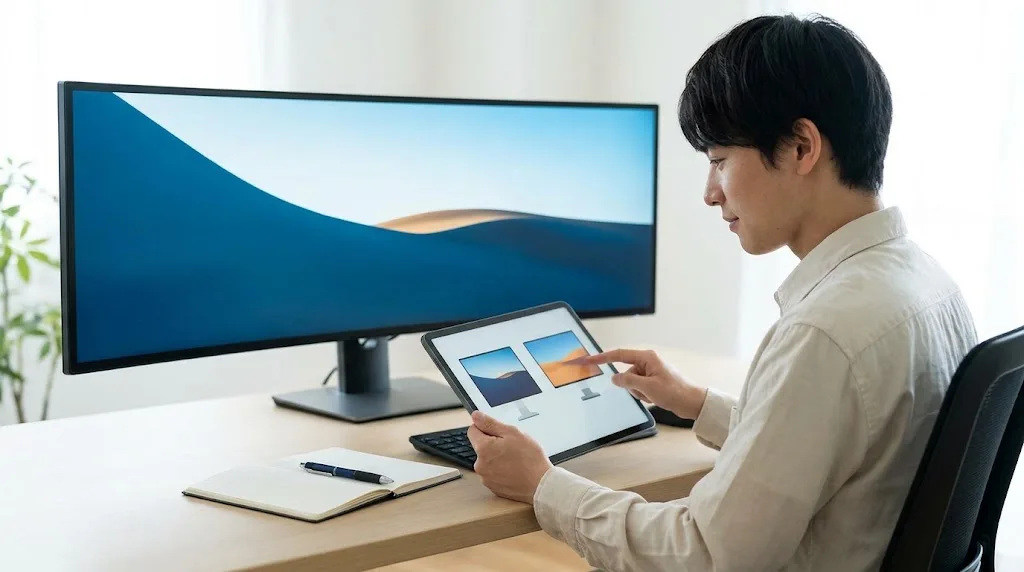
ウルトラワイドモニターは、合う人にはとことん快適で、合わない人には持て余す道具です。まずは自分がどちらに近いかを確認してみてください。
| 向いている人 | 向いていない人 |
|---|---|
| 複数のウィンドウを並べて作業することが多い | ウィンドウを一つずつ全画面で使うことが多い |
| 動画編集や音楽制作など横長のタイムラインを扱う | 主に16:9の動画やテレビ番組を見る |
| 表計算で横に長い表を扱う | 家庭用ゲーム機が遊びのメイン |
| 21:9対応のパソコンゲームやレースゲームを遊ぶ | 机の幅が100cm未満、奥行きが浅い |
| デスクをすっきり見せたい、ケーブルを減らしたい | とにかく安く作業スペースを広げたい |
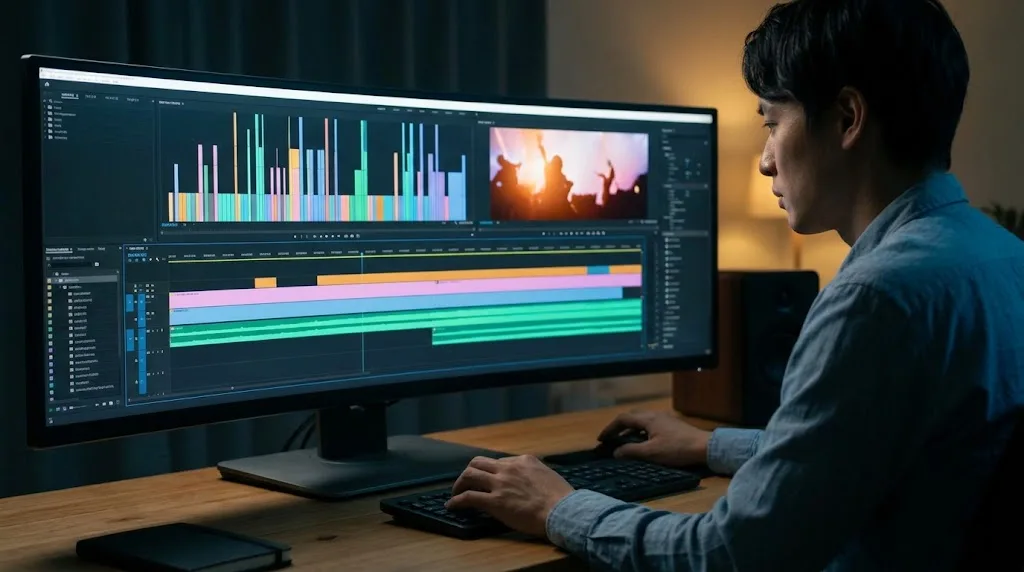
特にウルトラワイドの恩恵を受けやすいのは、「横に長いものを扱う作業」と「同時に複数のものを見る作業」です。動画編集のタイムライン、DAW(音楽制作ソフト)、横に長い表計算シート、プログラミングでコードとプレビュー画面を並べる作業などは、まさに得意分野と言えます。
一方で、作業の中心がノートパソコンの持ち運びで、家では動画を見る程度という人なら、無理にウルトラワイドを選ぶ必要はないかなと思います。高画質な27インチの16:9モニターのほうが、使い勝手も満足度も上になることは十分ありえます。
29インチと34インチはどちらを選ぶべきか
ウルトラワイドモニターの主流サイズは、29インチと34インチ。ほかに38インチや、さらに横長な32:9の49インチなどもありますが、初めての一台なら、この二つから選ぶ人がほとんどです。
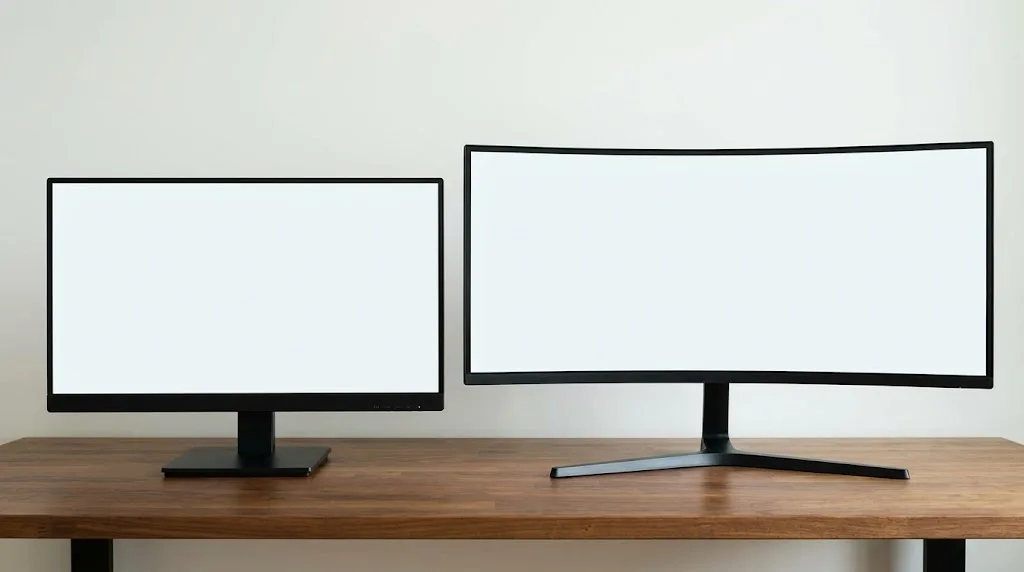
| 項目 | 29インチ | 34インチ |
|---|---|---|
| 主な解像度 | 2560×1080 | 3440×1440(一部2560×1080) |
| 横幅の目安 | 約70cm | 約80cm |
| 画面の高さ | 24インチの16:9とほぼ同じ | 27インチの16:9とほぼ同じ |
| 価格の目安 | 2万円台〜 | 4万円台〜 |
| 向いている人 | 机が小さめ、予算を抑えたい | 作業領域をしっかり広げたい |
※サイズや価格は製品によって異なり、あくまで一般的な目安です。
ここで意識してほしいのが画面の高さです。29インチのウルトラワイドは、24インチの普通のモニターを横に引き伸ばしたようなイメージ。横は広くなっても、縦の表示量は24インチのフルHDと変わりません。今24インチを使っていて「縦が足りない」と感じているなら、29インチにしても不満は解消されにくいわけです。
34インチは、27インチの16:9モニターとほぼ同じ高さで、横に約3分の1広がるイメージ。解像度も3440×1440が主流なので、縦方向の表示量もしっかり確保できます。机のスペースと予算が許すなら、後悔しにくいのは34インチの3440×1440というのが私の考えです。
ただし、幅100cm未満の机や、奥行きが浅い机なら話は別。無理に34インチを押し込むより、29インチで余裕を持って設置したほうが、結果的に快適に使えることもあります。サイズは「大きいほど正解」ではなく、「自分の机で無理なく見渡せるか」で選ぶのがコツです。

CK楽天市場店
¥39,999 (2026/10/30 16:21時点 | 楽天市場調べ)
 ポチップ
解像度と画素密度で文字の見やすさが変わる
文字の見やすさを左右するのは、解像度そのものよりも「画素密度」です。画素密度は1インチあたりにいくつ画素が並んでいるかを表す数字で、ppiという単位で示されます。数字が大きいほど、文字のふちがなめらかに見えます。
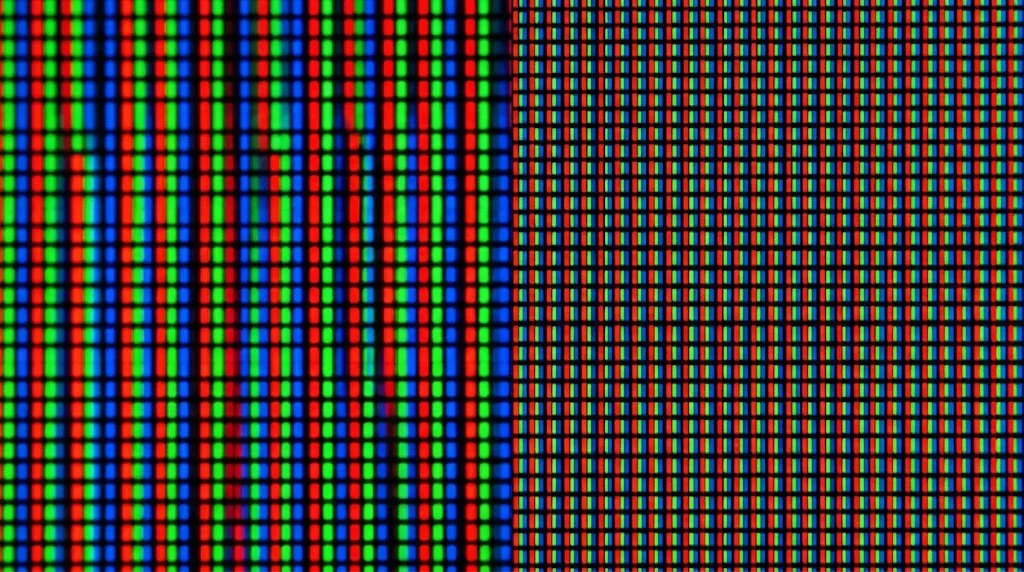
| サイズと解像度 | 画素密度の目安 | 文字の見え方 |
|---|---|---|
| 34インチ・2560×1080 | 約82ppi | 粗さを感じやすい |
| 24インチ・1920×1080(参考) | 約92ppi | 一般的な見え方 |
| 29インチ・2560×1080 | 約96ppi | 一般的な見え方 |
| 34インチ・3440×1440 | 約110ppi | くっきりして見やすい |
| 34インチ・5120×2160(5K2K) | 約163ppi | 非常になめらか |
注意したいのが、34インチなのに解像度が2560×1080のモデルです。価格が手ごろなので魅力的に見えますが、画素密度は24インチのフルHDより低くなります。文字を読む作業が多い人にとっては、ここが後悔の原因になりやすいポイント。動画やゲームがメインで文字作業が少ないなら選択肢になりますが、仕事で使うなら避けたほうが無難です。
34インチの3440×1440は、画素密度がほどよく、拡大率100%のままでも文字が読みやすいバランスのいい組み合わせ。より高精細さを求めるなら5K2Kという選択肢もありますが、価格がぐっと上がり、パソコン側にも高い出力性能が求められます。Macユーザーで文字のなめらかさにこだわりたい人には検討の価値がありますが、多くの人にとっては3440×1440で十分満足できるはずです。
ゲームをする人はリフレッシュレートも確認しておきましょう。一般的な作業なら60Hzで問題ありませんが、動きの速いゲームを遊ぶなら100Hz以上のモデルを選ぶと、画面の動きがなめらかになります。ただし、その性能を活かすにはパソコン側にも相応の性能が必要です。
湾曲と平面はどちらが後悔しにくいか
ウルトラワイドモニターには、画面がゆるやかに曲がった「湾曲タイプ」と、まっすぐな「平面タイプ」があります。34インチ以上では湾曲タイプが主流です。
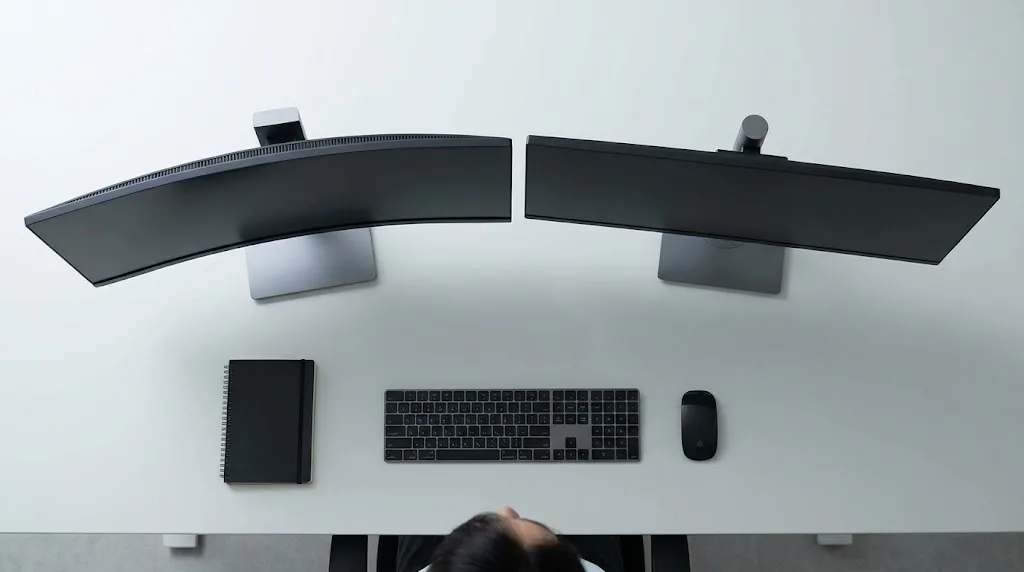
湾曲タイプのいいところは、画面の端まで目からの距離がそろいやすいこと。横に長い画面でも、端の部分を見るときの視線の移動や見え方のゆがみが少なくなり、ゲームや映画では包み込まれるような没入感が得られます。湾曲の度合いは「1800R」「1500R」のように表され、数字が小さいほどカーブがきつくなります。34インチなら1800R〜1900R前後のゆるやかなカーブが一般的です。
一方、平面タイプが向いているのは、まっすぐな線や図形の正確さが大事な作業です。写真の補正、イラスト、建築図面やデザインの作業では、湾曲していると直線がわずかに曲がって見えることが気になるかもしれません。また、湾曲タイプは照明が映り込みやすい角度があったり、壁ぎわに置いたときに奥行きを取ったりする点も、人によっては気になるところです。
ざっくりした目安としては、34インチ以上で事務作業やゲームが中心なら湾曲、29インチ前後やデザイン・写真の作業が中心なら平面を選ぶと失敗しにくいです。
湾曲の感じ方には個人差が大きいので、家電量販店などで実物を見られるなら、一度正面に座って確かめてみるのがおすすめ。写真で見るより実物のカーブは自然に感じることも多いですよ。
デュアルモニターとの比較で決める
ウルトラワイドを検討している人の多くが、同時にデュアルモニターとも迷っているはず。どちらにもそれぞれの良さがあるので、違いを並べてみます。
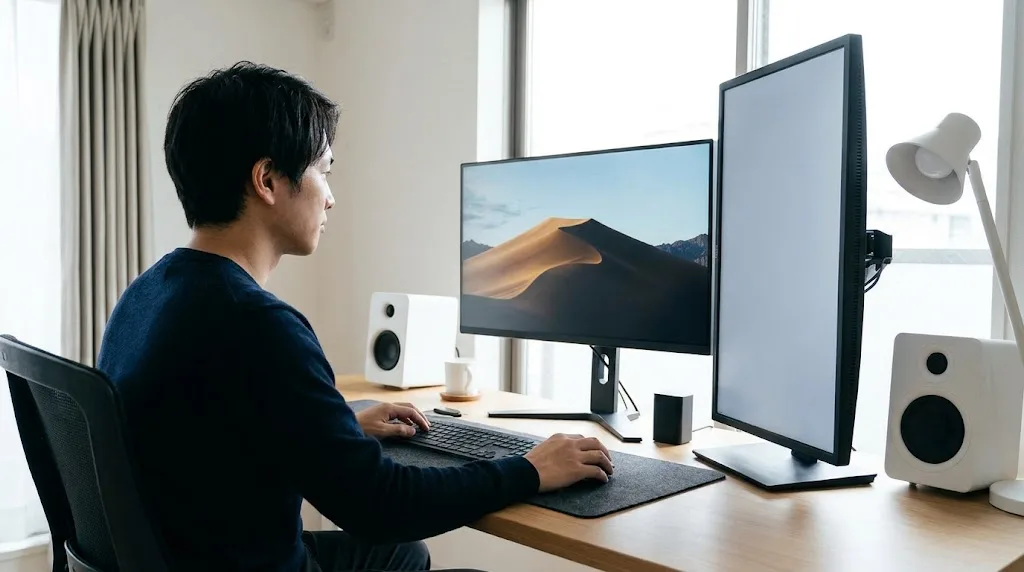
| 比較ポイント | ウルトラワイド | デュアルモニター |
|---|---|---|
| 画面の境目 | なし | 中央にふちが入る |
| 配線 | ケーブル1本で済む | 2本必要 |
| レイアウトの自由度 | 低め(1枚の画面) | 高い(縦置き・角度調整が可能) |
| ウィンドウ管理 | 分割機能を使う工夫が必要 | 画面単位で自然に分かれる |
| 費用 | 高めになりやすい | 安く組みやすい |
| 見た目 | すっきりしている | 機材が多く見える |
ウルトラワイドが向いているのは、一つの横長の画面を広く使いたい作業。動画編集のタイムラインや、大きな表、ゲームなどは、真ん中にふちが入らないことの価値が大きくなります。デスクをすっきりさせたい人にも合っています。
デュアルモニターが向いているのは、作業ごとに画面をはっきり分けたい人です。片方を縦向きにしてWebページやコードを縦長に表示したり、片方でオンライン会議、片方で作業といった使い分けをしたりするなら、デュアルのほうが扱いやすいこともあります。費用を抑えたい場合や、今あるモニターを活かしたい場合もデュアルが有利です。
もう一つの選択肢として、ウルトラワイドの横に小さめのモニターを縦置きで並べる組み合わせもあります。スペースと予算に余裕があるなら、両方のいいところを取れる構成と言えるかもしれません。
◆Shouのワンポイントアドバイス
迷ったときは「真ん中のふちが邪魔になる作業をしているか」を考えてみてください。横長の表やタイムラインをまたいで見る作業が多いならウルトラワイド、画面ごとに役割を分けられる作業ならデュアル。この一つの問いで、意外とすんなり答えが出ることが多いですよ。
購入前に確認したい設置と接続のポイント
最後に、注文ボタンを押す前に確認しておきたい項目をまとめておきます。ここまで紹介した後悔ポイントの多くは、事前のチェックで防げるものばかりです。
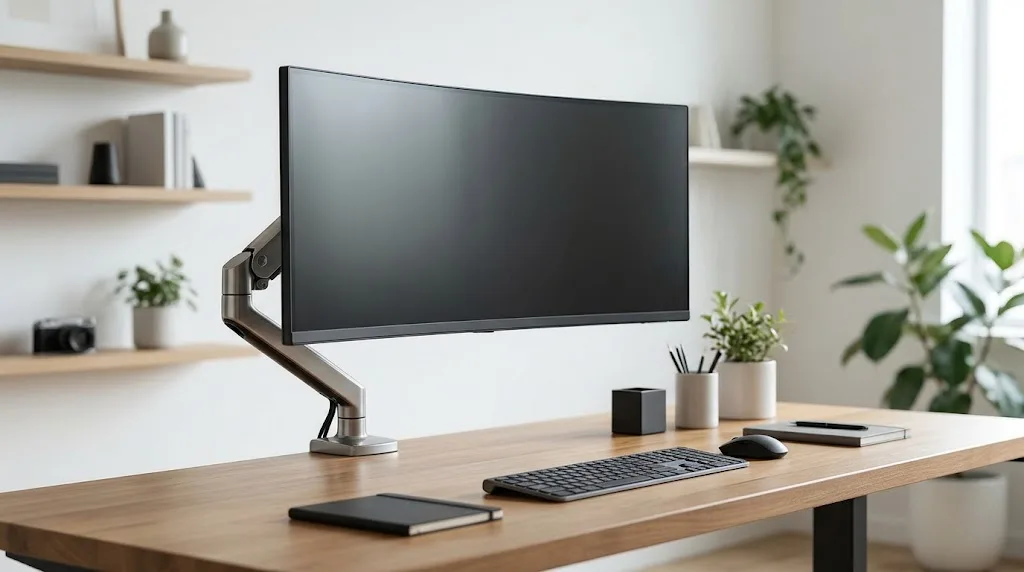
まずは設置スペース。机の横幅と奥行きをメジャーで測り、モニターの外形寸法(スタンド込みの幅と奥行き)と比べましょう。左右に置きたいスピーカーやライトがあるなら、そのぶんの余白も計算に入れておきます。奥行きが足りないなら、モニターアームの導入も含めて検討してください。その際は、アームの耐荷重とVESA規格への対応を忘れずに。
次に接続端子。パソコン側にDisplayPort、HDMI、映像出力対応のUSB Type-Cのどれがあるかを確認し、モニター側の端子と合うかを見ます。ノートパソコンなら、仕様表で外部出力の最大解像度とリフレッシュレートもチェック。USB Type-Cで給電もしたい場合は、モニター側の給電能力(W数)がノートパソコンに足りているかも確認しておくと安心です。ケーブルが付属しているかどうかも、意外と見落としがちなポイントです。
そして用途との相性。よく遊ぶゲームが21:9に対応しているか、よく見る動画の比率はどうか、普段同時に開いているウィンドウはいくつか。このあたりを具体的に思い浮かべてみてください。
製品の寸法、重さ、対応する解像度や端子は、同じシリーズでも型番によって異なることがあります。正確な情報は、必ず各メーカーの公式サイトや製品の仕様表をご確認ください。また、販売店によって返品・交換の条件が違うので、購入前に確認しておくと万が一のときも安心です。
ここまでチェックして問題がなければ、ウルトラワイドモニターで後悔する可能性はかなり低くなっているはず。あとは、デザインや機能、価格のバランスを見て、自分が納得できる一台を選ぶだけです。
CK楽天市場店
¥39,999 (2026/10/30 16:21時点 | 楽天市場調べ)
ポチップ
ウルトラワイドモニターに関するよくある質問(FAQ)
Q1. ウルトラワイドモニターは普通のモニターより目が疲れやすいですか?
A. 横に長いぶん視線の移動が増えるため、画面との距離が近すぎたり、文字が粗く見える解像度を選んだりすると疲れやすくなります。画面との距離をしっかり取り、画面の上端を目の高さと同じかやや下にして、よく見るウィンドウを中央に置くと負担を減らせます。こまめに休憩を取ることも大切です。目の不調が続く場合は、眼科などの専門家にご相談ください。
Q2. 仕事で使うならウルトラワイドとデュアルモニターのどちらがいいですか?
A. 横長の表や動画編集のタイムラインなど、画面の真ん中をまたいで見る作業が多いならウルトラワイドが便利です。オンライン会議と資料作成を画面ごとに分けたい、片方を縦置きにしたいといった使い方ならデュアルモニターのほうが扱いやすいこともあります。費用を抑えたい場合もデュアルが有利です。
Q3. PS5やSwitchをウルトラワイドモニターにつなぐとどうなりますか?
A. 家庭用ゲーム機は基本的に16:9での出力が前提なので、多くの場合は左右に黒帯が出た状態で表示されます。モニターの設定で横に引き伸ばせる製品もありますが、映像がゆがんで見えることがあります。家庭用ゲーム機がメインなら、16:9のモニターのほうが満足度は高いかもしれません。
Q4. ノートパソコンやMacBookにつないでも問題なく使えますか?
A. 映像出力に対応した端子があり、外部ディスプレイの最大解像度がモニターの解像度に対応していれば使えます。USB Type-Cがあっても映像出力に対応していない機種もあるので、仕様表で確認してください。Macでは画素密度がそれほど高くないモニターだと文字がややぼやけて感じる場合があるため、文字の見やすさを重視するなら高精細なモデルも検討してみてください。
Q5. 29インチのウルトラワイドモニターでも後悔しませんか?
A. 机が小さめで予算を抑えたい人には、29インチは十分に現実的な選択肢です。ただし、画面の高さは24インチの16:9モニターとほぼ同じなので、縦方向の表示量は増えません。今のモニターで「縦が足りない」と感じている人は、34インチの3440×1440を検討したほうが満足しやすいです。
ウルトラワイドモニターで後悔しないためのまとめ
ウルトラワイドモニターで後悔する原因は、製品の良し悪しよりも、机の大きさ、使い方、つなぐパソコンとの組み合わせにあることがほとんどです。最後に、この記事のポイントをふり返っておきましょう。
- 34インチは横幅が約80cmあるので、机の幅と奥行きを事前に測る
- 34インチで2560×1080のモデルは文字が粗く見えやすく、仕事用なら3440×1440が無難
- 16:9の動画や家庭用ゲーム機では左右に黒帯が出る
- 画面分割機能を使ってウィンドウ配置を決めると、広さを活かしやすい
- パソコン側の映像出力端子と性能が対応しているかを確認する
- 画面の真ん中をまたぐ作業が多いならウルトラワイド、画面ごとに役割を分けたいならデュアル
結論として、複数のウィンドウを並べる作業や横長のデータを扱う作業が多く、机に十分なスペースがある人なら、ウルトラワイドモニターは後悔しにくい選択です。迷っているなら、まずは34インチ・3440×1440の湾曲モデルを基準に考えると、大きく外すことはないはず。反対に、机が小さい人や、動画視聴と家庭用ゲーム機がメインの人は、16:9の高画質モニターやデュアル構成も含めて比べてみてください。
◆Shouのワンポイントアドバイス
私は「高ければ良い」とは思っていません。大事なのは、自分の机と使い方にぴったり合っているかどうか。スペック表を眺める前に、まずはメジャーで机を測って、普段どんな画面の使い方をしているかを思い出してみてください。そこが見えれば、あなたにとっての正解の一台は自然と絞れてきますよ。
なお、この記事で紹介した寸法や価格、画素密度などはあくまで一般的な目安です。製品ごとの正確な仕様や最新の価格は各メーカーの公式サイトや販売店でご確認ください。また、目や首、肩の不調が続く場合は、自己判断せずに医師などの専門家にご相談ください。あなたの作業環境が、今よりもっと快適になりますように。