
この記事にはプロモーションが含まれます
モニターライトの効果とは?目の疲れは減る?意味ない人の特徴も解説
こんにちは。PCとガジェットのある生活、運営者のShouです。
モニターの上にちょこんと乗っている横長のライト、最近はいろんなデスク紹介で見かけるようになりました。気になってはいるものの、「本当に目の疲れが変わるの?」「普通のデスクライトで足りるんじゃない?」と、買う手前で立ち止まっている人も多いはずです。
モニターライトは、正しく選んで正しく置けば、手元の見やすさと目のラクさをしっかり底上げしてくれる道具です。ただし、どんな部屋でも劇的に変わる魔法のアイテムではありません。効果が出やすい人と出にくい人がはっきり分かれる、ちょっと面白いガジェットなんですよね。
この記事では、モニターライトの効果がどんな仕組みで生まれるのか、デスクライトやブルーライト対策とは何が違うのか、そして「意味ない」と感じてしまう原因と、効果をきちんと引き出す選び方・使い方まで、ガジェット好きの目線でまとめて解説していきます。読み終わるころには、あなたのデスクに必要かどうか、自信を持って判断できるようになっているはずですよ。
記事のポイント
- モニターライトで得られる主な効果と目がラクになる仕組み
- デスクライトやブルーライト対策との違い
- 意味ないと感じる原因と効果を感じやすい環境
- 効果を引き出す選び方と設置・調整のコツ
モニターライトの効果と目の疲れが減る仕組み
まずは「そもそもモニターライトで何が変わるのか」をしっかり押さえておきましょう。この章では、モニターライトの基本的な仕組みから、目の疲れが減ると言われる理由、画面に光が映り込まない構造、デスクまわりへのうれしい影響、さらにブルーライト対策やデスクライトとの違いまでを順番に見ていきます。仕組みがわかると、「自分の環境で効きそうかどうか」もかなり見えてきますよ。
モニターライトとはどんな照明か
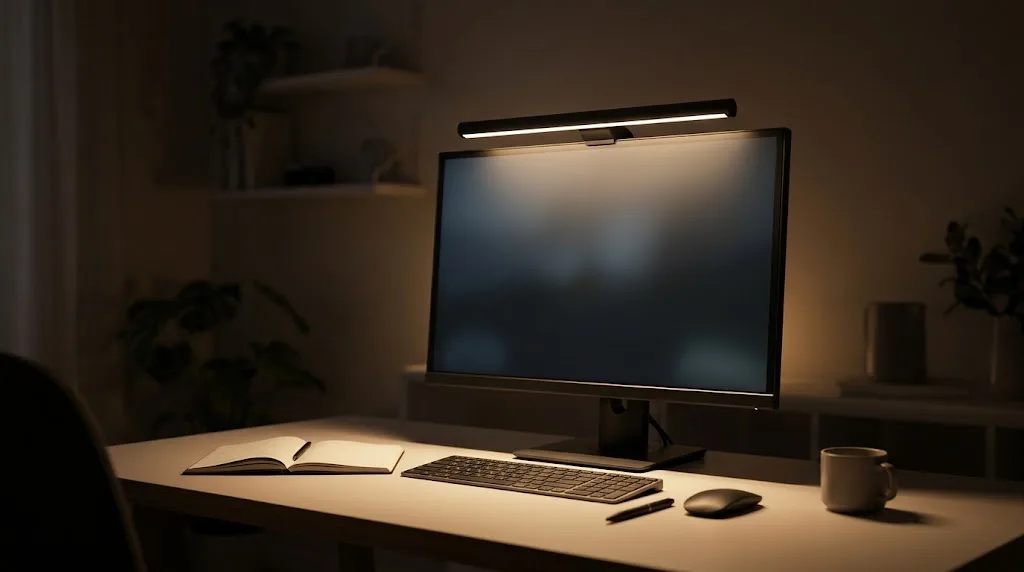
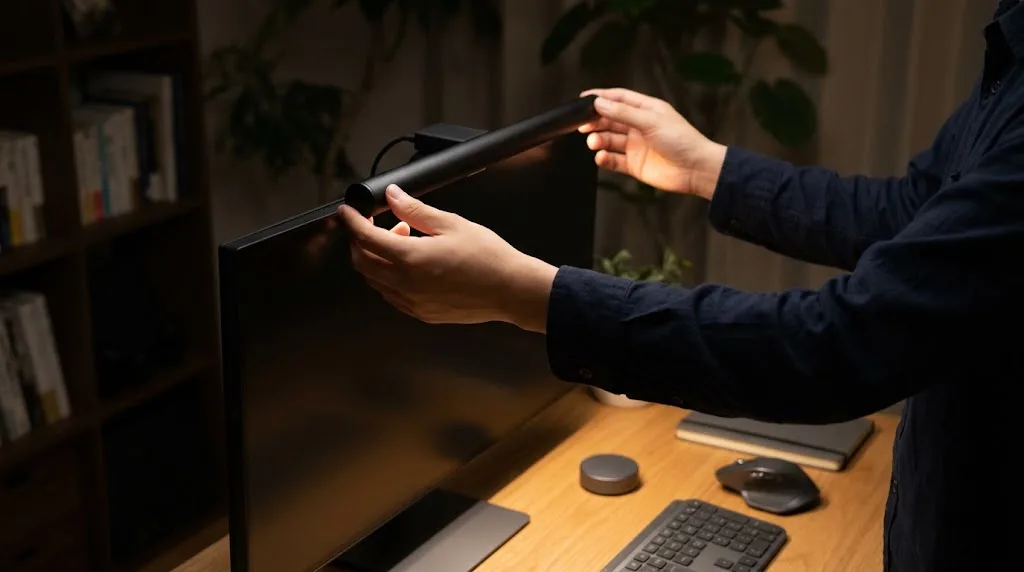
モニターライトは、PCモニターの上端に引っかけたり挟んだりして取り付ける、横長のバー型の照明です。「スクリーンバー」や「モニター掛け式ライト」と呼ばれることもあります。見た目はシンプルな棒ですが、中身はけっこう考えられていて、光をデスクの手前側へ斜めに落とすように作られているのが特徴。
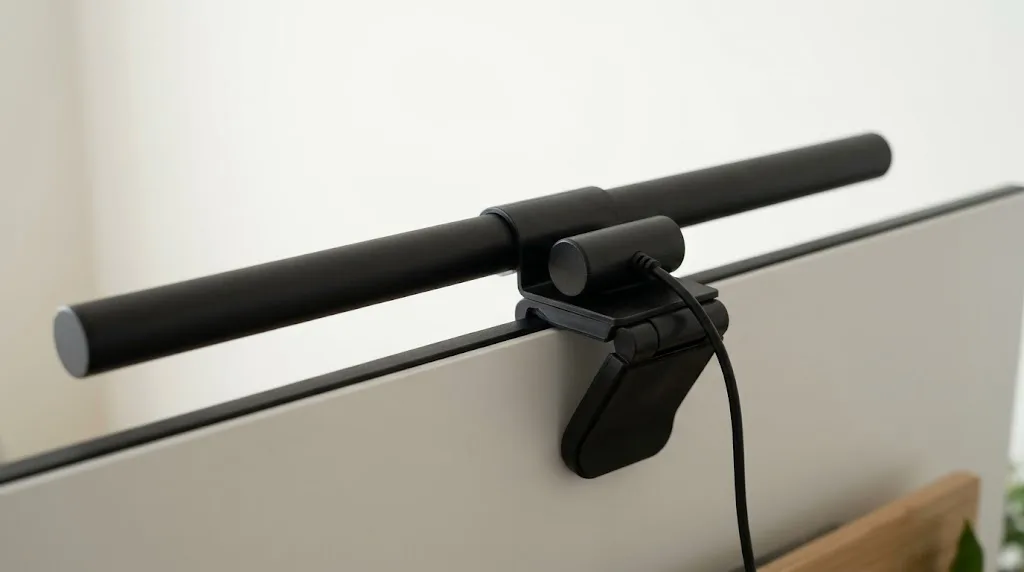
電源は多くのモデルがUSB給電です。モニターやPCのUSBポート、あるいはUSB充電器から電気をもらうので、コンセントを1つ余計に使わなくて済むのもうれしいところ。操作は本体のタッチボタンで行うタイプと、手元に置くワイヤレスのリモコン(ダイヤル型など)で行うタイプがあります。
取り付け方は大きく分けて2種類です。ひとつは、モニターの上に乗せて背面側の重りやフックで支える「引っかけタイプ」。もうひとつは、クリップでモニターのフチを挟む「挟むタイプ」。どちらも、対応できるモニターの厚みや形状に決まりがあるので、買う前に自分のモニターに合うかは必ず見ておきたいポイントです。
サイズは横幅40〜50cm前後のものが多く、24インチ前後のモニターに合わせて作られている製品が主流と考えておくとイメージしやすいかなと思います。最近は、曲面モニターやウルトラワイドモニターに対応したモデル、モニターの裏側も照らす背面ライト付きのモデルなど、バリエーションもかなり増えてきました。
モニターライトは「部屋全体を明るくする照明」ではなく、モニターの手前、つまりキーボードやマウス、ノートを置く作業スペースを照らすための照明です。役割を勘違いしたまま買うと「思ったより暗い」と感じやすいので、まずはここを押さえておきましょう。
明暗差が減ると目がラクになる理由
モニターライトの効果としてよく言われる「目が疲れにくくなる」。これ、ポイントは画面とまわりの明るさの差(明暗差)を小さくできるところにあります。
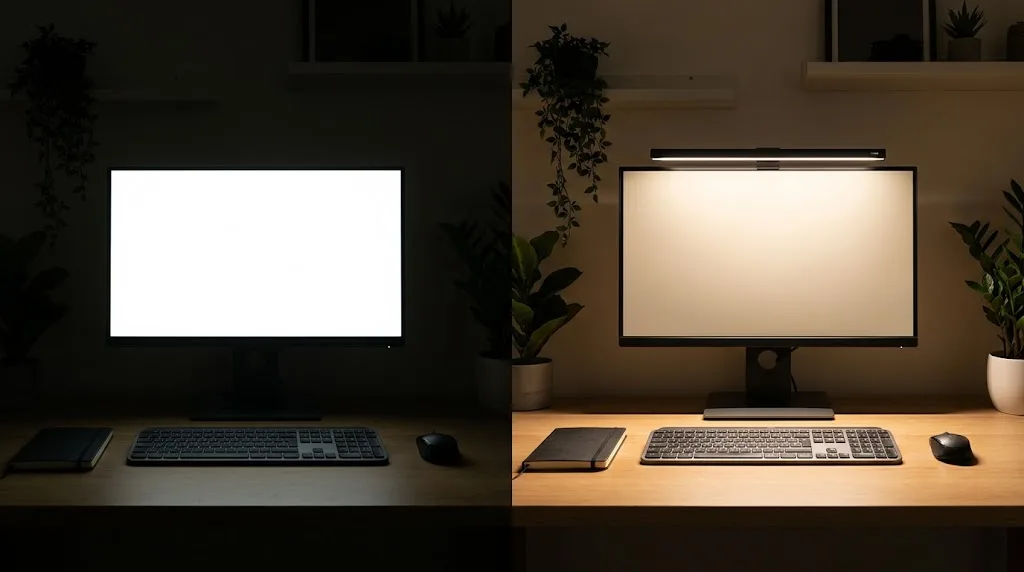
たとえば、夜に部屋の照明を落として、モニターだけが煌々と光っている状態を想像してみてください。画面は明るいのに、キーボードや手元のメモは暗い。この状態で画面と手元を行ったり来たりすると、目はそのたびに明るさに合わせ直す作業をしています。瞳孔が開いたり閉じたり、ピントを合わせ直したり。一回一回はわずかでも、何時間も繰り返せば疲れが積み重なっていくのは想像しやすいですよね。
トンネルを出入りする車をイメージするとわかりやすいかもしれません。暗いトンネルから明るい外に出た瞬間、一瞬まぶしくて見えにくくなりますよね。デスク作業での視線移動は、あれをごく小さなスケールで延々と繰り返しているようなものです。
モニターライトで手元をほどよく照らすと、画面と手元の明るさの差がなだらかになります。その結果、視線を動かすたびに起きていた「明るさの合わせ直し」が減って、目の負担を抑えやすくなるわけです。
実はこの考え方、国の指針にも近い内容が書かれています。厚生労働省のガイドラインでは、パソコン作業をするときの書類やキーボードの上の明るさを300ルクス以上にすること、そして画面の明るさや手元の明るさと、まわりの明るさの差をできるだけ小さくすることが示されています(出典:厚生労働省『情報機器作業における労働衛生管理のためのガイドライン』)。モニターライトは、まさにこの「手元の明るさ」と「明暗差」の両方に手を打てる道具というわけですね。
モニターライトは目の疲れを「感じにくくする環境づくり」を助ける道具であって、目の病気を治したり、視力を回復させたりするものではありません。目の痛みやかすみ、頭痛などが続く場合は、照明を工夫するだけで済ませず、眼科などの医療機関に相談してください。最終的な判断は専門家にご相談ください。
画面に映り込まず手元だけ照らせる
モニターライトならではの効果として、ぜひ知っておいてほしいのが「画面に光が映り込みにくい」という点です。普通のデスクライトをモニターの手前に置くと、角度によっては画面に白い光の帯が映り込んで、文字が見えにくくなることがありますよね。とくに光沢のある画面だと、これがかなり気になります。
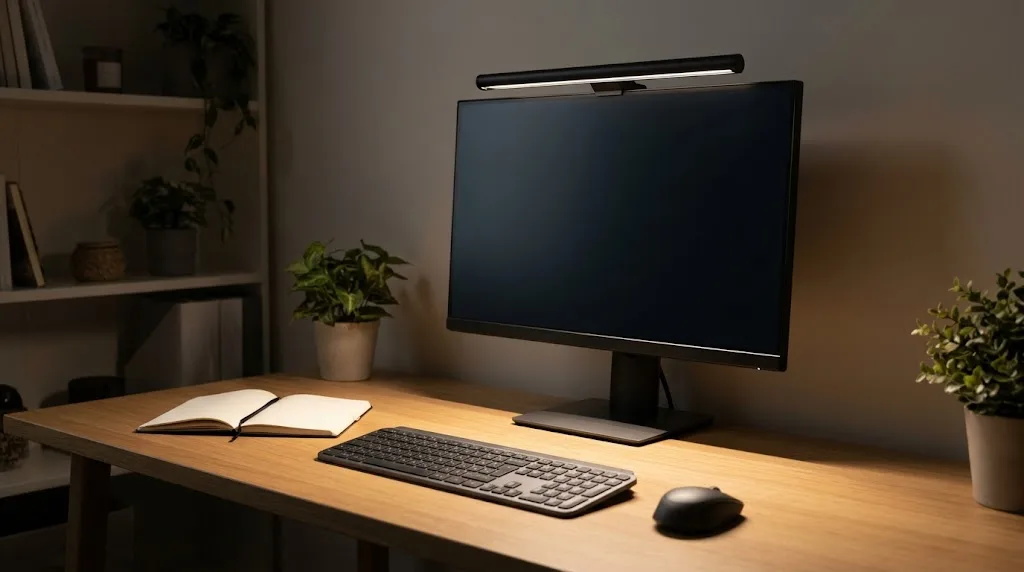
多くのモニターライトは、光を斜め前方の手元にだけ落とし、画面側にはほとんど光が向かないように設計されています。メーカーによって呼び方は違いますが、「非対称配光」などと呼ばれる仕組みです。光の向きをコントロールしているので、デスクは明るくなるのに、画面はまぶしくならない。このバランスがモニターライトの持ち味です。
映り込みが減ると、地味ですが効果は大きいです。画面上の光の反射は、無意識のうちに目を細めたり、見やすい角度を探して姿勢を崩したりする原因になります。反射が気にならなくなるだけで、画面の文字や色がすっと目に入ってくるようになるはずです。
また、光源がモニターの上にあるので、ライトの光が直接目に入りにくいのもポイント。デスクライトの場合、アームの角度によっては電球が視界に入ってまぶしいことがありますが、モニターライトはカバーやフードで光源を隠しているモデルが多く、そうした「直接のまぶしさ」も抑えられています。
モニターライトが画面に映り込みにくいのは、光の向きそのものを手元側に絞っているから。ただし、取り付けの角度がずれていると画面に光が当たってしまうこともあるので、設置後に角度を微調整するのが効果を引き出すコツです。
デスクが広く使えて姿勢も安定する
目へのやさしさばかり注目されがちですが、モニターライトにはデスクを広く使えるという実用的な効果もあります。スタンド型のデスクライトは、どうしても土台の分だけ天板のスペースを取りますよね。クランプ型でもアームが視界を横切ったり、モニターアームと干渉したりすることがあります。
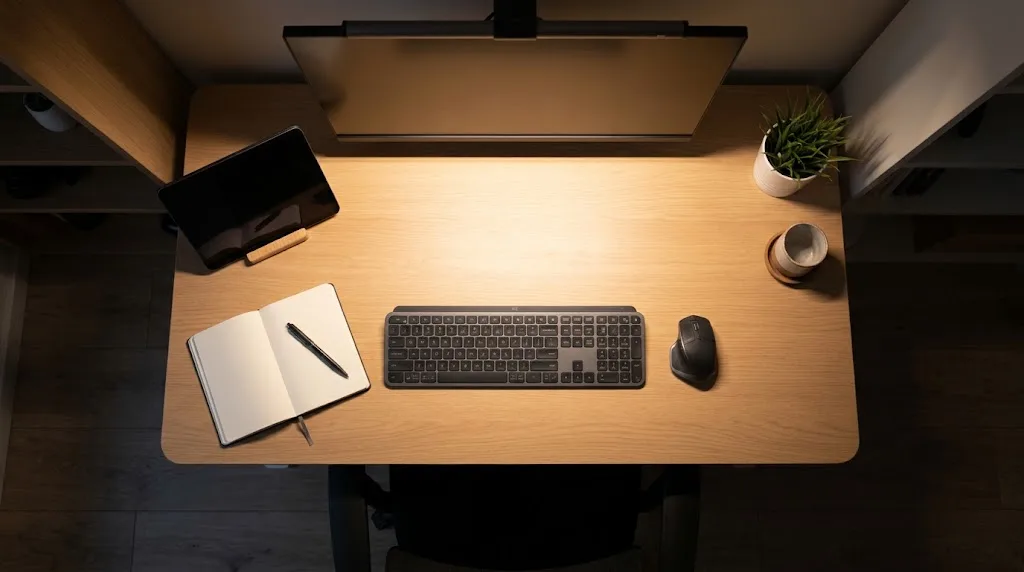
モニターライトはモニターの上に乗るだけなので、デスクの上には何も増えません。キーボードやマウス、ノート、タブレットを自由に置けるので、限られたスペースでも作業しやすくなります。私自身、作業環境の改善や収納術が好きなので、この「天板に何も置かずに明るさを足せる」という点はかなり魅力的だと感じています。
もうひとつ見逃せないのが、姿勢への影響です。手元が暗いと、人は自然と顔を近づけて見ようとします。キーボードの刻印を確認したり、紙の資料を読んだりするたびに前かがみになると、首や肩、背中に負担がかかりやすくなるんですよね。
モニターライトで手元が見やすくなると、わざわざ顔を近づける必要が減ります。結果として、背筋を伸ばした自然な姿勢を保ちやすくなるかもしれません。もちろん、姿勢は椅子や机の高さ、モニターの位置などにも大きく左右されるので、ライトだけで肩こりが解決するとは言えません。それでも、「見えにくいから前のめりになる」という原因をひとつ減らせるのは確かです。
ちなみに、ケーブルの抜き差しやデスク下を探るときにも、手元が明るいと地味に助かります。こういう小さなストレスが減っていくのも、モニターライトを使う楽しさのひとつですね。
ブルーライト対策との違い
「目にやさしい」という言葉から、モニターライトをブルーライトカット製品の仲間だと思っている人もいるかもしれません。でも、この2つはそもそも対策している対象が違います。
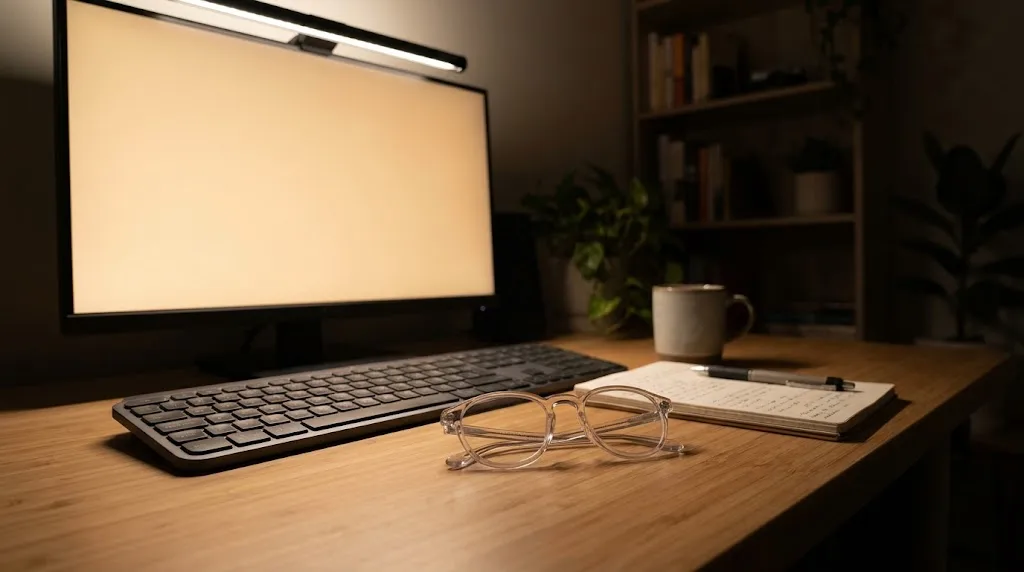
ブルーライト対策は、画面そのものから出ている光に目を向けた対策です。メガネのレンズで青い光を減らしたり、OSのナイトモードで画面の色味を暖かくしたりと、「画面から目に届く光」の質を変えようとするものですね。
一方のモニターライトは、画面ではなく画面のまわりの環境を整える道具です。手元の暗さ、画面とまわりの明暗差、画面への映り込みといった、作業スペース側の問題に手を打ちます。つまり、モニターライトをつけたからといって、画面から出るブルーライトが減るわけではありません。
なお、モニターライトの中には、ライト自体の光が目に与える影響(光生物学的安全性)について国際規格に沿ったテストを受けているモデルもあります。これは「ライトの光が目に悪くない」という意味であって、画面のブルーライトを減らす機能ではない点は混同しないようにしたいところです。
ですから、どちらか一方を選ぶというより、目的に応じて組み合わせるのが現実的です。夜の作業が多いなら、モニターライトで手元と明暗差を整えつつ、画面側はナイトモードで色味を暖かくする。こんなふうに役割を分けて考えると、すっきり理解できるかなと思います。
ブルーライトが目や睡眠にどこまで影響するかについては、さまざまな見解があります。気になる人は、メーカーの宣伝文句だけで判断せず、公的機関や眼科の情報もあわせて確認するのがおすすめです。
デスクライトとの違いと使い分け
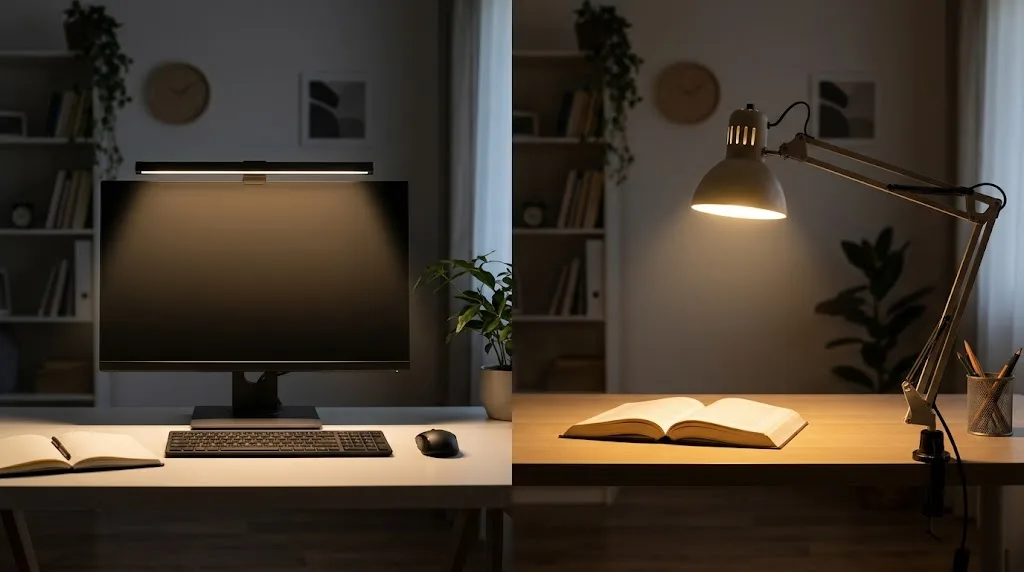
手元を明るくするだけなら、昔ながらのデスクライトでもいいのでは?と考える人も多いでしょう。実際、どちらにも得意なことがあります。違いをざっくり表にすると、次のようになります。
| 比べるポイント | モニターライト | デスクライト |
|---|---|---|
| 設置場所 | モニターの上(天板を使わない) | 天板の上、またはクランプで固定 |
| 画面への映り込み | 起きにくい設計が多い | 角度によっては起きやすい |
| 照らす範囲 | モニター手前の横長の範囲 | アームの向き次第で自由に変えられる |
| 向いている作業 | PC作業中心のデスク | 読書、勉強、手書き、細かい手作業 |
| 取り付けの相性 | モニターの厚みや形に左右される | 天板の厚みや置き場所に左右される |
こうして見ると、PC作業がメインならモニターライト、紙の作業や手作業がメインならデスクライトという使い分けが基本になります。モニターライトは光の向きがある程度決まっているので、デスクの端で本を読んだり、デスクの奥側で何かを組み立てたりする用途には向きません。逆にデスクライトは、光を好きな場所に向けられる反面、PC作業中は画面への映り込みや光源のまぶしさに気を配る必要があります。
ノートパソコンだけで作業している場合は、取り付ける先がないので、基本的にはデスクライトのほうが現実的です。ノートパソコンの画面に取り付けられる小型のライトもありますが、画面が薄く軽いため、重さでぐらついたり角度が変わったりすることも。外部モニターを使う予定がないなら、無理にモニターライトを選ぶ必要はないかなと思います。
◆Shouのワンポイントアドバイス
どちらか一方に決めきれないなら、「PC作業の時間が一日の中でどれくらいを占めるか」で考えてみてください。デスクにいる時間の大半がキーボードとマウスなら、モニターライトのメリットを最大限に受けられます。反対に、紙の資料や手書きのノートを広げることが多いなら、デスクライトを軸にして、必要ならあとからモニターライトを足すという順番でも十分ですよ。

ベンキューダイレクト楽天市場店
¥23,400 (2026/10/30 16:16時点 | 楽天市場調べ)
 ポチップ
モニターライトの効果を引き出す選び方と使い方
ここからは、モニターライトの効果をしっかり感じるための実践編です。ネットでは「目がラクになった」という声がある一方で、「意味なかった」という声も見かけますよね。この差は、製品の良し悪しだけでなく、使う人の環境や設置の仕方で生まれることがほとんど。そこでこの章では、意味ないと感じてしまう原因、効果を感じやすい環境、明るさと色温度の目安、選び方、設置のコツ、そしてデメリットまで、順番に見ていきます。
意味ないと感じる人の共通点
モニターライトを買ってみたものの「正直、意味なかったかも」と感じる人には、いくつか共通するパターンがあります。買う前に知っておけば避けられることも多いので、ひとつずつ見ていきましょう。
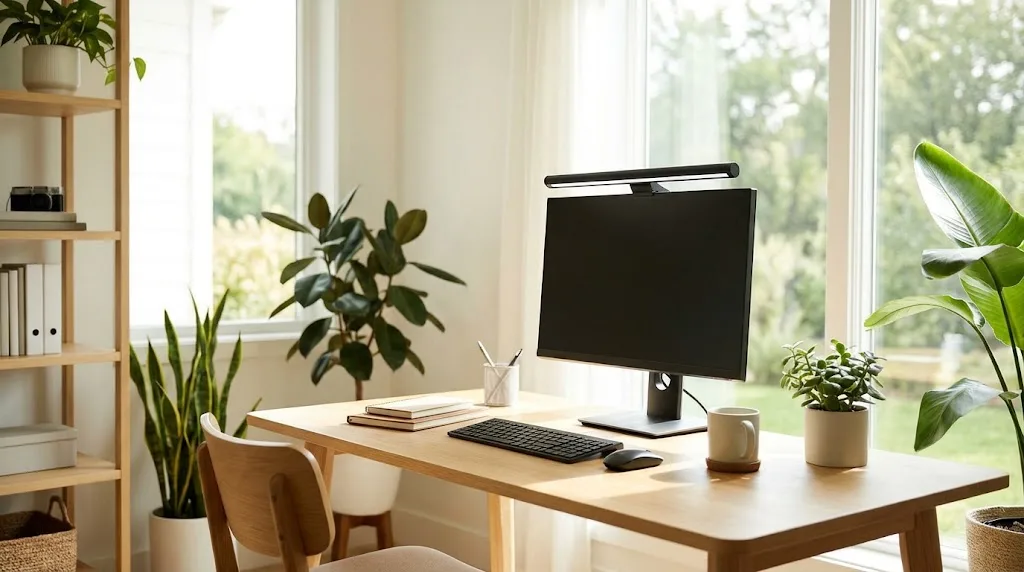
まず多いのが、もともと部屋が十分に明るいケースです。昼間に窓から光がたっぷり入る部屋や、天井照明がしっかりしている部屋では、手元はすでに明るく、画面とまわりの明暗差もそれほど大きくありません。この状態でモニターライトを足しても、変化を感じにくいのは自然なことです。
次に、使う時間帯や作業時間が短いケース。日中に1時間ほどメールをチェックするだけ、という使い方なら、照明を変えても目の疲れの差はなかなか実感しにくいでしょう。モニターライトの良さは、夜間や長時間の作業で少しずつ効いてくるタイプのものだからです。
三つ目は、設置や調整がうまくいっていないケース。取り付けの角度がずれて画面に光が当たっていたり、明るさを上げすぎて手元がまぶしくなっていたりすると、かえって目が疲れることもあります。「置いて点けただけ」で終わっていないか、振り返ってみてください。
四つ目は、期待していた効果がそもそも違うケースです。部屋全体を明るくしたい、視力をよくしたい、画面のまぶしさそのものを抑えたい。こうした目的には、モニターライトは向いていません。役割と期待がずれていると、どうしても「意味ない」という感想になってしまいます。
「意味ない」と感じたときは、すぐに手放す前に部屋の照明とのバランス・取り付けの角度・明るさの設定の3点を見直してみてください。とくに、部屋を真っ暗にしてモニターライトだけで作業していると、手元だけが浮き上がってかえって目が疲れることがあります。
効果を感じやすい人と環境
反対に、モニターライトの効果をはっきり感じやすいのはどんな人でしょうか。ひとことで言うと、「手元が暗い」「画面が映り込む」「ライトを置く場所がない」のどれかに当てはまる人です。
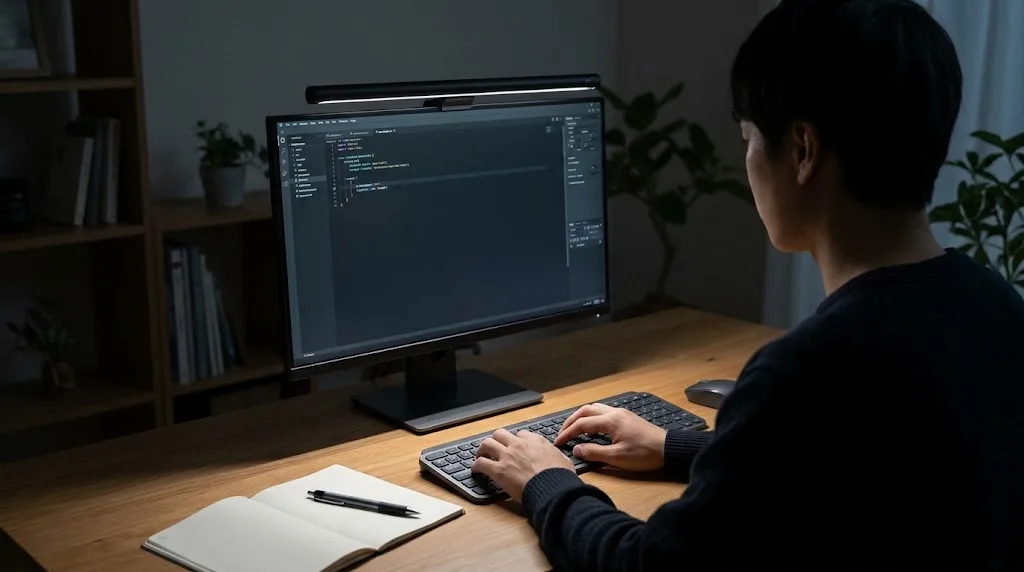
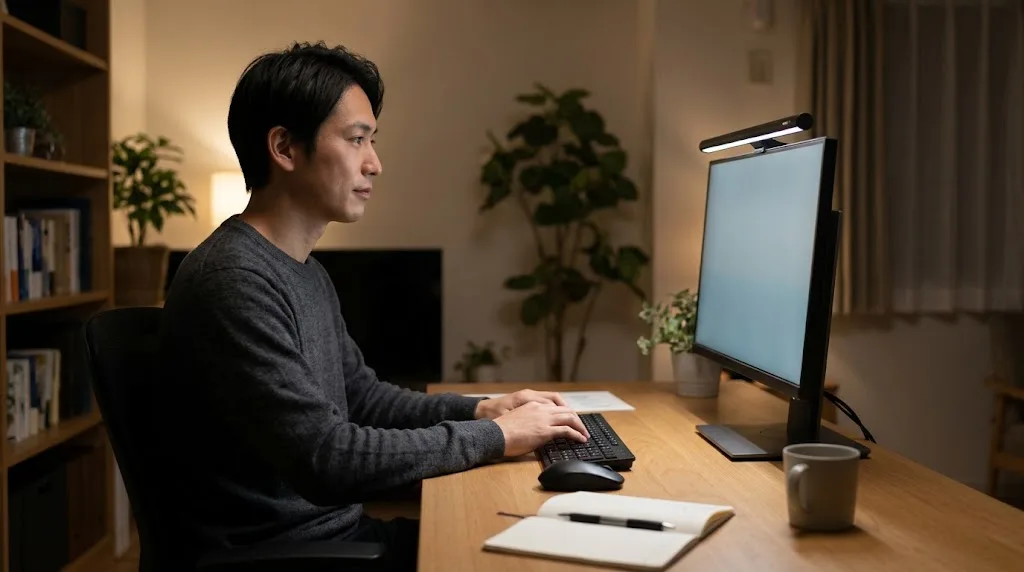
代表的なのが、夜にPC作業をすることが多い人。仕事終わりにブログを書いたり、夜にゲームや動画編集をしたりする人は、部屋の照明だけでは手元が暗くなりがちです。とくに、天井照明を背にして座っていると、自分の体の影がちょうどキーボードの上に落ちてしまうんですよね。このパターンでは、モニターライトで手元を照らすだけでかなり見え方が変わるはずです。
また、在宅ワークなどで一日の大半をPCの前で過ごす人も、効果を感じやすいタイプです。長時間の作業では、小さな疲れの差が積み重なっていきます。明暗差の少ない環境で作業することは、夕方以降の「目が重い」感覚をやわらげる助けになるかもしれません。
デスクが狭い人にもおすすめです。奥行きの浅いデスクや、モニターとキーボードだけでいっぱいになるようなデスクでは、デスクライトを置く余裕がありません。モニターライトなら、スペースをまったく使わずに明るさだけを足せます。
さらに、キーボードをあまり見ずに打てる人でも、メモを取ったり、スマホを見たり、ガジェットを触ったりと、手元を見る場面は意外と多いもの。PC作業と手元の作業を頻繁に行き来する人ほど、明暗差が小さくなるメリットを受けやすいと言えます。
モニターライトの効果を感じやすいのは、夜の作業が多い人、長時間PCに向かう人、デスクが狭い人、天井照明を背にして座っている人。いずれかに当てはまるなら、導入を検討する価値は十分にあります。
明るさと色温度の目安
モニターライトの効果を引き出すうえで、明るさと色温度(光の色味)の設定はとても大切です。せっかく良い製品を選んでも、設定が合っていなければ快適さは半減してしまいます。
明るさについては、先ほど紹介した厚生労働省のガイドラインにある手元で300ルクス以上という基準がひとつの目安になります。多くのモニターライトは、手元でこのくらいの明るさを確保できるように作られていますが、製品によってはもっと明るくできるものもあります。ただ、明るければ明るいほど良いわけではありません。手元が画面より明るくなりすぎると、今度はそちらがまぶしく感じてしまいます。画面の明るさと手元の明るさが近くなるあたりを探すのがコツです。
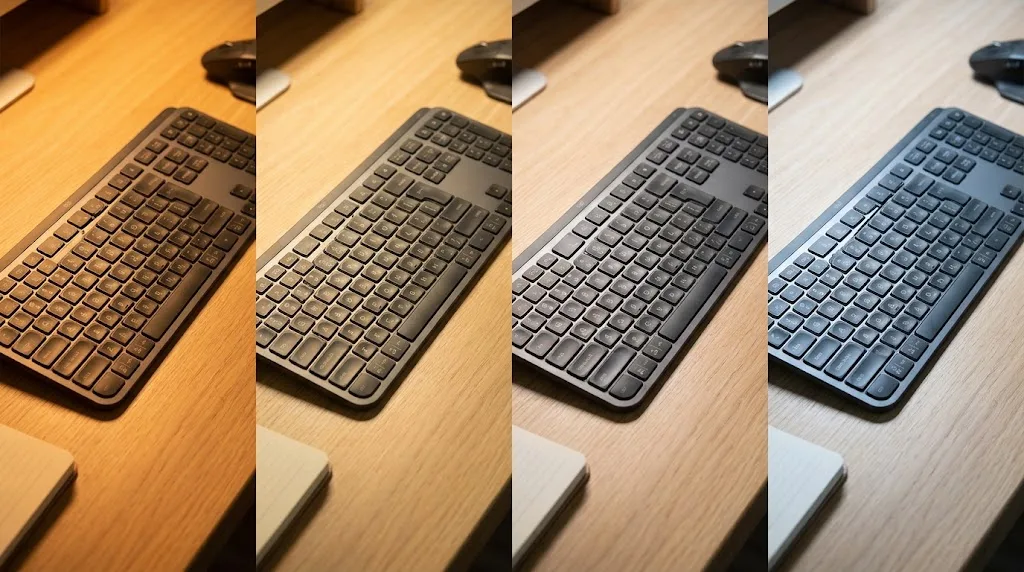
色温度は「K(ケルビン)」という単位で表され、数字が小さいほどオレンジがかった暖かい光、大きいほど青白い光になります。一般的な目安は次のとおりです。
| 光の色 | 色温度の目安 | 合いやすい場面 |
|---|---|---|
| 電球色 | 2700〜3000K前後 | 夜のリラックスした作業、寝る前の軽い作業 |
| 温白色 | 3500K前後 | 夕方以降の作業、落ち着いた雰囲気を保ちたいとき |
| 昼白色 | 5000K前後 | 日中の作業、資料の確認、集中したいとき |
| 昼光色 | 6000K以上 | 細かい文字を読む作業、くっきり見たいとき |
上の数値はあくまで一般的な目安で、照明メーカーや製品によって呼び方や範囲は少しずつ異なります。また、心地よいと感じる色味には個人差もあります。基本的には、昼間は部屋の光に近い白っぽい色、夜は少し暖かい色に寄せていくと、部屋の雰囲気となじみやすく、違和感が出にくいかなと思います。
もうひとつ意識したいのが、部屋の照明との色合わせです。部屋の天井照明が電球色なのに、モニターライトだけ青白い光にすると、デスクのまわりだけ色が浮いて見えて落ち着きません。色温度を細かく調整できるモデルなら、部屋の照明に合わせて少しずつ調整してみてください。
写真や動画の色を確認する作業をする場合は、ライトの色味が作業結果に影響することがあります。色の見え方を重視するなら、演色性(Ra)の高さもチェックしておくと安心です。Raは自然光に近い色の見え方をどれだけ再現できるかを示す数値で、一般的に数値が高いほど色が自然に見えるとされています。
失敗しない選び方のチェックポイント
モニターライトはここ数年で種類が一気に増え、価格も数千円台の手頃なものから2万円を超える高機能なものまで幅広くなっています(価格はあくまで目安で、時期や販売店によって変わります)。選ぶときに見ておきたいポイントを順番に紹介します。
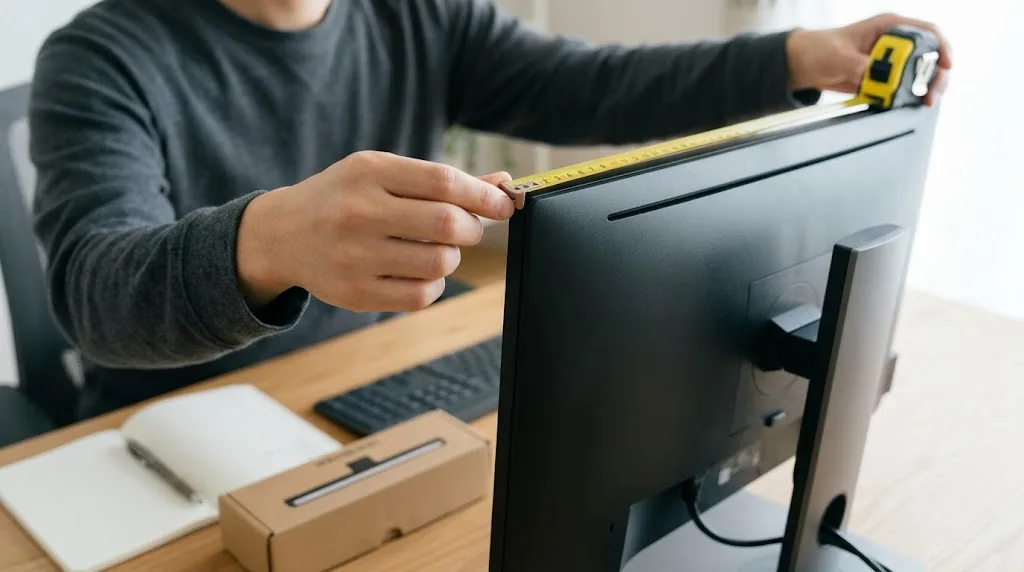
最初に確認したいのが、自分のモニターに取り付けられるかどうかです。対応するモニターの厚みや、上端の形状は製品ごとに決まっています。とくに、モニターの上端が丸みを帯びている、背面に段差がある、ベゼル(画面のフチ)が極端に薄い、といったモニターは要注意。曲面モニターの場合は、曲面対応をうたっているモデルを選ぶのが無難です。モニターの上端の厚みは、買う前に一度メジャーで測っておくと安心ですよ。
次に、ライトの横幅。一般的には、モニターの横幅よりも少し短いくらいがちょうどよいとされています。長すぎるとモニターからはみ出して見た目がすっきりしませんし、短すぎると手元の両端まで光が届かないことがあります。デュアルモニターやウルトラワイドモニターを使っているなら、照らす範囲が広いモデルや、複数台を並べて使えるモデルを検討しましょう。
三つ目は、調光・調色の細かさです。明るさや色温度を数段階で切り替えるシンプルなタイプと、無段階で細かく調整できるタイプがあります。時間帯によって明るさを変えたい人は、細かく調整できるモデルのほうが満足度は高いはず。周囲の明るさに合わせて自動で明るさを調整してくれる機能が付いたモデルもあります。
四つ目は、操作のしやすさ。モニターの上にあるボタンで操作するタイプは、手を伸ばす必要があるので、頻繁に調整する人には少し面倒かもしれません。手元にリモコンを置けるタイプなら、作業しながらサッと調整できます。
五つ目は、背面ライトの有無。モニターの裏側の壁をほんのり照らす背面ライト付きモデルは、画面と背景の明暗差まで小さくできるのが魅力です。夜に部屋の照明を落として作業する人には、とくに相性のよい機能と言えます。
最後に、Webカメラとの相性も忘れずに。オンライン会議でモニターの上にWebカメラを載せている人は、モニターライトと置き場所がぶつかってしまいます。Webカメラを載せられるアタッチメントが付いたモデルや、カメラを置くスペースを確保できる設計のモデルを選ぶと、あとから困らずに済みます。
◆Shouのワンポイントアドバイス
コストパフォーマンスを重視するなら、「自分に本当に必要な機能はどれか」を先に決めてから選ぶのがおすすめです。たとえば、日中しか使わないなら背面ライトや自動調光はなくても困りません。逆に、夜の作業がメインなら、調光の細かさと背面ライトにはお金をかける価値があります。高いモデルが必ずしも正解ではないので、あなたの使い方に合ったバランスを探してみてください。
効果を高める設置と調整のコツ
モニターライトは、取り付けたあとの調整で使い心地が大きく変わります。せっかく選んだライトの効果を最大限に引き出すために、次のポイントを試してみてください。
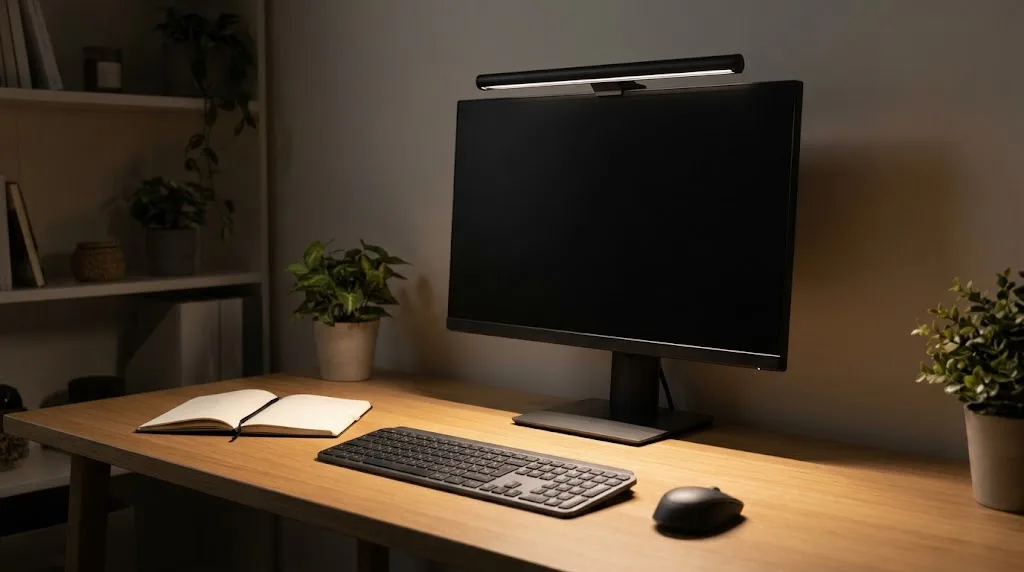
まずは映り込みのチェックから。モニターに黒っぽい画面を表示させた状態でライトを点け、画面に光の帯や白っぽい反射が出ていないか確認します。黒い画面は反射が目立ちやすいので、チェックにぴったりなんです。もし光が映り込んでいたら、ライトの角度を少しずつ手前に傾けて、反射が消える位置を探しましょう。
次に、モニターの角度との関係も見直してみてください。モニターを上向きに大きく傾けていると、ライトの光が画面に入り込みやすくなります。ライトの角度だけでなく、モニターの傾きも一緒に調整すると、ちょうどいい位置が見つかりやすいですよ。
明るさは、いきなり最大にしないのがコツ。最初は控えめな明るさから始めて、手元のキーボードやノートが無理なく見えるところまで少しずつ上げていきます。画面を見たときと手元を見たときで、明るさの感じ方がだいたい同じになるあたりが目安です。
そして大切なのが、部屋の照明と組み合わせること。モニターライトだけで部屋全体を明るくすることはできません。部屋を真っ暗にしてモニターライトだけを点けると、デスクの上だけが明るく、まわりは暗いという新しい明暗差が生まれてしまいます。天井照明を少し暗めにして点けておく、間接照明を足すなど、部屋全体がほんのり明るい状態を作ったうえでモニターライトを使うと、目がより落ち着きやすくなります。
さらに、モニター自体の明るさも見直してみてください。夜に画面の明るさが最大のままだと、いくら手元を照らしても明暗差は縮まりません。画面の明るさを少し下げて、手元の明るさを少し上げる。この両方向からの調整が、モニターライトの効果をいちばん引き出せる方法です。
◆Shouのワンポイントアドバイス
設定が決まったら、何日か使ってみてから微調整するのがおすすめです。取り付けた日は「明るい!」と感動して明るさを上げすぎがちなんですよね。数日使って目の感じ方を確かめながら、少しずつ自分にとっての「ちょうどいい」に寄せていく。このひと手間で、満足度はかなり変わりますよ。
モニターライトのデメリットと注意点
ここまでモニターライトのいいところをたくさん紹介してきましたが、もちろんデメリットもあります。買ってから後悔しないために、気をつけたい点も確認しておきましょう。
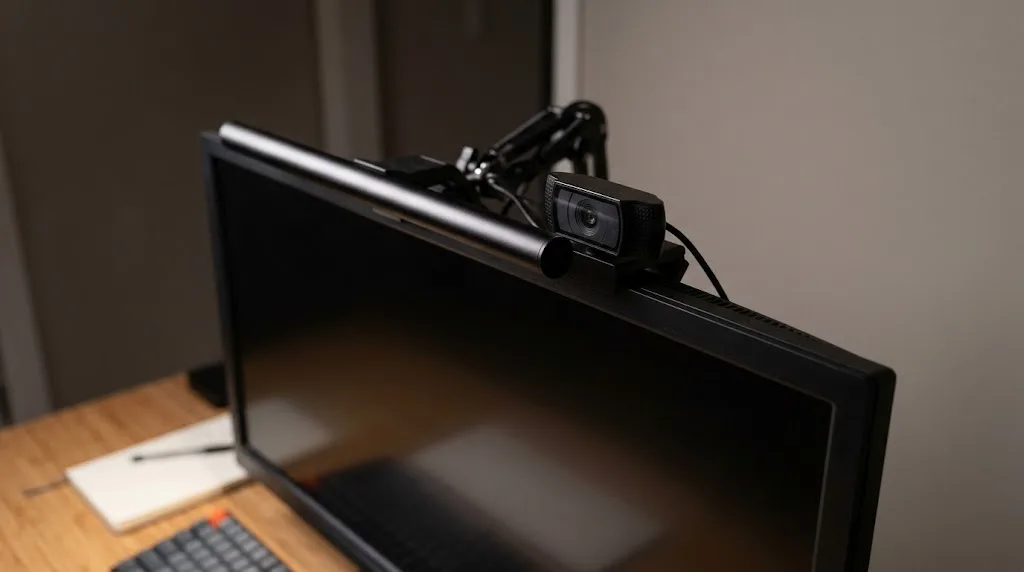
ひとつ目は、照らせる範囲が限られていることです。光はモニター手前の横長のエリアに集中するので、デスクの端や奥のほう、あるいはデスクの外までは照らせません。広いデスクで作業スペースが散らばっている人は、物足りなさを感じるかもしれません。
二つ目は、取り付けられるモニターに制限があること。前の見出しでも触れたように、モニターの厚みや形状によっては取り付けられなかったり、安定しなかったりします。また、モニターアームで画面の角度を頻繁に変える人は、そのたびにライトの角度も調整が必要になります。
三つ目は、Webカメラとの干渉。モニターの上という特等席をライトとカメラで取り合う形になるので、対策なしで導入すると、オンライン会議のたびに付け替えるはめになることも。
四つ目は、電源の確保です。USB給電のモデルが多いとはいえ、モニターのUSBポートの給電能力によっては、明るさが十分に出なかったり、動作が不安定になったりする場合があります。メーカーが推奨する電源の条件は、事前に確認しておきましょう。
五つ目は、光沢のある画面や反射しやすい環境での使い方です。設計上は映り込みを抑えていても、完全にゼロにはできません。画面の表面がツルツルした光沢タイプだったり、背後に窓や照明があったりする環境では、モニターライト以外の原因で映り込みが起きていることもあります。
製品の仕様(対応するモニターの厚み、推奨電源、照度、色温度の範囲など)は、モデルや発売時期によって異なります。購入前には、正確な情報はメーカーの公式サイトをご確認ください。また、目の不調が続く場合や持病がある場合は、照明の工夫だけで判断せず、最終的な判断は眼科などの専門家にご相談ください。
ベンキューダイレクト楽天市場店
¥23,400 (2026/10/30 16:16時点 | 楽天市場調べ)
ポチップ
モニターライトに関するよくある質問(FAQ)
Q1. モニターライトをつければ目の疲れはなくなりますか?
A. 疲れが完全になくなるわけではありません。モニターライトは、手元の暗さや画面とまわりの明暗差を減らして、目に負担がかかりにくい環境を作るための道具です。目の疲れには作業時間や休憩の取り方、画面との距離、姿勢なども関わるので、こまめに目を休める習慣とあわせて使うのがおすすめです。症状が続く場合は眼科に相談してください。
Q2. 昼間しか作業しない場合でもモニターライトは必要ですか?
A. 部屋が十分に明るいなら、なくても困らないことが多いです。ただ、窓を背にして座っていて手元に影ができる、曇りの日は手元が暗い、デスクライトを置く場所がない、といった場合は、昼間でも効果を感じやすいかもしれません。
Q3. ノートパソコンでもモニターライトは使えますか?
A. ノートパソコン向けの小型モデルもありますが、画面が薄くて軽いため、重さで画面の角度が変わったり、取り付けが不安定になったりすることがあります。ノートパソコン単体で作業するなら、デスクライトのほうが扱いやすい場合が多いです。外部モニターを使うなら、モニター側に取り付けるのが基本です。
Q4. 部屋の電気を消してモニターライトだけで作業してもいいですか?
A. おすすめはしません。モニターライトが照らすのはデスクの手前だけなので、部屋が真っ暗だと、デスクとまわりの間に新たな明暗差が生まれてしまいます。天井照明を暗めに点けておく、間接照明を足すなどして、部屋全体をほんのり明るくしたうえで使うほうが目は落ち着きやすいです。
Q5. 安いモニターライトでも効果はありますか?
A. 手元を明るくするという基本的な効果は、手頃な価格のモデルでも十分に得られることが多いです。差が出やすいのは、映り込みを抑える配光の精度、調光・調色の細かさ、背面ライトや自動調光といった付加機能、取り付けの安定感などです。自分の使い方に必要な機能を決めてから選ぶと、価格と満足度のバランスを取りやすくなります。
モニターライトの効果を活かして快適なデスクに
最後に、この記事の内容を振り返っておきましょう。
- モニターライトは、モニターの上に取り付けて手元を照らすバー型の照明
- 画面とまわりの明暗差を小さくすることで、目の負担を抑えやすくなる
- 光を手元側に絞る設計で、画面への映り込みや光源のまぶしさが起きにくい
- デスクのスペースを使わず、手元が見やすくなることで姿勢も保ちやすい
- ブルーライト対策とは役割が違い、組み合わせて使うのが現実的
- 部屋が明るい人、作業時間が短い人は効果を感じにくい
- 夜の作業が多い人、長時間PCに向かう人、デスクが狭い人は効果を感じやすい
- 明るさは手元で300ルクス以上がひとつの目安、色温度は時間帯と部屋の照明に合わせる
- 取り付け角度・画面の明るさ・部屋の照明をセットで調整すると効果が上がる
モニターライトの効果は、「つけた瞬間に世界が変わる」というより、毎日の作業の中で小さなストレスを少しずつ減らしてくれるタイプのものです。手元の影、画面の映り込み、明暗差による目の疲れ。こうした小さな困りごとに心当たりがあるなら、試してみる価値は十分にあると思います。
一方で、部屋がもともと明るく、作業時間も短いなら、無理に買う必要はありません。大切なのは、あなたのデスク環境と使い方に本当に合っているかどうか。この記事を参考に、自分に必要な機能を見極めて、納得できる一台を選んでみてくださいね。
なお、製品の仕様や価格は変わることがあるので、正確な情報は各メーカーの公式サイトをご確認ください。目の不調が続く場合は、照明の工夫だけで済ませず、最終的な判断は眼科などの専門家にご相談ください。