
この記事にはプロモーションが含まれます
セルフパワーUSBハブとは?バスパワーとの違いと失敗しない選び方
こんにちは。PCとガジェットのある生活、運営者のShouです。
USBハブを買おうとして商品ページを見ていると、「セルフパワー」「バスパワー」「両対応」といった言葉が並んでいて、どれを選べばいいのか迷った経験はありませんか。見た目はほとんど同じなのに、値段は倍くらい違ったりもします。
しかも、外付けHDDをハブ経由でつないだら認識されなかった、スマホの充電がやけに遅い、といったトラブルの多くは、実はこの電源の取り方の違いが原因になっていることが少なくありません。ポートの数ばかり気にして選んでしまうと、ここでつまずきがちです。
この記事では、セルフパワーのUSBハブがどんな仕組みで動いているのか、バスパワーと何が違うのかを、初めて調べる人にもわかる言葉で解説していきます。後半では、自分の使い方に合った製品の選び方や、安全に使い続けるためのポイントもまとめました。読み終わるころには、売り場や通販サイトで迷わず1台を選べるようになっているはずです。
記事のポイント
- セルフパワーとバスパワーの電源の取り方の違い
- USB規格ごとに使える電力のおおまかな目安
- セルフパワーが必要な機器と不要なケースの見分け方
- 失敗しない選び方と安全に使うための注意点
セルフパワーUSBハブの仕組みとバスパワーとの違い
まずは基本から。この章では、セルフパワーのUSBハブがどこから電気をもらって動いているのか、そしてバスパワーとは具体的に何が違うのかを解説します。給電できる電力の目安や、セルフパワーが本当に必要になる場面、逆にバスパワーで足りるケースまで順番に見ていきましょう。仕組みがわかると、自分にどちらが合うのかが自然と見えてきますよ。
セルフパワーUSBハブの基本的な仕組み
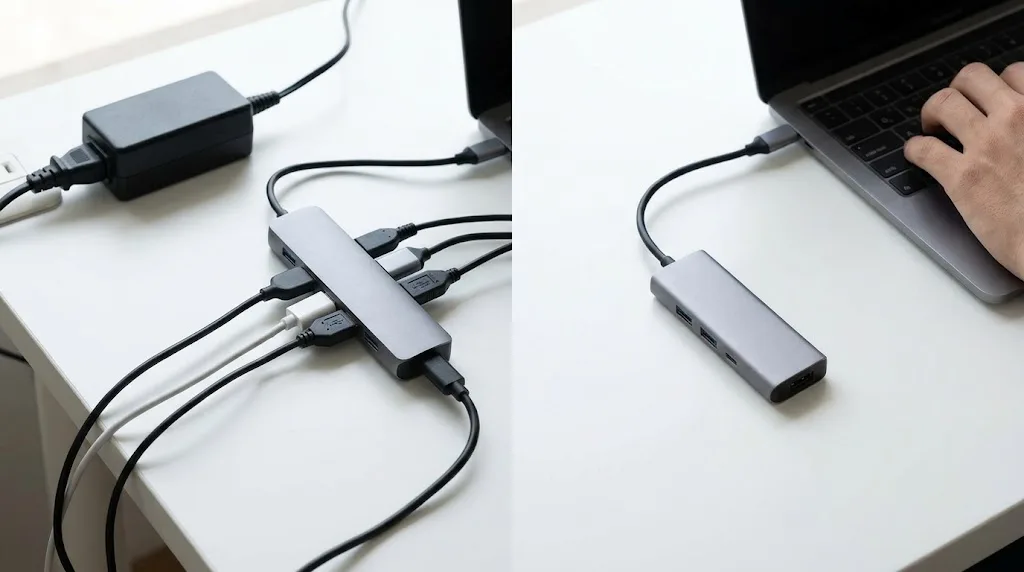
USBハブには、ポートを増やす役目と、つないだ機器に電気を配る役目の2つがあります。データのやり取りに目が行きがちですが、実は電気を配るほうも同じくらい大事なんです。
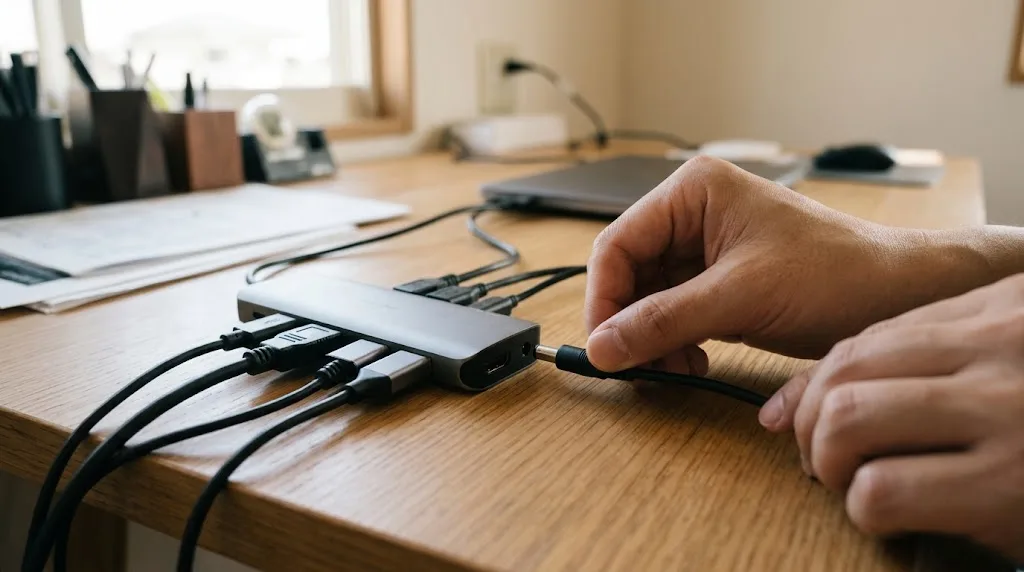
セルフパワーのUSBハブは、付属のACアダプターをコンセントにつなぎ、ハブ自体が外部から電源を受け取るタイプを指します。パソコンとはUSBケーブルでつながっていますが、そのケーブルは主にデータのやり取りに使われ、つないだ機器への電力はコンセント側からまかなう、という役割分担になっているわけです。
イメージとしては、延長コードに近いかもしれません。パソコンのUSBポートだけで何台もの機器に電気を配ろうとすると、どうしても足りなくなります。そこで、ハブに専用の電源を用意してあげることで、パソコンに負担をかけずに、つないだ機器それぞれへ安定して電気を届けられるようにしているんです。
大手メーカーの解説でも、セルフパワーはACアダプターを通じてコンセントから電源を供給する方式で、つないだ機器に安定して電気を届けられる点が特徴として挙げられています。(出典:バッファロー公式FAQ『セルフパワー・バスパワーとは(USBハブ)』)
最近では、ACアダプターのかわりにUSB Type-Cの充電器から電源を取るハブも増えてきました。電源の入り口がコンセント用のアダプターかUSB充電器かの違いはありますが、ハブがパソコン以外から電気をもらっているという点では、どちらもセルフパワーの仲間と考えて大丈夫です。
バスパワーとの違いは電源の取り方
一方のバスパワーは、パソコンのUSBポートから流れてくる電気だけで動くタイプ。ハブ本体に電源をつなぐ必要がないので、ケーブル1本で完結します。ノートパソコンと一緒にカバンへ放り込んでおける手軽さは、バスパワーならではですね。
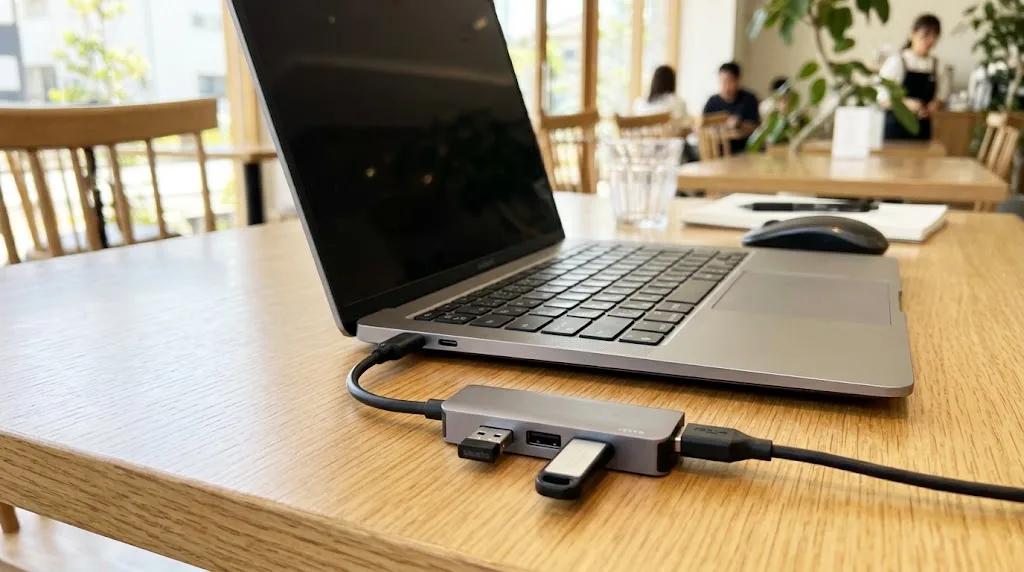
ただし、ここに大きな落とし穴があります。バスパワーのハブは、パソコンのUSBポート1つ分の電力を、つないだ機器全部で分け合う仕組みになっているんです。例えば4ポートのハブにマウス、キーボード、USBメモリ、外付けSSDをつないだとすると、本来ならポート1つで使うはずの電気を4台で取り合う状態になります。
マウスやキーボードのように電気をほとんど使わない機器なら問題ありません。しかし、外付けのHDDやDVDドライブのように電気を多く使う機器が混ざると、途端に足りなくなる。その結果、認識しない、途中で切断される、動作が不安定になる、といった症状が出てくるわけです。
両者の違いを表にまとめると、次のようになります。
| 項目 | セルフパワー | バスパワー |
|---|---|---|
| 電源の取り方 | ACアダプターやUSB充電器から | パソコンのUSBポートから |
| 給電の余裕 | 大きい(アダプターの出力しだい) | 小さい(ポート1つ分を全体で共有) |
| 持ち運び | アダプターがあるぶん不向き | 軽くて身軽 |
| 向いている機器 | 外付けHDD、光学ドライブ、充電など | マウス、キーボード、USBメモリなど |
| 価格の傾向 | やや高め | 手頃なものが多い |
ちなみに、ACアダプターをつないだときはセルフパワー、外したときはバスパワーで動く両対応タイプもあります。家ではセルフパワー、外出先ではバスパワーと使い分けられるので、迷ったときの選択肢としてかなり便利な存在です。
給電できる電力の目安と規格ごとの上限
「電気が足りない」と言われても、どのくらいなのかイメージしにくいですよね。そこで、USBの規格ごとに決められている電流の目安を見てみましょう。
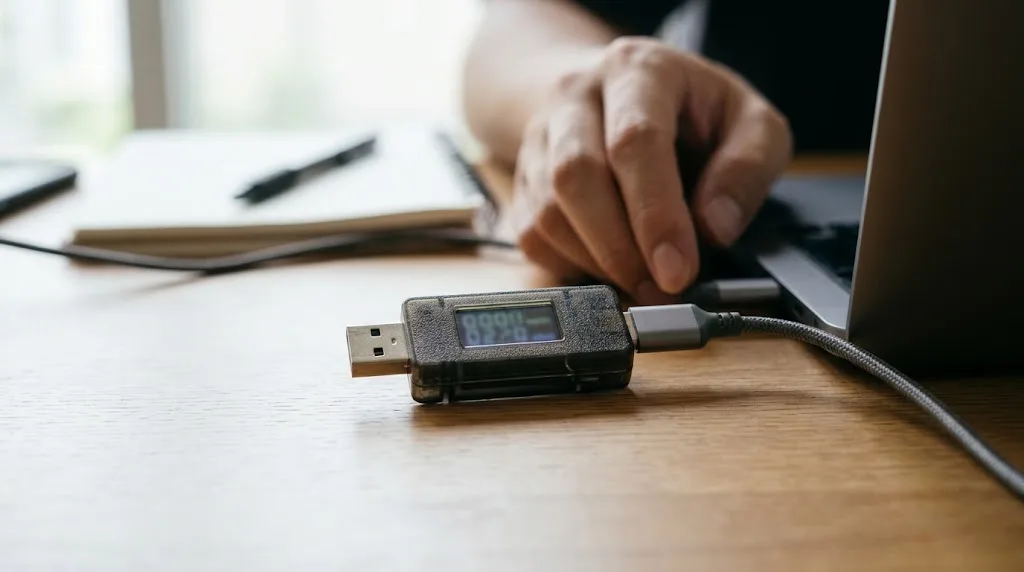
パソコンのUSBポートは、規格によって1ポートあたりに流せる電流の上限がおおむね決まっています。一般的な目安としては、USB 2.0で500mA、USB 3.0(現在のUSB 5Gbps)で900mA。電圧はどちらも5Vなので、電力に直すとそれぞれ2.5W、4.5Wほどになります。USB Type-Cの場合は、機器同士のやり取りによって5Vで1.5Aや3Aまで流せることもあります。
| ポートの種類 | 電流の目安(5V) | 電力の目安 |
|---|---|---|
| USB 2.0(Type-A) | 500mA | 約2.5W |
| USB 3.0以降(Type-A) | 900mA | 約4.5W |
| USB Type-C(標準) | 1.5A〜3A | 約7.5〜15W |
ここで思い出してほしいのが、バスパワーのハブはこの上限をつないだ機器全部で分け合うという点です。USB 3.0ポートにつないだ4ポートのバスパワーハブなら、全体でおよそ900mA。1台あたりに直すと、かなり心もとない数字だとわかります。
一方、セルフパワーのハブは、付属のACアダプターの出力が全体の上限になります。例えば「5V/4A」のアダプターなら全体で20Wほど。各ポートの上限はハブの仕様で決まっているものの、パソコンのポート1つに頼るより、はるかに余裕があるのは間違いありません。
mA(ミリアンペア)は電流の大きさ、W(ワット)は電力の大きさを表す単位です。USBの場合は電圧が基本的に5Vなので、「電流×5V=電力」で大まかに計算できます。ここで紹介している数値はあくまで一般的な目安で、パソコンやハブの設計によって実際の値は変わります。正確な情報は各メーカーの公式サイトや製品仕様をご確認ください。
セルフパワーが必要になる機器と場面
では、具体的にどんな機器をつなぐならセルフパワーを選ぶべきなのでしょうか。基本的な考え方は「電気をたくさん使う機器があるかどうか」です。
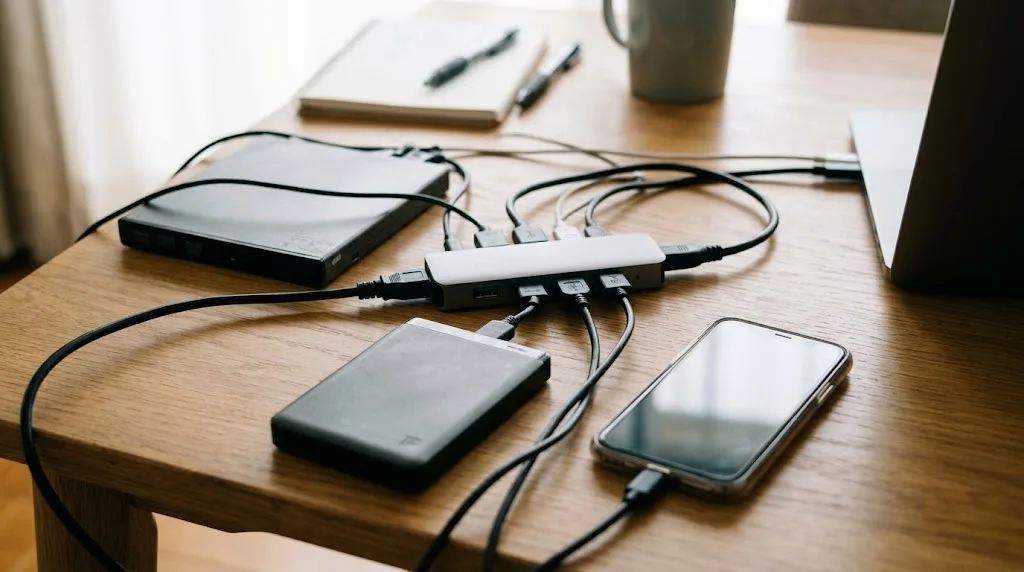
代表的なのは、2.5インチのポータブルHDD。中で円盤を高速回転させているため、特に電源を入れた直後の回り始めに一時的に多めの電流を必要とします。ハブ経由だと認識しない、カチカチと音がして止まる、といった症状が出やすいのはこのためです。外付けのDVDドライブやブルーレイドライブも、ディスクを回すモーターがあるので同じ理由で電力を食います。
ほかにも、次のような使い方ではセルフパワーのほうが安心です。
- スマートフォンやワイヤレスイヤホンなどを、ハブにつないだまま充電したい
- Webカメラ、USBマイク、オーディオインターフェースなどを同時に使う
- USB扇風機やデスクライトなど、電気を使う小物をまとめてつなぎたい
- 4台以上の機器を常時つなぎっぱなしにする
特に見落としがちなのが、ひとつひとつは小さくても台数が増えると合計で足りなくなるパターン。ゲーミングマウス、光るキーボード、Webカメラ、マイク……と並べていくと、気づけばバスパワーの上限に近づいていた、なんてことも珍しくないんです。在宅ワークや配信でデスク周りの機器が増えてきた人ほど、セルフパワーの恩恵を感じやすいかなと思います。
なお、3.5インチの据え置き型HDDは、たいてい本体に専用の電源アダプターが付いていて、USBからの電気だけでは動きません。この場合はハブの種類に関係なく、HDD側の電源をコンセントにつなぐ必要があります。
バスパワーで十分なケースもある
ここまで読むと「じゃあ全部セルフパワーにすればいいのでは」と感じるかもしれません。ただ、使い方によってはバスパワーで十分、むしろそのほうが快適という場面もあるんです。
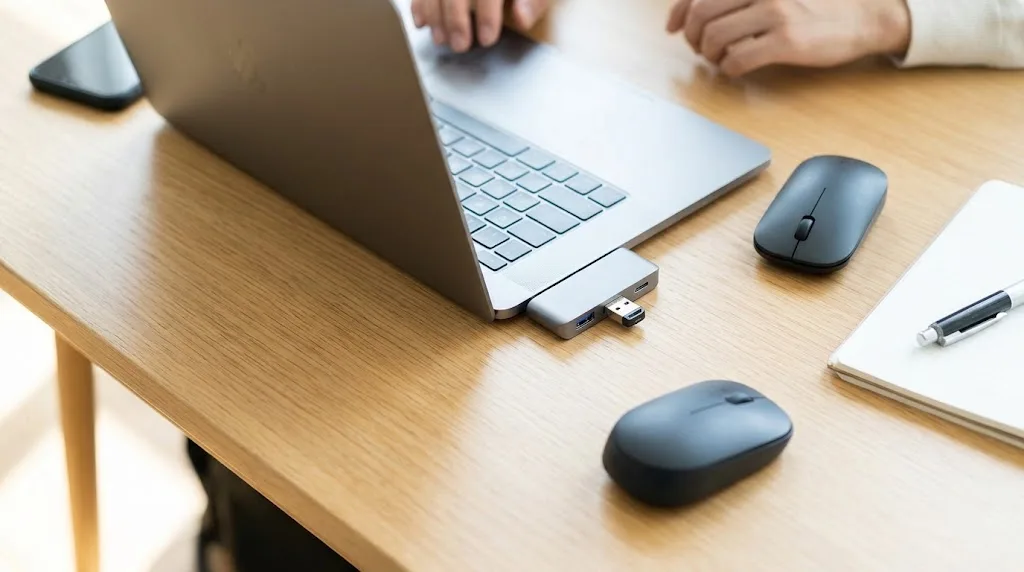
例えば、つなぐのがマウス、キーボード、USBメモリ程度なら、消費電力はごくわずか。バスパワーでもまず困りません。ノートパソコンを持ち歩いて、カフェや出張先で一時的にポートを増やしたいだけなら、ACアダプターを持ち歩く手間のほうがよほど負担になるでしょう。
また、最近の外付けSSDは、HDDに比べて消費電力が少ないものが多く、バスパワーのハブでも問題なく動くことがよくあります。とはいえ、高速なモデルほど読み書きの最中に電力を使う傾向があるので、SSDなら絶対に大丈夫とまでは言えません。大事なデータを扱う機器は、できればパソコン本体に直接つなぐか、セルフパワーのハブを使うのが無難です。
判断に迷ったときは、「モーターで回る機器があるか」「充電に使いたい機器があるか」「常時つなぐ機器が4台以上あるか」の3つを確認してみてください。どれかひとつでも当てはまるなら、セルフパワーを選んでおくと後悔しにくいはずです。
セルフパワーならではの注意点とデメリット
便利なセルフパワーですが、いいことばかりではありません。買ってから「思っていたのと違う」とならないよう、デメリットも押さえておきましょう。
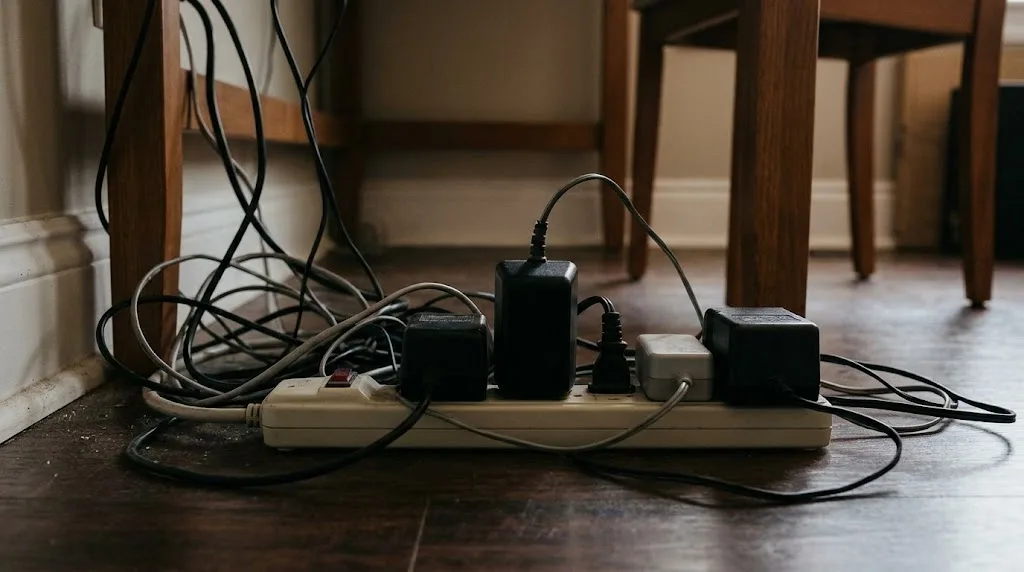
まず、ACアダプターの置き場所とコンセントが必要になります。デスクの下にタップがあればいいのですが、コンセントが足りない環境だとこれがなかなか面倒。アダプター本体も意外と場所を取るので、デスク周りをすっきりさせたい人にとっては悩みどころです。
次に、パソコンの電源と連動して電源が入ったり切れたりする周辺機器は、セルフパワーのハブにつなぐと連動しないことがある、という点。ハブ側に常に電気が来ているため、パソコンをシャットダウンしても機器が動き続けてしまうケースがあるんです。メーカーの公式FAQでも、この点は短所として挙げられています。
そして見逃せないのが価格。同じポート数なら、バスパワーよりセルフパワーのほうが高めの値付けになっていることが多いです。アダプターの分、コストがかかっているので仕方ないところですね。
ACアダプターは必ずハブに付属していた純正品、またはメーカーが指定するものを使ってください。形が合うからといって別の機器のアダプターを流用すると、電圧や極性の違いでハブやつないだ機器が故障したり、発熱したりするおそれがあります。付属品をなくした場合は、メーカーのサポートに問い合わせるのが確実です。
失敗しないセルフパワーUSBハブの選び方と使い方
セルフパワーの仕組みがわかったところで、ここからは実際に選ぶときのポイントと、買ったあとに安全に使い続けるコツを解説します。カタログのどこを見ればいいのか、どんな機能があると便利なのか、外付けHDDを安定させるにはどうつなげばいいのか。ひとつずつ確認していけば、自分の使い方にぴったりの1台が見つかりますよ。
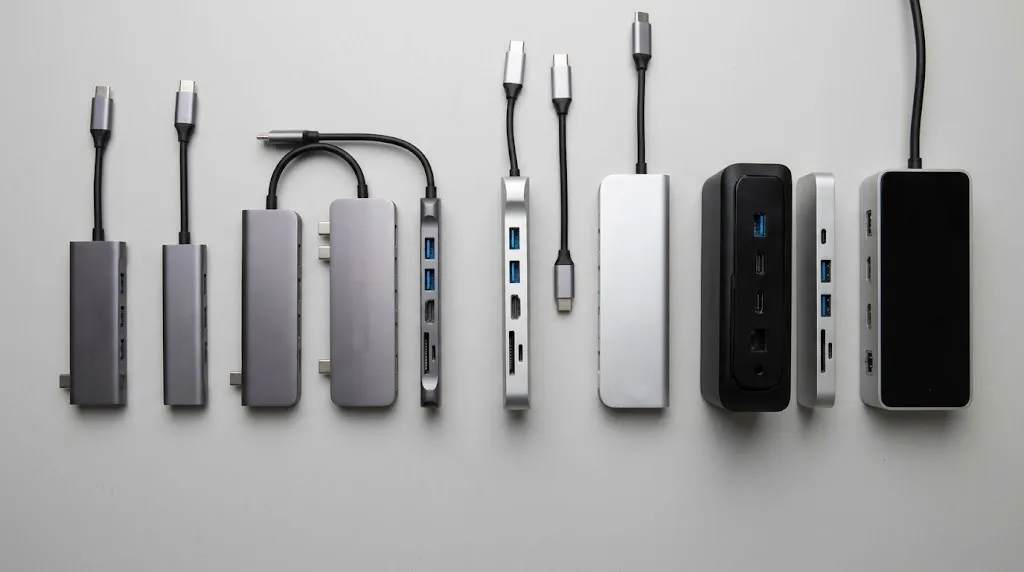
両対応タイプか専用タイプかを決める
最初に決めたいのが、セルフパワー専用にするか、セルフパワーとバスパワーの両対応にするかという点です。
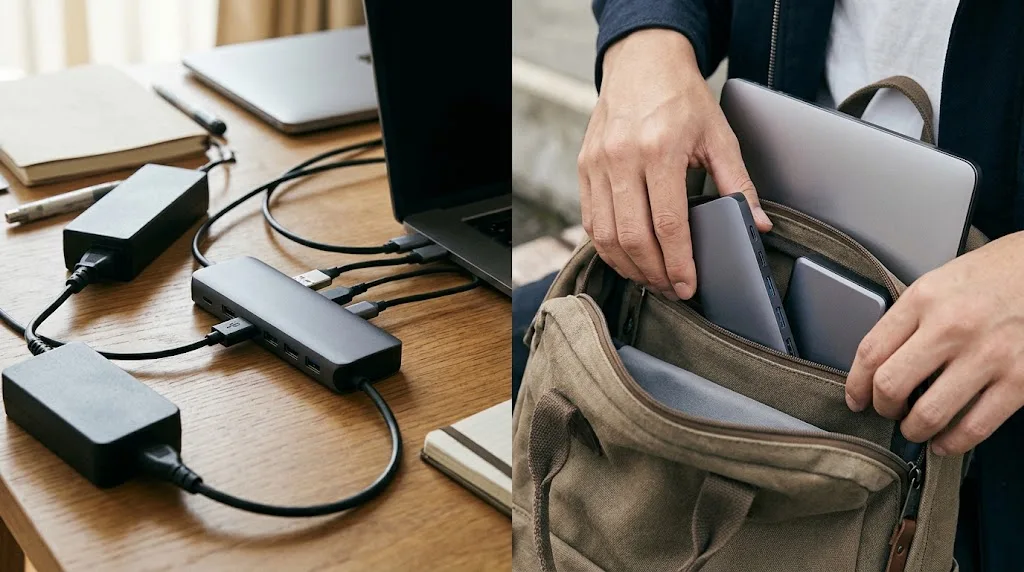
両対応タイプは、ACアダプターをつなげばセルフパワー、外せばバスパワーで動きます。家のデスクではアダプターをつないで外付けHDDや充電に使い、出先ではアダプターを外して身軽に使う、というように1台で両方の役割をこなせるのが魅力。市販されているセルフパワー対応のハブは、実はこの両対応タイプが多数派です。
一方、据え置きで使うことが決まっているなら、セルフパワー前提の設計になっている製品を選ぶのも手。ポート数が7〜10個と多いものや、電源スイッチ付きのもの、本体が大きく放熱に余裕があるものなど、デスクに置きっぱなしにする前提の作りになっていて、使い勝手がいいんです。
もうひとつ確認しておきたいのが、両対応タイプをバスパワーで使ったときの挙動。アダプターを外した状態では、当然ながら給電能力はバスパワーと同じになります。「両対応だから外出先でもHDDが動くはず」と思い込まないように注意してください。
◆Shouのワンポイントアドバイス
どちらにするか迷うなら、私は両対応タイプをおすすめしています。使い方は変わるものなので、「今は家専用のつもり」でも、そのうち持ち出したくなることがあるんですよね。選択肢を残しておけるのは、地味ですがありがたいポイントです。
ACアダプターの出力とポートあたりの給電量を見る
セルフパワーのハブを選ぶうえで、いちばん大事なのがこの項目。商品ページや仕様表で、ACアダプターの出力と1ポートあたりの最大給電量を必ず確認しましょう。
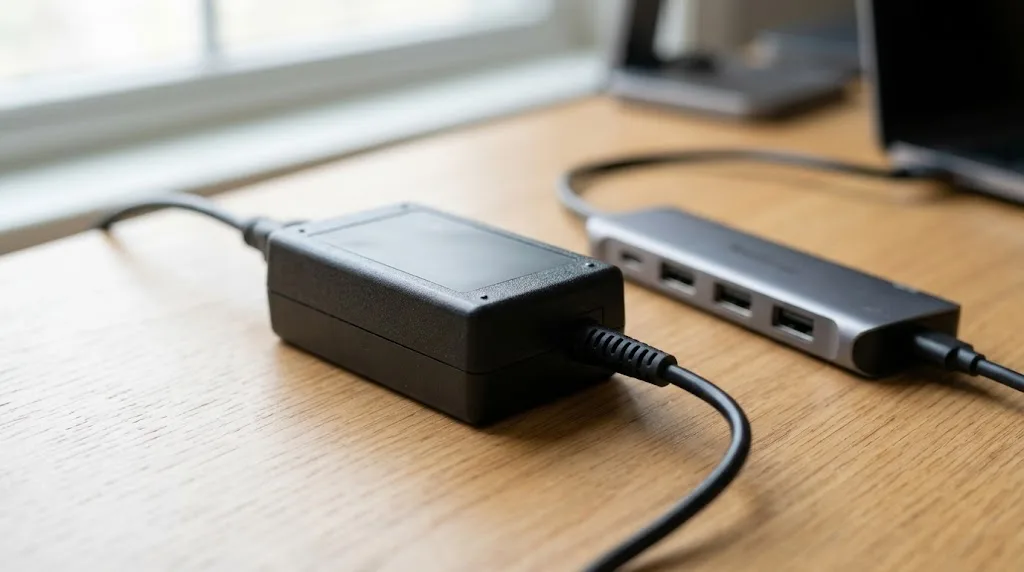
ACアダプターの出力は「5V/2A」「12V/2A」のように書かれていることが多いです。電圧と電流を掛け算すれば、ハブ全体で使える電力のおおよその上限がわかります。例えば5V/4Aなら20W、12V/3Aなら36Wといった具合です。ポート数が多いのにアダプターの出力が小さい製品は、全ポートに電気を使う機器をつなぐと足りなくなる可能性があります。
1ポートあたりの給電量は、USB 3.0対応のポートなら900mAが一般的な目安。外付けHDDをつなぐなら、少なくともこの値をクリアしているかを見ておきたいところです。製品によっては「ポートあたり最大1.5A」「充電用ポートは最大2.4A」のように、特定のポートだけ多めに給電できるようになっていることもあります。
ざっくりとした計算方法としては、つなぐ予定の機器の消費電力を足し合わせ、アダプター出力の7〜8割程度に収まるかを見ておくと安心です。ギリギリまで使うより、余裕を持たせたほうが発熱も抑えられ、動作も安定しやすくなります。この割合もあくまで目安なので、正確な条件は製品の取扱説明書や公式サイトで確認してください。
USB規格とポートの種類をそろえる
電源のことばかりに気を取られて、意外と見落としがちなのがUSBの規格です。セルフパワーにしたからといって、データの転送速度が上がるわけではありません。
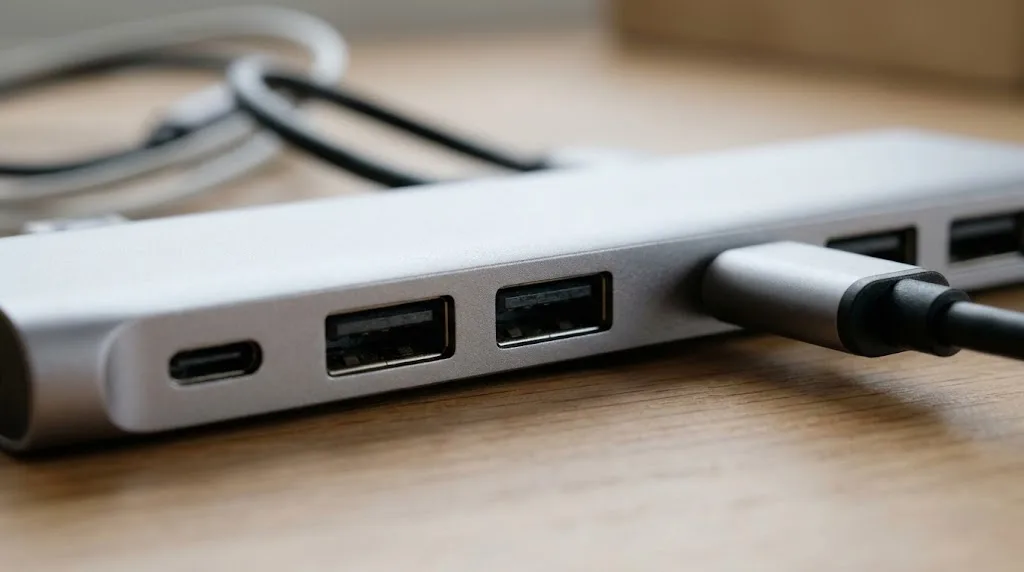
USBの規格は、速度の目安としてUSB 2.0(480Mbps)、USB 5Gbps(旧USB 3.0/3.1 Gen1/3.2 Gen1)、USB 10Gbps(旧USB 3.1 Gen2/3.2 Gen2)などがあります。外付けSSDやHDDで大きなファイルを扱うなら、最低でもUSB 5Gbps対応のハブを選びたいところ。USB 2.0のハブにつないでしまうと、どれだけ速いSSDでも本来の速度の数分の一しか出ません。
もうひとつ覚えておきたいのは、ハブの各ポートはパソコンとつながる1本の回線を共有しているという点。ハブに外付けSSDを2台つないで同時にコピーすると、それぞれの速度は落ちます。電力と同じく、通信の帯域も分け合っているわけですね。
コネクタの形もチェックしておきましょう。パソコン側の接続口がUSB Type-AなのかType-Cなのか、ハブ側にType-Cポートが欲しいのか。最近のノートパソコンはType-Cしかないものも増えているので、手持ちの機器と合わない製品を選ぶと変換アダプターが必要になってしまいます。
ちなみに、パソコンとハブをつなぐケーブルが本体と一体になっているタイプと、取り外せるタイプがあります。デスクのレイアウトに合わせて長さを変えたいなら、取り外せるタイプのほうが融通が利きますよ。
USB PD入力対応ハブという選択肢
ここ数年で増えてきたのが、USB PD(Power Delivery)に対応した充電器から電源を取るタイプのハブです。専用のACアダプターのかわりに、手持ちのUSB Type-C充電器をつないで電源にする仕組みで、これもセルフパワーの一種と言えます。
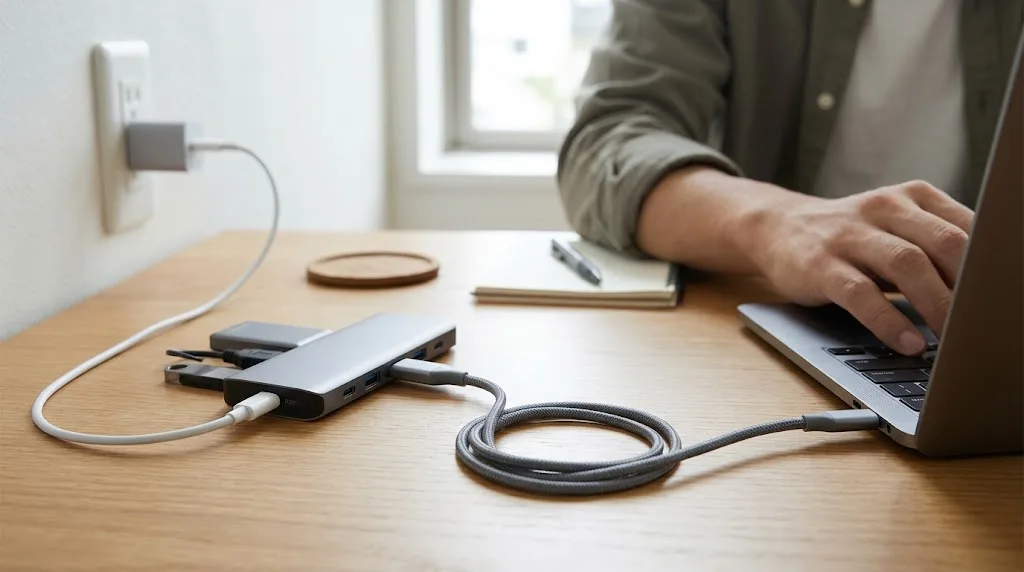
このタイプのいいところは、電源周りをUSB充電器に統一できる点。ノートパソコン用の充電器をハブにつなぎ、ハブ経由でノートパソコンにも給電する「パススルー充電」に対応した製品なら、ケーブル1本でポート拡張と充電を同時にこなせます。デスクの上がかなりすっきりしますよ。
ただし、注意点もいくつかあります。パススルー充電では、ハブ自身が使う電力やつないだ機器の分が差し引かれてからパソコンに届くのが一般的です。例えば65Wの充電器をつないでも、パソコンに届くのはそれより少ない値になります。パソコンが求める電力に対して充電器の出力が足りないと、使いながらだとバッテリーがなかなか増えない、といったことも起こり得ます。
また、充電器側の出力が足りないとハブ自体が正しく動かないこともあるので、製品ごとに推奨されている充電器の出力を必ず確認してください。どのくらい差し引かれるかは製品によって違うため、詳しくは各メーカーの公式情報で確かめるのがいちばん確実です。
USB PD対応ハブの多くは、パソコンとの接続もType-Cが前提になっています。Type-Aポートしかないパソコンでは使えない、または一部の機能しか使えないことがあるので、購入前に接続口を確認しておきましょう。
スイッチ付きや充電専用ポートの使い勝手
基本性能を押さえたら、次は日々の使い勝手に関わる機能を見ていきます。小さな違いに見えても、毎日使うものだと満足度がかなり変わってくるんです。
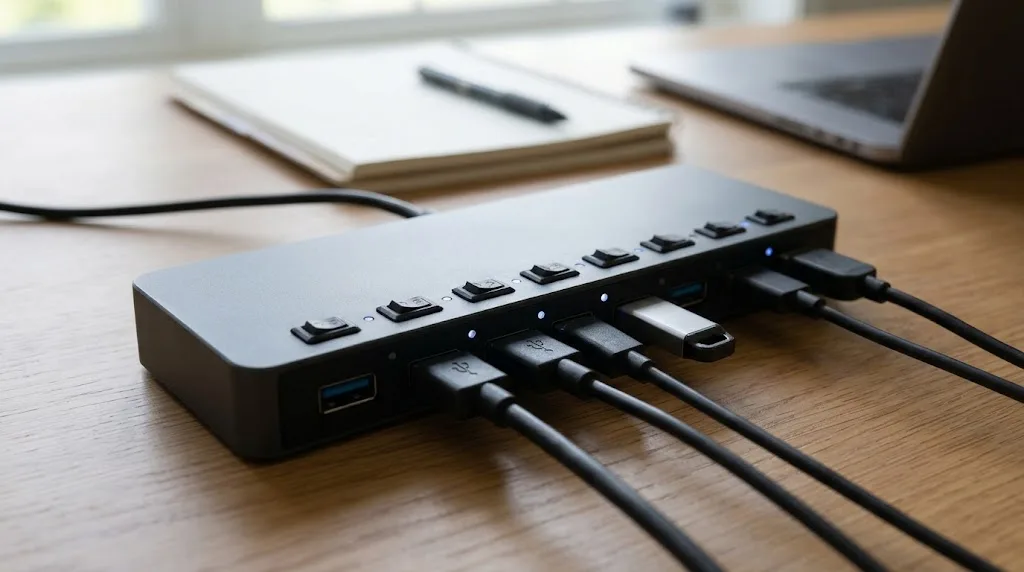
まずおすすめしたいのが、ポートごとに電源スイッチが付いているタイプ。使わない機器への給電を手元で切れるので、外付けHDDをつなぎっぱなしにしていても、使うときだけオンにできます。ケーブルを抜き差しする必要がないため、コネクタの傷みも防げて一石二鳥。スイッチの横にランプが付いていれば、どのポートが動いているかもひと目でわかります。
次に、充電専用ポートの有無。データ通信をせず充電だけに使うポートで、通常のポートより多めの電流を流せるように作られていることが多いです。スマートフォンやワイヤレスイヤホン、モバイルバッテリーなどをデスクで充電したいなら、あると重宝します。製品によっては、パソコンの電源が切れていても充電専用ポートだけは給電を続けてくれるものもあり、夜間の充電に便利です。
ほかにも、本体を立てて置けるスタンド型、デスクの裏に固定できるマウント付き、スチール製の机に貼り付けられるマグネット付きなど、置き方の工夫がされた製品もあります。ポートの向き(上向きか横向きか)でもケーブルの取り回しが変わるので、デスクのどこに置くかを想像しながら選ぶと失敗が少なくなりますよ。
◆Shouのワンポイントアドバイス
デスク周りの快適さを考えるなら、個別スイッチ付きはかなり満足度が高い機能だと思います。ケーブルを抜かずに機器のオンオフができるだけで、毎日のちょっとした手間がなくなるんですよね。数百円の差で付いてくるなら、選んで損はないかなと。
外付けHDDを安定させる接続のコツ
セルフパワーのハブを買う人の多くは、外付けHDDを安定させたいという目的があるはず。ここでは、ハブ経由でHDDを使うときに意識したいポイントを紹介します。
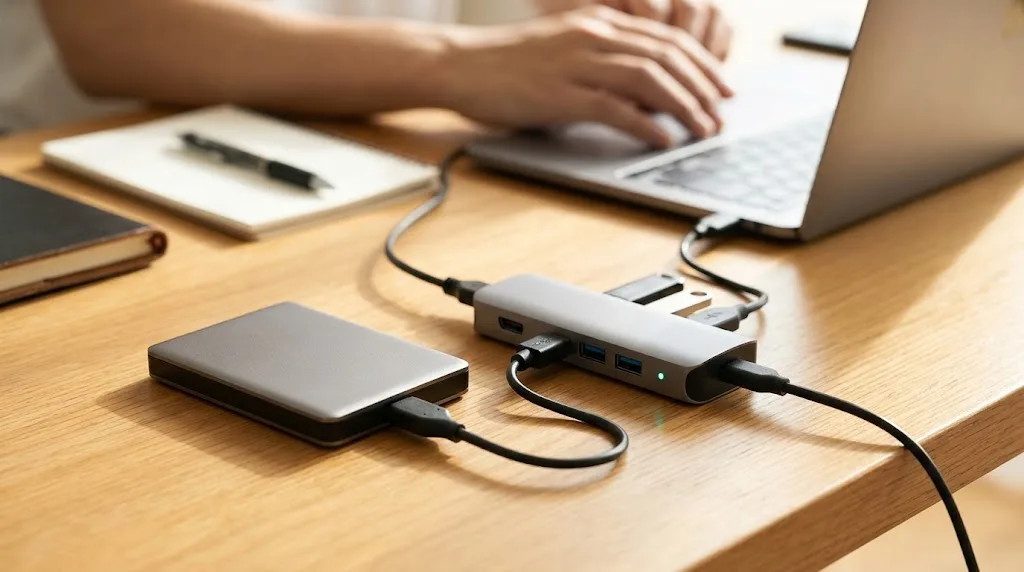
いちばん大事なのは、ACアダプターを先にハブへつないでおくこと。両対応タイプだと、アダプターをつなぎ忘れていてもバスパワーで一応動いてしまうため、「セルフパワーにしたのに不安定」と勘違いしてしまうケースがあります。HDDをつなぐ前に、ハブの電源ランプが点いているか確認するクセをつけておくと安心です。
次に、ケーブルの長さと品質。USBケーブルは長くなるほど電気が届きにくくなり、細いケーブルや品質の低いものだと電圧が下がりやすくなります。HDDに付属していた純正ケーブルを使い、延長ケーブルを何本もつなぐような使い方は避けましょう。
それから、ハブを何段も重ねてつなぐ使い方もおすすめしません。ハブの先にさらにハブをつなぐと、通信も電源も不安定になりやすくなります。ポートが足りないなら、ポート数の多いハブ1台に置き換えるほうが確実です。
そして、大切なデータの入ったHDDは、取り外すときに必ずパソコン側で「取り外し」の操作をしてから抜くこと。これはハブを使う使わないに関係なく基本中の基本ですが、ハブ経由だとつい忘れがちです。
セルフパワーのハブを使っても、HDDの調子が悪いときはパソコン本体のUSBポートに直接つないで試すのが原因の切り分けの第一歩です。直接つないでも不安定なら、ハブではなくHDDやケーブル側に問題がある可能性があります。データが読めなくなったときは無理に何度もつなぎ直さず、データ復旧の専門業者など専門家にご相談ください。
電源の入れっぱなしと発熱への向き合い方
セルフパワーのハブを使い始めると、「コンセントにつなぎっぱなしで大丈夫なのかな」と気になってくる人も多いと思います。結論から言うと、一般的な製品は常時通電を前提に作られているので、正しく使っていれば過度に心配する必要はありません。
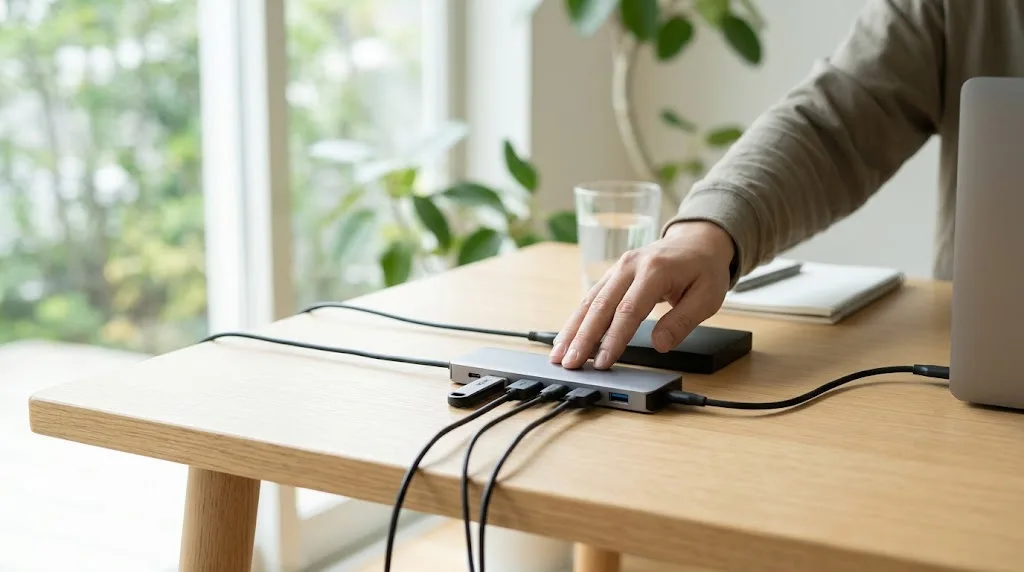
とはいえ、電気を扱う機器である以上、いくつか気をつけたい点はあります。ひとつは置き場所。ACアダプターやハブ本体を、布団やクッションの上、ホコリがたまりやすい机の奥などに置くと、熱がこもりやすくなります。風通しのいい場所に置き、ときどき周りのホコリを掃除しておくと安心です。
もうひとつは、ハブやアダプターが触れないほど熱くなっていないか。ある程度温かくなるのは普通ですが、明らかに熱い、焦げたようなにおいがする、変形しているといった異常があれば、すぐに使用を中止してコンセントから抜いてください。つないでいる機器の消費電力が大きすぎて、アダプターの出力の上限近くで動き続けているケースも考えられます。
長期間使わないときや、外出で長く家を空けるときは、コンセントから抜いておくのもひとつの手です。待機中にもわずかに電気を使うため、節電にもなります。電源スイッチ付きの製品なら、そのつどアダプターを抜かずに済むので楽ですね。
なお、PSEマークの有無など、ACアダプターが国内の安全基準を満たしているかも確認しておきたいポイント。極端に安い無名の製品よりは、サポート体制のはっきりしたメーカーの製品を選んだほうが、何かあったときにも安心です。
◆Shouのワンポイントアドバイス
安さだけで選びたくなる気持ちはよくわかるんですが、USBハブは大事なデータの入った機器や、スマホのような高価な機器をつなぐ「通り道」なんですよね。コスパ重視の私でも、電源まわりの品質だけは妥協しないようにしています。
セルフパワーUSBハブに関するよくある質問(FAQ)
Q1. セルフパワーかバスパワーかはどうやって見分けられますか?
A. いちばん簡単なのは、ハブ本体に電源用の差し込み口(DCジャックやType-Cの給電ポート)があるか、ACアダプターが付属しているかを見ることです。商品パッケージや仕様表の「電源方式」の欄にも、セルフパワー、バスパワー、両対応のいずれかが書かれています。電源用の差し込み口がない製品はバスパワー専用と考えて大丈夫です。
Q2. セルフパワーのUSBハブでスマホは充電できますか?
A. 多くの製品で充電できます。ただし、通常のデータ用ポートは流せる電流が限られているため、スマホ純正の急速充電器ほどのスピードは期待しにくいです。早く充電したいなら、充電専用ポートが付いた製品を選ぶか、充電はスマホ用の充電器に任せるのがおすすめです。
Q3. 付属のACアダプターをなくしたら、別のアダプターで代用できますか?
A. おすすめしません。プラグの形が同じでも、電圧・電流・極性が違うと、ハブやつないだ機器が故障したり発熱したりするおそれがあります。まずはメーカーのサポートに、交換用アダプターを購入できるか問い合わせてみてください。
Q4. セルフパワーにすればUSBの通信速度も速くなりますか?
A. 速くはなりません。セルフパワーで改善されるのは電力の余裕で、通信速度はハブとパソコンの対応しているUSB規格で決まります。大容量のファイルを扱うなら、USB 5Gbps以上に対応したハブとポートを選んでください。
Q5. パソコンをシャットダウンしても外付けHDDの電源が切れません。故障ですか?
A. 故障とは限りません。セルフパワーのハブはコンセントから常に電気を受けているため、パソコンの電源と連動して電源が切れるタイプの機器でも、連動しないことがあります。気になる場合は、ポートごとの電源スイッチ付きのハブを使うか、使い終わったらハブの電源を切るようにすると安心です。
セルフパワーUSBハブ選びのまとめ
最後に、この記事の内容を振り返っておきましょう。
セルフパワーのUSBハブは、ACアダプターやUSB充電器からハブ自体に電源を取ることで、つないだ機器へ安定して電気を届けられるのが最大の特徴です。パソコンのUSBポート1つ分の電力を分け合うバスパワーとは、そこが根本的に違います。
- 外付けHDDや光学ドライブ、充電に使う機器があるならセルフパワーが安心
- マウスやキーボード程度なら、持ち運びやすいバスパワーで十分
- 迷ったら、家でも外でも使える両対応タイプが便利
- ACアダプターの出力と1ポートあたりの給電量は必ず確認する
- 通信速度はUSB規格で決まるので、セルフパワーとは別にチェックする
- アダプターは純正品を使い、置き場所や発熱にも気を配る
「高いほうを買っておけば安心」というわけではなく、何をつなぐかで必要なハブは変わるというのが、いちばん伝えたかったことです。今つないでいる機器と、これから増えそうな機器を一度書き出してみると、セルフパワーが必要かどうかが自然と見えてくるはずですよ。
この記事で紹介した電流や電力の数値は、あくまで一般的な目安です。製品ごとの仕様や対応状況は異なるため、正確な情報は各メーカーの公式サイトをご確認ください。また、大切なデータの扱いや電気機器のトラブルで不安なことがあれば、最終的な判断はメーカーのサポートや専門家にご相談ください。あなたのデスク環境が、もっと快適になりますように。