

この記事にはプロモーションが含まれます
【2026年】ブラウザのおすすめ7選|目的別の選び方と乗り換え術

こんにちは。PCとガジェットのある生活、運営者のShouです。
パソコンを買ったときから入っているブラウザを、なんとなくそのまま使っている人は多いかなと思います。ただ最近のブラウザは、広告を自動でブロックしてくれるもの、AIがページを要約してくれるもの、タブをまとめて管理しやすいものなど、それぞれの個性がかなりはっきりしてきました。
「Chromeが重い気がする」「Edgeのままでいいのか分からない」「AIブラウザって実際どうなの?」。そんなモヤモヤを抱えたまま、検索してたどり着いた方もいるはず。この記事では、PC修理やホームページ制作の仕事でブラウザと毎日向き合っている私の目線で、主要なブラウザの特徴と、自分に合う1本の選び方をわかりやすく解説していきます。
ざっくり言うと、迷ったらChrome、Windowsで軽く使いたいならEdge、iPhoneやMacが中心ならSafariが基本の考え方です。そのうえで「広告を減らしたい」「AIを調べものに使いたい」といった目的があるなら、別のブラウザを2本目として足してみる。これがいちばん失敗しにくい選び方ですよ。
記事のポイント
- 主要ブラウザ7つの特徴と向いている人
- 目的別に失敗しないブラウザの選び方
- 軽さや安全性を重視するときの考え方
- Chromeからほかのブラウザへ乗り換える手順
目的別に選ぶおすすめのブラウザ7選
ここでは、日本で利用者の多い定番ブラウザから、広告ブロックやタブ管理に特化した個性派、そして話題のAIブラウザまで、7つをピックアップして紹介します。まず一覧表で全体像をつかんで、そのあと気になるブラウザの解説を読んでもらえれば大丈夫。「どれが一番すごいか」ではなく、あなたの使い方にどれが合うかという視点で読んでみてください。

主要ブラウザの特徴を一覧で比較
最初に、国内でどのブラウザがよく使われているのかを軽く見ておきましょう。2026年9月時点の日本国内(パソコン・スマホなどすべての端末の合計)では、Chromeが約53%、Safariが約25%、Edgeが約15%、Firefoxが約3%という割合になっています(出典:StatCounter Global Stats『Browser Market Share Japan』)。数値は月ごとに変わるので、あくまで一般的な目安として見てくださいね。

上位3つで9割を超えているので、正直なところ「この3つのどれか」を選んでおけば、サイトが正しく表示されないといったトラブルにはまず出会いません。一方で、残りのブラウザにも、広告を減らせる、タブをまとめやすい、AIが調べものを手伝ってくれるなど、ほかにはない魅力があります。7つの特徴をまとめると、次のとおりです。
| ブラウザ | 得意なこと | 向いている人 | 主な対応OS | ベース |
|---|---|---|---|---|
| Google Chrome | 表示の安定感、拡張機能の多さ、Gemini連携 | 迷っている人、Googleのサービスをよく使う人 | Windows / Mac / iPhone / Android | Chromium |
| Microsoft Edge | スリープタブによる省メモリ、Copilot連携 | Windowsユーザー、タブを多く開く人 | Windows / Mac / iPhone / Android | Chromium |
| Safari | Apple製品間の連携、電池持ち | iPhoneやMacが中心の人 | Mac / iPhone / iPad | WebKit |
| Brave | 広告やトラッカーの標準ブロック | 広告を減らしたい人、プライバシー重視の人 | Windows / Mac / iPhone / Android | Chromium |
| Firefox | カスタマイズ性、独自エンジン | 自分好みに作り込みたい人 | Windows / Mac / iPhone / Android | Gecko |
| Vivaldi | タブのまとめ機能、細かい設定 | タブを大量に開く人、生成AIを使いたくない人 | Windows / Mac / iPhone / Android | Chromium |
| Comet | 出典付きのAI検索、ページ操作の代行 | 調べもの中心の人、AIを積極的に使いたい人 | Windows / Mac / iPhone / Android | Chromium |
「ベース」ってなに?
ブラウザの中身には、ページを表示するための土台(エンジン)があります。Chrome、Edge、Brave、Vivaldi、Cometはどれも「Chromium(クロミウム)」という同じ土台で作られているので、Chrome用の拡張機能の多くがそのまま使えるのが特徴です。Firefoxは「Gecko」、Safariは「WebKit」という別の土台を使っています。
表を見るとわかるとおり、Chromium系のブラウザが多数派です。ということは、Chromeで使っていた拡張機能やブックマークを持っていきやすいということでもあります。乗り換えのハードルは思っているより低いですよ。
◆Shouのワンポイントアドバイス
いきなりメインのブラウザを捨てる必要はありません。今のブラウザは残したまま、気になるものを1つだけ追加して数週間使ってみる。それで「こっちのほうが手になじむ」と感じたら、そこで初めて標準のブラウザを切り替える。この順番なら、仕事の手が止まるリスクをほぼゼロにできます。
Google Chromeは迷ったときの基本
国内でも世界でも利用者がもっとも多いのが、GoogleのChromeです。利用者が多いということは、Webサイトを作る側もまずChromeでの表示を前提に作っているということ。ホームページ制作の現場でも、表示確認はChromeから始めるのがごく一般的です。「どのサイトでも問題なく動く」という安心感では、いちばん手堅い選択肢と言えます。

拡張機能の多さも大きな魅力です。広告ブロック、パスワード管理、翻訳、スクリーンショット、作業効率化ツールなど、「こんな機能が欲しい」と思ったら、たいていChromeウェブストアに何かしら見つかります。Googleアカウントでログインしておけば、パソコンとスマホでブックマーク、履歴、パスワード、開いているタブまで同期できるのも便利なところ。Gmail、Googleドライブ、Googleカレンダーをよく使う人なら、相性はかなりいいはずです。
最近の大きなトピックは、AIの「Gemini」がブラウザに組み込まれたことでしょう。日本では2026年4月から「Gemini in Chrome」が提供されていて、開いているページの要約や、ページ内容についての質問をサイドバーからできるようになりました。利用にはGoogleアカウントでのサインインが必要で、18歳以上が対象。有料プランに入っていなくても、回数などの制限つきで使えます。なお、シークレットモードでは動作しません。
ちなみに、Chromeを中心に作られたノートパソコン「Chromebook」もあります。ブラウザで作業のほとんどが完結する人には面白い選択肢なので、気になる方はChromebookの実際の使い勝手を検証した記事ものぞいてみてください。
Chromeの注意点
タブを何十個も開くと、メモリの使用量が増えやすい傾向があります。メモリの少ないパソコンで重く感じたら、設定の「パフォーマンス」にある「メモリセーバー」をオンにしてみてください。また、閲覧データがGoogleアカウントにひもづくので、プライバシーが気になる人は同期する項目を見直しておくと安心です。
EdgeはWindowsユーザーの有力候補
Windowsのパソコンに最初から入っているのが、MicrosoftのEdgeです。「標準だからなんとなく使っている」という人も多いと思いますが、実は中身はChromeと同じChromiumベース。表示の互換性はChromeとほぼ変わりませんし、Chromeウェブストアの拡張機能もインストールできます。

Edgeならではの便利機能が「スリープタブ」です。しばらく使っていないタブを自動で休ませて、メモリを空けてくれる仕組みで、タブを開きっぱなしにしがちな人ほど効果を感じやすい機能。設定画面の「システムとパフォーマンス」から、何分後にスリープさせるかを調整できます。メモリが8GBくらいのノートパソコンを使っているなら、ここを見直すだけで動きが変わるかもしれません。
ほかにも、タブを画面の左側に縦に並べる「垂直タブ」、気になるページや画像をまとめて保存できる「コレクション」、PDFへの書き込みに対応したビューアーなど、仕事で使いやすい機能がそろっています。AIアシスタントの「Copilot」もサイドバーから呼び出せて、ページの要約や文章の下書きに使えるのもポイント。WordやExcelなどMicrosoft 365を仕事の中心にしている人なら、なおさら自然に使えるはずです。
Edgeの注意点
新しいタブを開いたときにニュースや広告が表示されたり、Microsoftのサービスをすすめる通知が出たりと、少しにぎやかに感じることがあります。新しいタブページの歯車アイコンから表示内容をシンプルにできるので、気になる人は最初に設定しておくのがおすすめです。
SafariはiPhoneとMac中心の人向け
iPhone、iPad、Macに標準で入っているのがAppleのSafariです。Apple製品だけで生活が回っている人なら、Safariを選んでおけばまず間違いありません。いちばんの魅力は、Apple製品どうしの連携がとにかくスムーズなこと。iPhoneで見ていたページの続きをMacで開いたり、iCloudキーチェーンに保存したパスワードをどの端末でも自動入力できたりと、意識しなくても便利に使えます。

電池持ちのよさも見逃せません。Appleが自社の端末に合わせて作っているので、MacBookで長時間作業するときや、外出先でiPhoneを使うときに、バッテリーの減りを抑えやすい傾向があります。また、サイトをまたいで行動を追跡する仕組みを抑える「トラッキング防止機能」が標準で働いているのも安心材料ですね。対応機種であれば、Apple Intelligenceによるページの要約機能も使えます。
一方で、SafariはWindowsやAndroidでは使えません。会社のパソコンはWindows、スマホはiPhoneという人だと、ブックマークやパスワードの同期で少し不便を感じるかも。その場合は、どちらの端末でも使えるChromeやEdgeに寄せたほうが、結果的に楽になることもあります。拡張機能の数もChromeほど多くないので、特定の拡張機能を使いたい人は事前に確認しておきましょう。
Braveは広告を減らしたい人の味方
「ページを開くたびに広告が出てきてうんざり」という人に試してほしいのがBraveです。最大の特徴は、何も設定しなくても、広告やトラッカー(行動を追跡する仕組み)を標準でブロックしてくれること。この機能は「Shields(シールド)」と呼ばれていて、拡張機能を探して入れる手間がかかりません。

広告やトラッカーを読み込まないぶん、表示が軽く感じられるのもうれしいポイント。特に広告の多いニュースサイトやブログでは、体感の差が出やすいですよ。中身はChromiumベースなので、Chrome用の拡張機能もそのまま使えます。2026年にはパソコン版に「コンテナ」機能が加わり、仕事用と個人用など、同じサービスの複数アカウントを分けて使いやすくなりました。AIアシスタントの「Leo」も搭載されていて、ページの要約などに使えます。
ただ、Braveには独自の報酬プログラムや暗号資産のウォレット機能など、人によっては「いらないかも」と感じる機能も入っています。これらは設定でオフにできるので、シンプルに使いたい人は最初に非表示にしておくといいでしょう。
Braveの注意点
広告ブロックが原因で、一部のサイトでログインボタンが反応しない、動画が再生されないといったことが起こる場合があります。そんなときはアドレスバー横のライオンのアイコンから、そのサイトだけShieldsをオフにすれば解決することが多いです。また、広告収入で運営されているサイトもあるので、応援したいサイトでは広告を許可するという使い方もありですね。
Firefoxは自由度と独自性が魅力
Firefoxは、非営利団体を母体とするMozillaが開発しているブラウザです。主要なブラウザのなかで、Chromium以外の独自エンジン(Gecko)を使っている数少ない存在なんですよ。ほとんどのブラウザがGoogle発の技術に寄っているなかで、「別の選択肢を残しておきたい」と考える人に根強く支持されています。

魅力は、なんといってもカスタマイズの自由度。ツールバーの配置や見た目を細かく変えられるうえ、拡張機能も豊富です。広告ブロックの定番拡張機能も問題なく使えますし、Android版のFirefoxでも拡張機能を入れられるのは、スマホのブラウザとしてはかなり珍しい特徴。強化型トラッキング防止機能も標準で有効になっているので、プライバシー面でも安心感があります。
AI機能については、サイドバーから好きなAIチャットサービスを選んで呼び出せるなど、押し付けがましくない形で取り入れられています。「AIは使いたいときだけ使えればいい」という人にはちょうどいい距離感かもしれません。
気をつけたいのは、処理速度のテストではChromium系のブラウザに一歩ゆずるという評価があること。また、Chrome向けに作られたWebサービスで、ごくまれに表示が崩れるケースもあります。日常的なサイト閲覧で困ることはほとんどありませんが、業務で使うWebシステムがある人は、事前に動作を確かめておくと安心です。
Vivaldiはタブ整理にこだわる人に
Vivaldiは、ノルウェーの企業が開発しているChromiumベースのブラウザです。ひと言で表すなら「とことん自分仕様にできるブラウザ」。タブを何十個も開いて仕事をする人や、ブラウザの細かい動作にまでこだわりたい人にぴったりです。
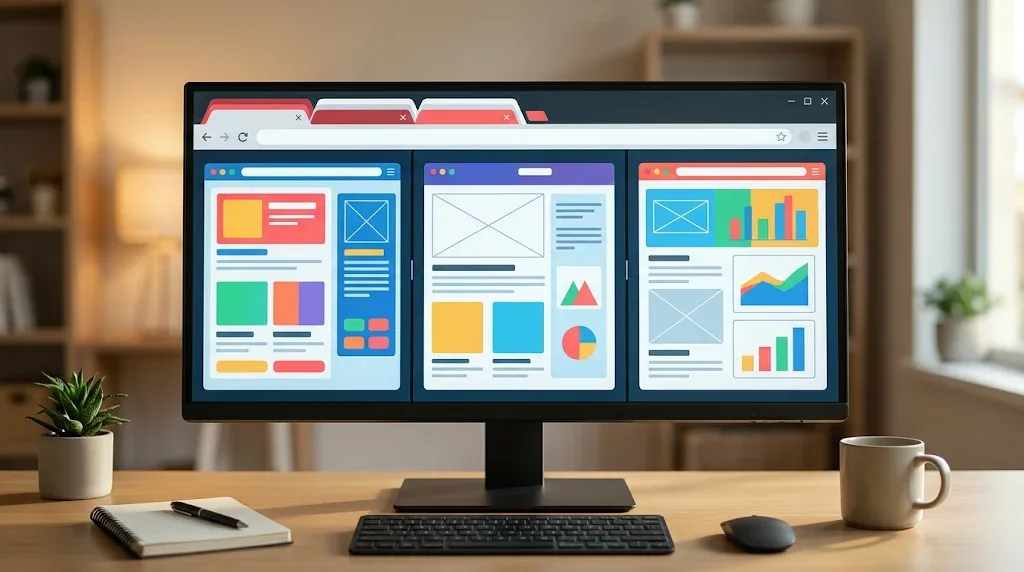
特に便利なのがタブ関連の機能で、複数のタブを1つに重ねてまとめる「タブスタック」や、1つのウィンドウに複数のページを並べて表示する「タイリング」が使えます。例えば、資料を見ながら別のタブでメモを書く、といった作業がウィンドウを並べなくても完結するんです。ほかにも、サイドパネルにWebサイトを常駐させたり、メールやカレンダー、RSSリーダーまでブラウザ内で使えたりと、機能の多さは群を抜いています。広告やトラッカーのブロック機能も標準で入っていますよ。
もう1つの大きな特徴が、AIへの向き合い方です。Vivaldiは、生成AIによるチャットや要約の機能をブラウザに組み込まない方針をはっきり打ち出しています(出典:Vivaldi公式ブログ『Keep exploring』)。どのブラウザもAI機能を増やしているなかで、「ブラウザにAIはいらない」「データの扱いが気になる」という人には、むしろ選ぶ理由になるはずです。
Vivaldiの注意点
設定項目がとても多いので、最初はどこを触ればいいのか迷うかもしれません。全部を使いこなそうとせず、タブスタックなど気になる機能から少しずつ試すのがコツです。機能が多いぶん、ほかの軽量なブラウザと比べるとメモリの使用量はやや多めになる傾向があります。
AIブラウザCometは調べもの向き
最後は、最近注目を集めている「AIブラウザ」からCometを紹介します。AI検索サービスで知られるPerplexityが開発したブラウザで、2025年7月に登場しました。当初は高額な有料プランの加入者だけが使えるものでしたが、その後無料で公開され、今ではWindows、Mac、iPhone、Androidで使えます。

Cometのいちばんの特徴は、ブラウザの中にAIアシスタントが常駐していること。サイドバーに質問するだけで、回答の根拠になったページへのリンク(出典)付きで答えを返してくれるので、調べものの効率がぐっと上がります。複数のタブを開いて製品を比較してもらったり、長い記事を要約してもらったりするのも得意。さらに、AIがユーザーの代わりにページを開いてクリックや入力をこなす「エージェント」機能も備えています。
ブラウザ自体は無料ですが、AI機能をフルに使うには、Perplexityの有料プラン(Proは記事執筆時点で月額20ドル)への加入が必要になります。料金や機能はかなり頻繁に変わっているので、正確な情報は公式サイトをご確認ください。
AIブラウザを使うときの注意点
AIの回答はまちがっていることもあるので、大事な情報は必ず出典ページで確かめましょう。また、エージェント機能にネットショッピングの決済や個人情報の入力を任せるのは慎重に。仕事で機密情報を扱う場合は、AIのデータ保持に関する設定を確認しておくことをおすすめします。
AIブラウザは入れ替わりが早い分野
OpenAIが提供していたAIブラウザ「ChatGPT Atlas」は2026年8月に提供を終了し、機能はChatGPTのデスクトップアプリに引き継がれました。また、縦型タブで人気だった「Arc」は新機能の開発を止め、開発元は後継のAIブラウザ「Dia」に注力しています。AIブラウザは新しく出ては消える動きが速いので、メインにするより、まずはサブとして試すくらいがちょうどいいかなと思います。
おすすめのブラウザを選ぶコツと乗り換え方
7つのブラウザの特徴がわかったところで、ここからは「結局どうやって選べばいいの?」という疑問に答えていきます。軽さや安全性をどう考えるか、スマホではどうするか、そして実際に乗り換えるときの手順まで。読み終わるころには、自分に合うブラウザがはっきり見えているはずですよ。

ブラウザ選びで見たい5つの基準
ブラウザを選ぶときにチェックしたいポイントは、大きく分けて5つあります。全部を完璧に満たすブラウザはないので、自分にとって何がいちばん大事かを考えながら読んでみてください。

1つ目は使っている端末との相性です。これがいちばん大切かもしれません。パソコンとスマホで同じブラウザを使えば、ブックマークやパスワード、開いているタブまで同期できます。iPhoneとMacならSafari、WindowsとAndroidならChromeやEdge、という具合に、手持ちの端末から考えるのが近道です。
2つ目は拡張機能が使えるかどうか。普段から使っている拡張機能があるなら、Chromium系のブラウザを選んでおけば、ほとんどそのまま移行できます。Safariは対応する拡張機能が限られるので注意が必要です。
3つ目は広告やプライバシーへの対策。広告の多さにストレスを感じているならBraveやVivaldi、トラッキングを抑えたいならSafariやFirefoxが候補になります。
4つ目は動作の軽さ。古いパソコンやメモリの少ないパソコンを使っている人は、タブを休ませる機能があるかどうかが重要になります。これは次の見出しで詳しく説明しますね。
5つ目はAI機能の有無。ページの要約や調べものにAIを使いたいなら、Gemini in Chrome、EdgeのCopilot、Cometなどが選択肢に入ります。逆に、AIは不要という人ならVivaldiのような方針のブラウザも魅力的です。
選び方のポイント
まずは「使っている端末」でベースのブラウザを決めて、そのうえで「広告」「軽さ」「AI」のなかから自分が特に気になるものを1つ選ぶ。これだけで、候補は自然と1〜2個に絞れます。
軽いブラウザを求めるときの考え方
「ブラウザが重いから、軽いものに変えたい」という相談はよくあります。ただ、ここで知っておいてほしいのが、「軽い」には2つの意味があるということ。1つは起動やページ表示が速いこと、もう1つはメモリの使用量が少ないことです。どちらを求めているかで、選ぶべきブラウザも変わってきます。

例えば、広告の多いサイトをよく見る人なら、広告を読み込まないBraveに変えるだけで表示が速く感じられるかもしれません。一方、タブを大量に開いたままにする人は、メモリ対策の機能が重要です。Edgeのスリープタブや、Chromeのメモリセーバーを有効にすると、使っていないタブのメモリを空けてくれます。
そして見落としがちなのが、重さの原因がブラウザそのものではないケース。PC修理の現場でもよくあるのですが、パソコンのメモリ不足、ストレージの空き容量不足、大量に入れた拡張機能などが原因で動きが遅くなっていることは少なくありません。この場合、ブラウザを変えても思ったほど速くならないんです。
原因を探るには、ChromeやEdgeの「タスクマネージャー」が便利です。キーボードの「Shift」と「Esc」を同時に押すと、タブや拡張機能ごとのメモリ使用量が一覧で表示されます。特定の拡張機能やタブが極端にメモリを使っていないか、一度チェックしてみてください。
目安として、ブラウザで普通にネットを見る程度ならメモリ8GBでも動きますが、タブを多く開いたり、ほかのアプリと同時に使ったりするなら16GBあると余裕が出ます。ただ、これはあくまで一般的な目安で、使い方によって必要な容量は変わります。
◆Shouのワンポイントアドバイス
ブラウザが重いと感じたら、乗り換える前にまず拡張機能の見直しをしてみてください。「入れたけど使っていない」拡張機能は意外と多いもの。それを無効にするだけで、驚くほど軽くなることがありますよ。それでもダメなら、そのときにブラウザの乗り換えを考えれば十分です。
安全性を重視するなら確認したい点
「一番安全なブラウザはどれ?」という質問もよく見かけます。ただ、正直に言うと、主要なブラウザであれば、どれを選んでも基本的なセキュリティ対策はしっかりしています。それよりも大事なのは、ブラウザの使い方のほう。ここでは、どのブラウザを使うにしても押さえておきたいポイントを紹介します。

まず何より大切なのが、ブラウザを常に最新の状態に保つこと。ブラウザの更新には、見つかった弱点をふさぐ修正が含まれています。多くのブラウザは自動で更新されますが、再起動しないと反映されないこともあるので、更新の通知が出たら早めに再起動しましょう。
次に、ブラウザ本体は必ず公式サイトや公式のアプリストアからダウンロードすること。「ブラウザの更新が必要です」といった偽の警告を表示して、不正なソフトを入れさせようとする手口もあります。ブラウザの更新は、ブラウザの設定画面から行うのが鉄則です。
拡張機能にも注意が必要です。拡張機能は便利な反面、閲覧中のページの内容を読み取れる権限を持つものもあります。提供元がはっきりしないものや、レビューの少ないものは避け、インストール前に「どんな権限を求めているか」を確認するクセをつけておくと安心ですね。
会社のパソコンを使う場合
会社から支給されたパソコンでは、使えるブラウザや拡張機能が社内ルールで決まっていることがあります。自己判断でブラウザを追加したり設定を変えたりする前に、社内のシステム担当者に確認しましょう。セキュリティに関する最終的な判断は専門家にご相談ください。
また、AI機能を使う場合は、閲覧中のページの内容がAIの処理のために送信されることがあります。ネットバンキングや個人情報を入力するページでは、AIのサイドバーを閉じておくなど、少しだけ気をつけておくといいかなと思います。
スマホで使うブラウザの選び方
スマホのブラウザについては、基本的には最初から入っているものをそのまま使って問題ありません。iPhoneならSafari、AndroidならChromeが標準で、どちらも完成度は高いです。実際、スマホでのブラウザの利用割合を見ても、ChromeとSafariの2つでほとんどを占めています。

そのうえで、スマホのブラウザを選ぶときに考えたいのは、パソコンとの同期です。パソコンでChromeを使っているなら、iPhoneでもChromeを入れておけば、パソコンで開いていたタブやブックマークをスマホでそのまま見られます。逆に、パソコンもMacならSafariで統一するのがいちばんスムーズ。パソコンとスマホでブラウザをそろえるだけで、日々の小さな手間がかなり減りますよ。
スマホでも広告が気になるなら、Braveが候補になります。スマホの小さな画面だと、広告で記事が読みにくくなるストレスはパソコン以上ですよね。また、スマホでも拡張機能を使いたいなら、Android版のFirefoxという選択肢もあります。
標準のブラウザを変えたいときは、iPhoneなら「設定」アプリからブラウザのアプリを選び、「デフォルトのブラウザApp」を切り替えます。Androidなら「設定」の「アプリ」から「デフォルトのアプリ」を開いて、ブラウザを選べばOK。iOSやAndroidのバージョン、機種によって項目の名前や場所が少し違うことがあるので、見つからない場合は設定アプリの検索機能を使ってみてください。
Chromeから乗り換える手順
ほかのブラウザに乗り換えるとき、いちばん気になるのは「ブックマークやパスワードがどうなるか」ですよね。でも安心してください。ほとんどのブラウザには、ほかのブラウザからデータを取り込む機能が最初から用意されています。

まず、新しいブラウザをインストールして初めて起動すると、多くの場合「ほかのブラウザからデータを取り込みますか?」という案内が出ます。ここでChromeを選べば、ブックマーク、履歴、保存したパスワードなどをまとめて移せます。Edge、Brave、Vivaldiなど、Chromium系のブラウザならかなりスムーズに移行できますよ。案内を飛ばしてしまった場合も、新しいブラウザの設定画面にある「インポート」や「データの取り込み」から、あとで実行できます。
次に、標準のブラウザを切り替えます。Windows 11なら、「設定」→「アプリ」→「既定のアプリ」を開き、新しいブラウザを選んで「既定値に設定」を押せば完了。Macなら「システム設定」→「デスクトップとDock」の中にある「デフォルトのWebブラウザ」から変更できます。こちらもOSのバージョンによって表記が変わることがあります。
最後に、古いブラウザはすぐに削除せず、しばらく残しておくのがおすすめです。取り込みもれがあったときに戻れますし、特定のサイトだけ前のブラウザで開きたい場面もあるかもしれません。
パスワードの移行に注意
パスワードをCSVファイルとして書き出して移行する方法もありますが、このファイルにはパスワードが暗号化されずにそのまま記録されています。取り込みが終わったら、ファイルは必ず削除し、ゴミ箱も空にしておきましょう。不安な場合は、ブラウザ同士の直接取り込み機能を使うほうが安全です。
2つのブラウザを使い分ける方法
ここまで読んで、「どれも良さそうで1つに決めきれない」と感じた人もいるかもしれません。それなら、無理に1つに絞らず、2つのブラウザを目的別に使い分けるという方法もありです。ブラウザはどれも無料で使えるので、複数入れておいても困ることはほとんどありません。
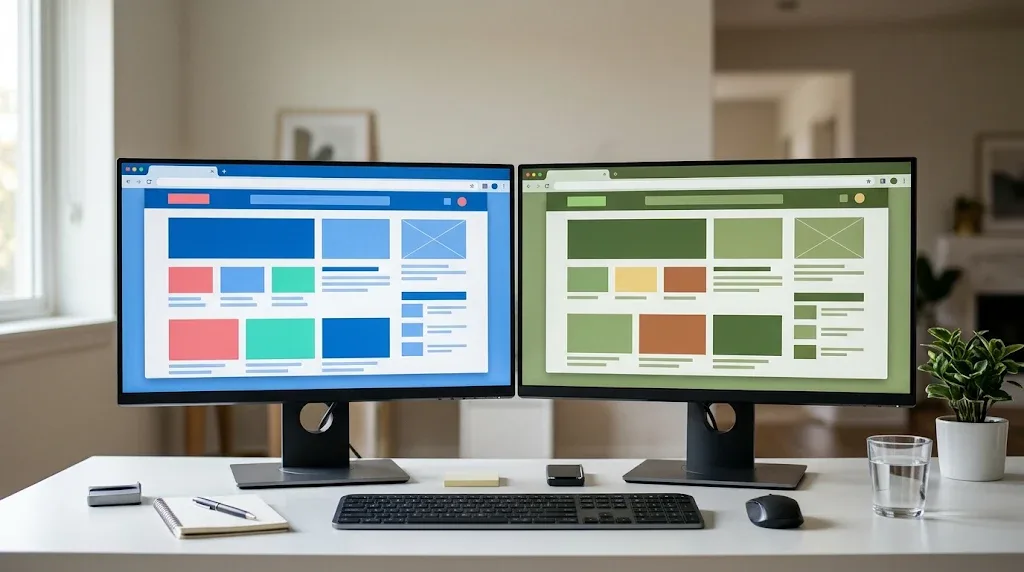
例えば、仕事用はChromeやEdgeで、プライベート用はBraveにする、という分け方。仕事のアカウントとプライベートのアカウントが混ざらないので、うっかり別のアカウントで共有してしまう、といったミスを防げます。ほかにも、普段使いはChromeにして、調べものをするときだけCometを開く、というようにAIブラウザを「調べもの専用」にするのも便利な使い方です。
また、1つのブラウザの中で使い分ける方法もあります。ChromeやEdgeには「プロファイル」という機能があって、ブックマークや履歴、ログイン状態をまるごと分けた環境を複数作れます。新しいブラウザを入れるのが面倒な人は、まずこちらを試してみてもいいでしょう。
ちなみに、ホームページ制作の仕事では、複数のブラウザで表示を確認するのが基本中の基本です。ブラウザによって文字の見え方や細かい表示が微妙に違うことがあるので、ブログやホームページを運営している人も、ChromeとSafariくらいは手元で確認できるようにしておくと安心ですよ。
◆Shouのワンポイントアドバイス
2つ使い分けるなら、見た目や色が違うブラウザを選ぶか、テーマの色を変えておくのがコツです。ぱっと見で「今どっちを使っているか」がわかるので、仕事用とプライベート用を取り違えるうっかりミスがぐっと減ります。地味ですが、作業環境を快適にするための小さな工夫です。
ブラウザ選びに関するよくある質問(FAQ)
Q1. 一番安全なブラウザはどれですか?
A. Chrome、Edge、Safari、Firefox、Braveなど主要なブラウザであれば、どれも基本的なセキュリティ対策は十分です。プライバシーを特に重視するなら、追跡をブロックする機能が標準で働くBraveやSafari、Firefoxが候補になります。ただし、どのブラウザでも「常に最新版に更新する」「怪しい拡張機能を入れない」といった使い方のほうが安全性に大きく影響します。
Q2. 古いパソコンでも軽く動くブラウザはありますか?
A. タブを多く開くならスリープタブ機能のあるEdge、広告の多いサイトをよく見るなら広告を読み込まないBraveが試しやすいかなと思います。ただ、重さの原因がメモリ不足や拡張機能の入れすぎにあることも多いので、乗り換える前にタスクマネージャーでメモリの使用状況を確認してみるのがおすすめです。
Q3. ブラウザを変えるとブックマークやパスワードは消えますか?
A. 消えません。古いブラウザのデータはそのまま残りますし、ほとんどのブラウザには、ほかのブラウザからブックマークやパスワード、履歴を取り込む機能があります。新しいブラウザの初回起動時の案内か、設定画面の「インポート」から移行できます。
Q4. AIブラウザは普段使いにしても大丈夫ですか?
A. 調べものの効率は上がりますが、AIの回答には誤りが含まれることもありますし、サービス自体の提供内容が短期間で変わることも珍しくありません。まずは普段のブラウザを残したまま、調べもの用のサブとして使い始めるのが安心です。料金や機能の最新情報は、各サービスの公式サイトをご確認ください。
Q5. Windowsに入っているEdgeは削除してもいいですか?
A. EdgeはWindowsの一部の機能と連携しているため、無理に削除するのはおすすめしません。ほかのブラウザをメインにしたい場合は、Windowsの設定で既定のブラウザを変更するだけで十分です。Edgeを開かなければ、普段の作業で気になることはほとんどありません。
おすすめのブラウザは使い方で選ぶのが正解
最後に、この記事の内容を振り返っておきましょう。ブラウザ選びで大切なのは、「一番すごいブラウザ」を探すことではなく、自分の端末や使い方に合ったものを選ぶことです。
- 迷ったら、表示の安定感と拡張機能の多さが魅力のChrome
- Windowsでメモリを節約しながら使うならEdge
- iPhoneやMacが中心ならSafari
- 広告を減らしたいならBrave
- 自分好みに作り込みたいならFirefox
- タブを大量に開く人や、生成AIを使いたくない人はVivaldi
- 出典付きのAI検索で調べものを効率化したいならComet
どのブラウザも無料で使えるので、気になったものはまず2本目として気軽に試してみてください。今のブラウザを残したまま試して、手になじんだら標準を切り替える。この流れなら、失敗してもすぐに戻れます。
なお、この記事で紹介した機能や料金、利用者の割合などは執筆時点の情報で、数値はあくまで一般的な目安です。ブラウザの機能は更新で頻繁に変わるため、正確な情報は各ブラウザの公式サイトをご確認ください。会社のパソコンでの利用やセキュリティに関わる設定については、最終的な判断は専門家にご相談ください。
ブラウザはパソコンを使うときにいちばん長く触れるソフトと言ってもいいくらいの存在です。自分に合った1本を見つけて、毎日の作業を少しでも快適にしていきましょう。