この記事にはプロモーションが含まれます
モニターアームのメリットとは?デメリットや後悔しない選び方も解説
こんにちは。PCとガジェットのある生活、運営者のShouです。
デスク周りを快適にしたいと考え始めると、かなりの確率で候補に上がってくるのがモニターアーム。SNSやブログでスッキリしたデスクの写真を見て、「自分も付けてみようかな」と気になっている人も多いかなと思います。
ただ、モニターには最初からスタンドが付いていますよね。わざわざ数千円から数万円をかけてアームに替える意味が本当にあるのか、付けてから「思っていたのと違う」とならないか、ちょっと不安になるのも自然なことです。
この記事では、モニターアームを使うと何が変わるのかを、体への負担、デスクの広さ、見た目、安全面といった角度から具体的にお話しします。あわせて、知っておきたいデメリットや、自分の環境に合う製品の選び方もまとめました。読み終わるころには、あなたのデスクにモニターアームが必要かどうか、はっきり判断できるはずですよ。
記事のポイント
- モニターアームで得られる具体的なメリット
- 導入前に知っておきたいデメリットと向かない人
- VESA規格や耐荷重、固定方法の選び方
- 机を傷めず安全に使うための設置のコツ
モニターアームのメリットと快適になる理由
まずは、モニターアームを使うことで何が良くなるのかを見ていきます。「見た目がおしゃれになる」というイメージを持たれがちですが、実際の価値はもっと実用的なところにあるんですよ。体への負担、デスクの使い勝手、掃除や安全面まで、ひとつずつ具体的に解説していきますね。
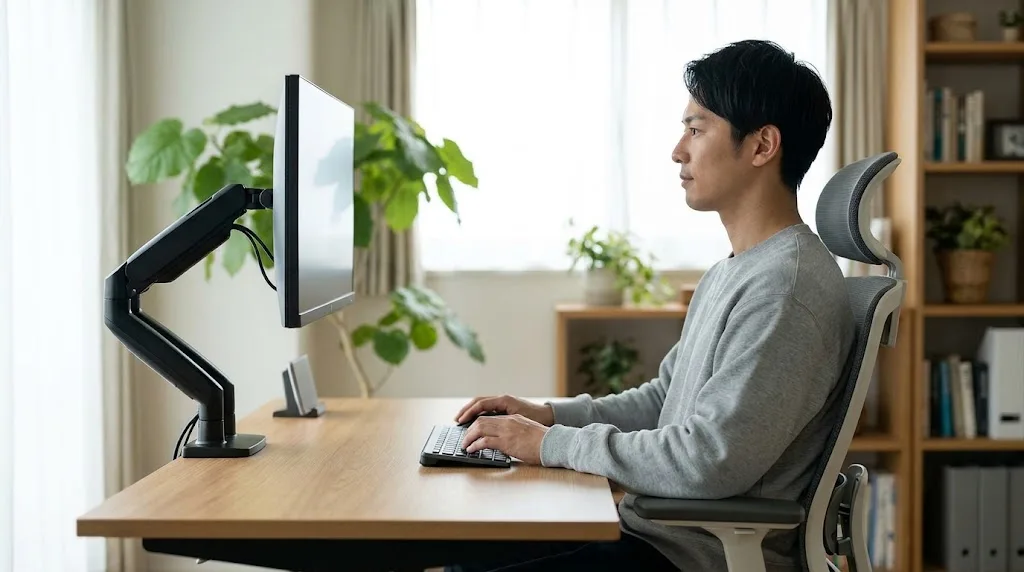
モニターアームとはどんな道具なのか
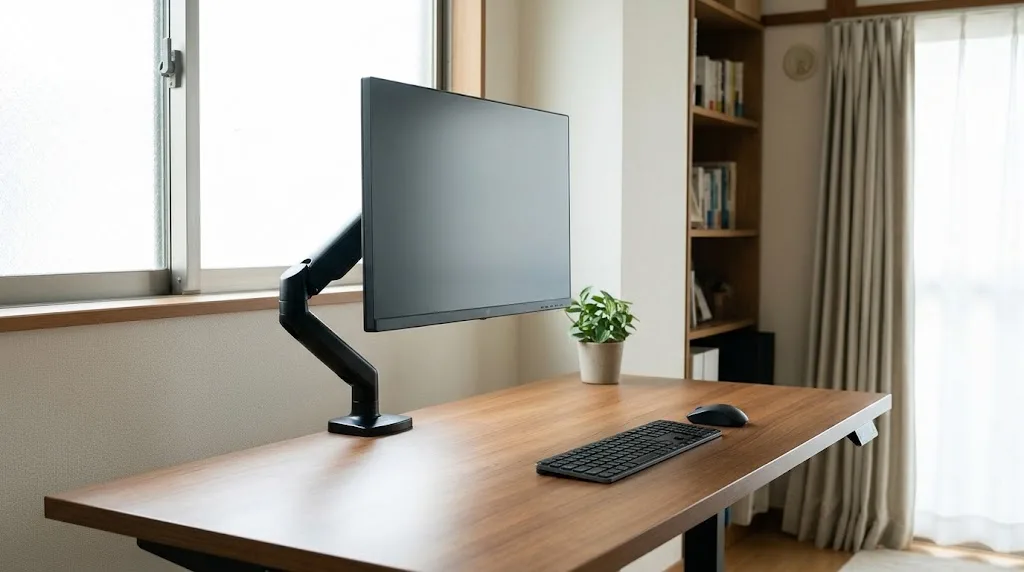
モニターアームは、モニターを付属のスタンドではなく、関節の付いた腕のような金具で支える周辺機器です。デスクの天板に本体を固定し、その先にモニターを取り付けて、宙に浮かせるような状態で使います。
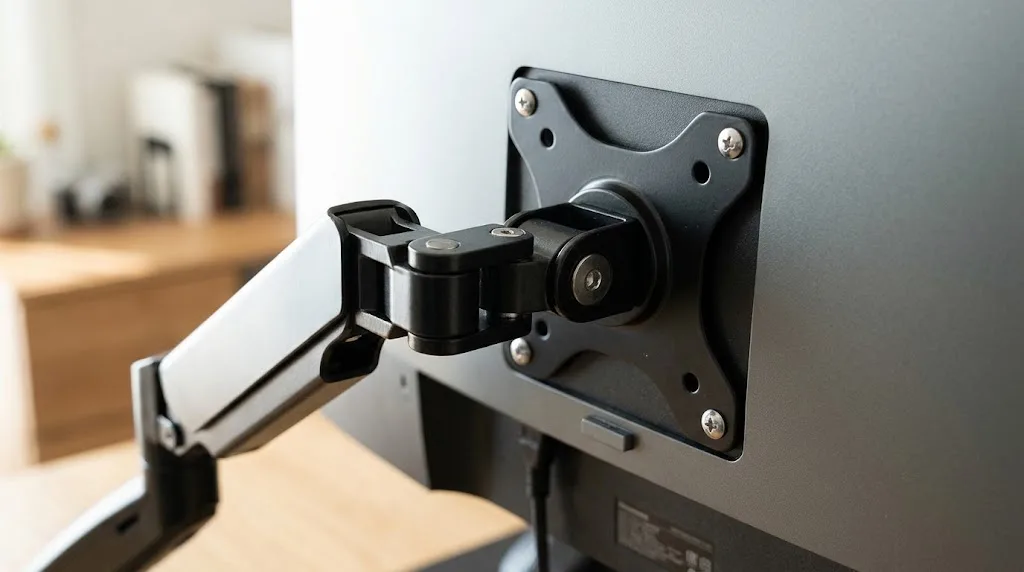
取り付けに使うのは、モニターの背面にある4つのネジ穴。これはVESA(ベサ)規格と呼ばれる共通の規格で、穴の間隔が75mm×75mmや100mm×100mmなどに決められています。モニター側とアーム側の両方がこの規格に合っていれば、メーカーが違っても基本的に取り付けられる仕組みです。
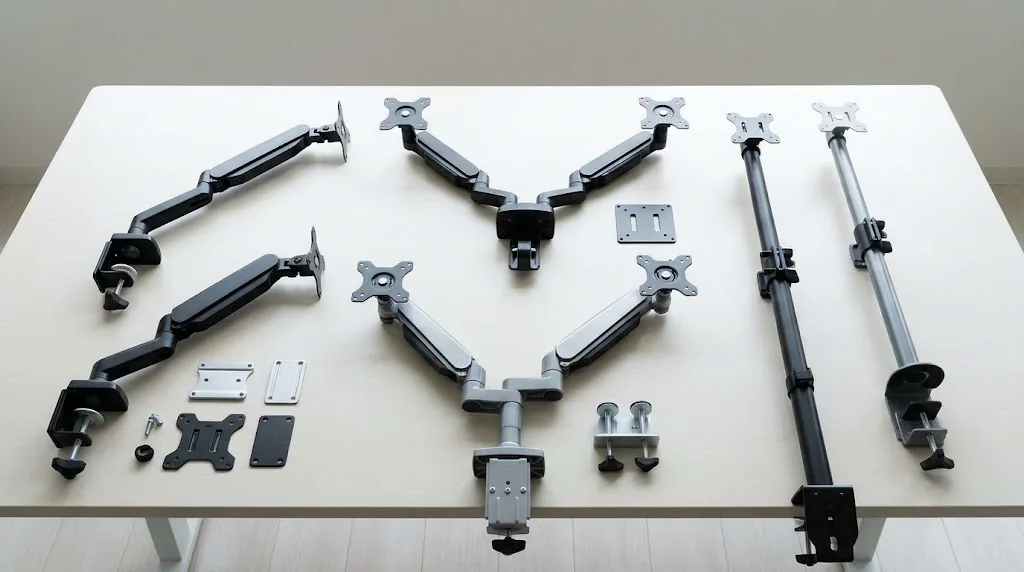
アームの関節は、上下・前後・左右の首振り・傾き・回転といった方向に動くようになっています。動かす仕組みは大きく分けて、ガスの力で支えるタイプと、金属のバネで支えるタイプ、そしてネジを締めて位置を固定するだけのシンプルなタイプがあります。
付属スタンドとの一番の違いは、モニターの位置を「スタンドの可動範囲」ではなく「アームが届く範囲」で決められること。付属スタンドだと高さが変えられない、あるいは数cmしか変わらない製品も多いですよね。アームならもっと大胆に、自分の体や作業に合わせた場所へモニターを持っていけます。
モニターアームはデスクに固定する「クランプ式」「グロメット式」が主流ですが、台座を置くだけの「スタンド式」や、壁に取り付ける「壁掛け式」もあります。この記事では主にデスク固定タイプを前提にお話しします。
目線の高さが合って姿勢が楽になる
モニターアームの最大のメリットは、モニターの高さと距離を自分の体に合わせられることだと私は考えています。
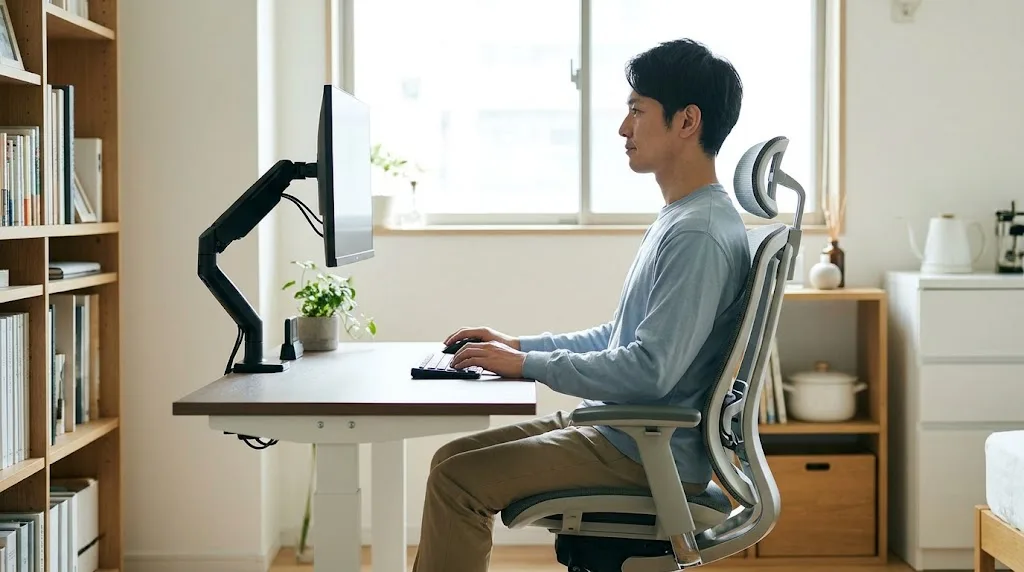
付属スタンドのモニターは、多くの場合、画面の位置が少し低めになりがちです。画面が目より低いと、無意識のうちに顔が前に出て、首が下を向いた姿勢になります。頭はけっこう重いので、この前のめりの姿勢が続くと、首や肩の筋肉がずっと頑張り続けることに。夕方になって首が張る、肩が重いと感じる原因のひとつは、案外ここにあるのかもしれません。
厚生労働省が示している、パソコンなどの情報機器で作業する人向けのガイドラインでは、画面との距離はおおむね40cm以上を確保し、画面の上端が目の高さとほぼ同じか、やや下になる位置が望ましいとされています(出典:厚生労働省『情報機器作業における労働衛生管理のためのガイドライン』)。モニターアームがあれば、この目安に合わせた調整がぐっと簡単になります。
さらに、椅子の高さや座り方は日によって変わりますよね。少し深く座った日、背もたれにもたれて資料を読む時間、昇降デスクで立って作業するタイミングなど、場面によってちょうど良いモニターの位置は変わります。アームなら、そのたびに手でスッと動かして合わせ直せるのがありがたいところ。
モニターアームを付けたからといって、肩こりや首の痛みが必ず解消されるわけではありません。椅子の高さ、キーボードの位置、休憩の取り方なども大きく関わります。痛みやしびれが続く場合は、自己判断せず医療機関に相談してください。
デスクの作業スペースが広がる
次に実感しやすいのが、デスクの上が広く使えるようになる点です。
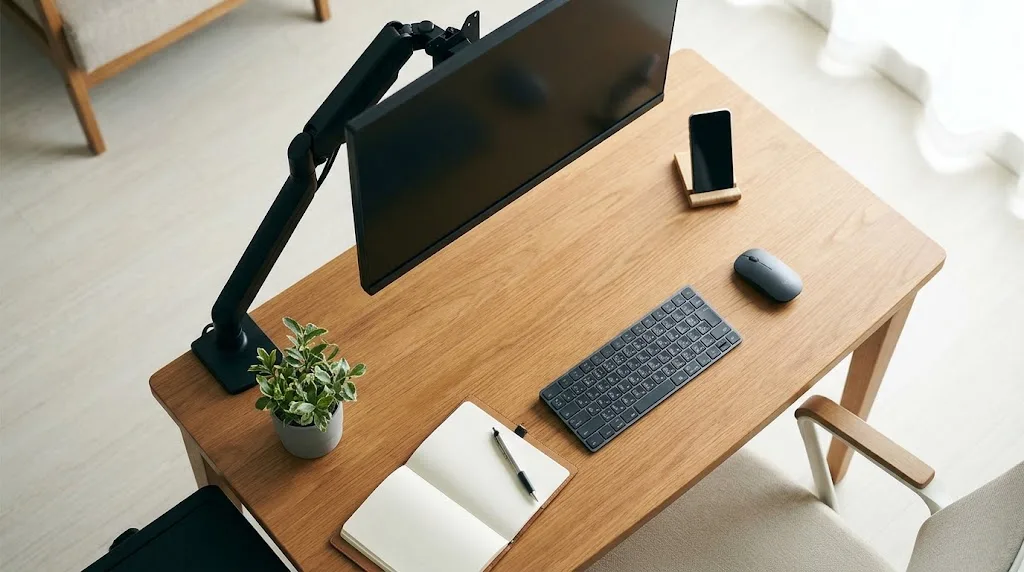
付属スタンドは、モニターを安定させるために台座がそれなりの面積を取ります。特に大きめのモニターだと、台座の奥行きと幅でデスクの真ん中がかなり埋まってしまうんですよね。アームに替えると、デスクに残るのは固定部分だけ。モニターの下が丸ごと空きます。
空いたスペースの使い道は人それぞれです。例えば、キーボードを奥に置いて手前にノートや書類を広げたり、モニターの下にキーボードを潜り込ませて使わないときはしまっておいたり。奥行きが60cm程度のコンパクトなデスクでも、モニターを奥の壁際ギリギリまで寄せられるので、手前に余裕が生まれます。
デスクが狭くて悩んでいる人ほど、この効果は大きく感じるかなと思います。モニターの台座の分だけでも、意外と広さは変わりますよ。
ちなみに、デスクの空いたスペースをさらに有効に使いたいなら、マウスの動かす範囲を減らすという手もあります。トラックボールマウスのメリットと選び方の記事でも紹介していますが、本体を動かさずに操作できるマウスは、狭いデスクとの相性がいいんです。
画面の位置や角度を自在に変えられる
モニターアームは、一度位置を決めたら終わりではなく、作業内容に合わせて動かせるのも魅力です。
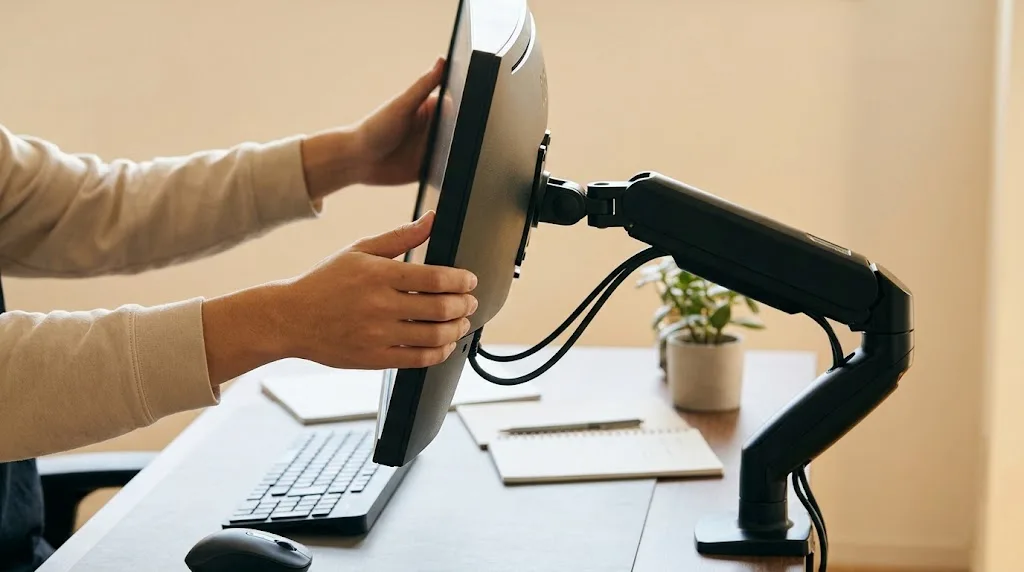
例えば、オンライン会議のときだけ画面を少し手前に寄せる、細かいデザイン作業では顔に近づける、動画を見るときは少し離してリラックスした姿勢で見る、といった使い分けができます。家族や同僚に画面を見せたいときに、首を振るようにくるっと横へ向けられるのも便利なところ。
傾きの調整も見逃せません。天井の照明や窓からの光が画面に映り込むと、目が疲れやすくなりますよね。画面の角度を少し変えるだけで映り込みを減らせることが多いので、光の向きが時間帯で変わる部屋では特に役立ちます。
さらに、多くのアームは画面を90度回転させて縦向きにすることもできます。縦長の画面は、長い文章やWebページ、プログラムのコードを見るときにスクロールの回数が減って快適。付属スタンドが縦向きに対応していないモニターでも、アームを使えば縦置きにできるケースが多いのはうれしいポイントです。
◆Shouのワンポイントアドバイス
位置を変えられるといっても、毎回ゼロから合わせ直すのは面倒ですよね。私がおすすめしたいのは、「普段の作業用」の基本ポジションを先に決めておくこと。そこから必要なときだけ動かして、終わったら戻す。この考え方にすると、アームの自由さを無理なく活かせますよ。
デュアルモニターや縦置きがしやすい
モニターを2台以上並べたい人にとって、モニターアームはかなり頼りになる存在です。
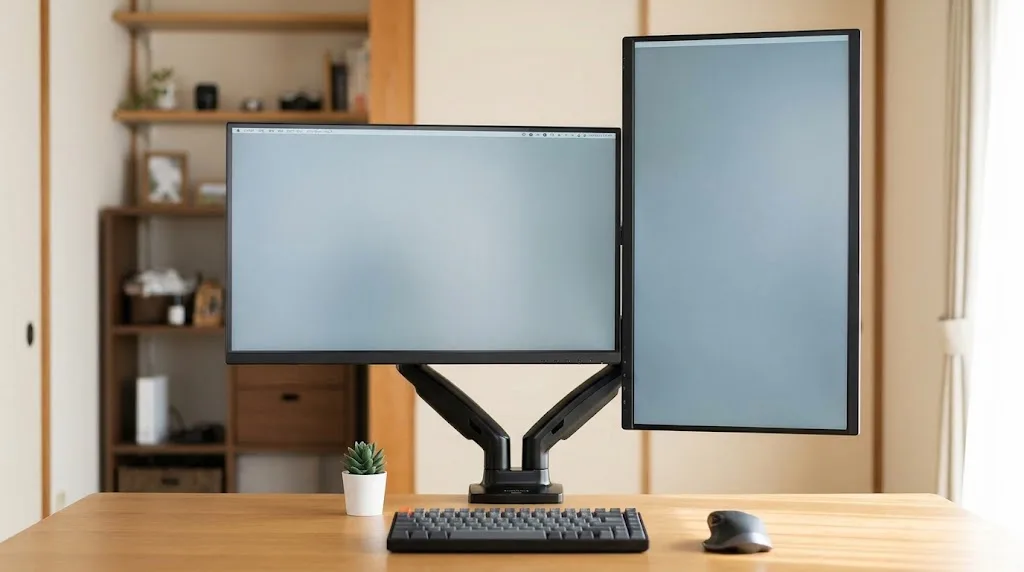
付属スタンドのまま2台並べると、それぞれの台座がデスクを占領してしまいますし、モニター同士の高さや傾きがぴったりそろわないこともよくあります。メーカーや機種が違うモニターを組み合わせる場合は、なおさらズレが出やすいんですよね。
2画面用のアームなら、1本の支柱から2本の腕が伸びるので、高さと角度をそろえて、画面同士の隙間を詰めて並べられるのが大きな利点です。横に2枚並べるだけでなく、上下に2段で重ねる、片方だけ縦向きにする、といった配置も自由自在。デスクの横幅が足りなくても、上下に重ねれば2画面環境を作れます。
例えば、メイン画面は横向きで作業用、サブ画面は縦向きで資料やチャット用、といった組み合わせは使い勝手がいい配置のひとつ。ゲームや動画の配信をする人なら、メイン画面の横に配信管理用の画面を置く、という使い方もあります。
パソコンを2台使い分けていて、それぞれにモニターをつないでいる人にもアームは向いています。限られたデスクに2台分の画面を無理なく収めやすくなるからです。複数台運用の考え方については、パソコン2台持ちのデメリットと活用法でも詳しく触れています。
掃除が楽で見た目もすっきりする
地味ながら、毎日の暮らしで効いてくるのが掃除のしやすさです。
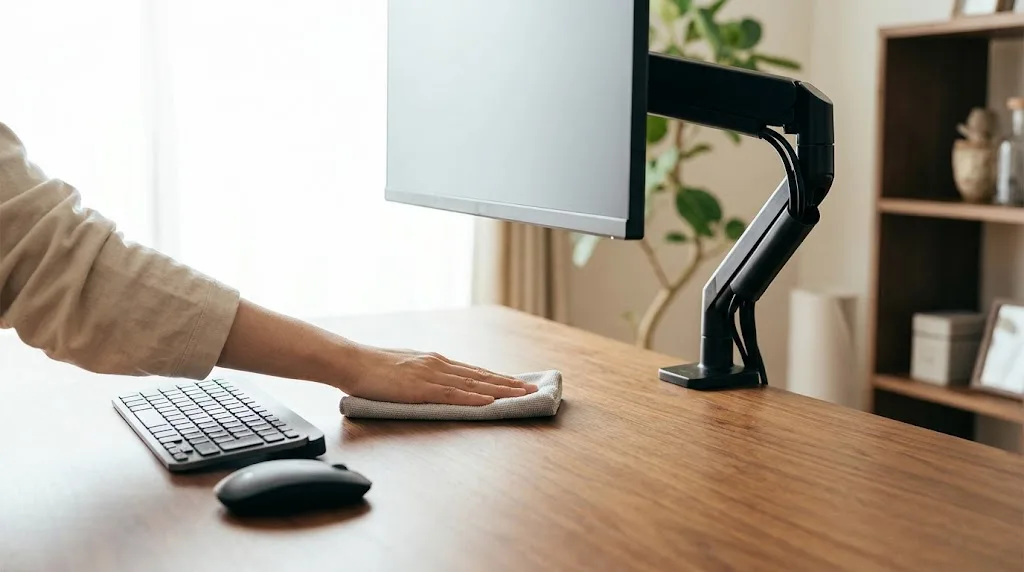
付属スタンドの台座の周りは、ホコリがたまりやすい場所のひとつ。台座を持ち上げて拭くのは、モニターが重いと意外と面倒なんですよね。アームならモニターの下に何もないので、サッと拭き掃除ができます。デスクの上に物が少ないほど、掃除のハードルは下がるもの。
見た目の面でも変化は大きいです。モニターが宙に浮いているように見えるので、デスク全体が軽やかな印象になります。また、多くのアームには腕の部分にケーブルを通す溝やカバーが付いていて、電源ケーブルや映像ケーブルをアームに沿ってまとめられます。モニターの裏からケーブルが垂れ下がる、あのごちゃっとした感じを減らせるのはうれしいところ。
デスクがすっきりしていると、作業を始めるときの気分も変わってきます。「片付けてから始めよう」という手間が減るので、すぐ集中モードに入りやすい。在宅ワークでビデオ会議に映り込む背景が気になる人にとっても、ちょっとした安心材料になるかなと思います。
揺れや地震で倒れにくくなる
意外と知られていないメリットが、モニターの転倒を防ぎやすくなる点です。
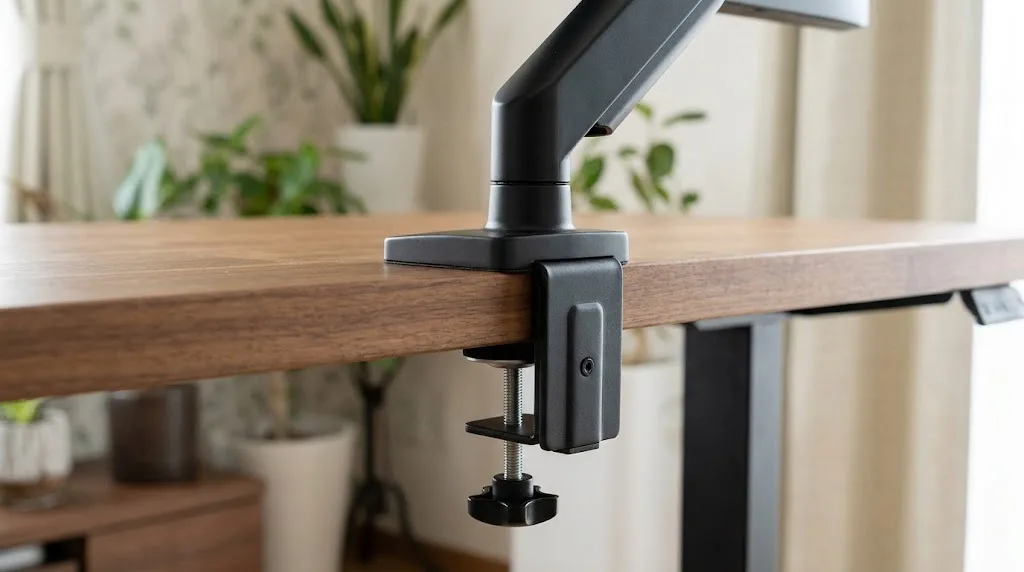
付属スタンドは、台座を置いているだけの状態。肘がぶつかったり、デスクが揺れたりすると、モニターがぐらついたり、最悪の場合は倒れたりすることもあります。特に大型で背の高いモニターほど、重心が高くて不安定になりがちです。
デスクに固定するタイプのモニターアームなら、本体が天板にしっかり留められているので、置いているだけのスタンドに比べて倒れにくくなります。天板に穴をあけてネジで固定するグロメット式は、固定力の面でより安心感があると言われています。
ただし、アームを付ければ地震対策は完璧、というわけではありません。デスクそのものが動いたり倒れたりすれば、モニターも一緒に影響を受けます。また、固定が緩んでいたり、耐荷重を超えたモニターを付けていたりすると、かえって危険になることも。
地震などへの備えとしては、モニターアームだけに頼らず、デスク自体の転倒防止や家具の配置も含めて考えることが大切です。固定部分のネジは、定期的に緩みがないか確認しておきましょう。

エルゴトロン 楽天市場店
¥20,960 (2026/10/30 16:19時点 | 楽天市場調べ)
 ポチップ
モニターアームのメリットを活かす選び方と注意点
ここからは、導入前に知っておきたい注意点と、失敗しにくい選び方を解説します。モニターアームは便利な反面、環境に合わないものを選ぶと「思ったより使いにくい」と感じる原因になりがち。デメリットを先に知っておけば、買ってからの後悔はかなり減らせますよ。
知っておきたいデメリットと後悔しやすい例
メリットばかりに目が行きがちですが、モニターアームにも当然デメリットはあります。代表的なものを挙げておきますね。
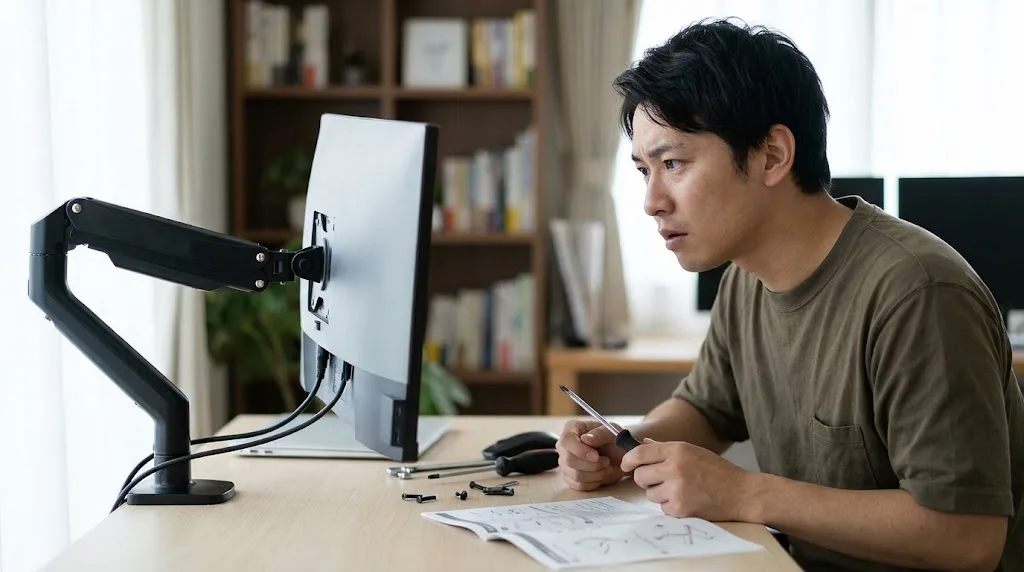
まずは費用がかかること。モニターの付属スタンドは無料ですが、アームは別途購入が必要です。価格はあくまで一般的な目安ですが、シンプルなものなら数千円から、動きのなめらかな人気モデルや2画面用だと1万円〜2万円以上になることもあります。
次に、取り付けに手間がかかる点。クランプの固定、モニターの取り付け、バネの強さの調整など、慣れていないと30分以上かかることもあります。大きなモニターを片手で支えながらネジを留める作業は、正直ひとりだと大変かも。可能なら誰かに手伝ってもらうと安心です。
そして、後悔の声として多いのが次のようなパターンです。
ひとつ目は「モニターが重すぎて、アームが支えきれずに少しずつ下がってくる」。耐荷重の上限ギリギリや、超えた状態で使うと起こりやすいトラブルです。ふたつ目は「デスクの天板がクランプで挟めない形だった」。天板の厚みや、裏側の補強材の位置によっては取り付けられないことがあります。みっつ目は「キーボードを叩くと画面が揺れる」。デスク自体の剛性が足りない場合や、アームを長く伸ばして使っている場合に起こりがちです。
後悔の多くは、モニターの重さ・VESA規格・デスクの形状の確認不足から起こります。この3つを購入前にチェックするだけで、失敗の確率はかなり下げられます。
モニターアームが向かない人の特徴
「モニターアームはいらない」という意見を見かけることもありますよね。実際、すべての人に必要な道具ではありません。向かない可能性があるケースを挙げておきます。
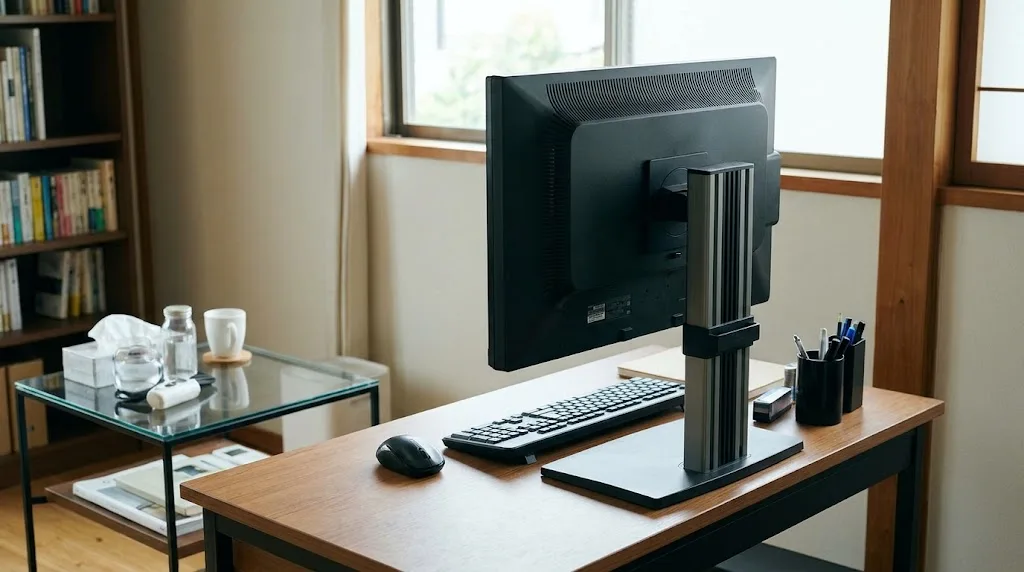
まず、付属スタンドで高さも角度も十分に調整できている人。最近は、高さ調整や縦回転に対応した高機能なスタンドが付いたモニターも増えています。今の位置で首や肩に違和感がなく、デスクの広さにも不満がないなら、無理にアームへ替える必要はないかなと思います。
次に、デスクの天板に取り付けられない環境の人。天板がガラス製、極端に薄い、または厚すぎる、端に補強の枠があって挟めない、といった場合はクランプ式が使えません。賃貸の備え付けデスクなど、穴あけや跡が残るのを避けたい場合も慎重に考えたほうが良さそうです。
また、モニターの背面にVESA規格のネジ穴がない製品も一部にあります。デザイン重視のモニターや一体型パソコンでは、穴がない、あるいは専用の部品が必要なことも。この場合は、そもそも取り付けが難しくなります。
そして、頻繁に部屋のレイアウトを変える人や、デスクを持ち運ぶことが多い人。アームは一度固定すると移動の手間が増えるので、気軽にデスクを動かしたい人にはやや面倒に感じるかもしれません。
◆Shouのワンポイントアドバイス
迷ったときは、「今の姿勢やデスクの広さに、何か具体的な不満があるか」を自分に聞いてみてください。不満がはっきりしているなら、アームはそれを解決してくれる可能性が高いです。逆に「なんとなくおしゃれだから」だけだと、設置の手間に見合わないと感じることもありますよ。
VESA規格と耐荷重を最初に確認する
モニターアームを選ぶとき、最初に確認してほしいのがVESA規格と耐荷重です。ここを外すと、そもそも取り付けられない、または安全に使えないので、とても大事なポイントになります。
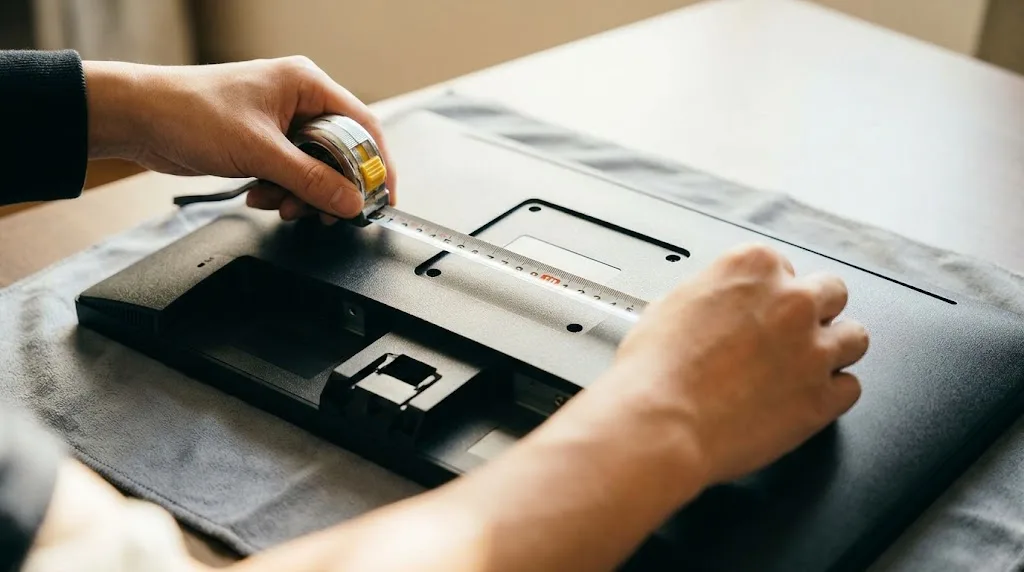
VESA規格は、モニター背面のネジ穴の間隔です。多くのアームは75mm×75mmと100mm×100mmに対応していますが、大きなモニターでは200mm×200mmなどの間隔が使われていることもあります。モニターの取扱説明書やメーカーの仕様ページに記載されているので、必ず確認しておきましょう。
耐荷重は、アームが支えられるモニターの重さの範囲です。ここで注意したいのは、モニターの重さは「スタンドを外した本体だけの重さ」で確認すること。仕様表にはスタンド込みの重さが大きく書かれていることがあるので、取り違えないようにしてください。
また、ガスやバネで支えるタイプのアームには、耐荷重の「上限」だけでなく「下限」があることも。軽すぎるモニターを付けると、アームの押し上げる力が勝ってしまい、モニターが勝手に上がってしまうことがあります。上限と下限の両方に、自分のモニターが収まっているかをチェックしましょう。
画面サイズの対応範囲もあわせて確認が必要です。耐荷重を満たしていても、画面が大きすぎるとアームの長さや支柱の高さが足りず、思った位置に置けないことがあります。湾曲したウルトラワイドモニターなどは、重心が背面から離れていることもあるので、対応表記を特によく見てください。
VESAのネジ穴がないモニターでも、メーカーから専用のアダプターが出ている場合や、市販の変換金具で対応できる場合があります。ただし安全性はモニターと金具の組み合わせ次第なので、メーカーの案内を確認するのが確実です。
クランプ式とグロメット式の選び方
デスクへの固定方法は、主にクランプ式とグロメット式の2つです。多くの製品はどちらにも対応していますが、自分のデスクにどちらが合うかは事前に考えておきましょう。
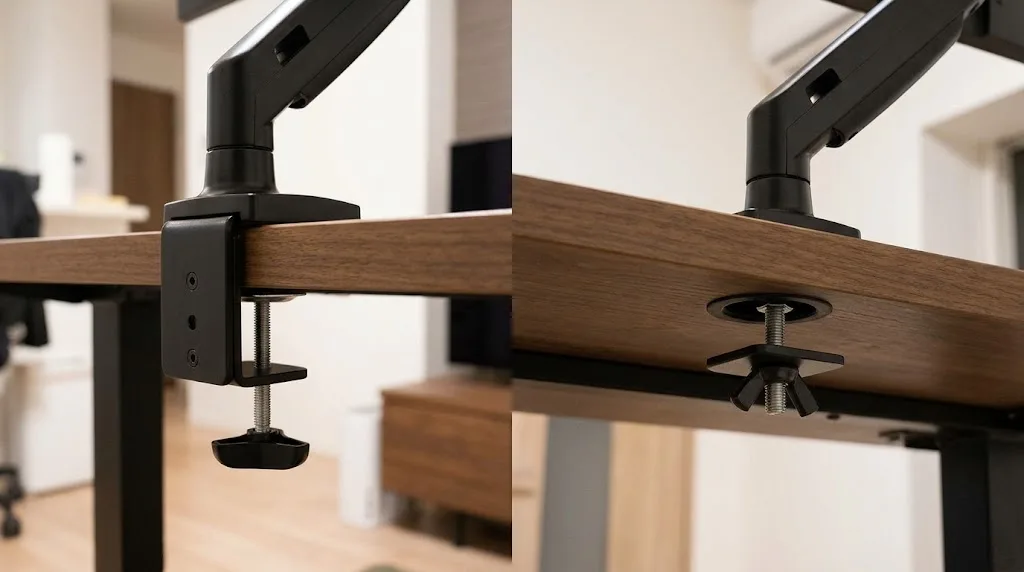
クランプ式は、デスクの天板の端を上下から挟んで固定する方法です。工具があれば比較的簡単に取り付けられ、穴をあける必要もありません。後から位置を変えたくなっても、付け直しやすいのが利点です。ただし、挟める天板の厚さには範囲があり、目安としては10mm〜50mm程度に対応する製品が多い印象です。正確な対応範囲は製品ごとに異なるので、必ず仕様を確認してください。
グロメット式は、天板に穴をあけて、そこにボルトを通して固定する方法です。すでにケーブルを通すための穴(ケーブルホール)がデスクにある場合は、その穴を使えることもあります。天板の端でなくても取り付けられるので、モニターをデスクの真ん中寄りに置きたいときに便利。固定力の面でも安心感があります。ただ、新たに穴をあける場合は元に戻せないので、賃貸の備品や大切なデスクには向きません。
| 比較項目 | クランプ式 | グロメット式 |
|---|---|---|
| 固定の仕方 | 天板の端を挟んで固定 | 天板の穴にボルトを通して固定 |
| 穴あけ | 不要 | 必要(既存の穴を使える場合あり) |
| 取り付けの手軽さ | 比較的かんたん | 穴の準備が必要でやや手間 |
| 設置できる位置 | 天板の端に限られる | 穴があれば中央寄りにも設置可能 |
| 向いている人 | 賃貸や位置を変えたい人 | 重いモニターや2画面で安定性を重視する人 |
どちらを選ぶ場合でも、天板の裏側の構造は必ず確認してください。天板の裏に補強用の枠や引き出しがあると、クランプの金具が当たって固定できないことがあります。取り付けたい位置の裏側をのぞいて、金具が入るスペースがあるかを見ておくと安心ですよ。
ガス式とバネ式の違いと選ぶ基準
モニターアームの動かしやすさを左右するのが、支える仕組みの違いです。主に、ガス式、金属バネ式、そして固定式の3種類に分かれます。
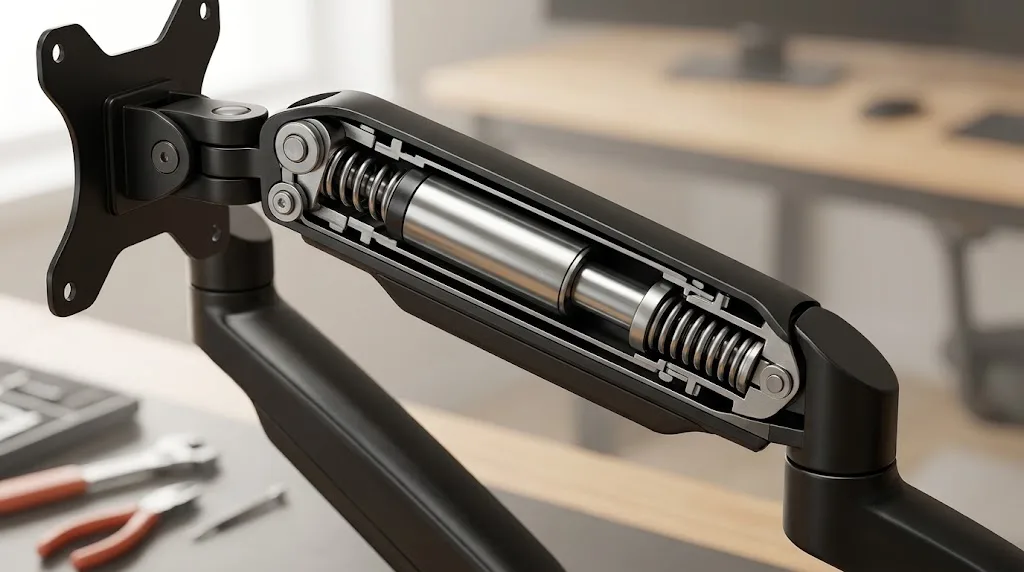
ガス式は、アームの中に入ったガスの力でモニターの重さを支えるタイプです。手で軽く押すだけで上下に動かせて、手を離した位置でぴたっと止まるのが特徴。手頃な価格帯の製品にも多く採用されていて、選択肢が豊富です。
金属バネ式は、ガスではなく金属のバネで支えるタイプ。動きのなめらかさに定評のある海外メーカーの定番モデルなどで採用されていることが多い方式です。価格はやや高めになりがちですが、長く使いたい人に選ばれる傾向があります。
固定式は、ガスやバネを使わず、ネジや関節を締めて位置を決めるシンプルなタイプです。価格が安く、軽いモニターなら十分に使えますが、位置を変えるたびにネジを緩めて締め直す必要があります。「一度決めたらほとんど動かさない」という人なら、これでも問題ないかもしれません。
選ぶ基準として私がおすすめしたいのは、どれくらいの頻度でモニターを動かすかで考えること。作業内容に合わせてこまめに動かしたいなら、ガス式かバネ式が快適です。ほぼ動かさないなら固定式でコストを抑えるのもアリ。また、ガス式・バネ式どちらの場合も、支える力の強さを調整するネジが付いていることが多いので、取り付け後にモニターの重さに合わせて調整するのを忘れないでください。
ガスやバネの力が強い状態のまま、モニターを外したりアームを分解したりすると、アームが勢いよく跳ね上がって危険な場合があります。取り外しや調整の手順は、必ず製品の取扱説明書に従ってください。
机の天板を傷めないための設置の工夫
モニターアームの設置で意外と見落としがちなのが、デスクの天板への負担です。アームはモニターの重さを、固定部分の小さな面積で受け止めています。そのため、天板の素材によっては、へこみや割れ、塗装のはがれが起こることがあるんです。
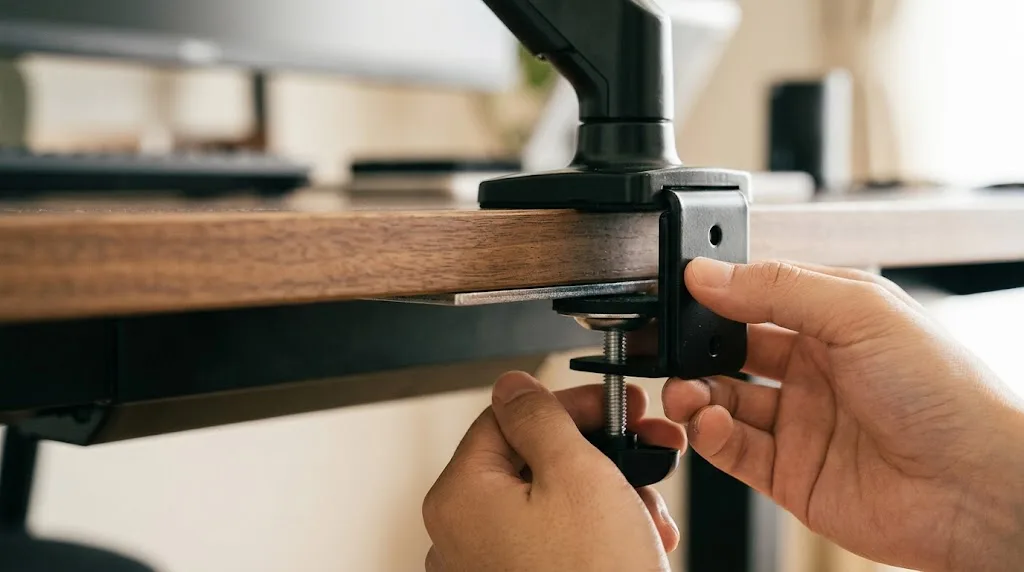
特に気を付けたいのが、中が空洞になっている天板や、木の粉を固めた柔らかい素材の天板。表面は一見しっかりしていても、クランプで強く締め付けると局所的に力がかかって、へこんだり割れたりすることがあります。重いモニターやアームを長く伸ばす使い方では、このリスクがさらに高まります。
対策としてよく使われるのが、天板の上下に当てる補強プレートです。金属製の板を挟むことで、力が広い面に分散され、天板への負担を和らげられます。モニターアームのメーカーや周辺機器メーカーから、専用品が販売されていることもあります。
また、天板とクランプの間にゴムや滑り止めのシートを挟むと、傷が付きにくくなります。ただし、柔らかすぎるものを挟むと固定がゆるくなる場合もあるので、厚みには注意が必要です。
取り付け後も、ときどき固定部分のネジに緩みがないか、天板に変形がないかを確認しておくと安心。小さな変化に早めに気付けば、大きなトラブルを防ぎやすくなります。
◆Shouのワンポイントアドバイス
デスクを買い替えるタイミングでアームの導入を考えているなら、天板の素材と厚みも選ぶ基準に入れておくのがおすすめです。中身が詰まった天板なら、アームを付けたときの安心感がだいぶ違いますよ。デスクとアームはセットで考える、くらいがちょうどいいかなと思います。
ノートパソコンでもメリットはあるのか
「デスクトップじゃなくてノートパソコンしか使っていないけど、モニターアームって関係ある?」と思う人もいるかもしれません。結論としては、使い方によってはメリットがあります。
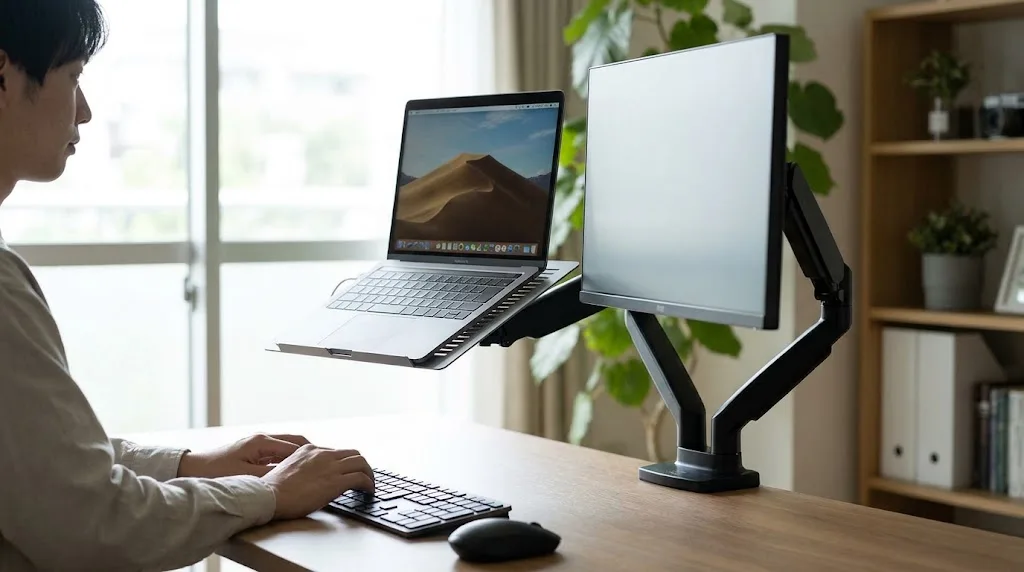
ひとつは、ノートパソコンに外部モニターをつないで使うケースです。ノートパソコンの画面は低い位置にあるので、長時間見ていると首が下を向きやすいんですよね。外部モニターをアームで目線の高さに合わせれば、姿勢の負担を減らしやすくなります。ノートパソコンは閉じて横に置いておく、あるいはサブ画面として使う、といった運用が考えられます。
もうひとつは、ノートパソコンそのものをアームに載せる使い方です。モニターアームの先に取り付けられる、ノートパソコン用のトレーが販売されています。これを使えば、ノートパソコンの画面も高い位置に持ち上げられます。ただし、この場合はキーボードも一緒に高くなってしまうので、別に外付けのキーボードとマウスを用意するのが現実的です。
トレーを使う場合も、耐荷重の確認は欠かせません。ノートパソコンにトレーの重さを足した合計が、アームの対応範囲に収まっているかをチェックしてください。トレーにはノートパソコンの熱を逃がす穴が開いているものもあるので、長時間使うなら放熱にも気を配っておくといいですよ。
モニターアームに関するよくある質問(FAQ)
Q1. モニターアームは本当に肩こりに効果がありますか?
A. モニターを目線の高さや適切な距離に合わせやすくなるので、首が前に出る姿勢を防ぐ助けになります。ただし、肩こりの原因は椅子や作業時間など人によってさまざまで、アームだけで必ず改善するとは限りません。症状が続く場合は医療機関に相談してください。
Q2. 自分のモニターにモニターアームが付けられるか確認する方法は?
A. モニター背面にVESA規格のネジ穴があるか、その間隔(75mm×75mm、100mm×100mmなど)を確認します。あわせて、スタンドを外した本体の重さがアームの耐荷重の範囲内かもチェックしてください。正確な情報はモニターとアーム、それぞれのメーカー公式サイトで確認するのが確実です。
Q3. 賃貸の部屋でもモニターアームは使えますか?
A. デスクが自分の持ち物で、天板を挟めるならクランプ式を使えば穴あけは不要です。壁掛け式は壁に穴をあける必要があるため、賃貸では契約内容を確認してください。天板への跡が気になる場合は、補強プレートや保護シートを併用すると安心です。
Q4. 安いモニターアームでも問題ありませんか?
A. 軽めのモニターを使い、位置をあまり動かさないなら、手頃な価格の製品でも十分なことは多いです。ただ、重いモニターや2画面で使う場合、頻繁に動かしたい場合は、耐荷重に余裕があり動きのなめらかな製品を選んだほうが満足しやすいと思います。価格だけでなく、対応重量や保証期間も見て選びましょう。
Q5. モニターアームを付けたら画面が揺れるのはなぜですか?
A. デスク自体が揺れやすい、アームを長く伸ばしている、固定ネジが緩んでいる、といった原因が考えられます。アームをデスク側に少し縮める、固定部分を締め直す、デスクの脚や天板のぐらつきを見直すと改善することがあります。改善しない場合は、メーカーのサポートに相談してみてください。
モニターアームのメリットを総まとめ
最後に、この記事の内容を振り返っておきます。
モニターアームのメリットは、見た目がすっきりすることだけではありません。モニターを目線の高さや適切な距離に合わせやすくなり、姿勢の負担を減らす助けになること。そして、デスクの作業スペースが広がり、作業内容に合わせて画面を自由に動かせることが、日々の快適さにつながります。
- 目線の高さと距離を合わせやすく、首や肩への負担を減らしやすい
- 台座がなくなり、デスクを広く使える
- 作業や光の向きに合わせて、位置や角度を変えられる
- デュアルモニターや縦置きの配置が自由になる
- 掃除がしやすく、ケーブルもまとめやすい
- デスクに固定するので、置くだけのスタンドより倒れにくい
一方で、費用や設置の手間がかかること、デスクやモニターの条件によっては取り付けられないことも事実です。後悔しないためには、VESA規格・耐荷重(上限と下限)・デスクの天板の形と厚みの3つを、購入前に必ず確認してください。
今のデスクで「画面が低くて首がつらい」「デスクが狭い」「2画面をきれいに並べたい」といった具体的な不満があるなら、モニターアームはそれを解決してくれる心強い道具になるはずです。反対に、付属スタンドで十分に調整できていて不満がないなら、急いで導入する必要はないかなと思います。
この記事で紹介した価格や対応サイズなどの数値は、あくまで一般的な目安です。製品ごとに仕様は異なるため、正確な情報は各メーカーの公式サイトをご確認ください。また、体の痛みや不調が続く場合の最終的な判断は、医師などの専門家にご相談ください。
あなたのデスクと体に合ったモニターアームが見つかって、毎日の作業がもっと快適になればうれしいです。