
この記事にはプロモーションが含まれます
ARグラスでできることは?映画・ゲーム・仕事の使い道と選び方
こんにちは。PCとガジェットのある生活、運営者のShouです。
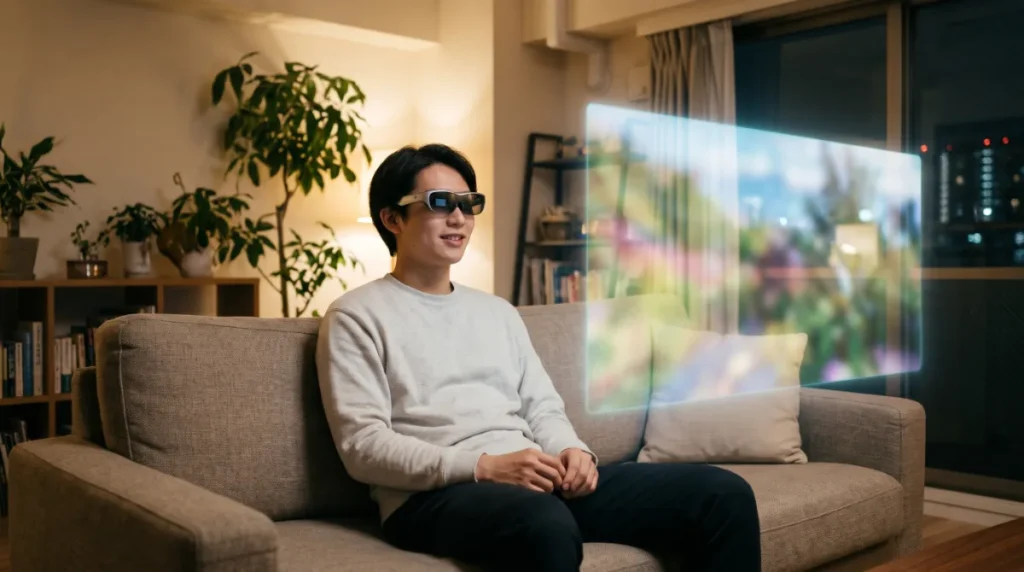
最近、家電量販店のガジェット売り場でも「ARグラス」を見かけることが増えてきました。サングラスのような見た目なのに、かけると目の前に大きな画面が浮かぶ。そう聞くと面白そうだけど、実際のところ何ができて、自分の生活で使い道があるのかはちょっとわかりにくいですよね。
数万円する買い物なので、「買ってみたら動画を見るくらいしか使わなかった」なんてことは避けたいところ。そこでこの記事では、ARグラスでできること・できないことを、映画やゲーム、PC作業、仕事での使い方まで具体的に紹介していきます。あわせて、買う前に知っておきたい接続の条件や注意点、選び方のコツもまとめました。読み終わるころには、あなたにとってARグラスが「買い」かどうか、判断できるようになっているはずです。
記事のポイント
- ARグラスの仕組みとスマートグラスやVRとの違い
- 映画やゲーム、PC作業などARグラスでできること
- 接続できる機器やメガネの人の使い方などの選び方
- デメリットや安全面で気をつけたいこと
ARグラスでできることと基本の仕組み
まずは、ARグラスがどんな道具なのかをざっくりつかんでおきましょう。この章では、ARグラスの基本的な仕組みと似たデバイスとの違いを確認したうえで、映画・ゲーム・PC作業・仕事という4つの場面で具体的に何ができるのかを紹介します。使い道がイメージできれば、自分に必要かどうかもかなり見えてくるかなと思います。
ARグラスとは何かをわかりやすく
ARグラスは、メガネのようにかけて使う「かけるディスプレイ」です。ARは「Augmented Reality」の頭文字で、日本語にすると「拡張現実」。目の前の現実の景色はそのまま見えていて、そこに映像や文字といったデジタルの情報を重ねて表示する、という仕組みになっています。
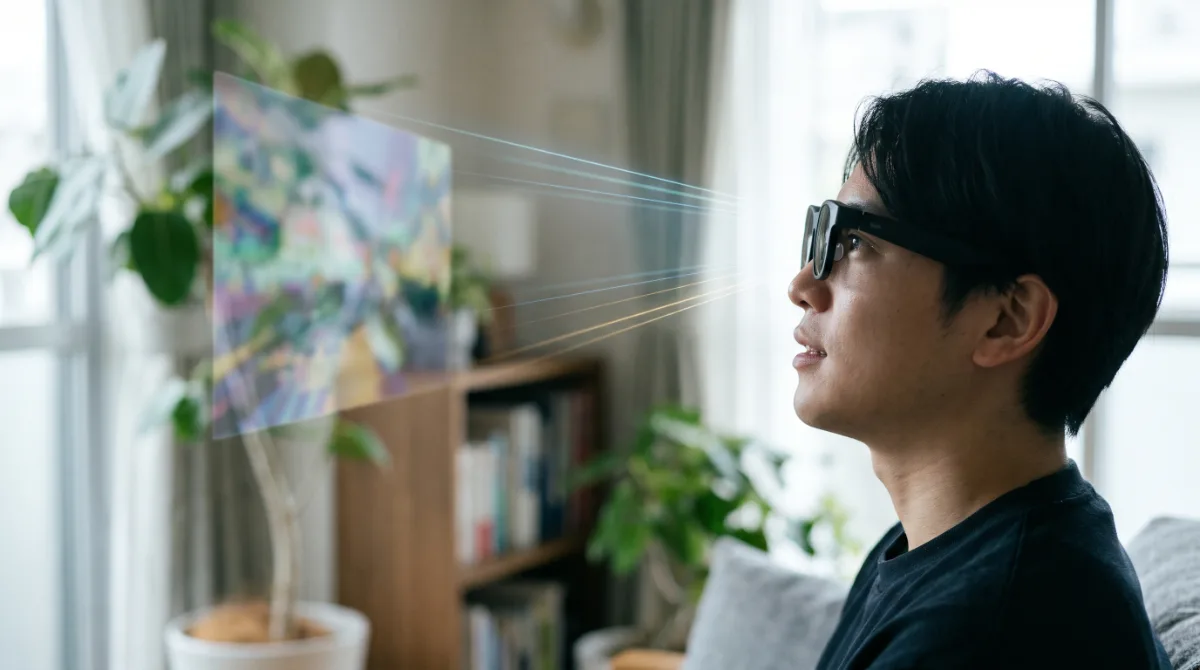
レンズの上部などに超小型のディスプレイが入っていて、その映像を特殊な光学部品で目に届けることで、まるで数メートル先に大きな画面が浮かんでいるように見えるわけです。メーカーの表記では「〇m先に〇〇インチ相当」といった言い方をよく見かけますよね。最近のモデルだと、100インチを軽く超える大きさをうたうものも珍しくありません。
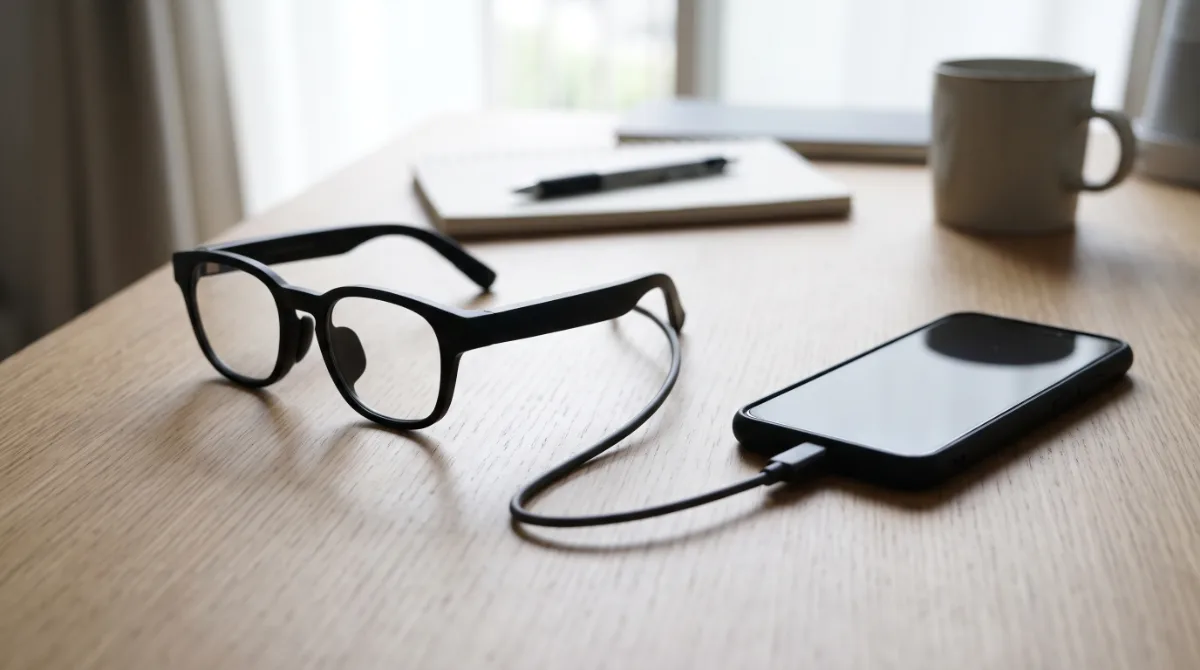
ここで知っておきたいのが、いま一般向けに売られているARグラスの多くは「接続型」だという点です。グラス単体でアプリが動くわけではなく、スマホやPC、ゲーム機などとUSB Type-Cケーブルでつないで、その画面を映し出します。電源もケーブル経由で受け取るものがほとんど。つまり、手持ちの機器の「外付けモニター」をメガネの形にしたもの、と考えるとわかりやすいかもしれません。
一方で、SF映画に出てくるような「街を歩くと建物の横に案内が出る」「机の上に3Dの模型が置かれる」といった体験は、空間を認識するカメラやセンサーが必要になります。こうした高度なモデルは、まだ業務向けや高価格帯が中心。一般の人が手頃な価格で買えるARグラスは、まず「大画面ディスプレイ」として使うものと理解しておくと、買ったあとのギャップが少なくて済みますよ。
「ARグラス」「スマートグラス」「XRグラス」など、呼び方はメーカーによってバラバラです。業界でも明確な線引きが決まっていないので、名前よりも「何をつないで、どんなふうに表示できるか」を見るほうが失敗しにくいですよ。
スマートグラスやVRゴーグルとの違い
ARグラスを調べていると、似たような製品として「スマートグラス」や「VRゴーグル」が必ず出てきます。見た目が近いものもあるので混乱しやすいところですが、目的がまったく違うんです。
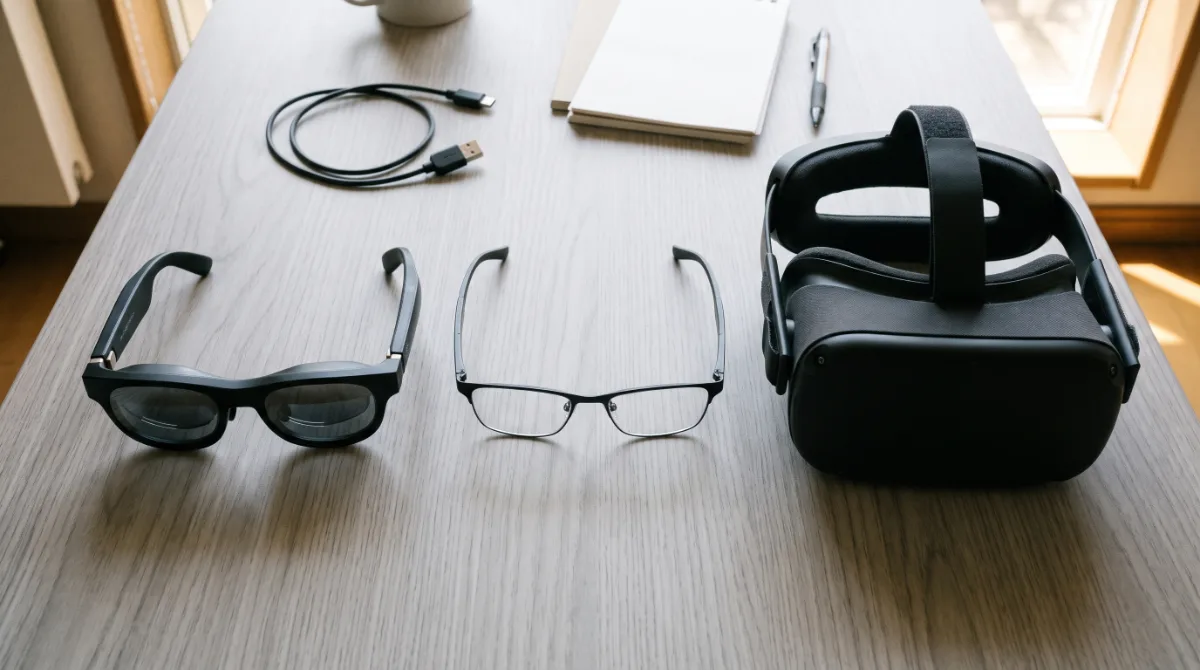
VRゴーグルは、視界を完全にふさいでCGの世界に入り込むための道具。没入感は抜群ですが、かけている間は周りが見えません。対してARグラスは、現実の景色が透けて見えたまま映像を重ねるので、飲み物を取ったり、話しかけられて返事をしたりといったことが自然にできます。
スマートグラスは、もう少し幅の広い呼び名です。通知や翻訳結果を小さく表示するもの、カメラやスピーカー、AIアシスタントを中心にしたものなど、「メガネに便利な機能を足したもの」全般を指すことが多いですね。大画面で動画を見るというより、日常生活のちょっとした補助が目的、というイメージ。
| 種類 | 主な目的 | 周りの景色 | 向いている使い方 |
|---|---|---|---|
| ARグラス | 現実に映像を重ねる | 見える | 大画面での動画・ゲーム・作業 |
| スマートグラス | 情報の表示や通知、撮影など | 見える | 翻訳・ナビ・音楽・写真など日常の補助 |
| VRゴーグル | 仮想空間に入り込む | 見えない | VRゲーム・仮想空間での体験 |
ざっくり言うと、「周りを見ながら大画面を使いたい」ならARグラス、「完全に別の世界に入りたい」ならVR、「メガネで便利機能を使いたい」ならスマートグラス。自分がやりたいことがどれに近いかで、選ぶべきデバイスは変わってきます。
大画面で映画や動画を楽しめる
ARグラスでできることのなかで、いちばん人気があって満足度も高いのが動画視聴です。スマホをつなぐだけで、目の前にホームシアターのような大画面が広がる。これがARグラスの基本であり、最大の魅力と言っていいかなと思います。
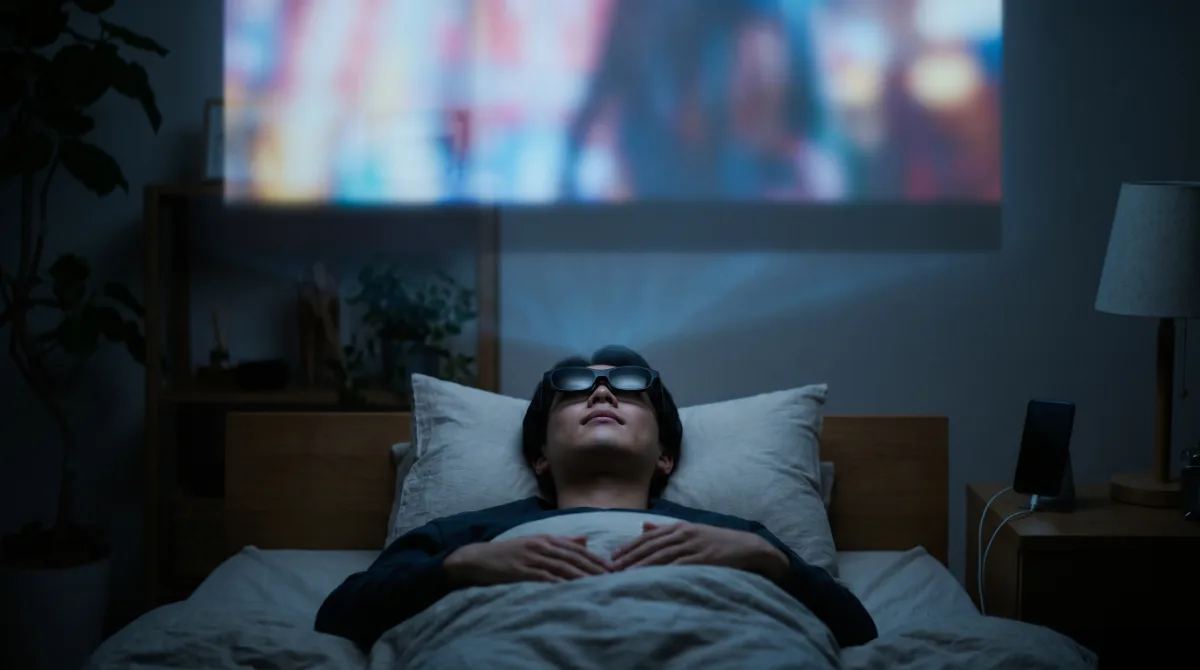
例えば、狭いワンルームで大きなテレビを置くスペースがない人。寝る前にベッドで横になりながら映画を見たい人。新幹線や飛行機での長い移動時間を楽しく過ごしたい人。こういった場面では、スマホの小さな画面とは比べものにならない迫力で動画配信サービスを楽しめます。
しかも、映像はかけている本人にしか見えません。周りの目を気にせず好きな作品を見られるのは、ちょっとしたメリットですよね。最近のモデルはテンプル(つる)部分にスピーカーを内蔵していて、音漏れを抑える工夫をしているものも増えています。とはいえ、静かな車内では多少聞こえてしまう可能性もあるので、公共の場ではBluetoothイヤホンを併用するのが安心です。
映像の質も年々上がっています。ディスプレイには発色のいいマイクロOLEDを使うモデルが主流で、フルHDの解像度や高いリフレッシュレート、HDR表示に対応するものまで登場しています。なかには普通の2D映像を立体的に変換して見せる機能を持つ機種もあり、エンタメ用途の進化はかなり速い印象です。
動画視聴が目的なら、画面の明るさ(輝度)、視野角の広さ、電子調光(レンズの濃さを変える機能)の3点をチェックしておくと満足度が上がります。周りの景色が透けすぎると映像が見にくくなるので、レンズを暗くできる機能はかなり便利ですよ。
SwitchやPCゲームを大画面で遊べる
ゲーム好きの人にとっても、ARグラスは面白い選択肢です。Nintendo SwitchやPC、携帯ゲーミングPC、スマホゲームなどをつないで、大画面でプレイできます。
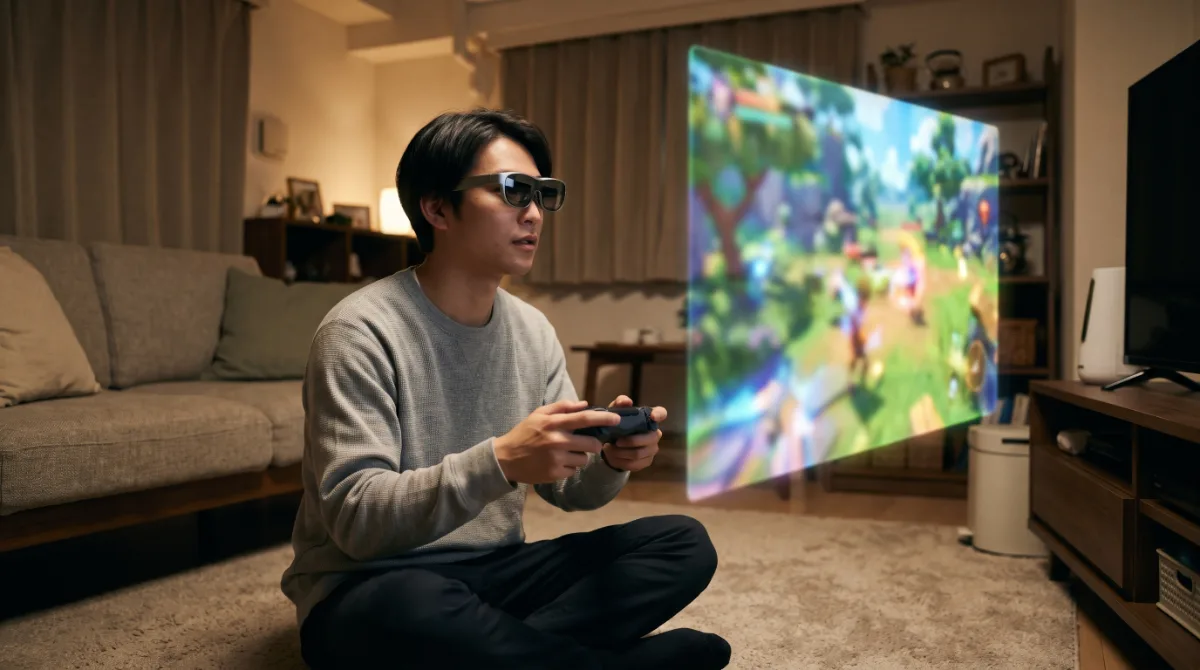
特に相性がいいのが携帯ゲーム機や携帯ゲーミングPC。手元の小さな画面だと細かい文字やアイコンが見にくいゲームでも、ARグラスなら大きく表示できるので、目を凝らさずに遊べます。リビングのテレビを家族が使っていても、自分だけの大画面でゲームを続けられる。これは地味にうれしいポイントかも。
ただし、接続方法には注意が必要です。PCや携帯ゲーミングPCはUSB Type-Cの映像出力に対応していれば、ケーブル1本でつながることが多いもの。一方でSwitchのように、本体とそのまま接続できず、ドックや専用アダプターを経由する必要があるゲーム機もあります。HDMI出力しかない据え置き機の場合も、HDMIからUSB Type-Cに変換するアダプターが必要。購入前に、自分の遊びたいゲーム機に対応しているか、メーカーの対応表を確認しておきましょう。
もうひとつ気にしたいのが遅延です。アクションゲームや格闘ゲームなどタイミングがシビアなジャンルでは、映像の遅れがプレイに響くことがあります。最近はゲーム向けに遅延を抑えたモデルや、高リフレッシュレート対応のゲーミング寄りのARグラスも出てきているので、ゲームをメインに考えるなら、こうしたスペックも比べてみてください。
PC作業でマルチモニター代わりになる
個人的にいちばん可能性を感じるのが、PC作業での活用です。ノートPCにARグラスをつなげば、カフェや出張先のホテルなど、どこでも大きな画面で作業できる環境が手に入ります。

普段からデスクにモニターを複数並べて作業している人ほど、外出先でノートPCの画面1枚に戻ると窮屈に感じますよね。モバイルモニターを持ち歩く方法もありますが、カバンの中でかさばるし、狭いテーブルだと置き場所に困ることも。ARグラスならメガネケースに収まるサイズで、置き場所もいりません。
対応する機種とソフトを組み合わせると、空間に複数の仮想画面を並べて表示することもできます。左に資料、正面に作業中のファイル、右にチャットといった具合に、マルチモニターのような環境を作れるわけです。ただ、この使い方は機種や専用ソフトによって対応状況が違い、PC側の性能もある程度求められます。「ARグラスならどれでも複数画面にできる」わけではないので、ここは要チェック。
また、画面をのぞき見されにくいのも作業向きのポイントです。新幹線やカフェで、隣の人に画面を見られたくない資料を扱うこともありますよね。ARグラスの映像はかけている人にしか見えないので、プライバシーの面でも安心感があります。
◆Shouのワンポイントアドバイス
PC作業で使うなら、細かい文字がどれくらい読みやすいかがかなり大事になってきます。動画ならあまり気にならない画面の端のにじみも、文字だらけの資料だと目が疲れる原因になりがち。できれば店頭の体験コーナーで、実際にブラウザやテキストを表示させて確かめてみるのがおすすめです。
仕事や現場で広がる活用シーン
ARグラスは個人の楽しみだけでなく、ビジネスの現場でも使われ始めています。むしろ、空間を認識する本格的なARグラスは業務用途から広がってきたという経緯があるんです。

代表的なのが、工場や建設現場、設備点検での遠隔作業支援です。作業者がカメラ付きのグラスをかけると、その視界を離れた場所にいる熟練者と共有できます。熟練者は映像を見ながら「その右のバルブを確認して」と指示を出し、作業者は手を止めずにマニュアルや図面を視界に表示して確認できる。両手がふさがる作業でも情報を見られるのは、メガネ型ならではの便利さですね。
ほかにも、物流倉庫でのピッキング指示、医療や教育の現場での手順表示、観光地や美術館でのガイド、店舗での接客支援など、いろいろな分野で試されています。展示会などで、建物や製品の3Dモデルを実物大で見せる使い方を見かけたことがある人もいるかもしれません。
こうした業務向けの機器は、一般向けの「大画面ディスプレイ型」ARグラスとは価格も機能も別物です。ただ、技術の進化とともに一般向けモデルにも空間を認識する機能が少しずつ入ってきていて、将来的には「道案内を景色の上に表示する」「目の前の外国語をその場で翻訳する」といった使い方が、もっと身近になっていくのではないかなと思います。
自動車メーカーとARグラスメーカーが組んで、ナビや標識の情報をフロントガラス越しの景色に重ねる研究も進んでいます。ただしこれは開発中の取り組みで、いま市販されている一般向けARグラスを運転中に使うのは別の話。安全面については後ほど詳しく説明しますね。
ARグラスでできることを活かす選び方と注意点
ここからは、ARグラスでできることを実際に活かすために、買う前に知っておきたいポイントを紹介します。同じARグラスでも、画面の表示方法や接続できる機器によって使い勝手は大きく変わるもの。また、メガネをかけている人の使い方や、デメリット、安全面の注意点も避けては通れません。最後に価格の目安と選び方のコツをまとめているので、購入前のチェックリスト代わりに読んでみてください。
3DoFと空間固定でできることが変わる
ARグラスのスペック表でよく見かける「DoF」という言葉。これは頭の動きをどこまで読み取れるかを表す指標で、使い勝手にかなり関わってきます。
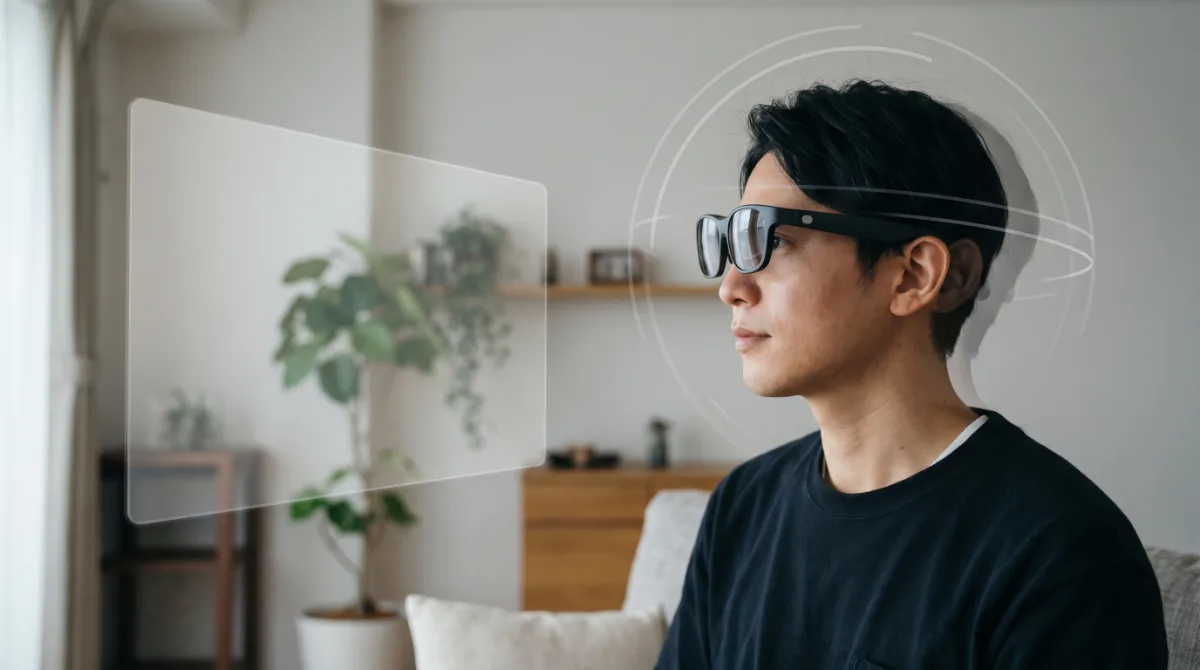
まず「0DoF」は、頭の動きを読み取らないタイプ。画面がいつも視界の正面に貼りついていて、顔を右に向けても画面が一緒についてきます。寝転がって動画を見るぶんには問題ありませんが、ちょっと横を見たいときにも画面が視界をふさぐので、慣れないと少し落ち着かないかもしれません。
「3DoF」は、首を上下左右に振ったり傾けたりする動きを読み取れるタイプです。これに対応していると、画面を空間の決まった位置に固定できるようになります。正面に画面を置いておけば、横を向いたときは画面が視界の外に外れて、また正面に戻ると画面がある。実物のモニターと同じような感覚ですね。画面の端を見たいときに、首を少し動かすだけで済むのも便利です。
さらに「6DoF」は、首の回転に加えて体が前後左右に動いたことまで読み取れるタイプ。画面に近づいたり、回り込んだりといった動きにも対応できます。6DoFを実現するには空間を把握するカメラなどが必要で、機種によっては別売りのパーツを取り付ける形になっています。
以前は3DoFで使うのに専用ソフトや別売りの端末が必要なモデルも多かったのですが、最近はグラス本体にチップを積んで、単体で空間固定ができるモデルが増えてきました。PC作業や複数画面での利用を考えているなら、3DoFの空間固定にグラス単体で対応しているかを確認しておくと安心です。
接続できる機器と必要なもの
ARグラス選びで、いちばんつまずきやすいのがここです。手持ちの機器とつながらなければ、何もできないので、購入前に必ず確認しておきましょう。
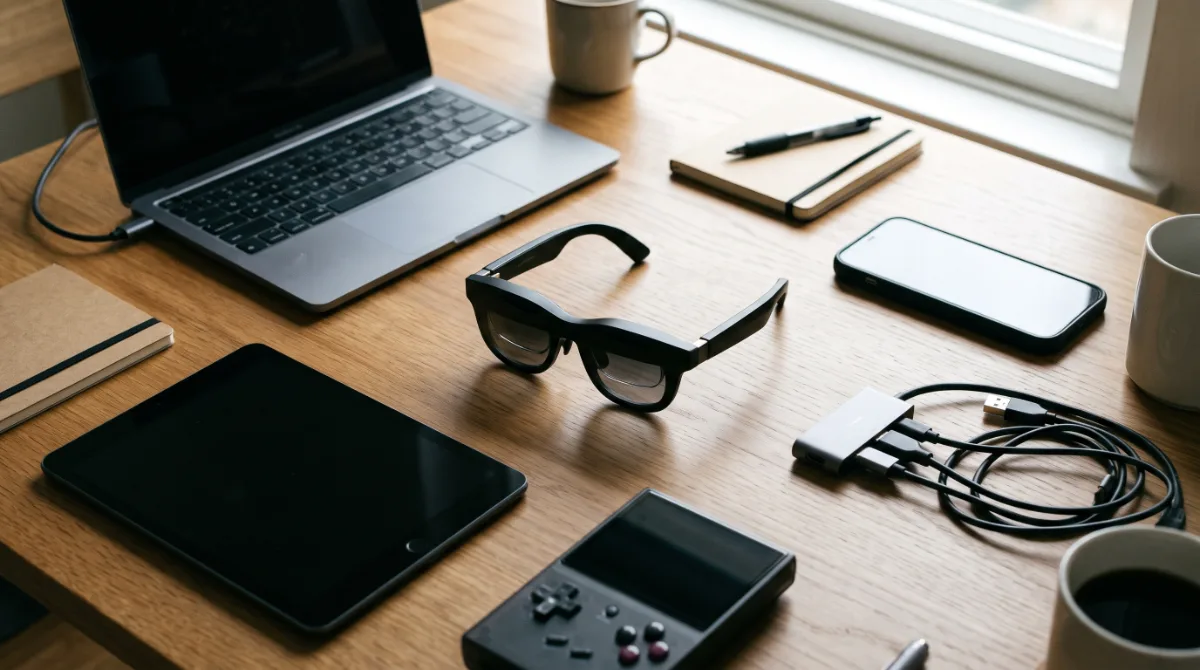
基本になるのは、USB Type-Cポートからの映像出力。専門的には「DisplayPort Alternate Mode(DP Alt Mode)」と呼ばれる機能で、これに対応していればケーブル1本でARグラスに画面を映せます。最近のノートPCの多くや、USB Type-Cを搭載したiPhone、iPad、一部のAndroidスマホなどが対応しています。
注意したいのはAndroidスマホです。同じUSB Type-Cの端子でも、映像出力に対応していない機種がけっこう多いんです。特に価格の手頃なモデルでは非対応のことが珍しくありません。スマホのメーカー公式サイトで「映像出力」「DisplayPort」といった項目を確認するか、ARグラスメーカーが公開している対応機種リストを見ておきましょう。
Lightning端子の古いiPhoneや、HDMI出力しかないゲーム機、テレビ用のレコーダーなどは、変換アダプターが必要になります。アダプターの中にはバッテリーを内蔵して、つないだ機器を充電しながら使えるものもあり、長時間の視聴では重宝しますね。
| つなぎたい機器 | 接続の目安 | 確認したいこと |
|---|---|---|
| ノートPC | USB Type-Cで直接接続できることが多い | ポートが映像出力に対応しているか |
| USB Type-CのiPhone・iPad | 直接接続できる場合が多い | 機種ごとの対応状況 |
| Androidスマホ | 機種によって可否が分かれる | DP Alt Modeに対応しているか |
| Lightning端子のiPhone | 変換アダプターが必要 | アダプターの対応状況 |
| Switch・据え置きゲーム機 | ドックや専用アダプター経由が一般的 | メーカーの推奨する接続方法 |
なお、表の内容はあくまで一般的な目安です。同じ機器でもOSのバージョンや機種によって変わることがあるので、正確な情報は各メーカーの公式サイトで確認してくださいね。例えば国内でも人気の高いXREALは、公式サイトで製品ごとの情報を公開しています(出典:XREAL 公式サイト)。
視力が悪い人やメガネの人の使い方
普段メガネをかけている人にとって、「ARグラスはメガネの上からかけられるの?」というのは気になるポイントですよね。答えを言うと、多くのモデルはメガネの上から重ねてかける形には向いていません。

ARグラスは顔に近い位置で正しく映像が見えるように設計されているので、メガネを重ねると位置がずれて映像がぼやけたり、そもそもうまくかけられなかったりします。そこで用意されているのが、主に次の2つの方法です。
ひとつは、度付きのインナーレンズ(インサートレンズ)を取り付ける方法。ARグラスの内側に、自分の度数に合わせたレンズのフレームを装着します。メーカー純正や提携先のサービスで注文できることが多く、度数を伝えて作ってもらう流れです。費用と日数がかかるぶん、普段のメガネに近い見え方で使えるのが良いところ。
もうひとつは、本体に視度調整のダイヤルがついているモデルを選ぶ方法です。ダイヤルを回して左右それぞれのピントを合わせられるので、近視の程度によってはメガネなしでくっきり見えます。ただ、乱視の補正や強い近視には対応しきれないこともあるため、自分の目の状態と調整できる範囲を照らし合わせることが大切です。
コンタクトレンズを使っている人なら、コンタクトをつけたままそのままかけられるので、いちばん手軽かもしれません。いずれにしても、目の状態は人それぞれ。視力に不安がある場合や、使っていて違和感が出る場合は、眼科医や眼鏡店に相談してから使うようにしてください。
◆Shouのワンポイントアドバイス
メガネの人は、本体価格だけで予算を考えないのがコツです。インナーレンズを作るとなると、そのぶんの費用と届くまでの時間がかかります。「届いたのに度が合わなくて使えない」とならないよう、購入と同時にレンズの手配方法も確認しておくといいですよ。
ARグラスのデメリットと向かない人
ここまで便利な点を中心に紹介してきましたが、もちろん弱点もあります。買ってから後悔しないために、気になりやすいポイントを正直に挙げておきますね。
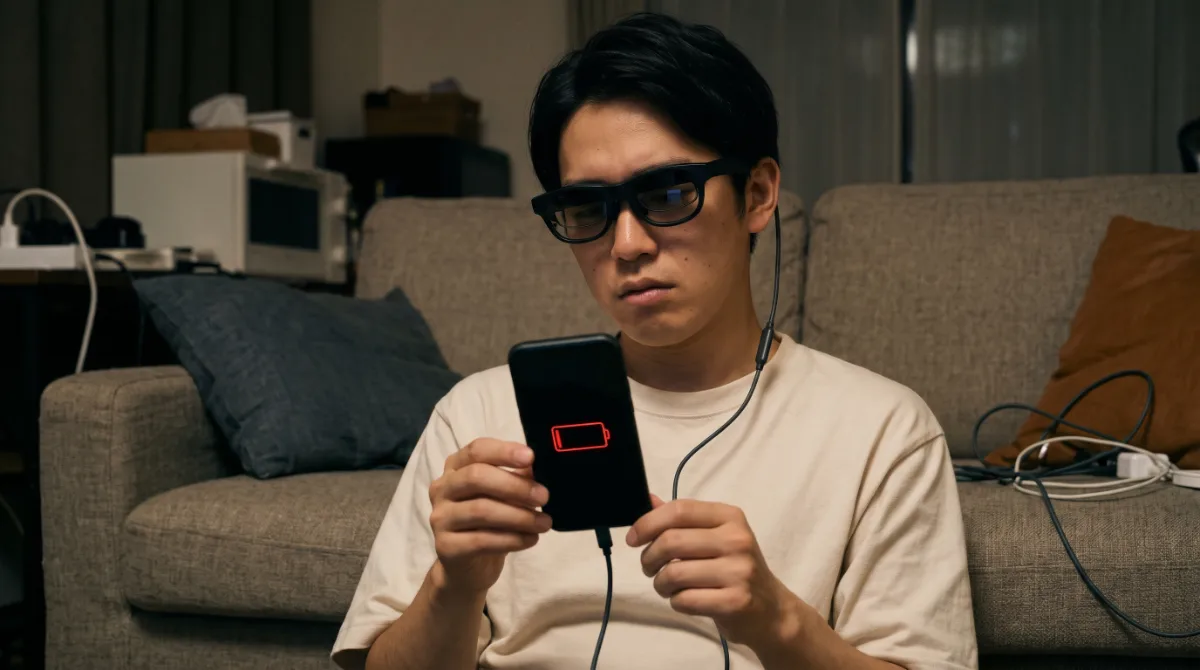
ケーブルが邪魔になりやすい:接続型のモデルはスマホやPCと有線でつなぐのが基本。寝転がったり歩いたりすると、ケーブルが引っかかることがあります。
つないだ機器のバッテリーを消費する:グラスの電源を接続先から取るため、スマホの電池は普段より早く減っていきます。
画面の端がにじむことがある:光学部品の特性上、画面の周辺部が中央よりぼやけて見えることがあります。
明るい場所では映像が見にくい:屋外の日差しの下などでは、レンズが透けているぶん映像のコントラストが落ちがちです。
長時間だと疲れることがある:鼻や耳への重さ、目の疲れ、人によっては映像酔いを感じることもあります。
特に見落としやすいのが、見え方の個人差です。顔の形や目と目の間の距離(瞳孔間距離)によって、同じ製品でもくっきり見える人とそうでない人がいます。メーカーによってはサイズ違いのモデルを用意していたり、鼻パッドを交換できたりするので、こうした調整の幅も見ておくといいですね。
こうしたことを踏まえると、ARグラスが向かないのは「家の大きなテレビやモニターで十分満足している人」「ケーブルの取り回しがどうしても気になる人」「長時間かけっぱなしで使いたい人」あたりかなと思います。逆に、移動中や狭い部屋、ベッドの上など、普通のモニターを置けない場所で大画面を使いたい人にはかなり刺さる道具です。
使うときに気をつけたい安全面
ARグラスは周りの景色が見えるとはいえ、視界の一部に映像が重なっている状態です。使う場所や状況には、しっかり気を配る必要があります。
まず大前提として、車や自転車の運転中、歩きながらの使用は絶対にやめてください。映像に気を取られると、周りの車や歩行者、段差などに気づくのが遅れてしまいます。日本の道路交通法では、運転中に画像表示用の装置を注視することが禁じられていて、ARグラスもその危険性は同じです。海外では、運転中のスマートグラスの使用を法律で禁止しようという動きも出てきています。
次に、目や体への負担です。一般的な目安として、長時間の連続使用は避けて、ときどきグラスを外して目を休めましょう。気分が悪くなったり、目の痛みや頭痛を感じたりしたら、すぐに使うのをやめてください。また、メーカーによっては子どもの使用について年齢の目安や注意事項を設けていることがあります。お子さんに使わせる場合は、取扱説明書の注意書きを必ず確認しましょう。
カメラ付きのモデルを使う場合は、周りの人のプライバシーへの配慮も欠かせません。撮影していなくても、周りの人から「撮られているかも」と不安に思われることはあります。施設によってはスマートグラスの持ち込みや着用を制限している場所もあるので、ルールに従って使うようにしてください。
体調や目の状態は人によって大きく違います。この記事の内容は一般的な情報としての目安であり、使用中に体調の異変を感じた場合や、目の病気などで不安がある場合は、使用をやめて医師に相談してください。最終的な判断は専門家にご相談ください。
価格帯の目安と選ぶときのポイント
最後に、ARグラスの価格帯と選び方のコツを紹介します。価格はモデルや時期、セールによって大きく変わるので、ここで挙げる金額はあくまで一般的な目安として見てください。
| 価格帯の目安 | 主な特徴 | こんな人に |
|---|---|---|
| 2万〜4万円前後 | 動画視聴を中心にしたシンプルなモデルが多い | まずはARグラスを試してみたい人 |
| 4万〜7万円前後 | 画質や明るさ、空間固定などの機能が充実 | 動画もゲームも作業もバランスよく使いたい人 |
| 7万円以上 | 視野角の広さや高画質、ゲーム向けの性能などが上位 | 画質や作業性にこだわりたい人 |
選ぶときは、まず「何に使いたいか」をひとつ決めるのがおすすめです。動画視聴がメインなら、明るさや電子調光、スピーカーの質を重視。ゲームなら遅延の少なさやリフレッシュレート、接続のしやすさ。PC作業なら文字の読みやすさと、3DoFの空間固定や複数画面への対応が大事になってきます。
そのうえで、次の点を確認していきましょう。手持ちの機器と接続できるか。メガネの人は視度調整やインナーレンズに対応しているか。重さはどれくらいか(目安として70〜80g台なら比較的軽い部類です)。アプリやファームウェアのアップデートが続いているか、というのも長く使ううえで地味に効いてきます。
そして、可能なら購入前に一度かけてみること。家電量販店やガジェット系のショップでは、ARグラスの体験コーナーを設けているところも増えてきました。見え方や装着感は、スペック表だけではわからない部分が多いんです。
◆Shouのワンポイントアドバイス
私は「高ければ良い」とは考えていなくて、ARグラスも同じだと思っています。動画を見るだけなら、上位モデルの機能を持て余してしまうことも多いはず。自分の使い道に合った機能が揃っていて、無理のない価格のものを選ぶのが、いちばん満足度の高い買い方かなと。
なお、価格や対応機種、仕様は新モデルの登場やアップデートで変わることがよくあります。購入前には、正確な情報を各メーカーの公式サイトで確認してくださいね。
ARグラスに関するよくある質問(FAQ)
Q1. ARグラスはスマホだけで使えますか?
A. スマホがUSB Type-Cからの映像出力(DP Alt Mode)に対応していれば、ケーブル1本でつないで使えることが多いです。ただし、Androidスマホは映像出力に対応していない機種も多く、Lightning端子のiPhoneは変換アダプターが必要になります。購入前に、ARグラスメーカーの対応機種リストやスマホの仕様を確認しておきましょう。
Q2. ARグラスで道案内や翻訳を表示することはできますか?
A. 大画面ディスプレイとして使う一般的なARグラスは、スマホの画面を映すのが基本なので、景色の上に道案内を重ねるような使い方は得意ではありません。翻訳やナビの表示を目的にするなら、そうした機能に特化したスマートグラスのほうが向いています。いずれにしても、歩きながらや運転中の使用は危険なので避けてください。
Q3. ARグラスは目に悪くないですか?
A. 一般的なディスプレイと同じように、長時間の連続使用は目の疲れにつながることがあります。適度に休憩をはさみ、違和感や頭痛、気分の悪さを感じたらすぐに使用をやめましょう。目の病気がある方や不安がある方は、使う前に眼科医に相談してください。子どもの使用については、メーカーの注意事項を必ず確認しましょう。
Q4. ARグラスはモバイルモニターの代わりになりますか?
A. 持ち運びのしやすさや、置き場所がいらない点ではARグラスに分があります。一方で、長時間かけ続ける疲れや、画面の端のにじみが気になる人もいます。外出先での作業がメインで、短〜中時間の使用ならARグラス、長時間の作業や複数人で画面を見るならモバイルモニター、というように使い分けるのがおすすめです。
Q5. 安いARグラスでも十分楽しめますか?
A. 寝転がって動画を見るといったシンプルな使い方なら、手頃な価格のモデルでも楽しめることは多いです。ただ、画質や明るさ、空間固定の機能などは上位モデルとの差が出やすい部分。PC作業やゲームにも使いたいなら、必要な機能に対応しているかを確認してから選ぶと後悔しにくいですよ。
ARグラスでできることのまとめ
ARグラスでできることを、映画やゲーム、PC作業、仕事での活用から、選び方や注意点まで紹介してきました。最後にポイントを振り返っておきますね。
- ARグラスは現実の景色を見ながら映像を重ねる「かけるディスプレイ」
- 一般向けモデルの多くはスマホやPCとつなぐ接続型で、大画面ディスプレイとして使うのが基本
- 映画や動画視聴、ゲーム、外出先でのPC作業などで活躍する
- 業務向けの本格的なモデルは、遠隔作業支援などの現場で使われている
- 3DoFの空間固定に対応していると、モニターに近い感覚で使える
- 手持ちの機器が映像出力に対応しているかは購入前に必ず確認
- メガネの人はインナーレンズや視度調整の有無をチェック
- 運転中や歩きながらの使用は避け、長時間の連続使用にも注意
いまのARグラスは、SF映画のような未来のデバイスというより、「どこでも大画面が使える身近なガジェット」として考えるのがいちばんしっくりきます。テレビやモニターを置けない場所で大画面を使いたい人、移動時間を有効に使いたい人にとっては、かなり頼れる相棒になってくれるはずです。
あなたがARグラスでやりたいことは何でしょうか。使い道がはっきりしていれば、選ぶべきモデルも自然と絞られてきます。気になる製品が見つかったら、対応機種や仕様について正確な情報を公式サイトで確認したうえで、できれば一度店頭でかけ心地を試してみてくださいね。