
この記事にはプロモーションが含まれます
ドンキのPCは買い?MUGA6の性能と向いている人を徹底解説

こんにちは。PCとガジェットのある生活、運営者のShouです。
ドン・キホーテの家電売り場を歩いていると、びっくりするくらい安いノートパソコンが並んでいて、思わず足が止まった経験はありませんか? 4万円台でWindows 11が動くノートPCと聞けば、「ちょっと欲しいかも」と思う一方で、「安すぎて逆に不安」「すぐ壊れたり、動きがカクカクだったりしないの?」と心配になるのも自然なことですよね。
この記事では、ドンキのオリジナルブランド「情熱価格」から発売されているノートPCについて、2017年の初代モデルから最新の「ストイックPC MUGA6」までの流れ、スペックの中身、実際にどんな作業に使えるのか、そして買う前に必ず確認しておきたい点まで、まとめて解説していきます。PCの修理やエンジニアの仕事をしている立場から、カタログの数字だけではわかりにくい部分も、なるべくかみ砕いてお伝えしますね。
読み終わるころには、ドンキのPCがあなたにとって「買い」なのか、それとも別の選択肢を探すべきなのか、はっきり判断できるはずです。
記事のポイント
- ドンキのPCの正体と歴代モデルの進化
- 最新モデルMUGA6のスペックと実力
- 他社の格安ノートや中古品との違い
- 失敗しないための購入前チェックポイント
ドンキのPCの特徴と最新モデルの実力
まずは「そもそもドンキのPCってどんなものなの?」という基本から押さえていきましょう。この章では、情熱価格ブランドのノートPCがどんな考え方で作られているのか、歴代モデルがどう進化してきたのか、そして最新モデルMUGA6のスペックと、実際にこなせる作業の範囲を順番に見ていきます。最後に、世の中での評判の傾向にも触れておきますね。

情熱価格のノートパソコンとは
ドンキのPCと呼ばれているのは、ドン・キホーテのプライベートブランド「情熱価格」から発売されているWindowsパソコンのことです。家電メーカーのロゴではなく、ドンキ自身の商品として店頭に並んでいるのが特徴ですね。

始まりは2016年11月に登場した10.1型の2in1タブレット「ジブン専用PC&タブレット」。キーボードを着脱できるタイプで、税別19,800円という価格が大きな話題になりました。その翌年、2017年12月に初のクラムシェル型(いわゆる普通のノートPCの形)として発売されたのが「MUGA ストイックPC」です。ここから「MUGA(ムガ)」シリーズが続いていくことになります。
シリーズ名の「ストイック」という言葉には、余計な機能は削って、必要なものだけを詰め込んだという意味合いが込められています。実際、初代は14.1型のフルHD液晶(IPSパネル)という見やすい画面を載せながら、CPUやメモリは控えめにして価格を抑えるという、かなり割り切った作りでした。
ちなみに、MUGAシリーズ以外にも、7型の小さな画面を持つ「NANOTE(ナノート)」というUMPC(超小型ノートPC)も展開されています。2020年に登場した初代は約520gの軽さで、画面が360度回転してタブレットのようにも使えるユニークなモデルでした。ただ、一般的に「ドンキ PC」で探されることが多いのは、やはり普段使い向けのMUGAシリーズのほうかなと思います。
豆知識:ドンキのPCはドンキ系列の店舗で数量限定で販売されることが多く、家電量販店や大手ECサイトのように常に在庫が並んでいるわけではありません。気になるモデルがあるなら、近くの店舗に在庫があるかどうか先に確認しておくと無駄足になりにくいですよ。
歴代MUGAシリーズの進化
ドンキのPCを語るうえで外せないのが、モデルごとの進化の大きさです。初期のモデルと最近のモデルでは、正直まったく別物と言っていいくらい中身が変わっています。ネット上の古い口コミをうのみにすると判断を誤りやすいので、ここで流れをざっくり押さえておきましょう。

| モデル | 発売時期 | 主な仕様 | 発売時の価格 |
|---|---|---|---|
| MUGA ストイックPC | 2017年12月 | 14.1型フルHD、Atom x5-Z8350、メモリ2GB、eMMC 32GB | 税別19,800円 |
| MUGA ストイックPC2 | 2018年12月 | 価格据え置きでメモリを倍増 | 税別19,800円 |
| MUGA ストイックPC3 | 2020年8月 | CPUをCeleronに変更、eMMC 64GB | 税別19,800円 |
| MUGA ストイックPC4 | MUGA3の後継 | MUGA5の一つ前のモデル | 32,780円 |
| MUGA ストイックPC5 | 2023年12月 | 14.1型フルHD、Intel N100、メモリ8GB、SSD 256GB、Windows 11 Home | 43,780円 |
| ストイックPC MUGA6 | 2025年6月 | 15.6型フルHD、Intel N100、メモリ12GB、SSD 256GB、テンキー付き日本語配列 | 43,780円 |
※価格は発売時の参考価格です。店舗や時期によって変わる場合があります。
初代〜3代目は「とにかく2万円を切る」ことに全力を注いだ時代でした。メモリ2〜4GB、ストレージは32〜64GBのeMMCという構成で、ネットや動画を見るくらいなら何とか、という立ち位置。MUGA3までの累計で2万台が売れたとされていて、安さのインパクトは本物だったんですよね。
大きな転換点になったのが2023年12月のMUGA5です。価格は4万円台に上がったものの、CPUに「Intel N100」を採用し、メモリは8GB、ストレージは256GBのSSDへと一気にグレードアップしました。ドンキ自身も「動作が遅い」「画面がフリーズする」といった声に応えたと説明していて、同時に日本語キーボード・国内サポート・USB Type-Cでの充電という、以前から要望の多かった3点も取り入れています(出典:ドン・キホーテ公式『ドンキの情熱価格「MUGAストイックPC5」』)。
つまり、ドンキのPCは「激安だけど我慢が必要なPC」から、「価格を抑えつつ普段使いはちゃんとこなせるPC」へと方向転換してきた、と言えます。
ポイント:ネット上で「ドンキのPCは遅い」「使い物にならない」という声を見かけたら、それがどのモデルの話なのかを必ずチェックしましょう。初期モデルとMUGA5以降では、性能の土台がまったく違います。
最新モデルMUGA6のスペック
2025年6月に登場した「ストイックPC MUGA6」は、MUGA5から約2年ぶりの新モデルです。価格は43,780円とMUGA5と同じに据え置きながら、画面の大型化やメモリ増量など、使い勝手に直結する部分がしっかり強化されました。主な仕様は次のとおりです。

| 項目 | ストイックPC MUGA6の仕様 |
|---|---|
| CPU | Intel N100(ファン搭載) |
| メモリ | 12GB(LPDDR5) |
| ストレージ | 256GB SSD(M.2 2280 SATA) |
| ディスプレイ | 15.6型 フルHD(1920×1080) |
| キーボード | テンキー付き日本語配列 |
| 端子 | USB Type-A×3、USB Type-C×1(USB PD充電対応)、HDMIなど |
| 無線 | Wi-Fi 6、Bluetooth 5.2 |
| カメラ | 200万画素 |
| バッテリー | 7.6V/5000mAh、連続動作 約6時間 |
| サイズ/重さ | 357.4×227.9×23mm/約1,570g |
| OS | Windows 11 Home |
| 価格 | 43,780円(発売時) |
いちばんうれしい変化は、やはりメモリが8GBから12GBに増えたことでしょう。Windows 11はOSだけでもそれなりにメモリを使うので、ブラウザでタブを複数開いたり、動画を流しながら調べものをしたりすると、8GBだと余裕がなくなる場面が出てきます。12GBあれば、こうした「ながら作業」での引っかかりが減るはず。
画面が15.6型に大きくなったことで、キーボードにテンキーが付いたのもポイントです。家計簿や表計算で数字をよく入力する人にとっては、地味ながら便利な変更ですね。しかも配列は、大手メーカーのノートPCと同じような一般的な日本語配列になっているので、普段から別のパソコンを使っている人でも違和感なく打てるかなと思います。
一方で、画面が大きくなったぶん本体は約1,570gと、MUGA5(約1,460g)より重くなりました。家の中で使うぶんには気にならない重さですが、毎日カバンに入れて持ち歩くとなると、少しずっしり感じるかもしれません。
注意:同じ「MUGA6」でも、販売時期によって細かな仕様が変わる可能性はゼロではありません。CPUの型番やOfficeソフトの有無など、こだわりたい部分は店頭のPOPや箱の表記で必ず確認してください。正確な情報はドン・キホーテの公式サイトや店頭でご確認ください。
ドンキのPCでできることとできないこと
スペック表を見ても、実際にどこまで使えるのかはイメージしにくいですよね。ここでは、MUGA5・MUGA6に載っているIntel N100というCPUを基準に、得意な作業とそうでない作業を具体的に説明します。
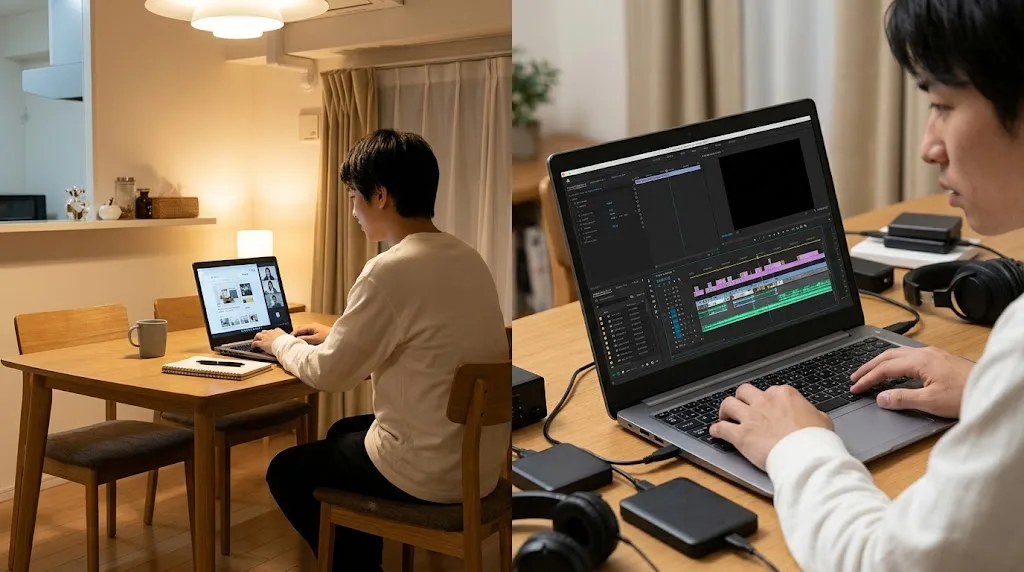
Intel N100は、ざっくり言うと「普段使いには十分、重い作業は苦手」という性格のCPUです。省電力を重視した設計で、性能はひと昔前の入門向けCoreシリーズと同じくらい、と考えるとイメージしやすいかも。初期のMUGAに載っていたAtomやCeleronと比べると、体感でもわかるくらい快適さが違います。
得意なのは、たとえば次のような作業です。Webサイトの閲覧やネットショッピング、YouTubeなどの動画視聴、メールやSNS、Zoomなどのオンライン会議、WordやExcel相当の文書作成・表計算、写真の簡単な整理といったところ。いわゆる「家で使う1台目」「子どもの調べもの用」「仕事用のサブ機」としてなら、困る場面は少ないでしょう。
反対に苦手なのは、動画編集や本格的な画像編集、3Dのゲーム、プログラミングでも重めの開発環境を動かすような作業です。実際、MUGA5で最新の大作ゲームを試したテストでは、起動してもすぐに落ちてしまい、プレイできなかったという結果も報告されています。ゲーム目的でドンキのPCを選ぶのはおすすめできません。
もう一つ気をつけたいのが、ストレージ容量の256GBです。Windowsのシステムやアップデートでそれなりに容量を使うので、写真や動画をたくさん保存したい人は、外付けSSDやクラウドストレージを組み合わせる前提で考えたほうが安心ですね。
もし本格的にゲームを楽しみたいなら、最初からゲーム向けの構成を選んだほうが結果的に満足度は高くなります。予算感をつかみたい人は、10万円で買えるゲーミングPCの構成と選び方もあわせて読んでみてください。
◆Shouのワンポイントアドバイス
N100クラスのPCを快適に使うコツは、「起動時に勝手に立ち上がるアプリを減らす」ことです。タスクマネージャーの「スタートアップ」から、普段使わない常駐アプリを無効にするだけでも、起動の速さやメモリの空き具合がけっこう変わりますよ。安いPCほど、こういう小さな工夫が効いてきます。
ドンキのPCの評判と口コミの傾向
購入を考えるときに気になるのが、実際に使っている人の評判ですよね。ドンキのPCに関する声は、モデルによってはっきり傾向が分かれます。

初代から3代目あたりまでの声で目立つのは、「とにかく安いのはすごい」という驚きと同時に、「動作が重い」「メモリが足りない」「ストレージがすぐいっぱいになる」といった不満です。2GBや4GBのメモリ、32GBや64GBのeMMCという構成では、Windowsのアップデートだけで容量が圧迫されることもあり、普段使いでもストレスを感じやすかったのは確かでしょう。ドンキ自身がMUGA5の発売時に「動作が遅い」という声に応えたと説明しているのも、こうした背景があったからだと考えられます。
一方、MUGA5やMUGA6については、IT系メディアのレビューを中心に「この価格でこの中身なら十分」「ツッコミどころが減った」という前向きな評価が多く見られます。日本語キーボードやUSB Type-C充電など、以前は「惜しい」と言われていた部分が改善されたことが大きいんですよね。
とはいえ、評価されているのはあくまで「価格に対しての満足度」だという点は忘れないでください。大手メーカーの7〜10万円クラスのノートPCと比べれば、液晶の質感や本体の作り、スピーカーの音などで差を感じる人もいるはずです。口コミを読むときは、その人がどんな用途で、何と比べて評価しているのかを意識すると、自分に合うかどうかの判断がぐっとしやすくなります。
ポイント:評判を見るときは「モデル名」「使い道」「比較対象」の3つをセットで確認するのがコツです。特に、古いモデルの辛口レビューを最新モデルにそのまま当てはめないようにしましょう。
ドンキのPCを買う前に知りたい注意点
ここからは、実際に購入を検討している人に向けて、事前に知っておきたいポイントを掘り下げていきます。他社の格安ノートとの違い、保証やサポート、中古や旧モデルを選ぶときの落とし穴、向いている人・向かない人、そして店頭でのチェック方法まで。勢いで買ってしまって後悔しないための章です。

他社の格安ノートとの違い
ドンキのPCを検討するなら、同じくらいの予算で買える他の選択肢とも比べておきたいところです。ここでは、よく比較対象になる「大手メーカーの入門向けノート」と「中古のビジネスノート」を並べてみました。
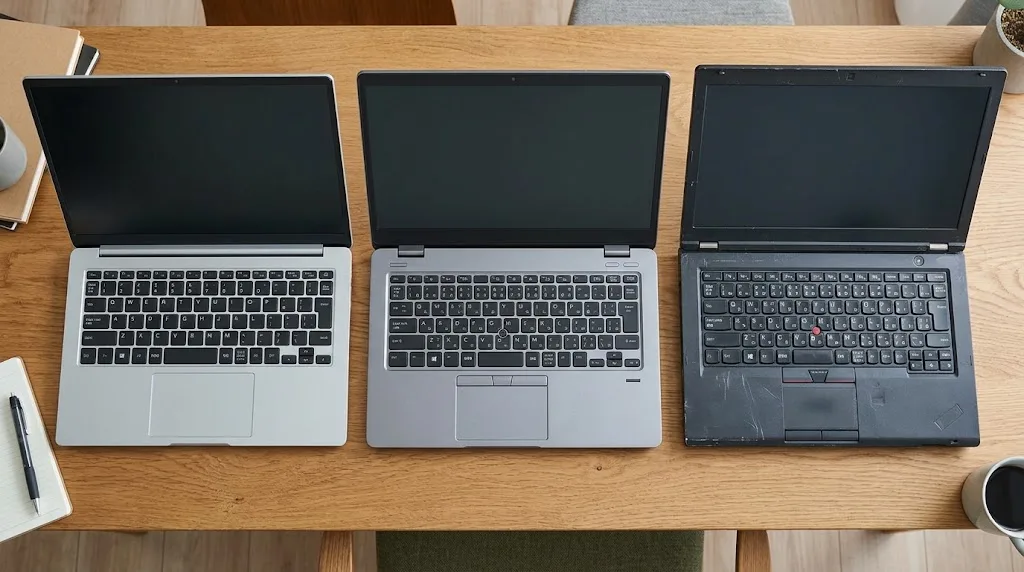
| 比較項目 | ドンキのPC(MUGA6) | 大手メーカーの入門機 | 中古ビジネスノート |
|---|---|---|---|
| 価格の目安 | 4万円台 | 5〜8万円前後 | 3〜5万円前後 |
| 状態 | 新品 | 新品 | 使用済み(個体差あり) |
| 性能の傾向 | 普段使い向け | 普段使い〜やや余裕あり | 世代によって大きく差がある |
| バッテリー | 新品 | 新品 | 劣化している場合が多い |
| 買える場所 | ドンキ系列の店舗中心 | 量販店・ECなど幅広い | 中古ショップ・EC |
※価格や仕様はあくまで一般的な目安です。時期やセールによって大きく変動します。
この比較からわかるのは、ドンキのPCが「新品であること」と「価格の安さ」を両立している点が最大の魅力だということです。中古のビジネスノートは、同じ予算でもっと高性能なCPUを積んだものが見つかることもありますが、バッテリーの劣化やキーボードのテカリ、前の持ち主の使い方による個体差がどうしても付きまといます。新品で、箱を開けた瞬間から自分だけのPCとして使える安心感は、意外と大きいんですよね。
ただし、大手メーカーの入門機と比べると、サポート窓口の手厚さや修理体制、液晶や筐体の品質、長く販売されることによる情報量の多さでは差が出やすいところ。数万円の差を「安心料」と考えるかどうかが、選択の分かれ目になります。
また、同じN100クラスのCPUを積んだ格安ノートは、海外メーカーからも数多く出ています。ネット通販ではドンキより安い価格で見かけることもありますが、日本語キーボードかどうか、国内にサポート窓口があるか、技適マークや電源アダプターの安全基準を満たしているか、といった点は商品によってまちまちです。店舗で実物を見て買えて、国内向けにきちんと作られているという点は、ドンキのPCならではの安心材料と言えるでしょう。
保証とサポート体制の確認
安いPCを選ぶときに、いちばん見落としがちなのが保証とサポートです。パソコンは精密機器なので、どんなに丁寧に扱っていても初期不良や故障が起こる可能性はあります。だからこそ、買う前に「壊れたときどうなるか」を確認しておくことが大切です。

ドンキのPCは、MUGA5から「国内サポート」を取り入れたことがアピールポイントになっています。初期のモデルでは、問い合わせ先がわかりにくいといった声もありましたが、最近のモデルでは国内での対応を前面に出しているわけですね。
ただ、保証期間の長さや、修理の受付方法(店舗に持ち込むのか、窓口に連絡して発送するのか)、修理にかかる日数などは、モデルや販売時期によって変わる可能性があります。購入時には必ず、箱の中に入っている保証書や取扱説明書、店頭の案内を確認し、レシートと保証書はセットで大切に保管しておいてください。
あわせて考えておきたいのが、データのバックアップです。修理に出すと、ストレージの中身が初期化されて戻ってくることも珍しくありません。これはドンキのPCに限らずどのメーカーでも同じなので、大事な書類や写真は、外付けのストレージやクラウドに定期的にコピーしておく習慣をつけておくと安心ですよ。
長く使うためには、日ごろの扱い方も大事です。特にバッテリーは使い方しだいで寿命が大きく変わる部品なので、ノートPCのバッテリーを長持ちさせるコツとNG行動も参考にしてみてください。また、MUGA6はCPUにファンを搭載しているので、通気口をふさがないように使うのも基本。熱がこもると動作が不安定になることもあるため、気になる人はノートPCの熱暴走と冷却対策のまとめもチェックしておくといいですね。
注意:保証内容やサポートの受付方法は、購入するモデルや時期によって異なる場合があります。正確な情報は、製品に同梱の保証書やドン・キホーテの公式サイト、店頭スタッフにご確認ください。
中古や旧モデルを選ぶときの注意
ドンキのPCはフリマアプリや中古ショップでも出回っていて、旧モデルなら1万円前後で見かけることもあります。「とりあえず安く試したい」という気持ちはよくわかるんですが、旧モデルにはいくつか大きな落とし穴があるので要注意です。
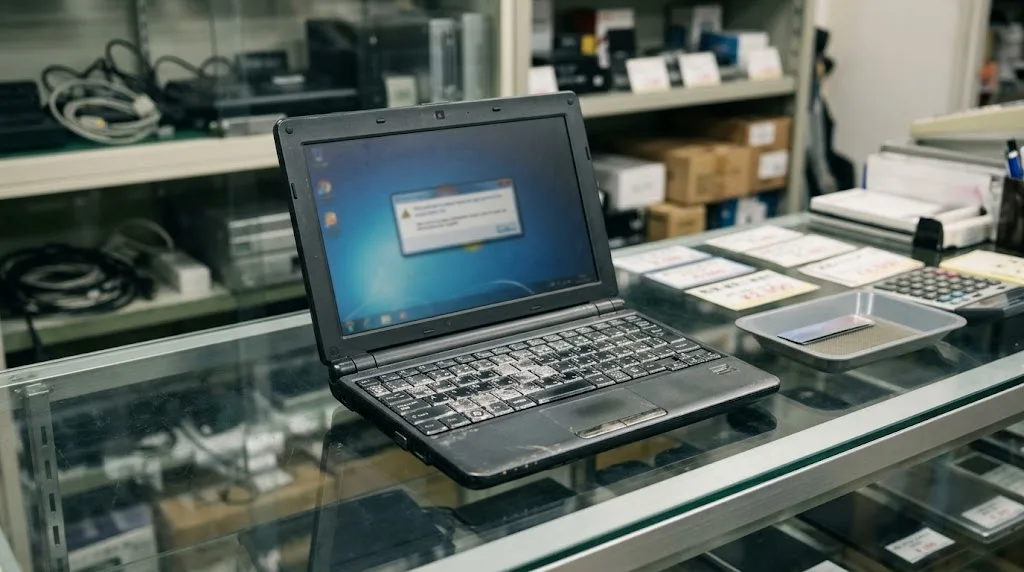
まず確認したいのがOSのバージョン。MUGA3あたりまでの古いモデルは、Windows 10を搭載して発売されています。Windows 10は、2025年10月14日でMicrosoftのサポートが終了しました(出典:Microsoft『Windows 10 Home and Pro ライフサイクル』)。サポートが終わったOSは、新しい不具合や危険な穴が見つかっても修正が配布されないため、ネットにつないで使い続けるのは安全面でおすすめできません。
「じゃあWindows 11にすればいいのでは?」と思うかもしれませんが、Windows 11には動作に必要な条件があり、古いCPUを積んだモデルは対象外になっていることが多いです。加えて、初期モデルの2〜4GBのメモリや32〜64GBのeMMCでは、仮に入れられたとしても快適に動かすのは難しいでしょう。
次に気をつけたいのが、ストレージの種類と容量です。eMMCはスマホなどにも使われる記憶装置で、一般的なSSDより読み書きが遅く、容量も少なめ。しかも基板に直接取り付けられていることが多いので、あとから交換して増やすのは現実的ではありません。Windowsの大型アップデートでは空き容量が足りずに失敗する、といったトラブルも起こりやすくなります。
そしてもう一つが、バッテリーの劣化です。ノートPCのバッテリーは消耗品なので、使用年数が長いほど持ちが悪くなります。中古品だと、説明文に書かれている以上に劣化していることもあるため、購入前に状態をしっかり確認しましょう。
ポイント:中古でドンキのPCを選ぶなら、Windows 11が入っていて、SSDを搭載しているMUGA5以降のモデルを基準にするのがおすすめです。それより古いモデルは、ネットにつながない用途など、使い道をかなり限定する前提で考えましょう。
◆Shouのワンポイントアドバイス
修理の現場目線で言うと、古い格安PCで多い相談は「空き容量が足りなくてアップデートできない」というもの。eMMCモデルは容量の余裕がほとんどないので、安さだけで飛びつくと、使い始めてすぐに困ることになりがちです。中古を選ぶなら、価格よりも「OS」と「ストレージ」を最優先でチェックしてみてください。
ドンキのPCが向いている人と向かない人
ここまでの内容をふまえて、ドンキのPCがどんな人に合うのかを考えてみましょう。結局のところ、このPCは使い道がはっきりしている人ほど満足しやすいタイプの製品です。

向いているのは、まず「ネット・動画・メール・書類作成くらいしかしない」という人。スマホでは画面が小さくて不便だけど、高いパソコンを買うほどではない、という人にはちょうどいい選択肢になります。たとえば、年に一度の確定申告や、子どもの学校からのお知らせを確認する、オンラインで手続きをする、といった用途ですね。
また、すでにメインのPCを持っていて、リビング用や家族の共用機、出張先や作業スペースに置いておくサブ機が欲しい人にも合っています。テンキー付きの15.6型画面は、表計算や家計簿など、数字を扱う作業とも相性がいいです。初めて自分のパソコンを持つ学生さんが、まずは基本操作に慣れるための1台として選ぶのもありでしょう。
反対に、向いていないのは、動画編集やゲーム、イラスト制作など重い作業をしたい人。こうした用途では、CPUやグラフィック性能、メモリ容量が明らかに足りません。また、毎日持ち歩いて外で作業する人にとっては、約1,570gという重さとバッテリーの持ちが気になるかもしれません。
さらに、「5年以上は安心して使いたい」「壊れたときは手厚いサポートを受けたい」という人は、大手メーカーの製品や、延長保証を付けられる量販店での購入も検討したほうが満足度は高いはず。どちらが正解というより、自分が何を優先するかで選ぶのが大事なんですよね。
判断のヒント:「このPCで何をしたいか」を3つ書き出してみてください。全部がネット・動画・書類作成のどれかに当てはまるなら、ドンキのPCは十分に候補になります。一つでも重い作業が入っていたら、もう少し上のクラスを検討するのがおすすめです。
店頭で買う前のチェックポイント
ドンキのPCは店舗での購入が基本になるので、せっかくなら実物を見られる利点を最大限に活かしたいところです。展示機が置いてある場合は、ぜひ実際に触ってから決めましょう。

最初に確認したいのは、モデル名と仕様です。店頭には在庫処分の旧モデルが並んでいることもあり、パッと見ただけでは区別がつきにくい場合があります。箱やPOPに書かれた「MUGA6」などのモデル名、CPU、メモリ、ストレージ、OSのバージョンは必ず目で確かめてください。
次に、キーボードの打ち心地と画面の見え方。キーの押し込みの深さや、タッチパッドの反応は、スペック表には出てこない部分です。普段打っている文章を少し入力してみると、自分に合うかどうかがわかりやすいですよ。画面は、正面から見たときの明るさや、少し角度をつけたときの見え方もチェックしておくと安心です。
あわせて、Officeソフトが付いているかどうかも確認しましょう。初期のモデルにはKingsoft WPS Officeが入っていましたが、モデルによって付属ソフトは異なります。仕事や学校でMicrosoft Officeのファイルを頻繁に扱うなら、別途用意する費用も予算に入れておく必要があります。
最後に、価格とキャンペーン。ドンキでは時期によってセット割引や下取りキャンペーンが行われることがあります。たとえばMUGA6の発売時には、期間限定でタブレットとのセット購入で割引になる企画もありました。同じモデルでも店舗によって価格が違うことがあるので、急ぎでなければ複数の店舗を見比べるのも手です。
◆Shouのワンポイントアドバイス
PCを買ったら、使い始める前に「Windows Update」を最後まで済ませておくのがおすすめです。出荷時点から更新がたまっていることが多く、最初の更新には時間がかかります。時間に余裕のある日に、電源につないだ状態で進めると、あとあとのトラブルを防ぎやすくなりますよ。
ドンキのPCに関するよくある質問(FAQ)
Q1. ドンキのPCはどこで買えますか?
A. 基本的には全国のドン・キホーテ系列店舗で販売されています。ただし、一部店舗では取り扱いがなかったり、数量限定で売り切れていたりすることもあります。確実に手に入れたいなら、事前に近くの店舗へ在庫を問い合わせておくと安心です。正確な販売状況は公式サイトや店舗でご確認ください。
Q2. ドンキのPCで仕事や大学のレポート作成はできますか?
A. MUGA5やMUGA6のようにIntel N100とSSDを搭載したモデルなら、文書作成や表計算、オンライン会議といった作業は問題なくこなせるレベルです。ただし、Officeソフトの付属状況はモデルによって違うので、Microsoft Officeが必要な場合は購入前に確認し、必要なら別途用意しましょう。
Q3. ドンキのPCでゲームはできますか?
A. ブラウザゲームや軽い2Dゲームなら動くものもありますが、3Dグラフィックを使う本格的なゲームには向いていません。最新の大作ゲームは起動しても正常に遊べない可能性が高いので、ゲームが目的ならゲーミングPCを検討するのがおすすめです。
Q4. ドンキのPCは何年くらい使えますか?
A. 使い方や環境によって大きく変わるため、一概には言えません。一般的な目安として、ノートPCは数年使うとバッテリーの劣化が目立ちはじめることが多いです。高温になる場所を避けたり、通気口をふさがないようにしたりと、日ごろの扱いに気をつけると長持ちしやすくなります。
Q5. 古いドンキのPCは今でも使えますか?
A. Windows 10を搭載した古いモデルは、2025年10月14日でOSのサポートが終了しているため、ネットにつないで使い続けるのは安全面でおすすめできません。Windows 11の動作条件を満たしていないモデルも多いので、今から買うならWindows 11搭載のモデルを選ぶのが無難です。最終的な判断に迷ったら、パソコンに詳しい専門店に相談してみてください。
ドンキのPCは用途を絞れば心強い選択肢
最後に、この記事の内容を振り返っておきましょう。
- ドンキのPCは、プライベートブランド「情熱価格」から発売されているWindowsノートPC
- 初期モデルは2万円を切る代わりに性能は控えめだったが、MUGA5以降は普段使いに十分な中身に進化
- 最新のMUGA6は、Intel N100・メモリ12GB・SSD 256GB・15.6型フルHD・テンキー付き日本語配列で43,780円(発売時)
- ネット・動画・書類作成・オンライン会議などは得意、動画編集や3Dゲームは苦手
- Windows 10搭載の古いモデルは、サポート終了のため今から選ぶのはおすすめしにくい
- 購入前にはモデル名・仕様・保証内容・Officeの有無を店頭で確認する
結論として、ドンキのPCは「やりたいことがはっきりしていて、その範囲が普段使いに収まる人」にとっては、かなりコスパのいい選択肢です。新品で4万円台、しかも店舗で実物を確かめてから買えるというのは、ほかではなかなか得られない利点でしょう。
一方で、重い作業をしたい人や、手厚いサポートを重視する人には、少し予算を上乗せして別のPCを選んだほうが後悔しにくいはず。「安いから」ではなく「自分の使い方に合うから」選ぶ、という視点を忘れないでくださいね。
なお、価格や仕様、保証内容は時期によって変わることがあります。正確な情報はドン・キホーテの公式サイトや店頭でご確認ください。また、使い道に合うかどうか迷ったときは、パソコンに詳しい店舗スタッフなどの専門家に相談したうえで、最終的な判断をしていただくのがおすすめです。あなたにぴったりの1台が見つかりますように。