
この記事にはプロモーションが含まれます
Googleパスワードマネージャーの安全性は?仕組みと対策

こんにちは。PCとガジェットのある生活、運営者のShouです。
Chromeでログインするたびに出てくる「パスワードを保存しますか?」の表示。押せば次から自動で入力されて便利ですが、「全部のパスワードをGoogleに預けて本当に大丈夫なのかな」と手が止まったことはありませんか。銀行やショッピングサイト、仕事用のアカウントまで、ひとつの場所にまとめておくのは少し怖い。その感覚はまっとうだと思います。
この記事では、Googleパスワードマネージャーがどんな仕組みでパスワードを守っているのか、そしてどこに落とし穴があるのかを、できるだけ専門用語を使わずに解説します。結論を先にお伝えすると、ふつうの使い方なら十分に安全なレベルですが、Googleアカウントそのものの守りが甘いと一気に危なくなる道具です。読み終わるころには、安心して使うために何をすればいいか、はっきりわかるはずですよ。
記事のポイント
- 保存したパスワードが暗号化で守られる仕組み
- 漏洩や乗っ取りが起きるのはどんなときか
- 専用のパスワード管理アプリとの違い
- パソコンとスマホで安全に使うための設定
Googleパスワードマネージャーの安全性と仕組み
まずは「そもそもどうやって守られているのか」から見ていきます。仕組みを知らないまま不安だけが大きくなっている人も多いので、暗号化の考え方、デバイス上の暗号化、パスキー、そして危険と言われる理由まで順番に解説しますね。ここを押さえておくと、次の章の対策がなぜ必要なのかもすっと理解できるはずです。

保存したパスワードは暗号化されている
Googleパスワードマネージャーは、ChromeやAndroidに最初から組み込まれている無料のパスワード管理機能です。サイトにログインしたときに保存を選ぶと、そのIDとパスワードがGoogleアカウントにひも付いて保存され、同じアカウントでログインしているほかのパソコンやスマホでも自動入力できるようになります。
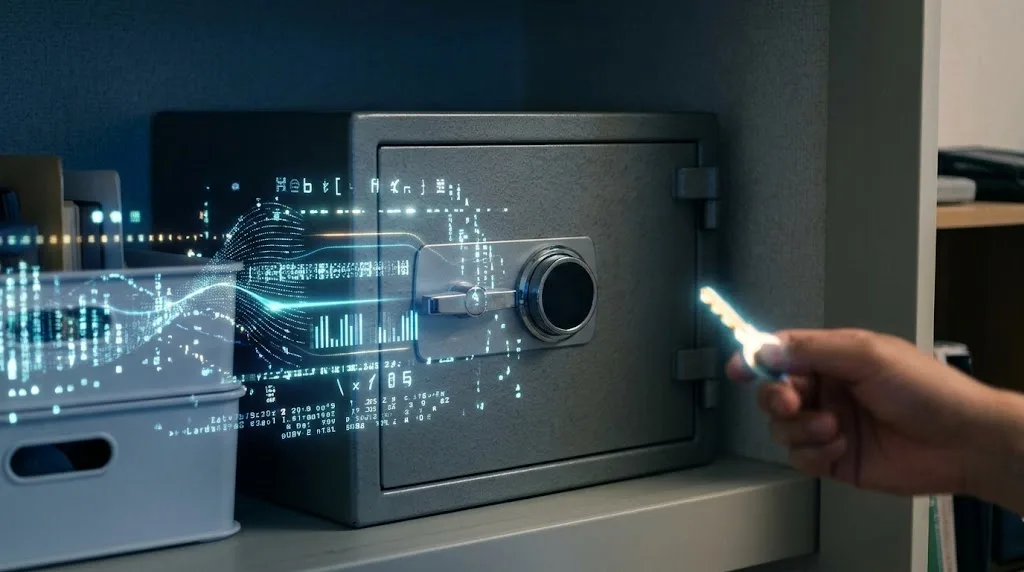
画面上ではパスワードがそのまま見えるので、「平文(ひらぶん)のまま置いてあるのでは?」と心配になるかもしれません。でも実際には、保存されたデータは暗号化された状態で管理されています。暗号化とは、鍵がないと読めない形に変換しておくこと。たとえるなら、中身の見えない金庫に入れて保管しているイメージです。
ここで大事なのが「その金庫の鍵を誰が持っているか」という点。標準の状態では、鍵はGoogleが管理しています。あなたがGoogleアカウントにログインして本人だと確認できたときに、Googleがその鍵で金庫を開けて、パスワードを見せたり自動入力したりしてくれるわけです。
つまり、外部の第三者がデータだけを盗み出しても簡単には読めない一方で、Googleアカウントにログインできてしまう人には中身が見えてしまうという構造でもあります。この「アカウントに入れたら全部見える」という性質が、後で説明するリスクの出発点になります。
また、パソコンの中にも自動入力用のデータが保存されます。Chromeは、WindowsならOSに用意されたデータ保護の仕組み、Macならキーチェーンといった、それぞれのOSが提供する保護機能を使ってこのデータを守っています。なお、Windows版のChromeでは、ほかのアプリがChromeのデータを勝手に読み出しにくくする「アプリにひも付いた暗号化」という仕組みが2024年のバージョン127から導入されました。まずCookie(ログイン状態などを覚えておくデータ)から適用され、パスワードなどにも広げていく方針が公式ブログで示されています。
ポイント:パスワードは暗号化して保管されていて、データだけ盗まれてもすぐに読まれるわけではありません。ただし標準設定では鍵をGoogleが管理しているため、Googleアカウントの守りがすべての土台になります。
漏洩や乗っ取りのリスクはある?
「Googleのサーバーがハッキングされたら全部漏れるんじゃないか」と考える人は多いですよね。もちろんリスクがゼロとは言えません。ただ、現実に被害が起きやすいのは、サーバーへの大規模な侵入よりも利用者側のアカウントや端末が狙われるケースです。

代表的なのは次の3つのパターンです。
一つ目はフィッシング。Googleを装った偽のログイン画面にパスワードを入力させ、アカウントを丸ごと乗っ取る手口です。乗っ取られれば、保存されているパスワードも見られてしまいます。
二つ目は、パソコンやスマホがマルウェア(悪意のあるプログラム)に感染するケース。特に「情報窃取型」と呼ばれるタイプは、ブラウザに保存されたパスワードやログイン状態のデータを狙って抜き取ろうとします。どれだけGoogle側が頑丈でも、手元の端末が乗っ取られていれば防ぎきれない場面が出てくる。ここは見落とされがちなポイントです。
三つ目は、端末そのものを他人に触られるケース。ロックをかけていないスマホや、家族と共有しているパソコンでChromeにログインしたままにしていると、設定画面から保存済みのパスワードを見られる可能性があります。
こうして見ると、Googleパスワードマネージャーだけが特別に危ないわけではないことがわかるかなと思います。どのパスワード管理サービスでも、入口のアカウントと手元の端末が突破されれば同じように危険です。逆に言えば、この2か所をしっかり守れば、リスクはかなり下げられるということ。
注意:パスワードを1か所にまとめると、その1か所が破られたときの被害が大きくなります。「便利さと引き換えに、Googleアカウントの価値が上がる」と考えて、アカウントの守りを後回しにしないでください。
デバイス上の暗号化とは
「鍵をGoogleに預けるのはちょっと…」という人のために用意されているのが、デバイス上の暗号化という機能です。英語では「On-device encryption」と呼ばれています。
先ほどの金庫のたとえで言うと、標準設定では鍵をGoogleが預かっていますが、デバイス上の暗号化を有効にすると鍵をあなた自身が持ち歩く形に変わります。パスワードは自分の端末上で、Googleアカウントのパスワードや、対応している端末の画面ロックを使って解除する仕組み。Googleの説明でも、設定後はあなた以外がパスワードにアクセスできなくなるとされています(出典:Googleアカウント ヘルプ「デバイス上の暗号化」)。
聞くと良いことづくめに思えますが、いくつか知っておきたい点があります。まず、一度設定すると元に戻せません。そして、鍵を失うとパスワードも失う可能性がある、という点。たとえば、解除に使える端末をすべて失い、Googleアカウントのパスワードも思い出せない、といった状況になると、保存していたパスワードを取り出せなくなるおそれがあります。リセットする方法も用意されていますが、その場合は保存済みのパスワードが削除されます。
また、デバイス上の暗号化の対象はパスワードとパスキーに限られます。Chromeで同期しているブックマークや履歴など、ほかのデータまで暗号化したい場合は「同期パスフレーズ」という別の機能を使う形になります。
どちらが向いているかは人それぞれです。複数の端末を持っていて、Googleアカウントのパスワードもきちんと管理できているなら、デバイス上の暗号化を検討する価値は十分あります。一方で、スマホが1台だけ、パスワードをよく忘れる、という人は慎重に考えたほうがいいかもしれません。
豆知識:Googleは、デバイス上の暗号化を時間をかけて全員に適用していく方針を示しています。表示される設定項目は端末や地域、時期によって変わることがあるので、最新の状況は公式ヘルプで確認してくださいね。
パスキーとパスワードマネージャーPIN
最近よく耳にする「パスキー」も、Googleパスワードマネージャーで保存・同期できます。パスキーは、パスワードの代わりに指紋や顔認証、画面ロックでログインする新しい方式です。使い勝手は保存済みパスワードとほとんど変わりませんが、安全性はかなり高いのが特徴です。
なぜ安全かというと、パスキーの中身は「秘密の鍵」で、その鍵自体はサイト側に送られないからです。偽サイトに入力させて盗む、というフィッシングの手口がそもそも通用しにくい。パスワードのように使い回して被害が広がる心配もありません。
さらに、Googleパスワードマネージャーに保存されるパスキーは常にエンドツーエンドで暗号化されています。バックアップされるときも、利用者の端末でしか使えない鍵で暗号化された状態でアップロードされる仕組みで、Googleでも中身を読めないとされています。新しい端末でパスキーを使えるようにするときは、以前から使っているAndroid端末の画面ロック、または「Googleパスワードマネージャー PIN」の入力が求められます。
このPINは、パソコンなどAndroid以外の端末でもパスキーを同期するために導入されたもので、標準では6桁の数字、希望すればもっと長い英数字にも設定できます。PINは「パスキーの金庫の合鍵」のような存在なので、誕生日や「123456」のような推測しやすい数字は避けておきましょう。
パスキーに対応しているサイトはまだ限られていますが、Googleアカウント自体はもちろん、大手のサービスを中心に広がってきています。対応しているサイトでは、パスワードよりパスキーを優先して使うと安全性がぐっと上がりますよ。
危険と言われる理由とデメリット
ネットで調べると「Googleパスワードマネージャーは危険」「使わないほうがいい」といった意見も見かけます。不安になりますよね。ただ、よく読むと「暗号化されていないから危ない」という話ではなく、設計上の考え方や機能の少なさを指摘しているものがほとんどです。代表的な理由を挙げてみます。

まず、標準設定では鍵をGoogleが管理している点。専用のパスワード管理アプリの多くは、運営会社でさえ中身を見られない「ゼロ知識」という考え方を最初から採用しています。それに比べると、Googleは「Googleを信頼して鍵を預ける」前提になっている。これが危険と言われる大きな理由です。前述のデバイス上の暗号化を使えばこの差はかなり縮まりますが、自分で設定しないと有効にならない場合があります。
次に、Googleアカウントが停止されるリスク。YouTubeやGmailなど、Googleのほかのサービスで規約違反と判断されてアカウントが使えなくなると、パスワードにもアクセスできなくなる可能性があります。不正をしていなくても、誤って判定されるケースがないとは言い切れません。
さらに、端末側の弱点もあります。ブラウザに組み込まれた管理機能は、マルウェアに真っ先に狙われる場所のひとつです。Chromeも対策を重ねていますが、感染した端末の上では限界があります。
最後に、機能面のシンプルさ。パスワードの自動生成や漏洩チェックといった基本機能はそろっている一方で、生成するパスワードの長さや文字の種類を細かく調整したり、クレジットカード以外の機密情報を整然と管理したりする機能は、専用アプリに比べると控えめです。
デメリットのまとめ:標準では鍵をGoogleが管理している/Googleアカウントの停止でパスワードも使えなくなる可能性がある/端末がマルウェアに感染すると守りきれない/細かな設定や機能は専用アプリより少ない
とはいえ、パスワードを使い回したり、メモ帳に書いてパソコンに置いておいたりするよりは、はるかに安全な管理方法です。デメリットを理解したうえで対策を取れば、多くの人にとって現実的な選択肢になると私は考えています。
専用のパスワード管理アプリとの違い
1PasswordやBitwardenといった専用のパスワード管理アプリと比べて、Googleパスワードマネージャーはどうなのか。ここもよく聞かれるところです。
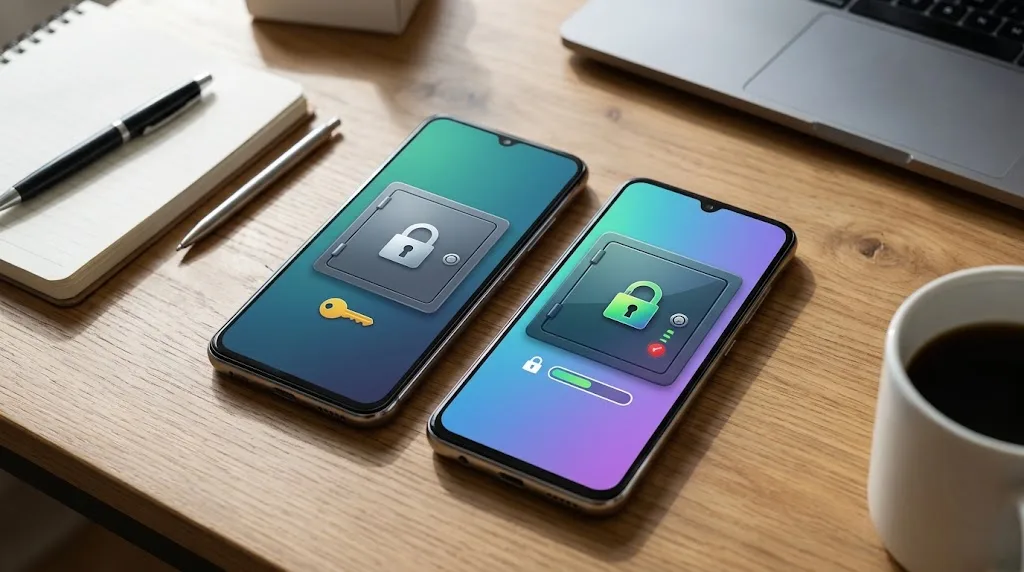
いちばん大きな違いは、先ほど触れた鍵の持ち方です。専用アプリでは、マスターパスワードと呼ばれるひとつのパスワードを自分だけが知っていて、それがないと運営会社でも中身を開けない作りが基本です。Googleは、デバイス上の暗号化を使えば同じような状態にできますが、標準ではGoogleが鍵を預かっています。
次に、使える環境の幅。専用アプリはWindows、Mac、Android、iPhoneに加えて、ChromeやEdge、Safari、Firefoxといった複数のブラウザで同じように使えるものが多いです。Googleパスワードマネージャーは、Chromeとの組み合わせでいちばん快適に動く作りになっていて、ほかのブラウザがメインの人には少し使いにくい場面があります。
機能の豊富さも違います。専用アプリには、パスワード以外のメモや書類を暗号化して保管する機能、家族やチームと安全に共有する機能、生成するパスワードの条件を細かく決める機能などがそろっていることが多いです。そのぶん、有料プランが中心だったり、最初の設定に少し手間がかかったりします。
| 比べる点 | Googleパスワードマネージャー | 専用のパスワード管理アプリ |
|---|---|---|
| 料金 | 無料 | 無料プランもあるが有料が中心 |
| 鍵の管理 | 標準はGoogle、設定で自分にもできる | 利用者だけが持つのが基本 |
| 使いやすい環境 | ChromeとAndroidが中心 | 複数のOS・ブラウザで使える |
| 始めやすさ | 最初から組み込まれていて手間がない | インストールや初期設定が必要 |
| 機能の多さ | 基本機能に絞られている | 共有や安全なメモなど多機能 |
※サービスごとに機能や料金は変わります。あくまで一般的な傾向として参考にしてください。
結局どちらを選ぶべきかというと、ChromeとAndroidを中心に使っていて、手間をかけずにパスワードの使い回しをやめたい人ならGoogleパスワードマネージャーで十分です。複数のブラウザを使い分けている人や、仕事の重要なアカウントを大量に管理する人、運営会社にも鍵を渡したくない人は、専用アプリを検討するといいかなと思います。
◆Shouのワンポイントアドバイス
「どれが一番安全か」で迷って何も使わないのが、実はいちばんもったいないパターンです。パスワードの使い回しをやめるだけでも、被害に遭う確率はぐっと下がります。まずは手元にあるGoogleパスワードマネージャーで管理を始めて、物足りなくなったら専用アプリに移る、という順番でもまったく問題ないですよ。
Googleパスワードマネージャーの安全性を高める
ここからは、実際に安心して使うための具体的な方法です。前の章で見たとおり、守るべきなのは「Googleアカウント」と「手元の端末」の2か所。この章では、アカウントの守りを固める方法、パスワードの健康診断、パソコンやスマホでの設定、保存しないほうがいい情報、そしてもしものときの対処まで、順番に解説していきます。

2段階認証とパスキーでアカウントを守る
Googleパスワードマネージャーを使ううえで、いちばん最初にやってほしいのがGoogleアカウントの2段階認証です。2段階認証は、パスワードに加えてスマホへの確認通知や認証アプリのコードなど、もうひとつの確認を求める仕組み。たとえパスワードが盗まれても、それだけではログインできなくなります。
総務省の「国民のためのサイバーセキュリティサイト」でも、推測されにくいパスワードを設定すること、使い回しを避けることに加えて、多要素認証を活用することが大切だと呼びかけられています(出典:総務省「国民のためのサイバーセキュリティサイト」)。
確認方法にはいくつか種類がありますが、SMS(ショートメッセージ)のコードより、スマホに届く確認画面や認証アプリ、物理的なセキュリティキーのほうが安全性は高いとされています。SMSは電話番号を乗っ取られるとコードを奪われる可能性があるためです。
さらに一歩進めるなら、Googleアカウントのログインにパスキーを設定しておくのがおすすめ。パスキーなら偽サイトにパスワードを入力してしまう心配がないので、フィッシング対策として非常に効果的です。
あわせて、アカウントの再設定用のメールアドレスと電話番号も最新の状態にしておきましょう。ここが古いままだと、ログインできなくなったときに自分のアカウントを取り戻せなくなることがあります。Googleアカウントの「セキュリティ診断」を開くと、不審なログインや見覚えのない端末、設定の抜けをまとめて確認できるので、ときどきチェックする習慣をつけておくと安心です。
まずやること:2段階認証を有効にする/できればGoogleアカウントにパスキーを設定する/再設定用のメールと電話番号を確認する/セキュリティ診断で見覚えのない端末がないか確認する
なお、政治家や記者、企業の経営者など、狙われやすい立場の人向けには「高度な保護機能プログラム」という、より厳しい保護設定も用意されています。一般の人には必須ではありませんが、こうした選択肢があることも覚えておくといいかもしれません。
パスワードチェックアップの活用
Googleパスワードマネージャーには、保存しているパスワードの「健康診断」ができるパスワードチェックアップという機能があります。チェックできるのは、主に次の3つです。
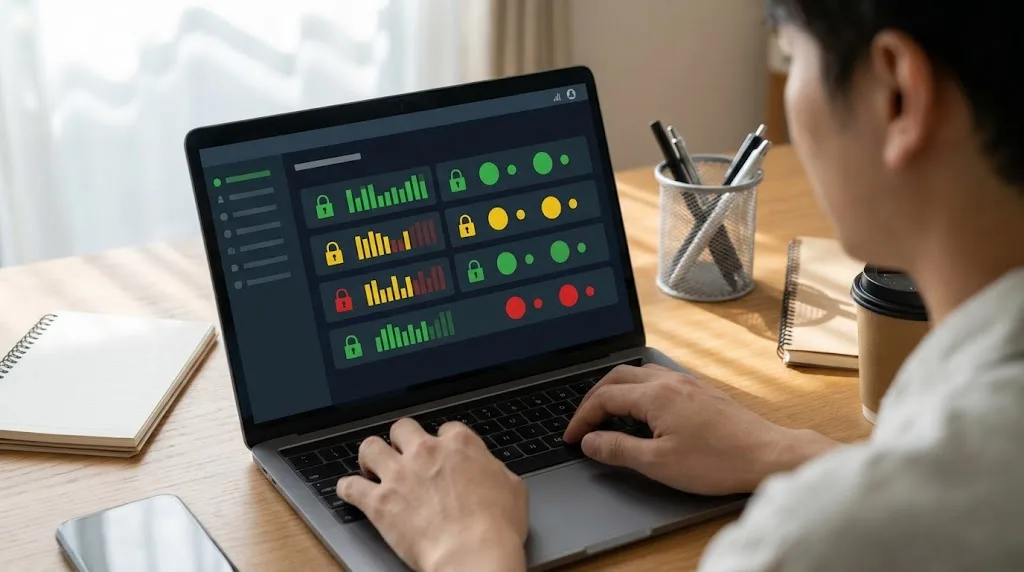
ひとつ目は、漏洩したパスワード。過去にどこかのサービスから流出したデータと照らし合わせて、あなたのパスワードが含まれていないかを確認してくれます。ふたつ目は、使い回しているパスワード。複数のサイトで同じパスワードを使っていると、ひとつのサイトから漏れただけで、ほかのサイトにも次々に不正ログインされる危険があります。みっつ目は、推測されやすいパスワード。短いものや単純な並びのものは、機械的な総当たりで割り出されやすくなります。
チェックアップは、パソコンならChromeの設定にあるパスワードマネージャーの画面から、スマホならGoogleパスワードマネージャーのアプリやGoogleアカウントの設定から開けます。問題が見つかると一覧で表示され、そのままサイトのパスワード変更画面へ進めるようになっています。
パスワードを変えるときは、Chromeのパスワード自動生成を使うのが手軽です。新しいパスワードを入力する欄で候補が表示され、推測しにくいランダムな文字列を作ってそのまま保存してくれます。自分で考えるとどうしても似たような文字列になりがちなので、ここは機械に任せたほうが安全ですね。
ちなみに、以前はよく「パスワードは定期的に変えましょう」と言われていましたが、総務省は現在、定期的な変更は必要ないという見解を示しています。大事なのは、サービスごとに違うパスワードを使うこと、そして漏洩がわかったときにすぐ変えること。チェックアップはまさにその「漏れたときにすぐ気づく」ための道具です。
補足:漏洩の警告が出ても、すぐに不正ログインされたとは限りません。ただ、放っておくと危険なのは確かなので、表示されたサイトのパスワードは早めに変更し、同じパスワードを使っているほかのサイトもまとめて変えておきましょう。
パソコンのChromeで使うときの注意点
パソコンでGoogleパスワードマネージャーを使う場合、意外と見落とされるのがパソコン自体のロックです。Windowsのサインインにパスワードを設定していなかったり、席を離れるときにロックせずにいたりすると、誰かがChromeを開いて保存済みのパスワードを見てしまうかもしれません。
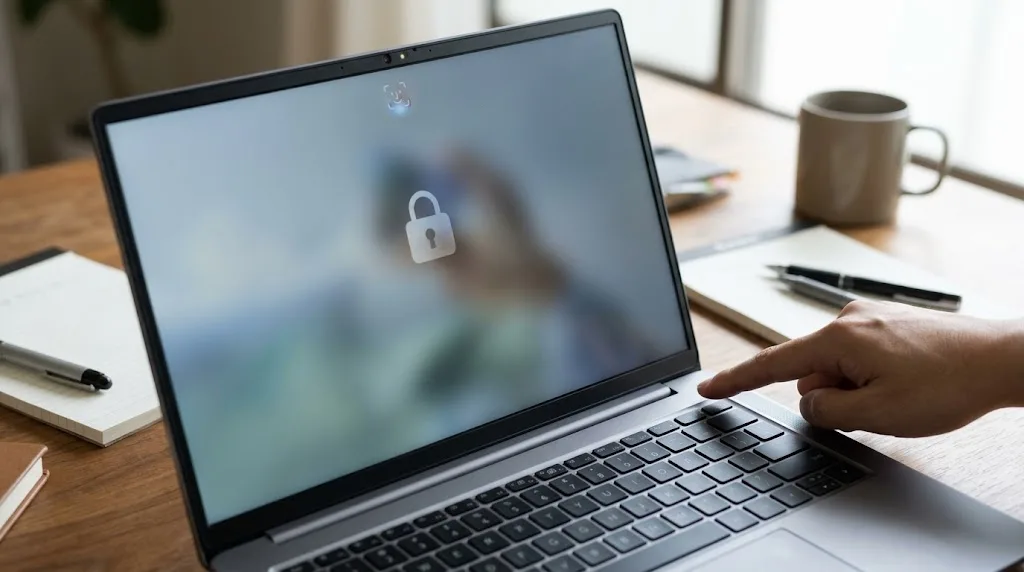
Chromeには、パスワードを自動入力したり一覧で表示したりする前に、Windows Helloの指紋や顔認証、Macならパソコンのパスワードなどで本人確認を求める設定があります。パスワードマネージャーの設定画面で有効にできるので、使っているパソコンが対応していればぜひオンにしておきましょう。ひと手間増えますが、勝手に覗かれる心配はかなり減ります。
次に大事なのが、マルウェア対策です。具体的には、WindowsやmacOS、Chromeを常に最新の状態に保つこと。Chromeは基本的に自動で更新されますが、ブラウザを長期間閉じずに使っていると更新が反映されないことがあるので、ときどき再起動すると安心です。
また、出どころのわからないソフトやブラウザの拡張機能を安易に入れないことも大切です。無料のツールや「動画を保存できる」といった便利そうな拡張機能に、情報を抜き取るプログラムが紛れ込んでいるケースがあります。拡張機能は、公式のストアで評価や提供元を確認してから入れるようにしてください。Windowsなら、標準のWindows セキュリティを有効にしておくだけでも一定の防御になります。
注意:ネットカフェや職場の共用パソコン、他人のパソコンでは、Chromeに自分のGoogleアカウントでログインしないでください。どうしても使う必要があるときは、ゲストモードやシークレットウィンドウを使い、終わったら必ずログアウトしましょう。
家族と1台のパソコンを共有している場合は、Windowsのユーザーアカウントを人ごとに分けるか、Chromeのプロフィールを分けておくのがおすすめです。同じプロフィールを使っていると、家族があなたのパスワードを自動入力できてしまう状態になりますからね。
AndroidやiPhoneで使うときの設定
スマホは持ち歩くぶん、なくしたり盗まれたりするリスクがパソコンより高い端末です。だからこそ、画面ロックの設定は必須。指紋や顔認証に加えて、推測されにくい暗証番号を設定しておきましょう。4桁より6桁、さらに英数字を混ぜたパスワードのほうが安全性は上がります。
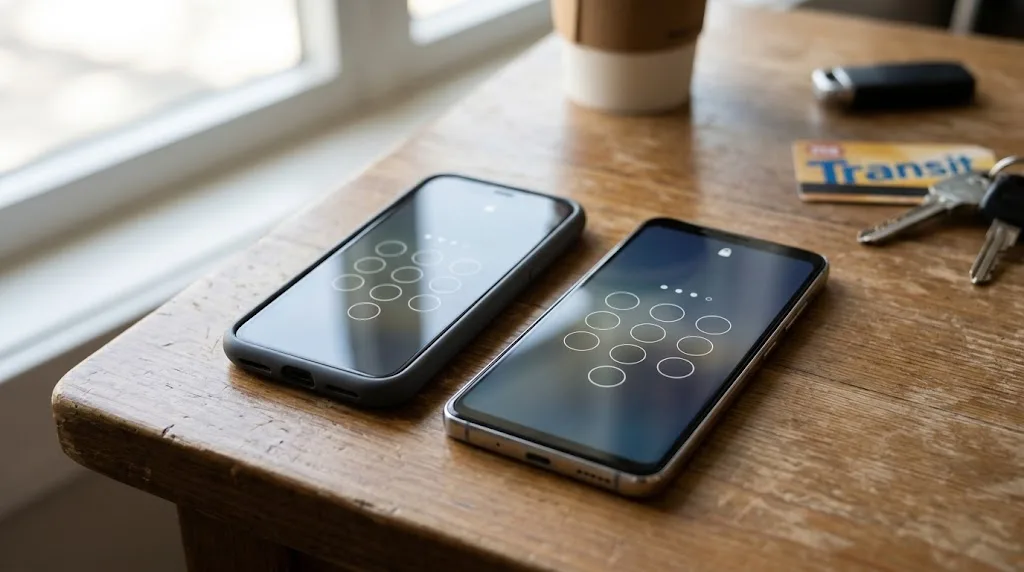
Androidでは、Googleパスワードマネージャーが標準の自動入力サービスとして使えます。端末の設定にあるGoogleの項目から自動入力の設定を開くと、Googleパスワードマネージャーを選べます。アプリのログイン画面でも保存済みのパスワードが候補に出るので、Chromeだけでなくさまざまなアプリで便利に使えますよ。
iPhoneでも、Chromeアプリを入れてGoogleアカウントでログインすれば、保存済みのパスワードを使えます。さらに、iPhoneの設定にある「自動入力とパスワード」でChromeを選んでおくと、Safariやほかのアプリでも自動入力できるようになります。なお、iPhoneにはAppleのパスワード管理機能もあるので、どちらをメインにするか決めておくと混乱しにくいです。
スマホでは、万が一なくしたときの備えもしておきたいところ。Androidなら「デバイスを探す」、iPhoneなら「探す」機能を有効にしておけば、遠隔で端末をロックしたりデータを消したりできます。Googleアカウントのセキュリティ設定から、なくした端末をアカウントからログアウトさせることも可能です。
◆Shouのワンポイントアドバイス
スマホの暗証番号を誕生日や「0000」にしている人、意外と多いんです。指紋や顔認証があっても、最後の砦は暗証番号。ここが簡単だと、パスワードマネージャーに保存した情報も一緒に危なくなります。設定を見直すだけで済むので、この記事を読んだついでにチェックしてみてください。
保存しないほうがいい情報と使い分け
Googleパスワードマネージャーは便利ですが、何でもかんでも保存すればいいわけではありません。被害に遭ったときの影響が大きい情報は、管理方法を分けておくと安心です。

たとえば、ネットバンキングや証券口座のログイン情報。こうしたサービスの多くは独自の追加認証を用意していますが、それでもパスワードが知られること自体が大きなリスクになります。専用アプリで管理する、自動入力はせずに手で入力するなど、ほかのサイトとは扱いを変えるのもひとつの考え方です。
もうひとつ大事なのが、Googleアカウント自体のパスワードです。これをGoogleパスワードマネージャーに保存しても、ログインできなくなったときには取り出せません。Googleアカウントのパスワードは、自分で覚えておくか、紙に書いて自宅の安全な場所に保管するなど、別の方法で控えておきましょう。2段階認証のバックアップコードも同じです。
また、パスワードの一覧はCSVという形式でファイルに書き出せますが、書き出したファイルは暗号化されておらず、誰でも中身を読める状態になります。別のサービスへ移行するときなど必要な場面でだけ使い、作業が終わったらすぐに削除してください。パソコンのデスクトップやクラウドストレージに置きっぱなしにするのは危険です。
使い分けの考え方:日常的なサイトはGoogleパスワードマネージャーで管理/Googleアカウント本体のパスワードとバックアップコードは別の場所で控える/特に重要な金融系はより慎重な管理を検討する
どこまで分けるかは、あなたが守りたいものの大きさ次第です。仕事で顧客の情報を扱うアカウントがある場合は、会社のルールや情報システム担当者の指示を優先してくださいね。
乗っ取りや漏洩が疑われるときの対処
「見覚えのないログイン通知が来た」「パスワードを変えられてログインできない」。そんなときは、慌てずに次の順番で動くことが大切です。

まず、Googleアカウントにまだログインできる場合は、すぐにパスワードを変更します。そのうえでセキュリティ診断を開き、見覚えのない端末があればログアウトさせ、2段階認証の設定や再設定用の連絡先が書き換えられていないかを確認してください。知らない連絡先が追加されていたら削除しましょう。
ログインできなくなってしまった場合は、Googleのアカウント復元の手続きを進めます。このとき、以前から登録していた再設定用のメールアドレスや電話番号、普段使っている端末が役に立ちます。ふだんから連絡先を最新にしておくことが、いざというときの命綱になるわけです。
アカウントを取り戻したら、次は保存していたパスワードの変更です。乗っ取られていた間に中身を見られた可能性があるため、特に金融系、メール、SNS、ショッピングサイトなど重要なものから優先して変えていきます。パスワードチェックアップを使えば、変更が必要なものを把握しやすくなります。
端末がマルウェアに感染している疑いがある場合は、パスワードを変える前にウイルス対策ソフトで端末を検査してください。感染したままパスワードを変えても、新しいパスワードまで盗まれてしまうおそれがあります。不安な場合は、ほかの安全な端末からパスワードを変更するのも手です。
注意:クレジットカードの不正利用や金銭的な被害が疑われるときは、カード会社や金融機関にすぐ連絡してください。被害の状況によっては、警察の相談窓口に相談することも検討しましょう。最終的な判断は専門家にご相談ください。
◆Shouのワンポイントアドバイス
乗っ取りの怖さは、気づくのが遅れるほど被害が広がるところです。Googleからの「新しい端末でログインがありました」という通知は、面倒でも必ず目を通すようにしてください。ただし、通知を装った偽メールもあるので、メール内のリンクは押さずに、自分でGoogleアカウントの画面を開いて確認するのが安全ですよ。
Googleパスワードマネージャーに関するよくある質問(FAQ)
Q1. Googleの社員は私のパスワードを見られるのですか?
A. パスワードは暗号化して保管されていて、社員が自由に閲覧できる状態にはなっていません。ただし標準設定では鍵をGoogleが管理しているため、気になる場合はデバイス上の暗号化を設定すると、自分だけが鍵を持つ形にできます。パスキーは最初からエンドツーエンドで暗号化されています。
Q2. 無料の機能なのに安全性は大丈夫ですか?
A. 無料だから危ないということはありません。暗号化や漏洩チェックといった基本的な守りは備わっています。有料の専用アプリとの違いは、主に鍵の持ち方や機能の多さです。2段階認証と端末のロックをきちんと設定すれば、日常使いには十分なレベルだと考えています。
Q3. 保存したパスワードを削除したいときはどうすればいいですか?
A. パソコンならChromeの設定からパスワードマネージャーを開き、削除したいサイトを選んで消せます。スマホならGoogleパスワードマネージャーのアプリやGoogleアカウントの設定から同じように操作できます。同期している端末すべてから消えるので、必要なものを誤って消さないよう注意してください。
Q4. デバイス上の暗号化はみんな設定したほうがいいですか?
A. 安全性は上がりますが、一度設定すると元に戻せず、鍵を失うとパスワードを取り出せなくなるおそれがあります。複数の端末を持っていて、Googleアカウントのパスワードを確実に管理できる人に向いている機能です。不安な場合は、仕組みを理解してから判断しましょう。
Q5. 専用のパスワード管理アプリに乗り換えることはできますか?
A. できます。Googleパスワードマネージャーの設定からパスワードをCSVファイルとして書き出し、乗り換え先のアプリで読み込むのが一般的な方法です。書き出したファイルは誰でも読める状態なので、取り込みが終わったらすぐに削除してください。手順は各サービスの公式サイトで確認するのが確実です。
Googleパスワードマネージャーの安全性まとめ
Googleパスワードマネージャーの安全性について、仕組みから具体的な対策まで解説してきました。最後に大事なポイントを振り返っておきます。
- 保存したパスワードは暗号化されていて、データだけ盗まれてもすぐには読まれない
- 標準では鍵をGoogleが管理しているため、Googleアカウントの守りが最重要
- デバイス上の暗号化を使えば、自分だけが鍵を持つ形にできる(ただし元に戻せない)
- パスキーは常にエンドツーエンドで暗号化され、フィッシングにも強い仕組み
- 2段階認証、端末のロック、OSとChromeの更新が基本の対策
- パスワードチェックアップで漏洩や使い回しを定期的に確認する
- Googleアカウント本体のパスワードとバックアップコードは別の場所で控える
結論として、Googleパスワードマネージャーは正しく設定すれば、多くの人にとって十分に安全で便利な選択肢です。パスワードを使い回したり、覚えやすい単純なものを使い続けたりするよりは、ずっと安心できる管理方法と言えます。一方で、Googleアカウントや手元の端末の守りが甘いと、その便利さがそのまま弱点になってしまう。このバランスを意識しておくことが大切です。
まずは今日、2段階認証の設定とパスワードチェックアップの確認から始めてみてはいかがでしょうか。どちらも数分でできるのに、効果はとても大きいですよ。
なお、Googleの機能や設定画面は更新によって変わることがあります。この記事の内容はあくまで一般的な目安としてとらえ、正確な情報は公式サイトをご確認ください。仕事で重要な情報を扱う場合や、被害が疑われる場合など、最終的な判断は専門家にご相談ください。