
この記事にはプロモーションが含まれます
PixelからiPhoneへ乗り換え!データ移行の手順と注意点
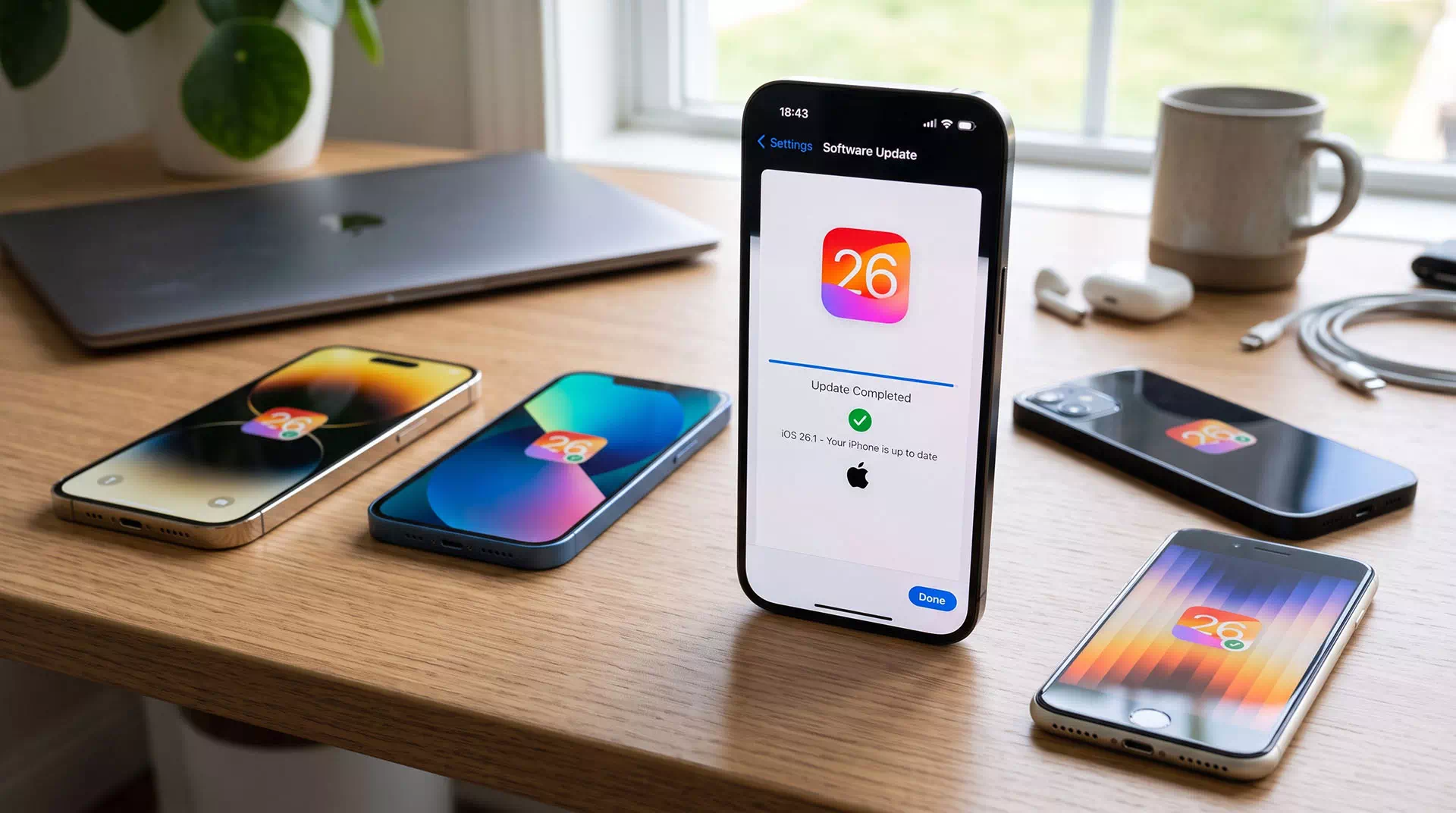
こんにちは。PCとガジェットのある生活、運営者のShouです。
Google Pixelを使ってきたけれど、次はiPhoneにしてみようかな。そう考えたとき、真っ先に気になるのが「写真や連絡先、LINEはちゃんと引き継げるの?」という点ではないでしょうか。PixelはAndroid、iPhoneはiOSと、中身の仕組みがまったく違うスマホです。だからこそ、同じAndroid同士の機種変更と比べると、少しだけ準備と手順に気をつけたいところがあります。
とはいえ、身構えすぎる必要はありません。Appleが公式に用意している移行の仕組みを使えば、写真や連絡先、メッセージなどの主なデータはまとめて新しいiPhoneへ移せます。大事なのは「移せるもの」と「移せないもの」を先に知って、Pixel側で準備を済ませておくこと。ここさえ押さえておけば、乗り換え当日に慌てることはほとんどないはずです。
この記事では、PixelからiPhoneへ乗り換える前に知っておきたい注意点から、実際のデータ移行の流れ、LINEやSuicaといったつまずきやすいアプリの引き継ぎ、うまくいかないときの対処法まで、順番にまとめました。これから乗り換えるあなたが、作業の全体像をつかめるように書いています。
記事のポイント
- PixelからiPhoneへ乗り換えて後悔しやすい点
- iPhoneへ移せるデータと移せないデータの違い
- iOSに移行アプリを使った移行の流れ
- LINEやSuicaを引き継ぐときの注意点
PixelからiPhoneへ乗り換える前の注意点
この章では、実際にデータを移す前に知っておきたいことをまとめています。乗り換えでつまずく原因の多くは、移行作業そのものよりも「事前に知らなかった」「準備していなかった」ことにあります。後悔しやすいポイント、移せるデータと移せないデータ、Pixel側でやっておく準備、そして作業時間の目安まで、順番に見ていきましょう。
乗り換えて後悔しやすいポイント
PixelからiPhoneへの乗り換えは、基本的には前向きな選択です。iPhoneは周辺機器が豊富で、MacやiPad、Apple Watchとの連携もスムーズ。家族や友人がiPhoneばかりという環境なら、写真の共有やビデオ通話もぐっとラクになります。ただ、あとから「こんなはずじゃなかった」と感じやすいポイントもいくつかあるんですよね。
まず多いのが、Pixelならではの機能が使えなくなることへの戸惑いです。Pixelには、写真の不要な部分を消せる編集機能や、かかってきた電話に自動で応答してくれる機能、文字起こしに対応したレコーダーなど、Googleが独自に用意している便利な機能がたくさんあります。iPhoneにも似た機能はありますが、操作の流れや精度、呼び出し方は別物。Pixelの独自機能を毎日のように使っていた人ほど、慣れるまで少し時間がかかるかもしれません。
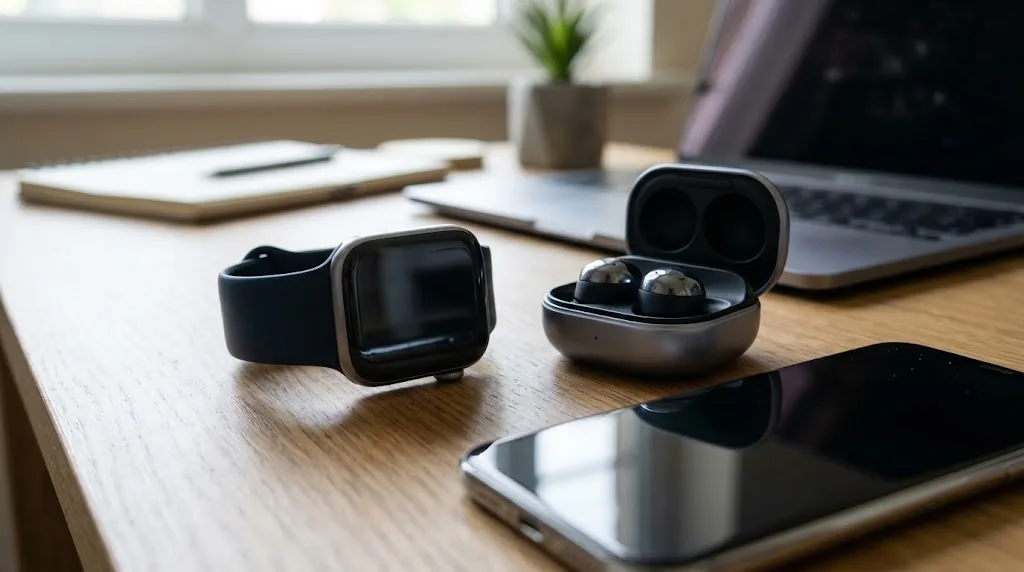
次に気をつけたいのが、周辺機器との相性です。たとえばPixel WatchはAndroidスマホと組み合わせて使う前提の製品なので、iPhoneとは連携できません。Pixel Budsのようなワイヤレスイヤホンも、Bluetoothで音を聴くことはできても、一部の便利な機能はAndroid向けに作られています。スマホ本体だけでなく、腕時計やイヤホンもまとめて見直す必要があるかどうか、乗り換え前に確認しておくと安心です。
操作感の違いも見逃せません。Androidは通知やホーム画面の自由度が高く、ファイルの扱いも比較的自由です。一方のiPhoneは、決まった作法に沿って使うぶん迷いにくい反面、細かいカスタマイズにはある程度の制限があります。戻るボタンの代わりに画面の端からスワイプする操作など、最初は手が覚えていない動きも出てくるはず。
乗り換えで後悔しやすい主なポイント
Pixel独自の機能が使えなくなること、Pixel Watchなど一部の周辺機器が使えなくなること、Google Playで購入した有料アプリを買い直す必要があること、そして操作感の違いに慣れが必要なことです。どれも事前に知っておけば対策できます。
とはいえ、ここで挙げたことは「知らずに乗り換えると困る」というだけで、乗り換え自体をやめる理由になるほどではないケースがほとんどです。GmailやGoogleカレンダー、Googleフォト、Googleマップといった主要なGoogleのサービスはiPhoneでも使えますし、Geminiなどのアプリも用意されています。Googleのサービス中心の暮らしはそのままに、端末だけiPhoneに替えるという使い方も十分にアリですよ。
移行できるデータとできないデータ
PixelからiPhoneへのデータ移行で中心になるのは、Appleが提供している「iOSに移行」という公式アプリです。Pixelにこのアプリを入れて、iPhoneの初期設定の途中でつなぐと、主なデータをまとめて転送できます。では、具体的に何が移せて、何が移せないのか。ざっくり表にすると次のようになります。
| データの種類 | iOSに移行で移せるか | 補足 |
|---|---|---|
| 連絡先 | 移せる | Googleアカウントに同期していれば、iPhoneでGoogleアカウントを追加するだけでも使える |
| 写真・動画 | 移せる | 量が多いと時間がかかる。Googleフォトを使い続ける方法もある |
| メッセージ履歴(SMSなど) | 移せる | アプリやメッセージの種類によっては対象外になる場合もある |
| カレンダー・メールアカウント | 移せる | Googleカレンダーはアカウント連携で同期できる |
| ブラウザのブックマーク | 移せる | Chromeを使うなら、iPhone版Chromeへのログインでも同期できる |
| 無料アプリ | 一部 | App Storeにも同じアプリがあれば候補として提示される。アプリ内のデータは別途引き継ぎが必要 |
| 有料アプリ | 移せない | Google Playで買ったアプリはApp Storeで買い直しが必要 |
| LINEのトーク履歴 | 別の手順が必要 | LINEアプリ側の引き継ぎ機能を使う |
| Suicaなどの決済 | 別の手順が必要 | 各サービスの機種変更手続きが必要 |
表を見るとわかるとおり、写真や連絡先といった「端末に入っている基本のデータ」は公式アプリでまとめて移せる一方で、アプリの中身や有料アプリ、決済サービスは個別の対応が必要です。特に注意したいのが有料アプリ。Google PlayとApp Storeは購入の仕組みが別なので、Pixelで買ったアプリをiPhoneでそのまま使うことはできません。サブスクリプション(月額課金)の場合も、Google Play経由で契約しているなら、iPhoneに移る前に解約や支払い方法の変更を考えておきたいところです。
ゲームアプリも同じで、データはアプリごとの引き継ぎコードやアカウント連携が頼りになります。端末をまたいでデータを移せるかどうかはゲームによって違うため、気になるタイトルは事前に公式の案内をチェックしておくと安心です。
移行の対象や条件は、Appleの公式サポートページでも案内されています(出典:Apple サポート『Android から iPhone または iPad に移行する』)。アプリのバージョンアップで内容が変わることもあるので、正確な情報は公式サイトをご確認ください。
移行前にPixelでやっておくこと
データ移行をスムーズに終わらせるコツは、iPhoneを箱から出す前に、Pixel側の準備を済ませておくことです。当日になって「あれ、パスワードどこだっけ」となると、そこで作業がまるごと止まってしまいます。やっておきたいことを、優先度の高い順に紹介しますね。
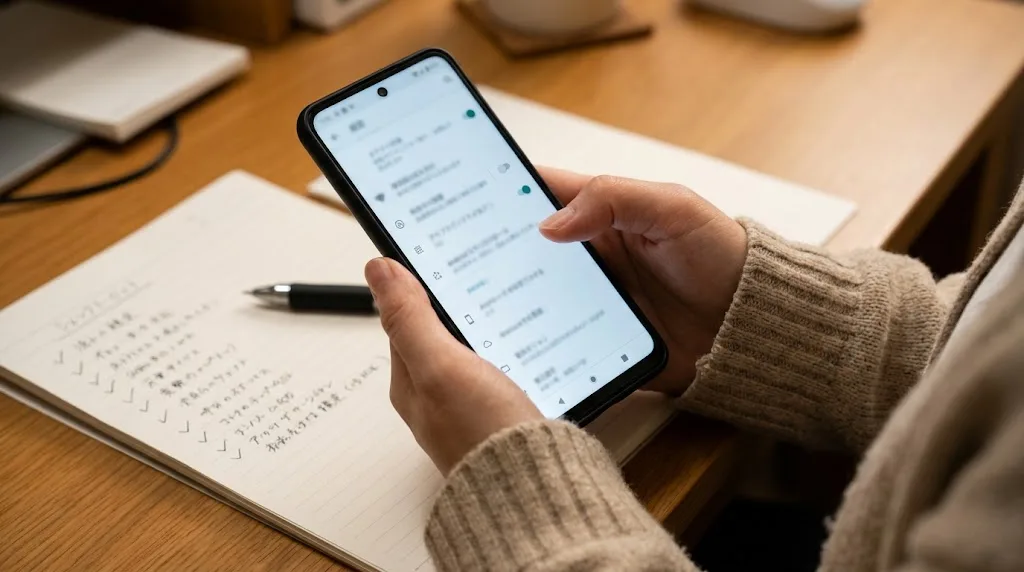
最初に取りかかりたいのが、Googleアカウントへのバックアップと同期の確認です。Pixelの設定画面から、連絡先やカレンダー、写真がGoogleアカウントに同期されているかを見ておきましょう。iOSに移行アプリでの転送が途中で失敗しても、Googleアカウントにデータが残っていれば、iPhoneからログインするだけで取り戻せます。いわば保険のようなもの。
次に、各アプリのログイン情報をまとめておきます。iPhoneに移ると、ほぼすべてのアプリで再ログインが必要になると考えておいたほうがいいです。メールアドレスとパスワードがすぐ出てくるか、パスワード管理アプリやGoogleパスワードマネージャーに保存されているかを確認しておきましょう。
二段階認証のアプリは要注意
Google認証システムなど、ログイン用の確認コードを表示するアプリを使っている場合は、Pixelを初期化する前に必ずiPhoneへ移しておいてください。アプリによってはアカウントの書き出し機能があります。これを忘れると、各サービスにログインできなくなるおそれがあります。銀行や証券のアプリも、機種変更の手続きが必要なものが多いので、各サービスの案内を確認しておきましょう。
LINEやSuicaのように、独自の引き継ぎ手続きが必要なアプリもあります。これらは後の章でくわしく説明しますが、どちらもPixel側で事前の操作が必要という点だけは、ここで頭に入れておいてください。
そのほか、Pixelのシステムアップデートと、iOSに移行アプリの最新版へのアップデートも済ませておくと安心です。古いバージョンのままだと、思わぬところでエラーが出ることがあります。あわせて、Pixelのストレージにある写真や動画の容量と、新しいiPhoneの容量を見比べておきましょう。iPhoneの容量が足りないと、転送が途中で止まる原因になります。
◆Shouのワンポイントアドバイス
準備で一番効くのは、実は「紙1枚のメモ」かなと思います。LINE、銀行、決済、ゲームなど、引き継ぎが必要なアプリを書き出して、終わったらチェックを付けていく。地味ですが、やり忘れがぐっと減りますよ。
移行にかかる時間と用意するもの
「移行ってどのくらい時間がかかるの?」というのも、よく気になるところですよね。結論から言うと、データの量しだいで数分から数時間まで大きく変わります。連絡先とカレンダーくらいならすぐに終わりますが、何年分もの写真や動画が入っていると、そのぶん転送にも時間がかかります。あくまで一般的な目安ですが、写真や動画が多い人は、1〜2時間以上かかることも想定しておくと気がラクです。
そのため、移行作業は時間に余裕のある日、たとえば休日の午前中などに始めるのがおすすめです。仕事前のすき間時間や、外出直前に始めるのは避けたほうが無難。転送中は両方のスマホを触れないので、「スマホが使えない時間」が生まれることも頭に入れておきましょう。
用意するものは、それほど多くありません。
移行作業に用意するもの
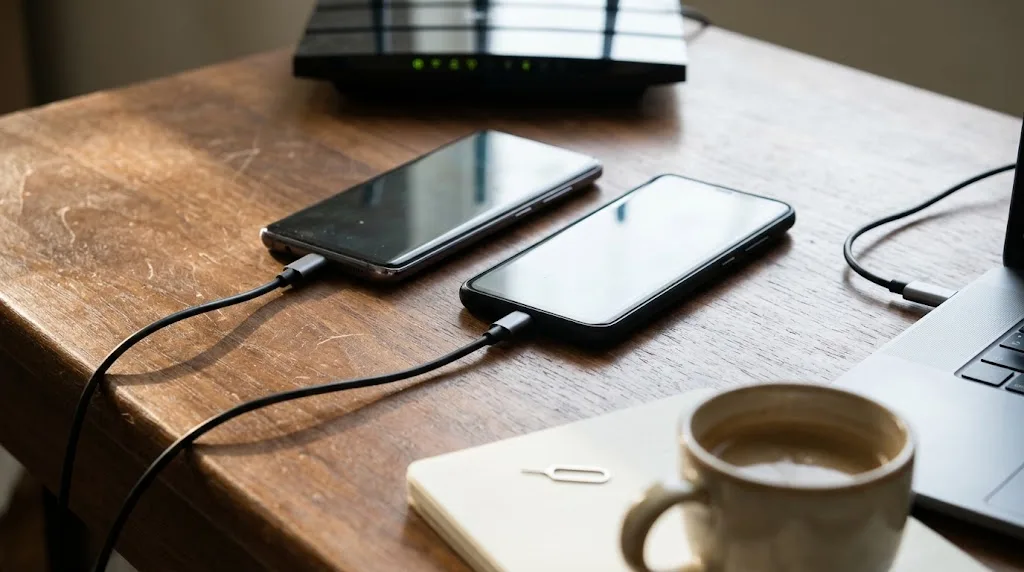
Pixel本体と新しいiPhone本体、それぞれの充電器とケーブル、安定したWi-Fi環境、GoogleアカウントとApple Accountのログイン情報、そして物理SIMを使っている場合はSIMピンです。
なかでも大事なのが電源です。転送の途中でどちらかのバッテリーが切れると、最初からやり直しになる場合があります。両方を充電器につないだ状態で作業するのが確実ですね。最近のiPhoneは充電端子がUSB-Cなので、Pixelで使っていた充電器やケーブルをそのまま使えるケースも多いはず。
Wi-Fiは、できれば自宅の安定した回線を使いましょう。iOSに移行アプリは、iPhoneとPixelを無線でつないでデータを送る仕組みです。電波が不安定な場所だと、途中で接続が切れてしまうことがあります。ルーターの近くで作業する、電子レンジなど電波を乱しやすい家電から離れる、といったちょっとした工夫も効果がありますよ。
PixelからiPhoneへデータを移行する手順
準備が整ったら、いよいよデータ移行の本番です。この章では、iOSに移行アプリを使った基本の流れから、iPhoneの初期設定を先に済ませてしまった場合の対処、LINEやSuicaといった個別の引き継ぎ、うまくいかないときのチェックポイントまでを解説します。上から順番に読み進めれば、そのまま作業の手順書として使えるはずです。
iOSに移行アプリを使う基本の手順
PixelからiPhoneへデータを移す、もっとも基本的な方法がこれです。ポイントは、iPhoneの初期設定の途中で移行を始めること。初期設定を最後まで終えてしまうと、この方法は使えなくなるので注意してください。
大まかな流れは次のとおりです。
まず、PixelにGoogle Playストアから「iOSに移行」アプリをインストールしておきます。両方の端末を充電器につなぎ、PixelのWi-Fiをオンにした状態にしておきましょう。
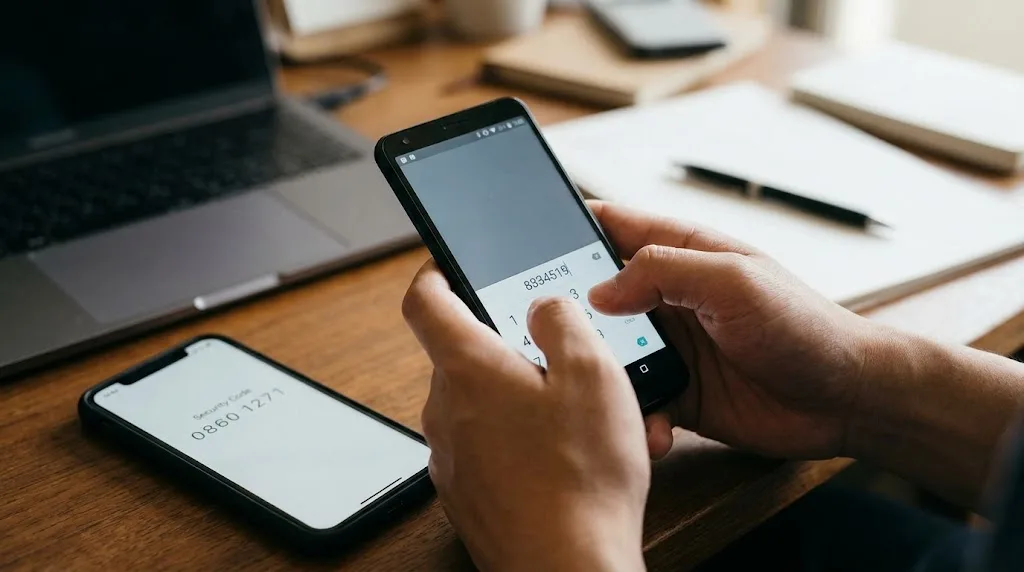
次に、新しいiPhoneの電源を入れて初期設定を進めます。言語や地域、Wi-Fiなどを設定していくと、「アプリとデータを転送」といった画面が表示されます。ここで「Androidから」を選ぶと、iPhoneの画面にコードが表示されます。
そのあと、Pixelで「iOSに移行」アプリを開き、利用規約などに同意して進めます。コードの入力を求められたら、iPhoneに表示されているコードを入力。するとiPhoneが一時的なWi-Fiネットワークを作り、Pixelがそこにつながります。
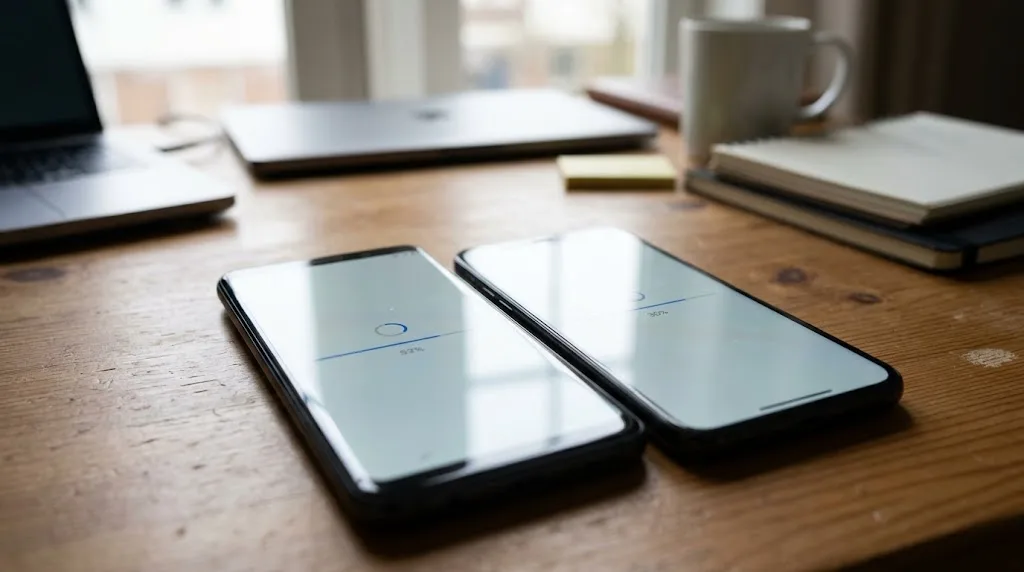
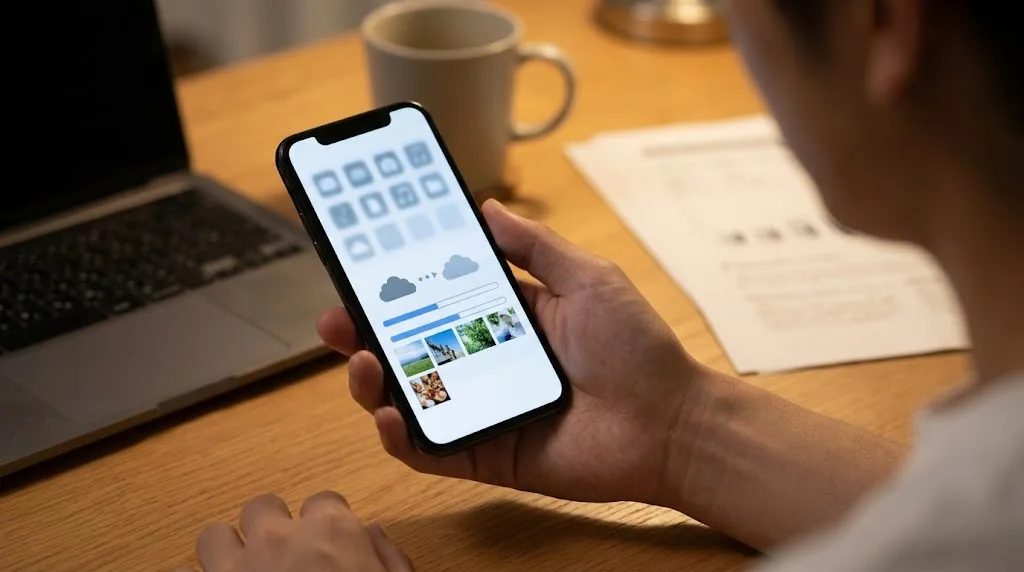
接続できたら、Pixel側で移したいデータを選びます。連絡先、メッセージ、写真や動画、カレンダーなど、必要な項目にチェックを入れて転送を開始しましょう。Pixel側の転送が終わったように見えても、iPhone側の読み込みバーが最後まで進むまでは、両方の端末をそのまま置いておくのが鉄則です。
転送が完了したら、iPhoneの初期設定の残りを進めます。Apple Accountへのサインインや、Face IDの設定などを済ませれば完了。その後、移したデータがきちんと入っているか、写真アプリや連絡先アプリで確認してみてください。
アプリを入れずに移行できる場合も
端末の組み合わせによっては、iOSに移行アプリを入れなくても、iPhoneに表示されるQRコードをAndroid側で読み取って移行を始められる仕組みも用意されています。使えるかどうかはOSのバージョンや端末によって違うため、初期設定の画面の案内に従って進めるのが確実です。
転送の流れ自体はシンプルですが、画面の表示や細かい手順はiOSやアプリのバージョンによって変わることがあります。作業の前に、Appleの公式サポートページで最新の手順を確認しておくと安心ですよ。
iPhoneの初期設定後に移行する方法
「もうiPhoneの初期設定を終わらせちゃった」という人もいるかもしれませんね。その場合、iOSに移行アプリを使うには、iPhoneをいったん初期化してから設定し直す必要があります。初期化といっても、まだほとんどデータが入っていないiPhoneなら、それほど大きな負担にはならないはずです。
iPhoneの初期化は、設定アプリの「一般」から「転送またはiPhoneをリセット」へ進み、「すべてのコンテンツと設定を消去」を選びます。すでにiPhoneで撮った写真や、iPhoneで作ったデータがある場合は、消える前に必ずバックアップを取ってください。初期化が終われば、前の項目で紹介した手順をはじめから実行できます。
一方で、初期化はしたくないという場合は、データを手作業で移す方法もあります。Pixelを使っていた人なら、Googleアカウントを使うのがいちばん手軽です。
連絡先とカレンダーは、iPhoneの設定アプリで「連絡先」や「カレンダー」の項目からGoogleアカウントを追加し、同期をオンにするだけで表示されます。Gmailも同じ要領で使えますし、Gmailアプリを入れて使うのもいいですね。写真や動画は、iPhoneにGoogleフォトのアプリを入れてログインすれば、Pixelでバックアップしていたものをそのまま見られます。
ブックマークやパスワードは、iPhone版のChromeにログインすれば同期されます。Safariに切り替えたい場合でも、まずはChromeでこれまでの環境を使いながら、少しずつ移していくやり方もアリかなと思います。
◆Shouのワンポイントアドバイス
写真を「iPhoneの写真アプリに全部入れたい」のか、「Googleフォトで見られれば十分」なのかで、選ぶ方法が変わってきます。iCloudの無料容量はそれほど大きくないので、写真が多い人はGoogleフォトを使い続ける選択もじゅうぶん現実的ですよ。
手作業での移行は、必要なものだけを選んで移せるのが利点です。その反面、メッセージ履歴のように手作業では移しにくいデータもあります。SMSの履歴を残したいなら、初期化してiOSに移行アプリを使う方法を選んだほうが確実でしょう。
LINEのトーク履歴を引き継ぐ方法
乗り換えでいちばん緊張するのが、LINEの引き継ぎかもしれません。友だちやスタンプ、アカウント自体はきちんと手順を踏めば移せますが、トーク履歴はOSをまたぐと引き継げる範囲が限られる点に注意が必要です。
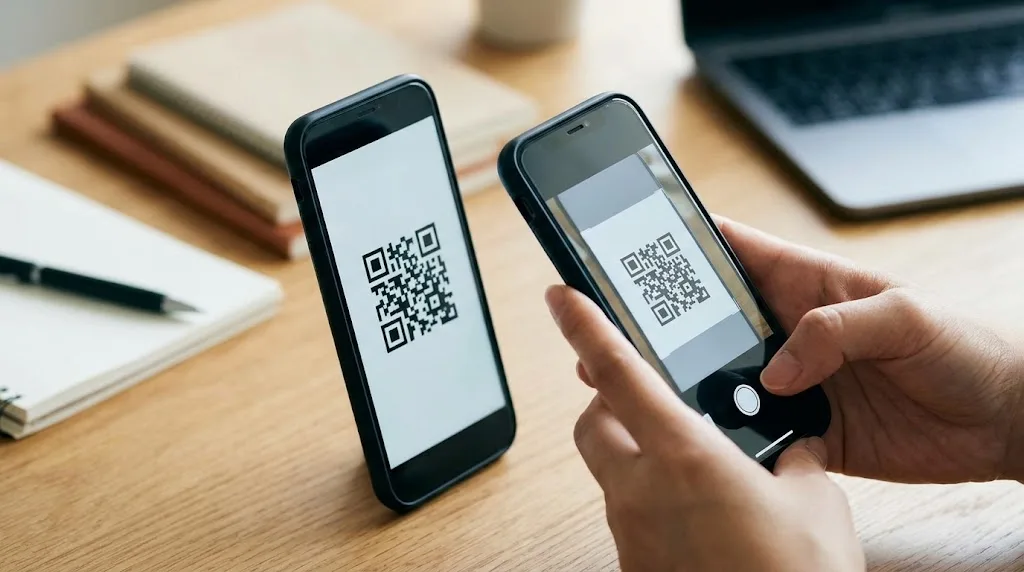
LINEには、古いスマホに表示したQRコードを新しいスマホで読み取って引き継ぐ「かんたん引き継ぎQRコード」という仕組みがあります。AndroidからiPhoneのように異なるOS間で引き継ぐ場合、この方法で移せるトーク履歴は、一般的に直近14日間ぶんまでとされています。それより前のやり取りをすべて残したい場合は、LYPプレミアムの「プレミアムバックアップ」のような有料の機能が必要になります。
引き継ぎの大まかな流れは次のとおりです。
まず、Pixel側のLINEで、アカウントに電話番号やメールアドレス、パスワードが登録されているかを確認します。これが抜けていると、引き継ぎがうまくいかなかったときにアカウントを取り戻せなくなるおそれがあります。あわせて、LINEアプリを最新版にアップデートしておきましょう。
次に、iPhoneにLINEをインストールして起動し、ログイン方法の選択画面でQRコードを使った引き継ぎを選びます。表示に従って、Pixel側のLINEでQRコードを表示させ、それをiPhoneで読み取れば、アカウントの移動が始まります。
LINEの引き継ぎで気をつけたいこと
引き継ぎが終わるまでは、PixelのLINEを削除したり、Pixelを初期化したりしないでください。また、トーク履歴の引き継ぎ範囲や必要な手順は、LINEのアップデートで変わることがあります。作業前には、LINE公式の引き継ぎガイドやヘルプセンターで最新の情報を確認しましょう。
どうしても残しておきたいトークがある場合は、そのトークだけをテキストで保存しておく、大事な写真はアルバムやノートに入れておく、といった方法もあります。全部を完璧に移すことにこだわるより、本当に必要なものを見極めるほうが、気持ちのうえでもラクかもしれませんね。
Suicaやキャッシュレス決済の移行
PixelでモバイルSuicaを使っていた人は、乗り換え前の手続きがとても大事です。AndroidからiPhoneへのSuicaの移行は可能ですが、Pixel側で先にSuicaの情報をサーバーに預けておく必要があります。これをせずにPixelを初期化してしまうと、残高の扱いがややこしくなるので気をつけてください。
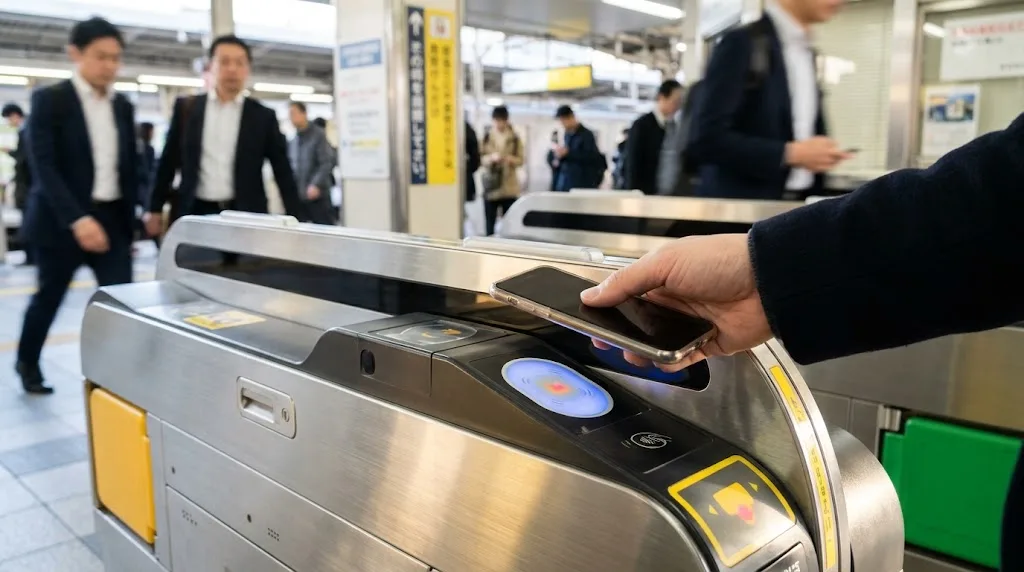
流れとしては、まずPixelのモバイルSuicaアプリで機種変更の手続きを行い、Suicaの情報をサーバーに預けます。その後、iPhoneでSuicaアプリやウォレットアプリから、預けたSuicaを受け取る、という順番です。定期券を使っている場合も、基本的には同じように引き継げますが、手続きの細かい条件はJR東日本の公式の案内で確認しておきましょう。
ここでひとつ覚えておきたいのが、引き継ぎ先のiPhoneに、別のSuicaがすでに設定されているケースです。このような状態だと、引き継ぎがうまくいかないことがあります。新しいiPhoneでは、引き継ぎたいSuica以外を先に登録しないようにするのが無難です。
PASMOやその他の決済アプリも確認を
モバイルPASMOや、QRコード決済、クレジットカード会社のアプリなども、サービスごとに機種変更の手続きが用意されています。残高があるものは特に、引き継ぎ方法を事前に確認しておきましょう。また、Pixelでおサイフケータイ対応の電子マネーを使っていた場合、iPhoneでは同じサービスが使えないこともあります。
iPhoneでは、クレジットカードやSuicaなどをウォレットアプリに登録して、Apple Payとして使う形になります。Pixelで使っていたGoogleウォレットのカード情報は自動では移らないので、iPhoneで改めて登録が必要です。お金に関わる手続きなので、焦らず一つずつ進めていきましょう。正確な手順や条件は、各サービスの公式サイトをご確認ください。
移行がうまくいかないときの対処法
手順どおりに進めても、移行が途中で止まったり、うまくつながらなかったりすることはあります。そんなときに確認したいポイントを、よくあるケース別にまとめておきますね。

まず、iOSに移行アプリでコードを入力してもつながらない場合。Pixel側のWi-Fiがオンになっているか、モバイルデータ通信がオフになっているかを確認してみてください。PixelにはWi-Fiの電波が弱いと自動でモバイル回線に切り替える機能があり、これが接続の邪魔をすることがあります。移行中だけ、こうした自動切り替えの機能や、別のWi-Fiへの自動接続をオフにしておくと、つながりやすくなります。
次に、転送が途中で止まる、進まない場合。原因として考えやすいのは、データ量に対してiPhoneの空き容量が足りない、どちらかの端末がスリープになった、電波が不安定、といったものです。両方の端末を充電器につないだまま近くに置き、作業中は触らないようにしましょう。転送中にPixelで電話がかかってきたり、別のアプリが開いたりすると、接続が切れることもあります。
それでもだめなときは、両方の端末を再起動して最初からやり直すのが近道です。iPhoneはいったん初期化して、再び初期設定の画面から移行を始めることになります。何度やっても進まない場合は、写真や動画のようにデータ量の多いものだけを外して転送し、写真はGoogleフォト経由で見る、という分け方もひとつの方法です。
うまくいかないときのチェックポイント
Wi-Fiがオンでモバイルデータがオフになっているか、Wi-Fiの自動切り替え機能が止まっているか、iPhoneの空き容量は足りているか、両方の端末が充電器につながっているか、転送中に端末を操作していないか。この5つを見直すだけで、解決することが多いです。
移行が終わったあとに「一部の写真が入っていない」「連絡先が足りない」と気づくこともあるかもしれません。そんなときのためにも、Pixelはすぐに初期化せず、しばらく手元に残しておくのがおすすめです。Googleアカウントに同期されたデータがあれば、iPhoneからいつでも取り出せます。
◆Shouのワンポイントアドバイス
古いPixelを売ったり下取りに出したりするのは、iPhoneでの生活が落ち着いて、必要なデータが全部そろっているのを確かめてからで遅くありません。手放すときは、Googleアカウントからのログアウトと初期化を忘れずに。これをしないと、次に使う人が端末を設定できなくなることがあります。
自分で解決できないときは、Appleのサポート窓口やApple Store、契約している携帯電話会社のショップに相談するのも手です。最終的な判断に迷うときは、専門のスタッフに相談してみてください。
PixelからiPhoneへの乗り換えに関するよくある質問(FAQ)
Q1. PixelからiPhoneへのデータ移行はケーブルでできますか?
A. Apple公式のiOSに移行アプリは、Wi-Fiを使って無線でデータを送る仕組みです。そのため、基本的にはケーブルでつなぐ必要はありません。iPhoneが一時的なWi-Fiネットワークを作り、Pixelがそこにつながって転送します。安定したWi-Fi環境と、両方の端末の充電を用意しておけば大丈夫ですよ。
Q2. SIMカードやeSIMはそのまま使えますか?
A. 物理SIMの場合、多くはPixelから抜いてiPhoneに差し替えるだけで使えます。ただし、SIMロックや対応周波数など、契約内容によって条件が異なります。eSIMの場合は、携帯電話会社ごとに機種変更の手続きが必要になることが多いので、契約している会社の公式サイトで手順を確認してから作業してください。
Q3. Google Playで買った有料アプリはどうなりますか?
A. Google PlayとApp Storeは購入の仕組みが別なので、有料アプリはiPhoneで買い直しになります。月額課金のサービスをGoogle Play経由で契約している場合は、二重に支払わないよう、解約や支払い方法の切り替えを忘れずに行いましょう。アプリ内のデータは、アプリごとのアカウント連携で引き継げる場合があります。
Q4. Googleフォトの写真はiPhoneでも見られますか?
A. 見られます。iPhoneにGoogleフォトのアプリを入れて、Pixelで使っていたGoogleアカウントでログインすれば、バックアップ済みの写真や動画をそのまま確認できます。iPhoneで新しく撮った写真をGoogleフォトにバックアップすることもできるので、写真の管理方法を変えたくない人には便利な方法です。
Q5. 移行が終わったらPixelはすぐ初期化していいですか?
A. すぐに初期化するのはおすすめしません。LINEやSuica、二段階認証のアプリ、銀行アプリなど、すべての引き継ぎが終わったことを確認してからにしましょう。移し忘れたデータに後から気づくこともあるので、しばらく手元に残しておくと安心です。手放すときはGoogleアカウントからログアウトしてから初期化してください。
PixelからiPhoneへの乗り換えのまとめ
PixelからiPhoneへの乗り換えは、OSが違うぶん少し手間に感じるかもしれません。ただ、Apple公式のiOSに移行アプリを使えば、写真や連絡先、メッセージといった主なデータはまとめて移せます。つまずきやすいのは、移行作業そのものよりも、事前の準備と個別のアプリの引き継ぎです。
この記事のポイントを、もう一度振り返っておきますね。
- Pixel独自の機能やPixel Watchなど、iPhoneでは使えなくなるものを事前に確認する
- 有料アプリは買い直しが必要で、アプリ内のデータは個別の引き継ぎが必要
- iOSに移行アプリは、iPhoneの初期設定の途中で使う
- LINEはOSをまたぐとトーク履歴の引き継ぎ範囲が限られる
- SuicaはPixel側で先にサーバーへ預ける手続きが必要
- 二段階認証のアプリや銀行アプリは、Pixelを初期化する前に必ず移す
- Pixelはすべての引き継ぎが終わるまで手元に残しておく
Googleのサービスの多くはiPhoneでも使えるので、これまでの便利さを手放さずにiPhoneの使いやすさを手に入れることも十分にできます。あなたに合ったペースで、一つずつ進めていけば大丈夫。
なお、移行の手順や対応するデータ、各アプリの引き継ぎ方法は、アップデートによって変わることがあります。正確な情報は公式サイトをご確認ください。決済や契約に関わることで判断に迷うときは、各サービスの窓口や携帯電話会社など、最終的な判断は専門家にご相談ください。新しいiPhoneでの毎日が、快適なものになりますように。