
この記事にはプロモーションが含まれます
eSIMの使い方を初心者向けに解説!設定手順と切り替えのコツ
こんにちは。PCとガジェットのある生活、運営者のShouです。
最近、スマホの契約や機種変更のときに「eSIMにしますか?」と聞かれる場面、増えてきましたよね。特にiPhone 17シリーズやiPhone Airの日本向けモデルはSIMカードを差す場所そのものがなくなったので、「よくわからないけど、もう避けて通れないのかも…」と感じている人も多いはず。
eSIMは、仕組みさえつかんでしまえば決して難しいものではありません。ただ、物理SIMのように「カードを差し替えれば終わり」とはいかないぶん、手順の順番とやってはいけない操作を知っているかどうかで、スムーズさがまったく変わってきます。
この記事では、eSIMの基本から、iPhone・Androidそれぞれの設定方法、機種変更や海外旅行での使い方、つながらないときの対処法まで、初めての人がつまずきやすいところを中心に順番に解説していきます。読み終わるころには「これなら自分でもできそう」と思ってもらえるはずですよ。
記事のポイント
- eSIMと物理SIMの違いやメリット・デメリット
- 手持ちのスマホがeSIMに対応しているかの確認方法
- iPhoneとAndroidでのeSIM設定と切り替えの手順
- 機種変更・海外旅行・トラブル時の正しい対処法
eSIMの使い方に入る前に知りたい基本
いきなり設定画面を開く前に、まずはeSIMがどんなものなのか、そして自分のスマホで使えるのかを確認しておきましょう。ここを飛ばしてしまうと、申し込んだあとに「対応していなかった」「SIMロックがかかっていた」といった残念なことになりがちです。この章では、eSIMの仕組みと物理SIMとの違い、メリット・デメリット、対応機種の確認方法、そして使い始めるまでの全体の流れを順番に見ていきます。

eSIMとは何か物理SIMとの違い
eSIMは「embedded SIM」の略で、スマホ本体にあらかじめ組み込まれたSIMのことです。これまでのSIMカードは、電話番号や契約者を見分けるための情報が書き込まれた小さなICカードでした。スマホの側面にあるトレイを開けて、そのカードを差し込むことで電話やモバイル通信が使えるようになっていたわけです。
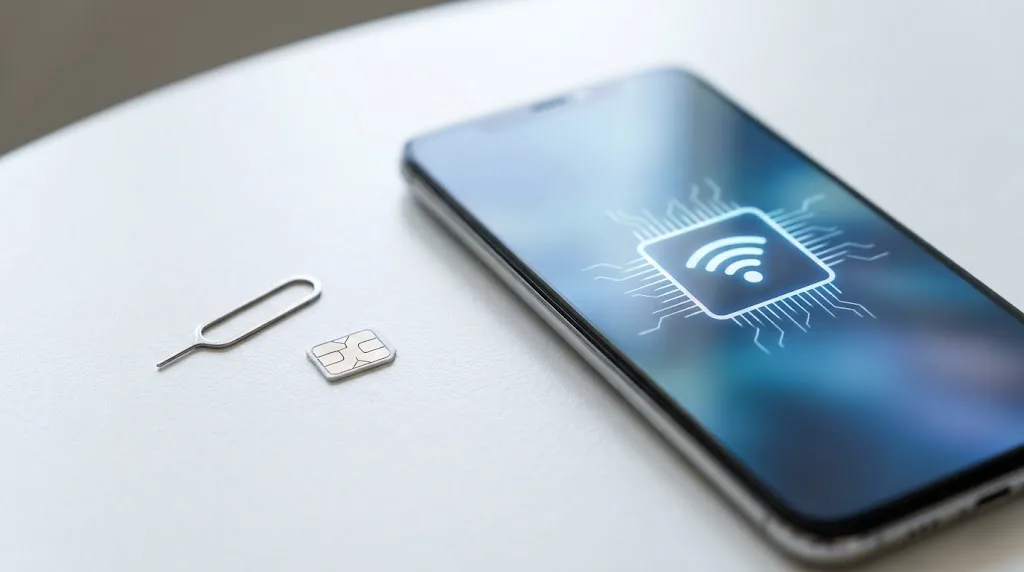
eSIMの場合は、このカードの役割を本体内蔵のチップが担います。契約情報は「プロファイル」と呼ばれるデータとしてインターネット経由でダウンロードして書き込む仕組み。つまり、カードが郵送されてくるのを待ったり、ピンでトレイを開けたりする必要がありません。
たとえるなら、物理SIMが「紙の会員証」だとすれば、eSIMは「スマホアプリの会員証」のようなもの。中身の役割は同じでも、受け取り方と持ち運び方が変わった、と考えるとわかりやすいかなと思います。
| 比べるポイント | eSIM | 物理SIM |
|---|---|---|
| 受け取り方 | ネット経由でプロファイルをダウンロード | 店頭で受け取るか郵送を待つ |
| 開通までの時間 | 手続き次第で当日中も可能 | 配送の日数がかかることが多い |
| 紛失・破損のリスク | カード自体がないので心配なし | 小さいので紛失や接触不良が起きやすい |
| 別のスマホへの移し方 | 転送や再発行の手続きが必要 | カードを差し替えるだけ |
| 設定時に必要なもの | Wi-Fiなどのネット環境 | 基本的には不要 |
表を見るとわかるように、eSIMは「手に入れるまで」がとにかく速い一方で、「別のスマホに移すとき」に少しひと手間かかります。この性質を知っておくだけで、あとで説明する機種変更の注意点もすっと頭に入ってきますよ。
eSIMのメリットとデメリット
eSIMを使ういちばんの魅力は、やはり申し込みから開通までの速さです。オンラインで契約して本人確認が済めば、早ければその日のうちに使い始められます。物理SIMのように「届くのは数日後」というタイムラグがないので、乗り換えのタイミングを自分で決めやすいのもうれしいところ。

もうひとつ見逃せないのが、1台で複数の回線を使い分けやすい点です。仕事用とプライベート用の番号を1台にまとめたり、メイン回線とは別に安いデータ専用プランを追加したりといった使い方が、カードの入れ替えなしでできます。海外旅行のときに、現地向けのデータプランを出発前にスマホへ入れておけるのも便利ですね。
さらに、SIMカードを差すトレイがないぶん、スマホ本体の設計に余裕が生まれます。実際、iPhone 17 ProのeSIM専用モデルは、SIMトレイをなくしたスペースをバッテリーの増量に回しています。カードの紛失や、トレイ部分からの接触不良を気にしなくていいのも地味にありがたいポイントです。
eSIMのデメリットも知っておこう
一方で、スマホが故障して電源が入らなくなったとき、物理SIMならカードを抜いて別の端末に差せば電話番号をすぐ使えます。eSIMではそれができないため、通信会社での再発行手続きが必要になります。また、設定にはWi-Fiなどのネット環境が欠かせません。契約先によっては再発行に手数料がかかる場合もあるので、事前に確認しておくと安心です。
とはいえ、デメリットの多くは「知らずに困る」タイプのもの。あらかじめ対処法を頭に入れておけば、大きな不便を感じる場面はそう多くないかなと思います。
スマホがeSIMに対応しているか確認する方法
eSIMを使う前に、まず確認したいのが手持ちのスマホがeSIMに対応しているかどうかです。ここを見落としたまま申し込むと、プロファイルを書き込めずに困ってしまいます。
iPhoneの場合、eSIMに対応しているのは2018年発売のiPhone XS・XS Max・XR以降のモデルです。iPhone SE(第2世代)以降も対応しています。さらに、iPhone 17・17 Pro・17 Pro Max・iPhone Airの日本向けモデルは物理SIMのスロットがなく、eSIMでしか使えない仕様になりました。
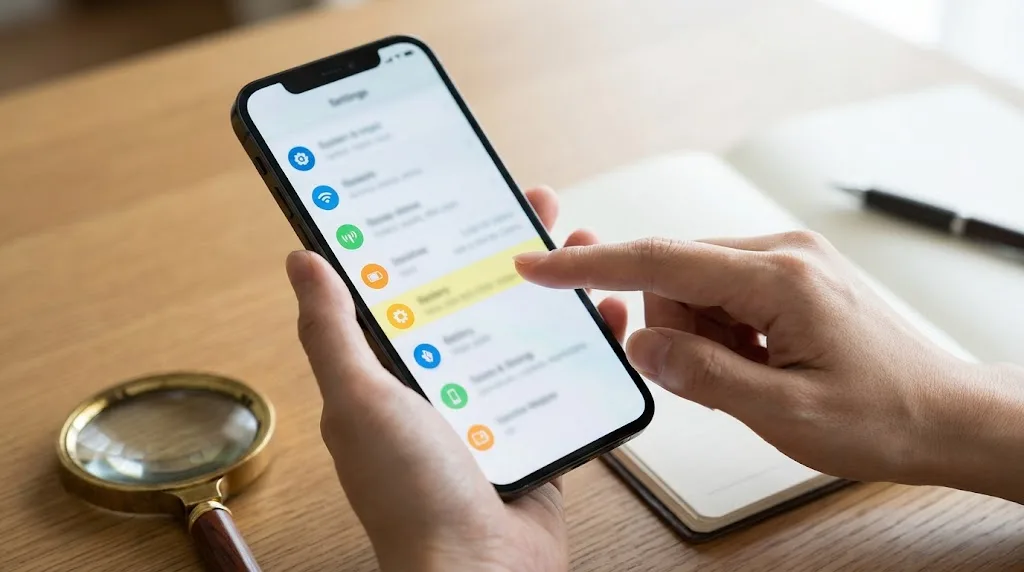
手元の端末で確かめたいときは、「設定」→「一般」→「情報」を開いてみてください。画面を下へスクロールして「EID」という32桁の番号が表示されていれば、eSIMに対応している目印です。
Androidは機種ごとの差が大きく、同じシリーズでも販売された国や通信会社によって対応が違うことがあります。「設定」→「デバイス情報」や「端末情報」の中にEIDの項目があるか確認するのが手っ取り早い方法です。機種によっては、電話アプリで「*#06#」と入力するとEIDが表示されることもあります。見つからない場合は、メーカーの公式サイトにある仕様表をチェックしてみてください。
あわせて確認しておきたいのがSIMロックの状態です。他社のeSIMを使うには、スマホのSIMロックが解除されている必要があります。総務省のガイドラインにより、2021年10月以降に発売された端末は原則としてSIMロックがかかっていない状態で販売されています(出典:総務省『eSIMサービスの促進に関するガイドライン』等の公表について)。ただ、それ以前に購入した端末や中古端末は、ロックが残っている可能性もあるので注意しておきましょう。
◆Shouのワンポイントアドバイス
中古スマホでeSIMを使いたい人は、購入前に「EIDが表示されるか」と「SIMロックが解除済みか」の2点を必ずチェックしてほしいです。ショップの商品説明に書いていなければ、遠慮せず問い合わせてOK。この2つさえ確認できれば、eSIMで困る場面はぐっと減りますよ。
eSIMを使い始めるまでの流れ
対応機種だとわかったら、次は全体の流れをざっくり押さえておきましょう。eSIMを使い始めるまでの手順は、どの通信会社でも大きく次の3つの段階に分かれます。
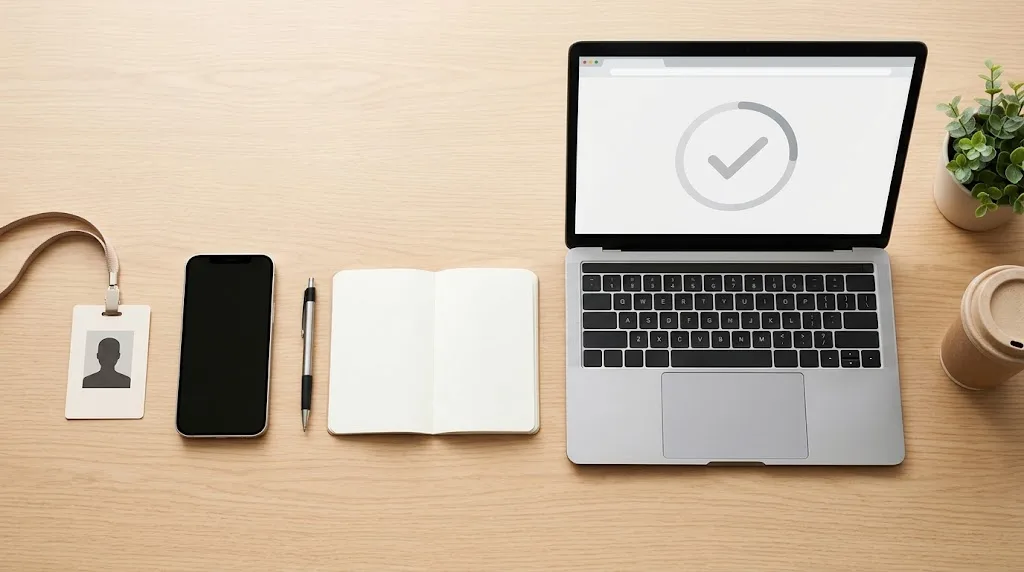
まずは申し込みと本人確認です。通信会社の公式サイトやアプリからeSIMを選んで申し込み、運転免許証やマイナンバーカードなどで本人確認を済ませます。オンライン完結の会社が多いので、店舗に行かなくても進められるのはうれしいところ。
次に、プロファイルのダウンロード。審査が終わると、メールやマイページでQRコードや開通用の案内が届きます。スマホの設定画面からQRコードを読み取ったり、通信会社の専用アプリから操作したりして、契約情報をスマホに書き込むのがこの段階です。最近は、iPhoneなら通信会社のアプリから案内に沿ってタップしていくだけで設定が終わる「キャリアアクティベーション」に対応したところも増えています。
最後が開通手続きと動作確認。乗り換え(MNP)の場合は、マイページなどで開通手続きをしたタイミングで新しい回線に切り替わります。その後、Wi-Fiを切った状態でモバイル通信ができるか、電話の発信ができるかを確かめれば完了です。
流れの中で大切なポイント
プロファイルのダウンロードは安定したWi-Fi環境で行うのが鉄則です。また、乗り換えの場合は開通手続きをした時点で前の回線が使えなくなるため、ダウンロードを済ませてから開通する、という順番を意識しておきましょう。
ちなみに、QRコードはスマホのカメラで読み取るので、設定するスマホとは別の画面に表示しておく必要があります。パソコンやタブレットにメールを表示させるか、印刷しておくとスムーズですよ。
場面別に見るeSIMの使い方と設定手順
ここからは、実際の設定操作に入っていきます。iPhoneとAndroidでは画面の名前や手順が少しずつ違いますし、「新しく契約するとき」「物理SIMから切り替えるとき」「機種変更するとき」「海外へ行くとき」でも、やることが変わってきます。自分に当てはまる場面から読んでもらって大丈夫です。最後にはつながらないときの対処法もまとめているので、困ったときの確認用にも使ってみてください。
iPhoneでeSIMを設定する手順
iPhoneでQRコードを使ってeSIMを追加する場合、基本的な操作は次のとおりです。iOSのバージョンによって項目名が多少違うことがあるので、近い名前のボタンを探してみてください。
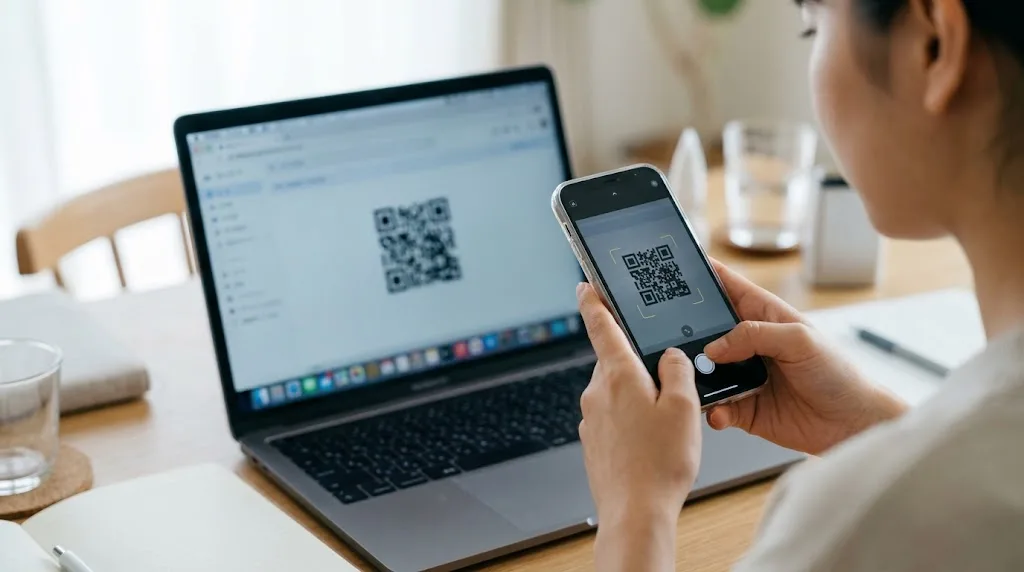
まず、Wi-Fiにつないだ状態で「設定」アプリを開き、「モバイル通信」をタップします。続いて「eSIMを追加」(以前のiOSでは「モバイル通信プランを追加」)を選び、「QRコードを使用」をタップ。カメラが起動するので、別の画面に表示しておいたQRコードを読み取ります。
読み取りが終わると、案内に沿って「続ける」をタップしていく流れになります。途中で、追加した回線に「主回線」「副回線」「仕事」といった名前(ラベル)を付ける画面や、デフォルトの音声回線・モバイルデータ通信に使う回線を選ぶ画面が出てきます。1回線だけ使うなら、追加したeSIMをそのまま選んでおけばOKです。
QRコードが読み取れないときは、同じ画面にある「詳細情報を手動で入力」から、通信会社が案内している「SM-DP+アドレス」と「アクティベーションコード」を入力する方法もあります。文字列が長いので、コピー&ペーストできる環境で作業するとミスを防げますよ。
通信会社の専用アプリがある場合は、アプリ内の「eSIMの設定」や「開通手続き」からボタンを押すだけで、iPhoneの画面に「モバイル通信プランをインストール」と表示されることがあります。QRコードを使わずに済むぶん、こちらのほうが手軽なので、案内があればアプリ経由を選ぶのがおすすめです。
設定後に確認したいこと
「設定」→「モバイル通信」で、追加したeSIMの回線が「オン」になっているかを確認しましょう。そのうえでWi-Fiを一度オフにし、Webページが開けるか、電話がかけられるかを試せば安心です。格安SIMの一部では、APN構成プロファイルのインストールが別途必要な場合もあるので、契約先の案内も目を通しておいてください。
AndroidでeSIMを設定する手順
Androidは、メーカーや機種によってメニューの名前や場所がかなり違います。ここでは代表的なパターンを紹介するので、手元の端末に近いものを参考にしてみてください。
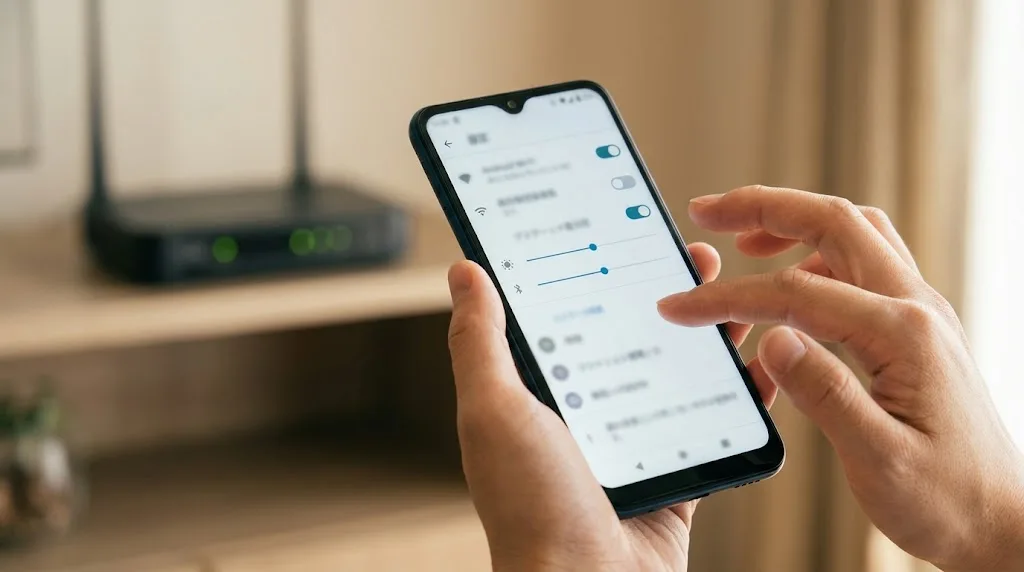
Google Pixelなど、標準に近い画面の機種では、「設定」→「ネットワークとインターネット」→「SIM」と進み、「SIMを追加」や「+」をタップします。「SIMをダウンロードしますか?」と表示されたら「次へ」を選び、QRコードをスキャンするとeSIMのダウンロードが始まります。
Galaxyの場合は、「設定」→「接続」→「SIMマネージャー」→「eSIMを追加」という流れが一般的です。ここでQRコードを読み取るか、アクティベーションコードを入力します。コードを手入力するときは、先頭の「LPA:」やコロンなどの記号も含めて正確に入れる必要があるので気をつけましょう。
Xperiaや AQUOS など、ほかのメーカーの端末も、「ネットワーク」「接続」「モバイルネットワーク」あたりのメニューの中にeSIMの追加項目があることがほとんどです。見つからないときは、設定アプリの検索欄に「eSIM」や「SIM」と入れてみると早くたどり着けますよ。
ダウンロードが終わったら、追加したeSIMを「オン」にして、モバイルデータ通信や通話に使うSIMとして選んでおきます。Androidは機種によってAPN(アクセスポイント名)の設定が自動で入らないこともあるため、通信できないときは「モバイルネットワーク」→「アクセスポイント名」から、契約先が案内しているAPNを選ぶか追加してください。
通信が不安定な場所での設定は避けよう
eSIMのプロファイルは、通信が途中で切れるとダウンロードに失敗することがあります。サービスによっては一度失敗するとQRコードが使えなくなり、再発行が必要になるケースもあるので、自宅などの安定したWi-Fi環境で作業しましょう。
物理SIMからeSIMに切り替える方法
今使っている電話番号はそのままに、物理SIMからeSIMへ変えたいという人も多いですよね。この場合、通信会社を変えずにSIMの種類だけを変える「SIMの変更(再発行)」という手続きになります。
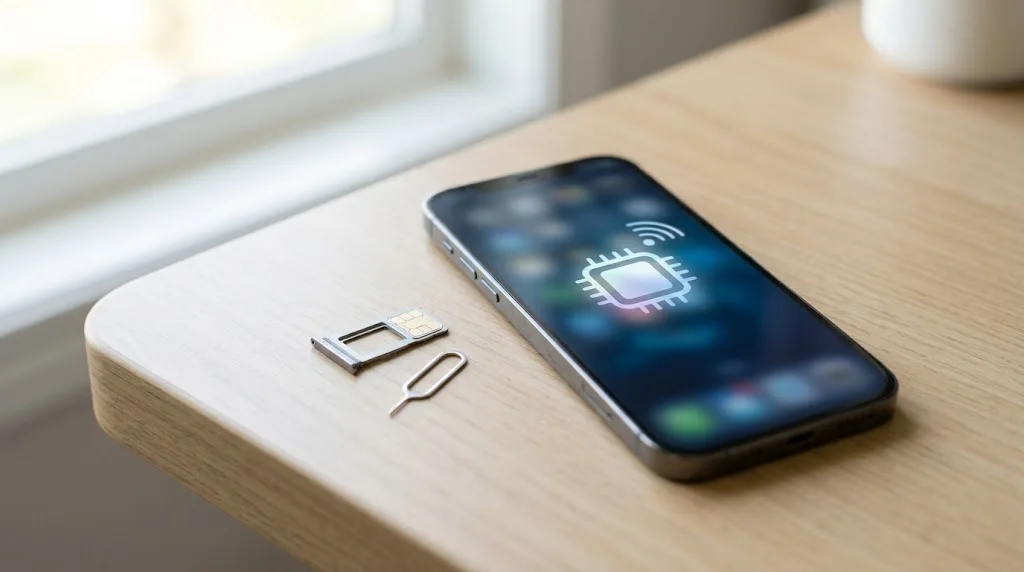
大手キャリアやそのサブブランド、オンライン専用プランの多くは、マイページやアプリからeSIMへの変更を申し込めます。申し込みが済んだら、ここまで説明してきた手順でeSIMをスマホにダウンロードし、開通させればOK。開通した時点で、それまで使っていた物理SIMは使えなくなります。
iPhoneの場合は、もっと手軽な方法もあります。通信会社が対応していれば、「設定」→「モバイル通信」から「eSIMに変更」を選ぶだけで、同じiPhoneの中で物理SIMをeSIMに切り替えられるんです。手続きのための申し込みが不要になることもあるので、まずは設定画面にこの項目があるか確認してみるといいですよ。
注意したいのは、手数料と受付時間です。SIMの変更に手数料がかかる会社もあれば、無料の会社もあります。また、深夜帯など受付時間外だと手続きが進まないこともあるため、時間に余裕を持って作業するのがおすすめ。格安SIMの中には、物理SIMからeSIMへの変更自体に対応していないところもあるので、契約先の公式サイトで事前に確かめておきましょう。
機種変更でeSIMを移すときの注意点
eSIMでいちばん戸惑いやすいのが、機種変更のときかもしれません。物理SIMなら新しいスマホにカードを差し替えるだけでしたが、eSIMは新しい端末に契約情報を移し直す必要があります。同じ機種に買い替える場合でも、端末ごとに識別番号が違うため、この手続きは欠かせません。
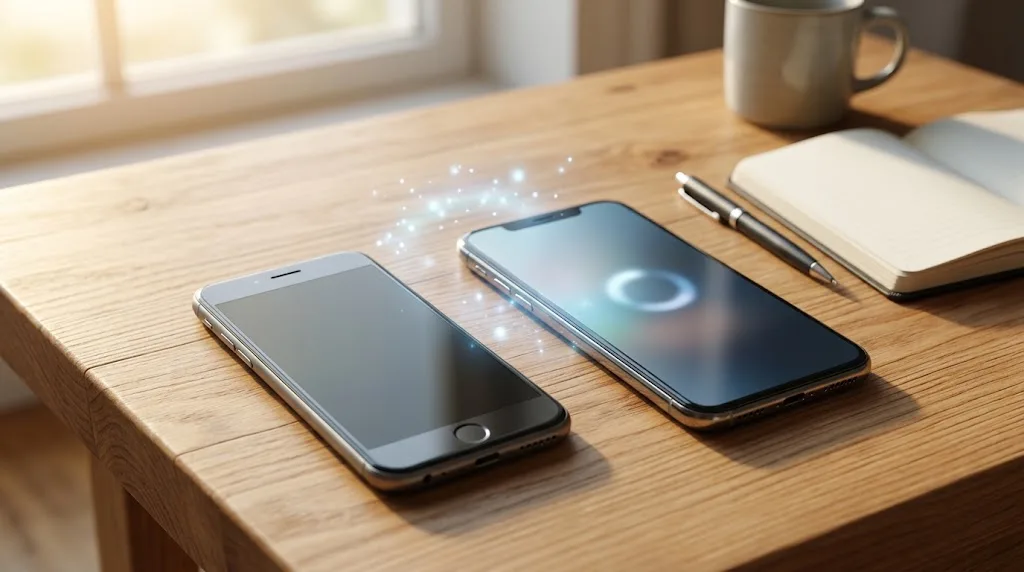
iPhoneからiPhoneへの機種変更なら、「eSIMクイック転送」という機能が便利です。新旧のiPhoneを近くに置き、新しいiPhoneの初期設定(クイックスタート)の途中や、あとから「設定」→「モバイル通信」→「eSIMを追加」→「近くのiPhoneから転送」などを選ぶと、通信会社に連絡しなくても回線を移せます。ドコモ・au・ソフトバンク・楽天モバイルや、povo・UQ mobile・ワイモバイル・LINEMOなど多くの会社が対応していますが、対応するiPhoneの機種やiOSのバージョン、受付時間は会社ごとに違うので、事前に確認しておきましょう。
クイック転送に対応していない会社や、AndroidとiPhoneをまたぐ機種変更の場合は、通信会社でeSIMを再発行してもらうのが基本です。マイページやアプリから再発行を申し込み、新しい端末でプロファイルをダウンロードして開通させます。なお、最近のiOSではAndroidとの間でeSIMを移す機能も用意されつつありますが、使えるかどうかは通信会社の対応しだい。迷ったら契約先の案内に従うのがいちばん確実です。
機種変更でやってはいけないこと
新しいスマホで開通を確認する前に、古いスマホのeSIMを削除したり、初期化したりしないようにしましょう。転送や再発行がうまくいかなかったとき、手元に使える回線がひとつもない状態になってしまいます。古い端末を下取りや売却に出すのは、新しい端末で通話とデータ通信ができることを確かめてからにしてください。
また、二段階認証でSMSを使っているサービスが多い人は、回線が切り替わる前後で認証コードが受け取れない時間が生まれることも。銀行アプリなどのログインが必要な作業は、機種変更が落ち着いてから行うのが無難かなと思います。
◆Shouのワンポイントアドバイス
機種変更の日は、「データ移行」と「eSIMの移行」を同時にやろうとしないのがコツです。まずアプリや写真のデータを移して、きちんと動くのを確認してから、最後にeSIMを移す。この順番にしておくと、どこでつまずいたのかがわかりやすく、焦らずに対処できますよ。
海外旅行でeSIMを使う方法
eSIMの便利さをいちばん実感しやすいのが、海外旅行かもしれません。現地の空港でSIMカードを買って差し替えたり、レンタルWi-Fiを持ち歩いたりしなくても、旅行者向けのeSIMをネットで買ってスマホに追加するだけで、現地のモバイル通信が使えるようになります。

流れとしては、まず行き先の国や地域、滞在日数、使いたいデータ量に合わせて海外向けのeSIMプランを購入します。地図アプリやSNS、調べものが中心なら少なめのプランでも足りることが多いですが、ビデオ通話やテザリングをする予定があるなら、余裕を持った容量を選んでおくと安心です。
次に、出発前の自宅でeSIMをインストールしておきます。現地に着いてから設定しようとすると、空港のWi-Fiが不安定だったり、QRコードを表示する別の端末がなかったりして困りがち。インストールまでは日本で済ませておき、現地に着いたら回線を切り替えるだけの状態にしておくのが理想的です。ただし、サービスによってはインストールした時点で利用期間がスタートするものもあるので、購入時の案内はよく読んでおきましょう。
現地に到着したら、「モバイルデータ通信」に使う回線を旅行用のeSIMに切り替え、その回線の「データローミング」をオンにします。旅行用eSIMは、多くの場合ローミングの仕組みで現地の通信網につながるため、ここをオンにしないと通信できません。
日本の回線のローミングに注意
旅行用eSIMとは逆に、日本で契約しているメイン回線の「データローミング」はオフにしておくのが基本です。ここがオンのままだと、意図せず日本の回線で海外のデータ通信をしてしまい、高額な料金がかかる可能性があります。メイン回線は「音声通話とSMSだけ受け取れる状態」にしておく、というイメージで設定しましょう。
帰国後は、旅行用eSIMの回線をオフにして、データ通信を日本の回線に戻せば元どおり。使い終わったeSIMは削除しても問題ありませんが、同じサービスを次回も使う予定があるなら、残しておいてチャージできるタイプもあります。
デュアルSIMで2回線を使い分けるコツ
eSIMを使うなら、ぜひ知っておきたいのがデュアルSIMという使い方です。1台のスマホで2つの回線を同時に有効にして、電話やデータ通信を使い分けられる機能のこと。iPhoneならXS・XR以降で「物理SIM+eSIM」、iPhone 13以降は「eSIM+eSIM」の組み合わせでも2回線を同時に使えます。
よくある使い方は、通話用とデータ通信用で回線を分けるパターンです。たとえば、かけ放題が付いた回線を通話用にして、データ通信は大容量で安いプランに任せる、といった組み合わせ。仕事用とプライベート用の番号を1台にまとめたい人にも向いています。また、片方の通信会社で障害が起きたときに、もう片方の回線へ切り替えられる「予備回線」としての使い方も、最近は注目されていますね。
iPhoneでは、「設定」→「モバイル通信」の中で、デフォルトの音声回線とモバイルデータ通信に使う回線をそれぞれ選べます。「モバイルデータ通信の切替を許可」をオンにしておくと、通話中にもう一方の回線でデータ通信ができるようになりますが、意図しない回線でデータを使ってしまうこともあるので、データ量に制限があるプランを使っている人はオフにしておくのが無難です。
Androidでも、「SIM」や「SIMマネージャー」の画面から、通話・SMS・モバイルデータそれぞれに使うSIMを指定できます。電話をかけるたびにどちらの回線を使うか聞いてくれる設定もあるので、使い分けに慣れないうちはこちらにしておくと間違いが減りますよ。
ちなみに、iPadのセルラーモデルもeSIMに対応しているので、スマホとは別にタブレット用のデータプランを持つという選択肢もあります。iPadの使いこなしについては、タブレットを仕事や趣味で活用する上級テクニックの記事も参考にしてみてください。
◆Shouのワンポイントアドバイス
2回線を入れたら、ラベル名をわかりやすく付けておくのがおすすめです。「主回線」「副回線」のままだと、どっちがどの会社か忘れがち。「ドコモ通話」「データ用」みたいに中身がわかる名前にしておくと、設定を見直すときに迷いません。
eSIMがつながらないときの対処法
設定は終わったはずなのに、圏外のまま、データ通信ができない…。そんなときに慌てて操作を重ねると、かえって状況が悪くなることもあります。まずは落ち着いて、簡単なものから順番に試していきましょう。

最初に試したいのは、スマホの再起動と機内モードのオン・オフです。プロファイルを書き込んだ直後は、通信網とのやり取りがうまく始まっていないことがあり、これだけであっさりつながるケースも少なくありません。
次に、設定画面で回線がオンになっているか、モバイルデータ通信に正しい回線が選ばれているかを確認します。デュアルSIMにしている場合、データ通信が古い回線や無効な回線のままになっていることがよくあるんです。海外向けのeSIMなら、データローミングがオンになっているかも見ておきましょう。
それでもデータ通信だけができない場合は、APNの設定を疑ってみてください。iPhoneなら「モバイル通信」→回線名→「モバイルデータ通信ネットワーク」、Androidなら「アクセスポイント名」の項目で、契約先が案内している値になっているかを確認します。格安SIMでは、ここが空欄のままになっていて通信できない、というパターンがよくあります。
乗り換えの場合は、開通手続きが完了しているかもチェックポイント。プロファイルのダウンロードは終わっていても、マイページでの開通手続きを忘れていると、回線が切り替わらず圏外のままになります。通信会社によっては、手続きのあと反映まで時間がかかることもあります。
つながらなくてもeSIMは削除しない
うまくいかないからといって、追加したeSIMを削除するのは最後の手段にしてください。一度削除したプロファイルは、多くの場合そのまま再インストールできず、通信会社での再発行が必要になります。旅行用eSIMでは、QRコードが1回しか使えない仕様のものも多いです。
ここまで試してもつながらないときは、自分でできる範囲を超えている可能性が高いです。回線の状態は通信会社側でしか確認できないこともあるので、サポート窓口に「どこまで試したか」を伝えて相談しましょう。なお、通信会社ごとに手順や受付時間は変わることがあるため、正確な情報は各社の公式サイトをご確認ください。
eSIMの使い方に関するよくある質問(FAQ)
Q1. eSIMに変えると電話番号やLINEはどうなりますか?
A. 同じ通信会社のまま物理SIMからeSIMに変える場合や、乗り換え(MNP)の場合は、電話番号はそのまま引き継げます。LINEなどのアプリはSIMの種類とは関係なく動くので、eSIMに変えたことで使えなくなることは基本的にありません。ただし、機種変更を同時にする場合は、LINEのアカウント引き継ぎ手続きが別途必要になるので、事前にバックアップを取っておきましょう。
Q2. eSIMのQRコードは何回でも使えますか?
A. 多くの場合、QRコードは1回読み取ると使えなくなります。一度読み込んだあとにeSIMを削除すると、同じQRコードでは再設定できないことがほとんどです。再設定が必要になったときは、通信会社に再発行を申し込むことになり、手数料がかかる場合もあります。詳しい条件は契約先によって違うので、公式の案内を確認してください。
Q3. スマホが壊れたときeSIMはどうすればいいですか?
A. eSIMはカードを抜いて別の端末に差すことができないため、通信会社でeSIMを再発行してもらい、代わりのスマホに設定し直す必要があります。マイページやアプリから手続きできる会社が多いですが、ログインにSMS認証が必要な場合もあるため、IDやパスワードを別の場所に控えておくと安心です。
Q4. スマホを売る前にeSIMは削除したほうがいいですか?
A. はい、売却や譲渡の前にはeSIMを削除し、スマホを初期化しておきましょう。iPhoneでは「すべてのコンテンツと設定を消去」の際にeSIMも消去するか選べます。ただし、新しいスマホで回線が使えることを確認してから削除するのが鉄則。順番を間違えると、使える回線がなくなってしまうので注意してください。
Q5. 1台のスマホにeSIMはいくつまで入れられますか?
A. 機種によって違いますが、最近のiPhoneでは8つ以上のeSIMを保存でき、そのうち2つを同時に有効にできます。Androidも機種ごとに保存できる数や同時に使える数が異なるため、メーカーの公式サイトで仕様を確認してみてください。使わない回線をたくさん残しておくと切り替え時に迷いやすいので、ラベル名をわかりやすくしておくのがおすすめです。
eSIMの使い方を押さえて快適に使おう
ここまで、eSIMの基本から設定手順、場面ごとの使い方まで解説してきました。最後に、大事なポイントを振り返っておきますね。
- eSIMはスマホ本体に組み込まれたSIMで、契約情報をネット経由でダウンロードして使う
- 使う前に、EIDの表示とSIMロックの状態で対応しているかを確認する
- 設定は安定したWi-Fi環境で行い、QRコードは別の画面に表示しておく
- iPhone同士の機種変更はeSIMクイック転送が便利、それ以外は再発行が基本
- 新しい端末で開通を確認するまで、古い端末のeSIMは削除しない
- 海外旅行では、旅行用eSIMのローミングはオン、日本の回線のローミングはオフ
- つながらないときは再起動・回線の選択・APN・開通手続きの順に確認する
eSIMは、最初の1回こそ少し身構えるかもしれませんが、手順の順番さえ守ればそれほど難しいものではありません。むしろ、申し込みから開通までの速さや、2回線を気軽に使い分けられる自由さは、一度慣れると手放せなくなる便利さです。iPhoneの日本向けモデルがeSIM専用になったこともあって、これからはeSIMが当たり前の時代になっていくはず。早めに仕組みに慣れておくと、機種変更や乗り換えのたびに慌てずに済みますよ。
なお、手続きの方法や手数料、対応機種などは通信会社ごとに異なり、変更されることもあります。正確な情報は各通信会社やメーカーの公式サイトをご確認ください。契約内容や料金に関わる判断に迷ったときは、通信会社のサポート窓口など専門の担当者に相談するのが確実です。