
この記事にはプロモーションが含まれます
NASを自宅に置くメリットと選び方|失敗しない導入手順と注意点
こんにちは。PCとガジェットのある生活、運営者のShouです。
スマホの写真がどんどん増えて、パソコンの容量もクラウドの空きも気になり始めた。そんなタイミングで目に入ってくるのが「NAS(ナス)」という言葉ではないでしょうか。家にサーバーを置くと聞くと、なんだか本格的で難しそうに感じるかもしれません。
実際のところ、自宅用のNASは昔に比べてかなり扱いやすくなっています。とはいえ、誰にでも必要な機器というわけではないのも事実。買ってから「思っていたのと違った」とならないように、この記事では仕組みや費用感から、機種の選び方、設定の流れ、安全に使うためのポイントまで、順番にお話ししていきますね。
記事のポイント
- NASと外付けHDD・クラウドの違い
- 自宅にNASがあると便利な人といらない人
- ベイ数やRAID、電気代を踏まえた選び方
- 導入の流れと外から使うときの安全対策
自宅にNASを置くメリットと向いている人
まずは「そもそもNASって何をしてくれる機械なのか」を押さえておきましょう。この章では、外付けHDDとの違い、家の中で役に立つ具体的な場面、クラウドストレージと比べたお金の考え方、そして正直に言って買わなくてもいい人の特徴までお話しします。ここを読めば、あなたの家にNASが必要かどうか、だいたい判断できるはずです。
NASの仕組みと外付けHDDとの違い
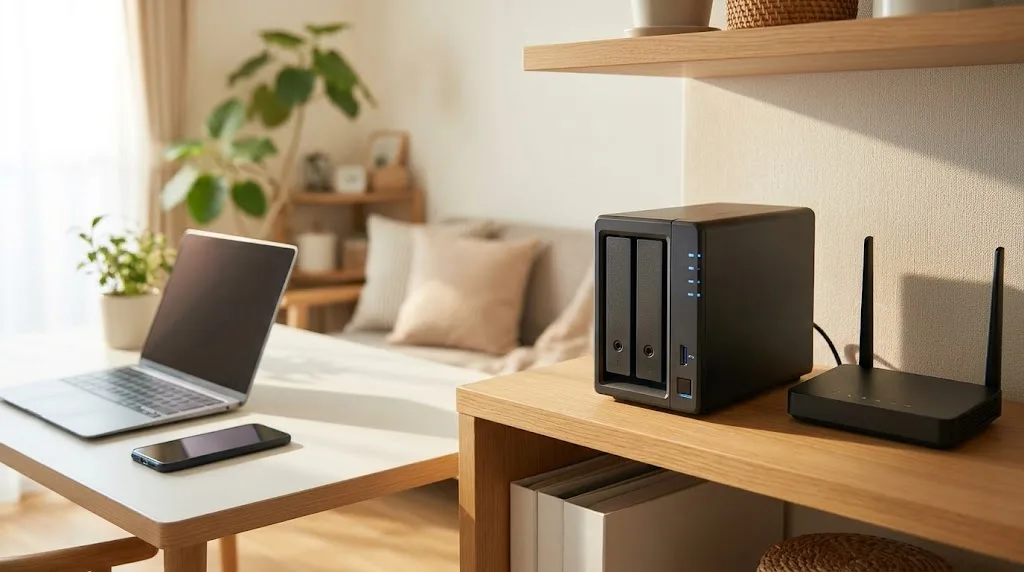
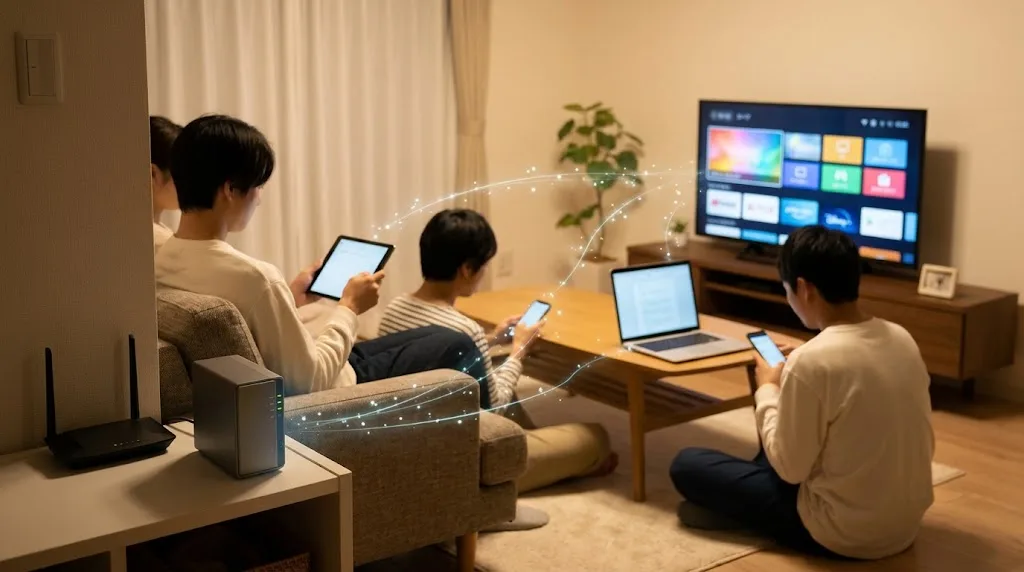
NASは「Network Attached Storage」の略で、ネットワークにつないで使う保存装置のこと。家のWi-Fiルーターに LANケーブルで接続しておくと、同じネットワークにつながっているパソコンやスマホ、タブレット、テレビなどから中のデータを見たり保存したりできます。
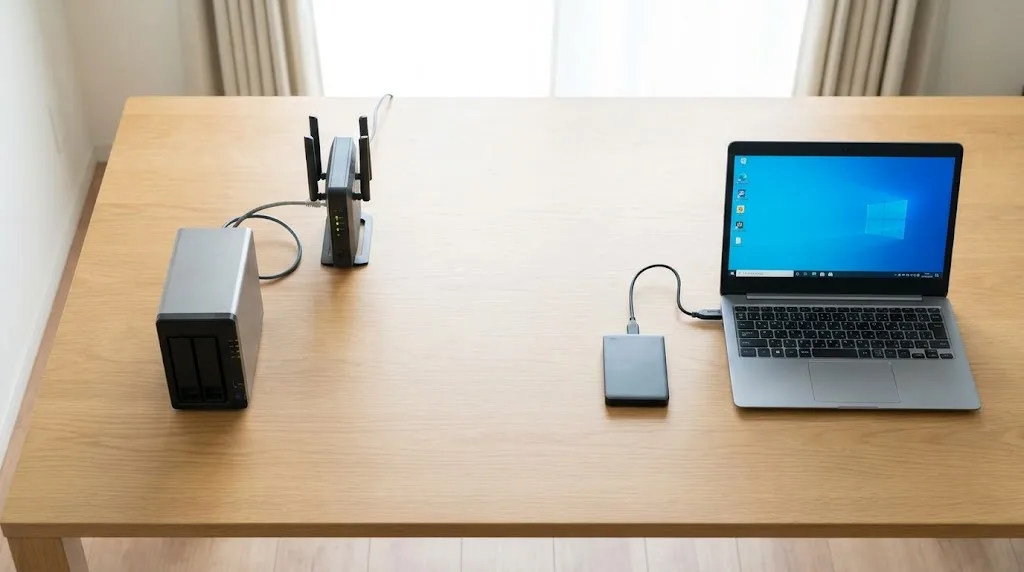
見た目は箱型のハードディスクケースに近いのですが、中身は小さなパソコンのような作りです。CPUとメモリを積んでいて、専用のOSで動いています。だから、ただ保存するだけでなく、写真の自動バックアップや動画の配信、ファイルの履歴管理といった機能をアプリで追加できるんですね。
一方、外付けHDDはUSBで1台のパソコンに直接つないで使う機器です。つないだパソコンからしか中身を触れないので、家族の別のパソコンやスマホから使いたいときは、いちいちつなぎ替えるか、データをコピーして渡す必要があります。
| 比べるポイント | NAS | 外付けHDD | クラウドストレージ |
|---|---|---|---|
| つなぎ方 | 家のネットワーク(有線LAN) | パソコンにUSBで直結 | インターネット経由 |
| 複数の機器から同時に使う | できる | 基本はできない | できる |
| 費用のかかり方 | 最初にまとまった出費+電気代 | 最初の購入費だけ | 月額・年額で払い続ける |
| 家の中での速さ | LAN回線の速度で使える | USB規格の速度で使える | ネット回線の速度に左右される |
| 故障への備え | 複数ディスクで備えられる機種あり | 1台壊れると中身に影響 | 事業者側で管理 |
| 手間 | 初期設定と定期的な更新が必要 | ほぼ不要 | ほぼ不要 |
ざっくり言うと、「みんなで使える外付けHDD」に「自分専用のクラウドっぽさ」を足したものがNASです。ネットワーク経由なので、USBで直結するSSDのような爆速を期待すると少しがっかりするかもしれません。ただ、家の中で複数の機器からいつでも同じデータに触れる便利さは、外付けHDDにはない魅力ですよ。
NASの読み方は「ナス」。メーカーによっては「ネットワークHDD」「ネットワークストレージ」と呼んでいることもあります。家電量販店の売り場で探すときは、この呼び方も覚えておくと見つけやすいかも。
自宅で使うと便利な場面
NASが本領を発揮するのは、データの置き場所がバラバラになっている家庭です。具体的にどんな場面で役立つのか、よくある使い方を見ていきましょう。
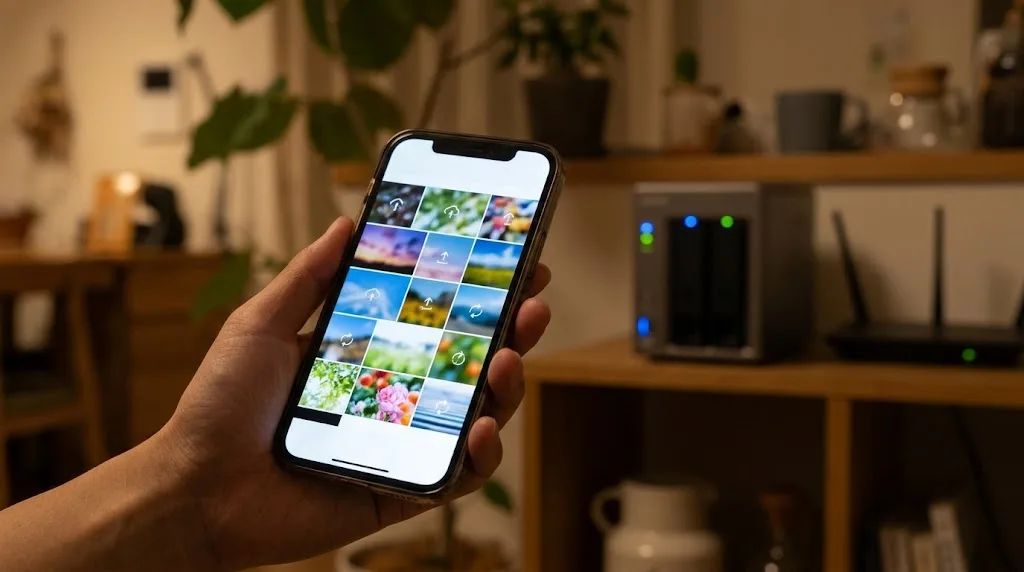
いちばん多いのが、スマホの写真と動画の保存先にする使い方。多くのNASメーカーはスマホ向けアプリを用意していて、撮った写真を家のWi-Fiにつながったタイミングで自動的にNASへ送る設定ができます。スマホ本体の容量を気にせず撮れるようになるのは、子どもの成長記録を撮りためている家庭にとってかなりありがたいはず。
次に、パソコンのバックアップ先としての使い方です。WindowsならメーカーのバックアップアプリやWindows標準の機能、MacならTime Machineの保存先にNASを指定できる機種が多くあります。家族それぞれが1台ずつパソコンを持っていても、バックアップ先を1台のNASにまとめられるので、外付けHDDを人数分そろえる必要がありません。
さらに、動画や音楽を家じゅうで楽しむ使い方もあります。NASにメディアサーバー機能を入れておくと、リビングのテレビや寝室のタブレットから、保存しておいた動画や音楽を再生できます。ホームビデオを大画面で見返したいときに便利ですね。
ほかにも、在宅で仕事をしている人が資料置き場にしたり、家計の書類やスキャンした紙の資料をまとめて保管したりと、使い道はけっこう幅広いです。
NASが向いているのは、「家族の写真や動画が多い」「パソコンやスマホを複数台使っている」「データを手元で管理したい」のどれかに当てはまる人。逆に1台のパソコンだけで完結している人は、そこまで恩恵を感じにくいかもしれません。
クラウドストレージと比べた費用感
「クラウドに月額で払うのと、NASを買うのと、結局どっちが安いの?」という疑問、気になりますよね。これは保存したい容量と使う年数でかなり変わってきます。
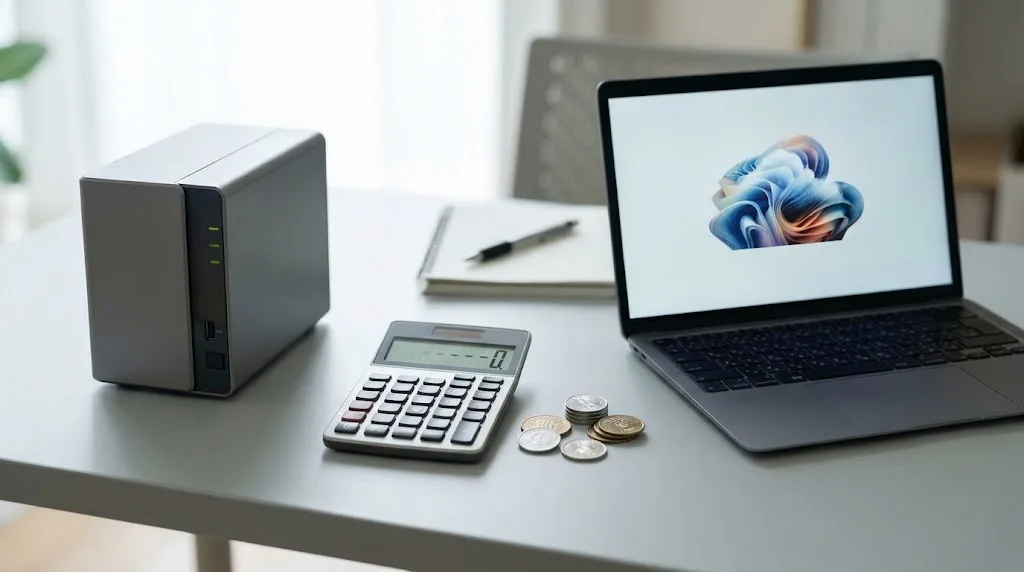
クラウドストレージは、少しずつ払い続けるサブスク型です。2TBクラスのプランだと月額千円台が一般的な目安で、年間にすると1万円台後半から2万円前後。初期費用がかからず、機器の故障を自分で心配しなくていいのが魅力です。
一方のNASは、最初にまとめて払うタイプ。家庭向けの2ベイ(ハードディスクを2台入れられる)モデル本体と、NAS向けのハードディスク2台をそろえると、容量にもよりますが合計で数万円になることが多いです。そのあとは電気代と、数年ごとのハードディスク交換費用がかかります。
つまり、短期間・少ない容量ならクラウドが手軽で、長期間・大容量になるほどNASが割安になりやすいという関係です。例えば数TB単位で動画を残したい人や、4〜5年以上使い続けるつもりの人は、NASのほうがトータルの出費を抑えやすくなります。
ただし、お金だけで決めるのはおすすめしません。クラウドには「家が火事や水害にあってもデータが残る」という大きな長所があります。NASは家に置くものなので、建物ごと被害を受けたら一緒にダメになる可能性がある。この点は後半のバックアップの話でもう一度触れますね。
ここで挙げた金額は、あくまで一般的な目安です。クラウドの料金プランやNAS本体・ハードディスクの価格は時期や為替で大きく変わります。正確な価格は各サービスやメーカーの公式サイトでご確認ください。
◆Shouのワンポイントアドバイス
私は「NASかクラウドか」の二択で考えないほうがいいと思っています。普段使う大量の写真や動画はNASに置いて、絶対に失いたくない一部のデータだけクラウドにも預ける。こうすれば、クラウドは小さい容量のプランで済むので、月額も抑えられますよ。
デメリットといらない人の特徴
便利な話ばかりしてもフェアじゃないので、NASの弱点もしっかりお伝えしておきます。買ってから後悔しやすいポイントは、だいたい次のあたりです。
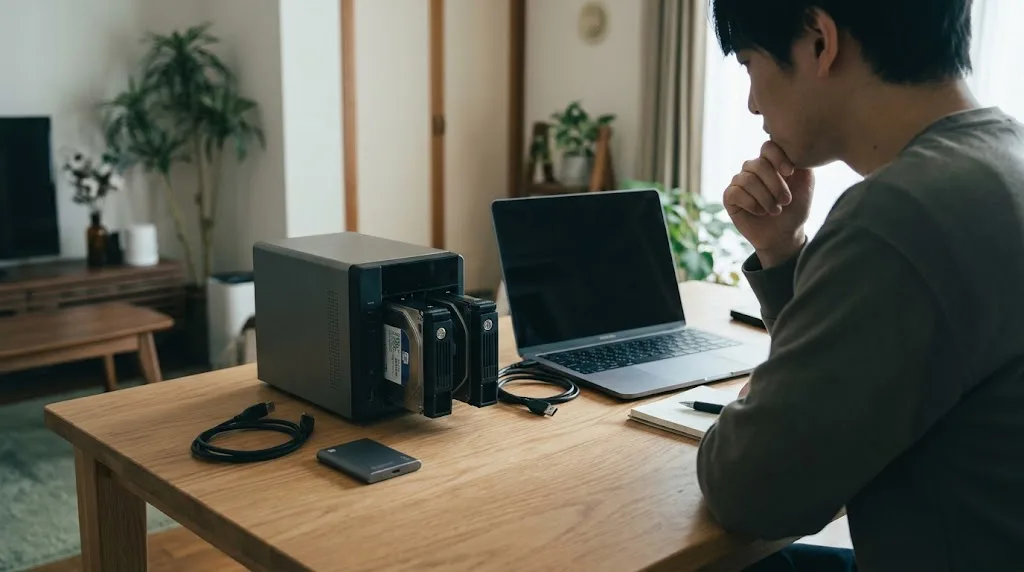
まず、初期設定にそれなりの手間がかかること。最近の家庭向けモデルはかなり簡単になりましたが、それでもユーザーの作成、共有フォルダの作成、ディスクの構成選び、アプリの設定など、外付けHDDを挿すだけの手軽さとは比べものになりません。
次に、ハードディスクはいつか壊れるという点。NASは24時間動かし続けることが多いので、ディスクの寿命とは付き合っていく必要があります。後で説明するRAIDという仕組みで備えられますが、それでも「入れっぱなしで永遠に安心」とはいきません。
さらに、電気代と動作音もかかってきます。消費電力は家庭向けモデルならそこまで大きくありませんが、1年中動かすものなので積み重なれば無視できない金額になります。ハードディスクが回る音やアクセス音も、寝室に置くと気になる人は気になるはず。
こうした点を踏まえると、NASがいらない可能性が高いのは次のような人です。
パソコンは1台だけで、データも数百GB程度に収まっている人。この場合は外付けSSDや外付けHDDで定期的にバックアップするほうが、ずっと手軽で安上がりです。また、スマホの写真をすでにクラウドに自動保存していて、月額にも不満がない人も、無理に乗り換える理由はあまりありません。機械の設定やアップデートを定期的に気にするのがどうしても面倒、という人にも正直おすすめしづらいですね。
NASは「買えば終わり」の家電ではなく、ソフトの更新やディスクの状態確認を続けていく機器です。ここを手間と感じるかどうかが、向き・不向きの大きな分かれ目になります。
自宅用NASの選び方と導入・運用のコツ
ここからは、実際に自宅用のNASを選んで使い始めるまでの話です。ベイ数とRAIDの考え方、本体の性能と家のネットワーク、電気代や置き場所、メーカー製と自作の違いを順に見ていき、最後に設定の流れと外から使うときの安全対策までお伝えします。買う前に知っておくと失敗がぐっと減るポイントばかりなので、気になるところから読んでみてください。
ベイ数とRAIDの考え方
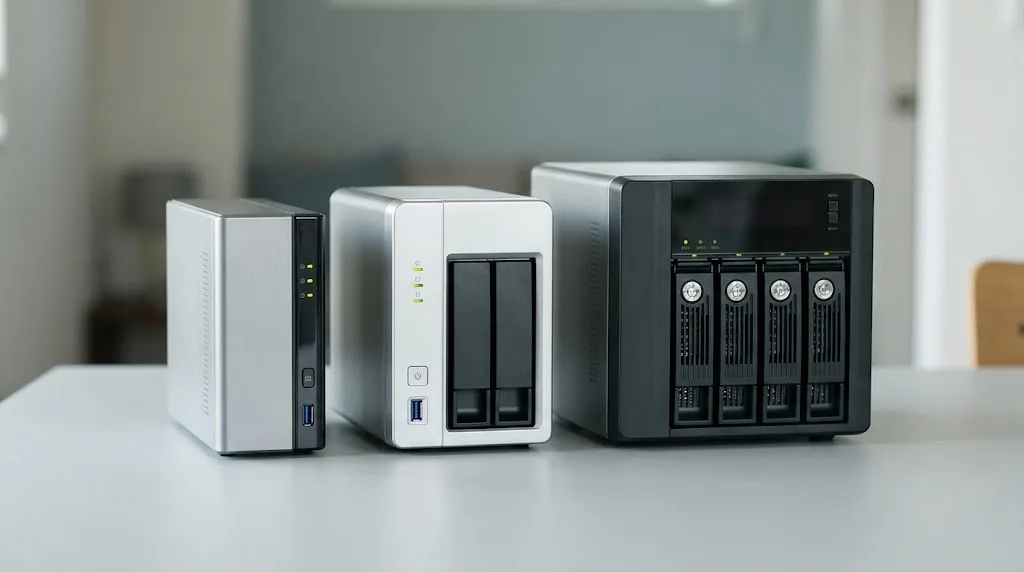
NAS選びで最初に決めたいのが「ベイ数」です。ベイとは、ハードディスクを差し込むスロットのこと。家庭向けでは1ベイ、2ベイ、4ベイあたりが主流です。
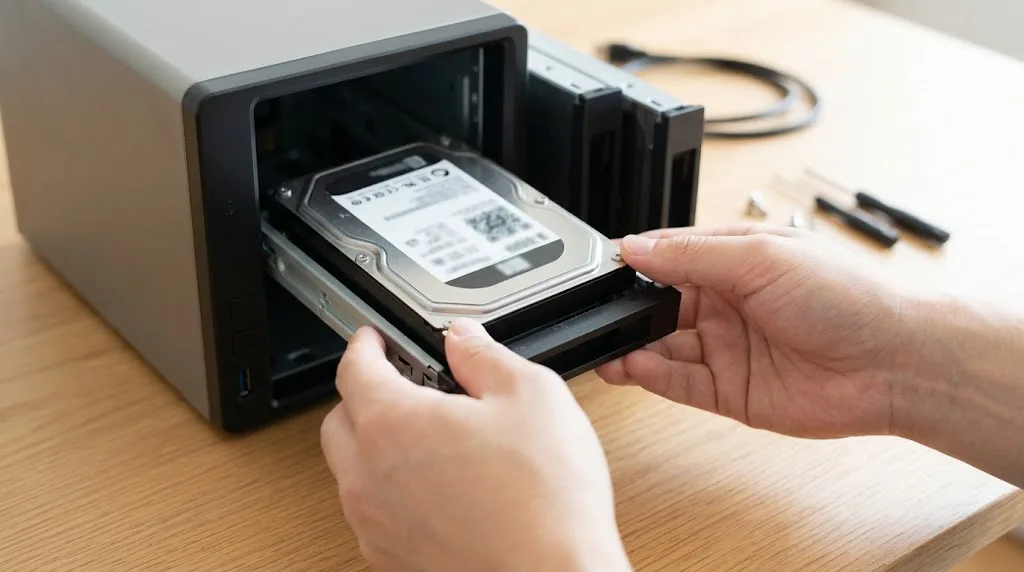
ここで大事なのが、ベイ数は「今の容量」ではなく「将来の増やしやすさ」で選ぶという考え方。ディスクはあとから大容量のものに交換できますが、ベイが足りなくなったら本体ごと買い替えるしかありません。
そしてベイ数と切っても切れないのが「RAID(レイド)」という仕組みです。複数のディスクを組み合わせて、1台が壊れてもデータが消えないようにしたり、速度を上げたりする技術のことですね。家庭でよく使われる構成を表にまとめておきます。
| 構成 | 必要なディスク数 | 使える容量の目安 | 1台故障したとき |
|---|---|---|---|
| RAIDなし(単体) | 1台〜 | ディスクの合計 | そのディスクのデータを失う |
| RAID 1(ミラーリング) | 2台 | 1台分(4TB×2なら4TB) | もう1台で使い続けられる |
| RAID 5 | 3台〜 | 合計から1台分を引いた容量 | 使い続けられる |
| RAID 6 | 4台〜 | 合計から2台分を引いた容量 | 2台同時の故障まで耐えられる |
初めての人にいちばん扱いやすいのは、2ベイのNASにディスクを2台入れてRAID 1にする構成だと思います。同じ内容を2台に書き込むので、1台が壊れても新しいディスクに交換すれば元に戻せます。容量は半分になってしまいますが、そのぶん安心感は大きい。メーカー独自のRAID(SynologyのSHRなど)を選べる機種なら、それを使うのもありです。
ディスク選びにも注意点があります。NASには24時間の稼働を想定したNAS向けのハードディスクを選ぶのが基本です。また、ハードディスクには記録方式の違いがあり、「SMR」方式のものはRAIDの再構築に時間がかかりやすいと言われています。購入前に、NASメーカーが公開している対応ディスクの一覧を確認しておくと安心ですよ。
ここはとても大事なので強調させてください。RAIDはバックアップではありません。ディスクの故障には備えられますが、うっかり削除したファイルやウイルスに暗号化されたファイルは、もう1台のディスクにもそのまま反映されます。大切なデータは、NASとは別の場所にもコピーを残しておきましょう。
◆Shouのワンポイントアドバイス
2台のディスクを買うとき、同じお店で同じ時期に作られたものを選ぶと、寿命も近くなりやすいと言われています。気になる人は、購入タイミングやお店を少しずらしてみるのも一つの手かなと思います。
本体性能とネットワーク環境
同じ2ベイのNASでも、価格には数倍の差があります。その差を生んでいるのが、CPUやメモリといった本体の性能と、LANポートの速さです。
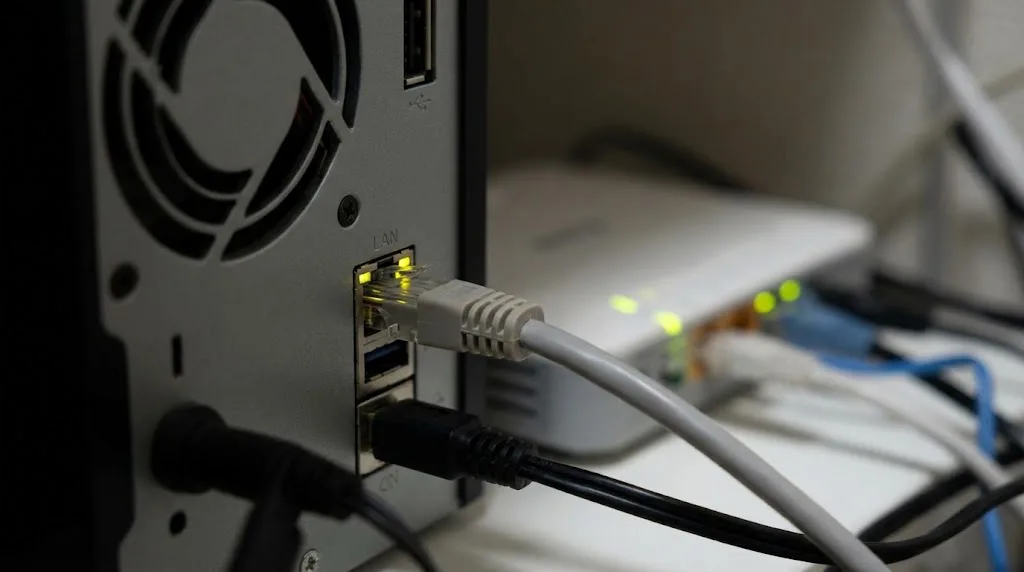
写真やパソコンのバックアップ、書類の保存がメインなら、エントリークラスの性能でも十分こなせます。一方で、たくさんのアプリを同時に動かしたい、写真の顔認識や動画の変換をNASにさせたい、家族が同時にアクセスする、といった使い方をするなら、CPUとメモリに余裕のある中級クラスを選んだほうが快適です。メモリを後から増設できる機種もあるので、そこもチェックポイントですね。
見落としがちなのが、ネットワークの速さがボトルネックになること。一般的な1GbE(1ギガビット)のLANだと、ファイルのコピーは理論上でも毎秒100MB強が上限の目安になります。最近は2.5GbE対応の家庭向けモデルも増えていて、こちらなら2倍以上の速度が狙えます。ただし、ルーターやパソコン側も2.5GbEに対応していないと、その速さは出ません。
もう一つ気をつけたいのがWi-Fiです。NAS本体はルーターに有線でつなぐのが基本ですが、パソコン側がWi-Fiだと、電波の状況によって速度がかなり変わります。大きな動画ファイルをよく扱うなら、メインのパソコンも有線でつなぐのがおすすめですよ。
選ぶときの目安はシンプルです。保存とバックアップ中心ならエントリークラス、アプリや動画をしっかり使うなら中級クラス。そのうえで、家のルーターやパソコンのLAN速度とバランスを取りましょう。
電気代と騒音、置き場所
自宅のNASは基本的に24時間動かしっぱなし。だからこそ、電気代と音、そしてどこに置くかは、買う前にイメージしておきたいところです。
電気代は「消費電力(W)×使う時間(h)÷1000×電気料金の単価」でざっくり計算できます。例えば、動作中の平均消費電力が20Wの2ベイNASを1年間つけっぱなしにした場合で考えてみましょう。
20W × 24時間 × 365日 ÷ 1000 = 約175kWh。これに、家電の電気代表示でよく使われる目安単価の1kWhあたり31円をかけると、年間で5,000円台くらいになります。ディスクの台数が増えたり、高性能なモデルを選んだりすると、そのぶん上がっていきます。
多くのNASには、一定時間アクセスがないとディスクの回転を止める「スリープ(休止)」機能や、夜間に自動で電源を切るスケジュール機能があります。うまく使えば電気代を抑えられますが、頻繁に止まったり動いたりするとディスクに負担がかかるという考え方もあるので、使い方に合わせて調整してみてください。
ここで示した電気代は、あくまで一般的な目安の計算です。実際の消費電力はモデルや使い方で変わりますし、電気料金も契約プランや時期によって違います。正確な数値は、メーカーの公式サイトの仕様表やご自身の電気料金の明細でご確認ください。
次に音の話。ハードディスクは回転しているので、静かな部屋だと「ジー」という回転音や、読み書きのときの「カリカリ」という音が聞こえます。リビングならテレビの音にまぎれる程度でも、寝室だと気になるかもしれません。
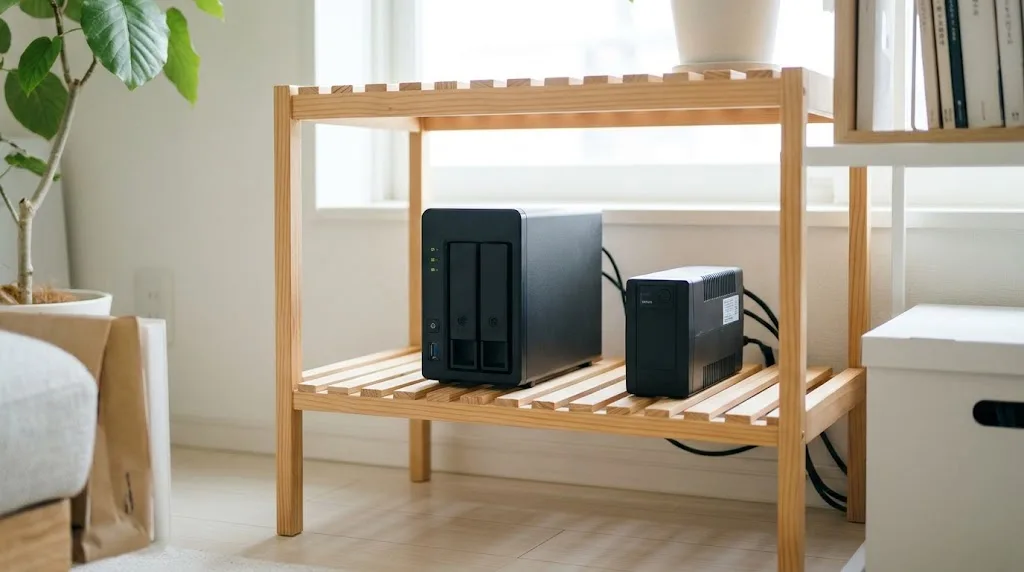
置き場所は、ルーターの近くで、風通しがよく、ホコリや湿気が少ない場所が理想です。熱がこもる棚の奥や、直射日光の当たる窓際は避けましょう。床に直置きするとホコリを吸い込みやすくなるので、少し高い位置に置くのがおすすめです。また、停電や電圧の乱れでデータが壊れるのが心配な人は、NASに対応した小型のUPS(無停電電源装置)を組み合わせると安心感が増します。
メーカー製と自作の違い
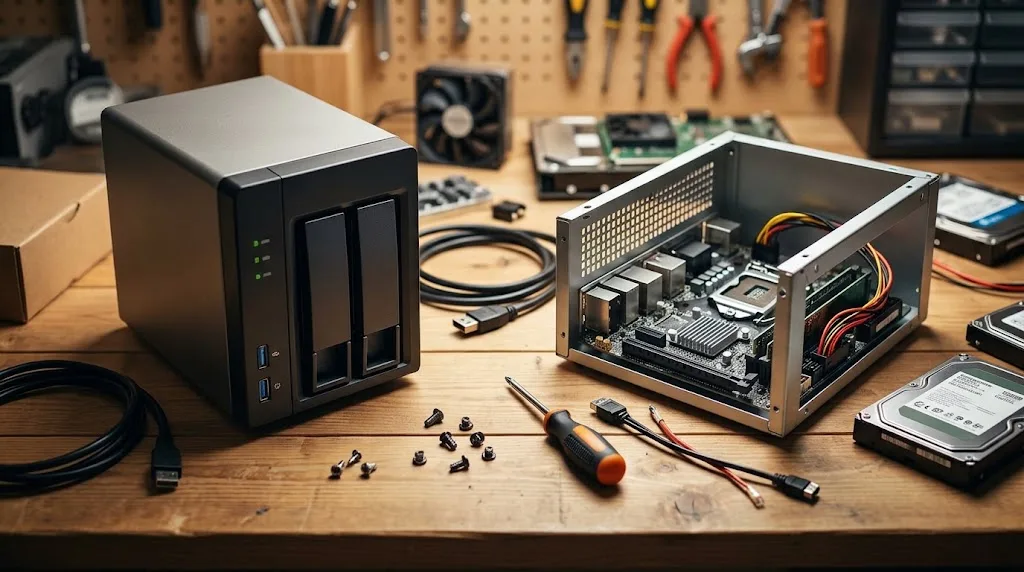
NASは、メーカーが作った完成品を買う方法のほかに、古いパソコンや小型のパソコン、Raspberry Piなどを使って自分で作る方法もあります。ガジェット好きとしては自作もかなり楽しい世界なのですが、それぞれ向いている人がはっきり違います。
メーカー製の代表的なブランドは、海外ならSynology、QNAP、ASUSTOR、UGREENなど、国内ならバッファローやアイ・オー・データなど。いちばんの魅力は、専用のOSとアプリがそろっていて、画面の案内に沿って設定できることです。スマホ向けのアプリやバックアップ機能、外からアクセスするための仕組みまで、最初から用意されているものがほとんど。セキュリティの更新もメーカーが配信してくれます。
国内メーカーの製品は、ディスクが最初から入った状態で売られているモデルが多く、日本語のサポートが受けやすいのも安心材料です。一方、海外メーカーの多くはディスクなしの本体のみで販売されていて、自分でディスクを選んで組み合わせる形になります。アプリの種類や細かい設定の自由度は、こちらのほうが豊富な傾向です。
自作のNASは、TrueNASやOpenMediaVaultといった無料のNAS向けOSを使うのが一般的です。使わなくなったパソコンを再利用すれば初期費用を抑えられますし、性能や容量も自分好みにできます。ただ、普通のパソコンはNASより消費電力が大きくなりがちですし、トラブルが起きたときは自分で調べて解決しなければいけません。
迷ったら、初めての1台はメーカー製を選ぶのが無難です。自作は「仕組みを理解したい」「いじること自体を楽しみたい」という人向けの選択肢だと考えてください。
◆Shouのワンポイントアドバイス
自作に興味がある人も、まずは手元の余ったパソコンで試しに動かしてみるのがいいと思います。「意外と手間がかかるな」と感じたらメーカー製に切り替えればいいし、「楽しい!」となればそのまま本格的に組めばいい。いきなり高いパーツをそろえるより失敗が少ないですよ。
導入手順と初期設定の流れ
メーカー製のNASなら、届いてから使い始めるまでの流れはどのブランドでも大まかに同じです。ここでは一般的な手順をざっと紹介しますね。細かい画面や操作は機種によって違うので、実際の作業は必ず付属のマニュアルや公式サイトの手順に沿って進めてください。
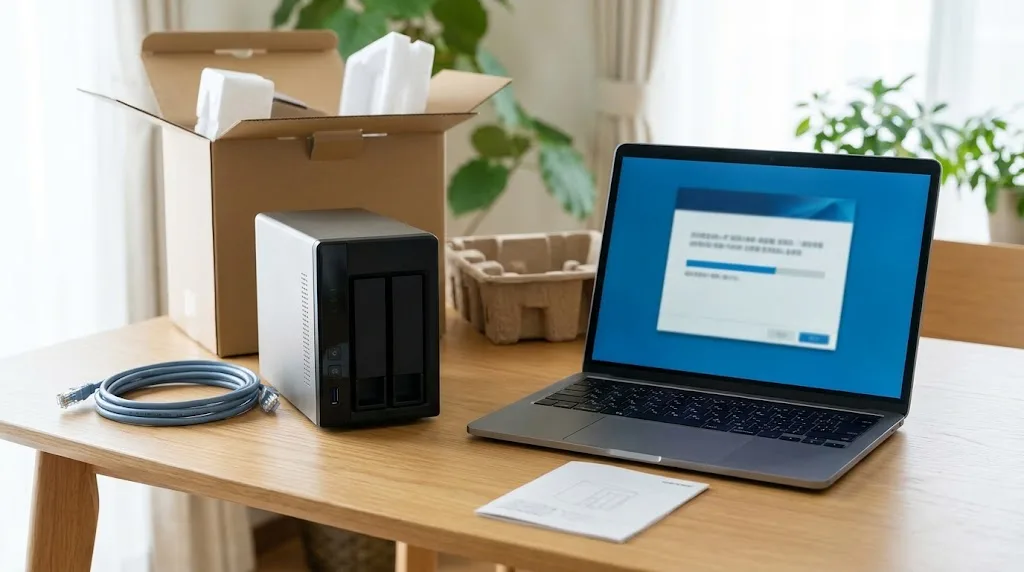
最初にやるのは、ディスクの取り付けです。ディスクなしの本体を買った場合は、トレイにハードディスクをはめ込んで本体に差し込みます。ネジ止めが不要な機種も多く、ドライバー1本あれば足りる程度の作業です。
次に、本体とルーターをLANケーブルでつないで電源を入れます。そのあと、パソコンのブラウザやメーカーの専用アプリからNASを探して、管理画面にアクセスします。ここでNAS用のOSのインストールや更新が始まることが多いので、終わるまで少し待ちましょう。
続いて、管理者アカウントの作成です。ここは安全面でとても大事なところ。誰でも思いつくような名前やパスワードは避けて、長く推測されにくいパスワードを設定してください。そのあと、ディスクの構成(先ほどのRAIDの選択)を決めて、データを入れる領域を作ります。
土台ができたら、共有フォルダとユーザーを作ります。例えば「家族共有」「写真」「パソコンのバックアップ」のようにフォルダを分けて、家族一人ひとりにユーザーを用意しておくと、誰がどこを見られるかを決めやすくなります。最後に、スマホの写真バックアップアプリやパソコンのバックアップ設定、必要なら動画配信のアプリなどを入れて完成です。
最初からあれこれ詰め込もうとすると、設定が複雑になって管理しきれなくなりがちです。まずは「保存」と「バックアップ」だけ動かして、慣れてから機能を足していくくらいのペースがちょうどいいと思いますよ。
NASを入れたら、それとは別にNASのデータのバックアップも考えておきましょう。よく知られている考え方が「3-2-1ルール」で、データのコピーを3つ持ち、2種類の保存先に分け、そのうち1つは家の外に置く、というもの。NASの中身の大事な部分を、定期的に外付けHDDやクラウドへコピーしておくのが現実的な方法です。
外出先からのアクセスとセキュリティ
自宅のNASは、設定すれば外出先からもスマホで写真を見たり、ファイルを取り出したりできます。旅行先で家族の写真を見せたいときなどに便利ですが、家の外とつながるぶん、狙われるリスクも生まれることは知っておいてください。

実際、ランサムウェアと呼ばれる、データを勝手に暗号化して身代金を要求する攻撃は年々深刻になっています。情報処理推進機構(IPA)が毎年発表しているセキュリティの脅威ランキングでも、組織向けの脅威の上位に長く入り続けています(出典:独立行政法人情報処理推進機構(IPA)『情報セキュリティ10大脅威 2026』)。インターネットに直接見える状態のNASは、こうした攻撃の入り口にされることがあるんですね。
外からアクセスする方法は、大きく分けると3つあります。1つ目は、メーカーが用意している中継サービスを使う方法。ルーターの設定をいじらずに使えるので、初心者には扱いやすい方法です。2つ目は、VPNを使って自宅のネットワークに安全に入る方法。少し設定は難しくなりますが、NASをインターネットに直接さらさずに済みます。3つ目は、ルーターのポート開放でNASを直接公開する方法ですが、これは仕組みをよく理解していない限り避けたほうがいいと私は考えています。
どの方法を使う場合でも、最低限やっておきたい対策があります。
まず、NASのOSとアプリは常に最新の状態にしておくこと。自動更新を有効にできる機種なら、オンにしておくと安心です。次に、管理者アカウントは初期の名前のまま使わず、パスワードは長く複雑にすること。さらに、2段階認証を必ず設定すること。これだけでも、パスワードが漏れたときの被害をかなり防げます。
加えて、使っていない機能やアプリは止めておくのも大切です。対応している機種なら、ファイルの状態を定期的に記録しておく「スナップショット」機能を使うと、万が一ファイルが暗号化されても、記録した時点の状態に戻せる可能性が高まります。
外出先から使う必要がないなら、無理に外部アクセスを設定しないのがいちばん安全です。セキュリティの設定に不安がある場合や、仕事のデータなど大切な情報を扱う場合は、メーカーのサポート窓口や専門家に相談したうえで判断してください。

UGREEN公式楽天市場店
¥65,880 (2026/11/06 17:19時点 | 楽天市場調べ)
 ポチップ
自宅のNASに関するよくある質問(FAQ)
Q1. NASはWi-Fiだけで使えますか?
A. ほとんどのNASは、本体をルーターにLANケーブルでつなぐ前提で作られています。本体さえ有線でつながっていれば、パソコンやスマホはWi-Fiからアクセスして大丈夫ですよ。ただ、Wi-Fiは電波の状況で速度が変わるので、大きなファイルをよく扱うなら、メインのパソコンも有線にすると快適になります。
Q2. 自宅用なら容量はどれくらいあれば足りますか?
A. まずは、今パソコンやスマホ、クラウドに入っているデータの合計を確認してみてください。そのうえで、数年分の増加を見込んで2〜3倍くらいの余裕を持たせるのが一つの目安です。RAID 1を組む場合は、使える容量がディスク1台分になる点も忘れずに計算に入れておきましょう。
Q3. ハードディスクは何年くらいで交換が必要ですか?
A. 使い方や環境で大きく変わるため、一概には言えません。よく言われる目安は数年単位ですが、あくまで一般的な話です。NASの管理画面ではディスクの健康状態をチェックできることが多いので、定期的に確認して、警告が出たら早めに交換するのが安全です。正確な保証期間や推奨については、ディスクメーカーの公式サイトをご確認ください。
Q4. NASがあればクラウドはもう解約していいですか?
A. 個人的には、全部解約するのはおすすめしません。NASは家に置くものなので、火事や水害、盗難などで本体ごとダメになる可能性があります。絶対に失いたくない写真や書類だけでも、クラウドや家の外に置いた外付けHDDにコピーを残しておくと安心です。
Q5. 使っていないパソコンをNASにしても大丈夫ですか?
A. 無料のNAS向けOSを入れれば、古いパソコンでもNASとして使えます。初期費用を抑えられるのは魅力ですが、メーカー製のNASより電気代がかかりやすく、設定やトラブル対応も自分で行う必要があります。仕組みを学びたい人や、試しに使ってみたい人にはいい選択肢ですよ。
自宅にNASを置く前に決めておきたいこと
最後に、この記事の内容を振り返っておきましょう。自宅のNASは、使い方がはっきりしている人にとってはとても頼れる存在です。一方で、なんとなく便利そうだからと買うと、設定や管理の手間ばかりが目立ってしまうこともあります。
- NASは家のネットワークにつなぐ保存装置で、複数の機器から同じデータを使えるのが魅力
- 写真や動画が多い家庭、パソコンやスマホを何台も使う人ほど便利さを実感しやすい
- パソコン1台・データ少なめなら外付けSSDやHDD、手間をかけたくないならクラウドのほうが合う場合も
- ベイ数は将来の増設を考えて選び、初めてなら2ベイ+RAID 1がわかりやすい
- RAIDはバックアップではないので、大事なデータは家の外にもコピーを残す
- 電気代や音、置き場所も事前に考えておく
- 外から使うなら、更新・強いパスワードではなく長く複雑なパスワード・2段階認証を徹底する
私の結論としては、「データが増え続けていて、少しの設定作業は苦にならない人」なら、自宅にNASを置く価値は十分にあると考えています。逆に、今の保存方法で特に困っていないなら、焦って導入する必要はありません。
まずは、あなたが守りたいデータがどれくらいあって、誰がどう使うのかを書き出してみてください。それが決まれば、必要なベイ数や容量、予算は自然と見えてくるはずです。なお、製品の仕様や価格、セキュリティの設定方法は変わることがあるので、正確な情報は各メーカーの公式サイトでご確認ください。大切なデータの扱いに不安がある場合は、最終的な判断は専門家にご相談くださいね。