
この記事にはプロモーションが含まれます
TPM有効化のデメリットを超詳しく解説!安全な設定と対策
こんにちは。PCとガジェットのある生活 運営者のshouです。
TPM有効化のデメリットが気になって、Windows11のアップグレードやパソコンの設定をどうするか迷っていませんか?
TPM無効化でWindows11で使い続けていいのか、そもそもTPMオフ方法は安全なのか、TPM不具合やAMD環境でのスタッター報告、そもそもTPMとは何かという基礎の部分まで、モヤモヤがたくさんあるかなと思います。
最近はWindows11でTPM2.0有効化が半ば必須になり、BitLockerドライブ暗号化やセキュアブートなど、聞き慣れない専門用語も一気に増えましたよね。さらに、BIOSでのTPM有効化設定をいじる必要があるとか、古いPCだとTPM要件を満たさずアップグレードできないなど、情報もバラバラで不安になりやすいところです。
この記事では、tpm有効化のデメリットとしてよく話題になるパフォーマンス低下、互換性の問題、プライバシーや暗号化データのロックリスク、TPM不具合時のトラブルまで、私自身が検証してきた内容や実際のサポート経験をベースに、できるだけわかりやすく整理していきます。TPM無効化した状態でWindows11の裏技インストールに触れる場面や、TPMを有効にしたのに認識しないケース、BitLocker回復キーの扱いなども含めて、あなたの環境でどう判断すべきかのヒントを持ち帰ってもらえるようにまとめました。
さらに、初心者の人でも迷わないように、TPMを有効にすべきパターン、あえて無効のままにしておく選択肢があり得るパターンなども、できるだけ具体的な使用シーンと合わせて整理していきます。「自作PCだから怖い」「メーカー製PCで勝手に暗号化されていそうで不安」といったケースごとの注意点も触れていくので、自分の状況に近い部分から読んでもらって大丈夫です。
最後まで読めば、「どんなデメリットがあり得るのか」「どこまで気にすべきで、どこからは割り切っていいのか」がかなりクリアになるはずです。一緒に整理していきましょう。
記事のポイント
- tpm有効化デメリットとしてよく挙がるパフォーマンス低下や不具合の実際のところ
- TPM無効化Windows11運用やTPMオフ方法のリスクと安全に設定するポイント
- TPM不具合で起こりやすいトラブルとBitLockerやログイン情報の復旧パターン
- tpm有効化デメリットを踏まえてどんなPC環境でどう判断すべきかの目安
目次
TPM有効化によるデメリットの不安整理
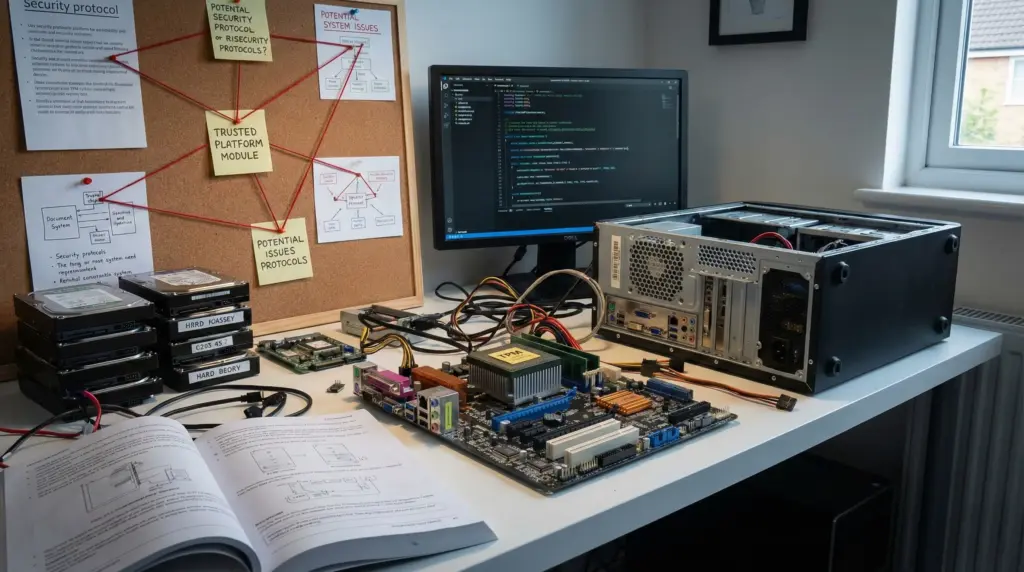
まずは、tpm有効化デメリットとしてネットやSNSでよく語られているポイントを整理していきます。実際にどこまで気にすべきなのか、逆に「そこまで神経質にならなくていい部分」はどこなのかを分けて考えるのが大事かなと思います。
特に、Windows11へのアップグレード条件として急にTPM2.0という言葉が出てきたことで、「よく分からないけど怖いから触りたくない」「有効化しないといけないなら、とりあえずオンにしたけど本当に大丈夫?」という声をよく聞きます。ここでは、そういった不安を一つずつ分解しながら、「本当にリスクになる部分」と「ネットで少し大げさに騒がれている部分」を切り分けていきます。
あなたがやりたいことが、単純に「Windows11にしたいだけ」なのか、「ゲームやクリエイティブ用途で性能を極力落としたくない」のか、「とにかくデータを守りたい」のかによって、TPMとの付き合い方は変わります。同じtpm有効化デメリットでも、人によって重さが全然違うので、自分の優先順位を意識しながら読み進めてもらえると理解しやすくなるはずです。
Windows11でTPM無効化の注意
Windows11は原則としてTPM2.0の有効化が必須条件になっていますが、実はレジストリをいじるなどの方法でTPM要件を回避してインストールする裏技的な方法も存在します。ただ、この手の方法でTPM無効化Windows11環境を作ると、表面的には普通に使えていても、長期的にはいくつかのリスクを抱え込むことになります。
サポートとアップデート面のリスク
まず押さえておきたいのが、TPM要件を満たさないPCにWindows11を入れると、Microsoftの正式サポート対象外になりやすいという点です。将来的に大きなアップデートや機能追加が来たとき、うまく適用されない可能性があるほか、重大な不具合が出ても「非対応の環境なので自己責任です」という扱いになってしまうことがあります。
これは、仕事用PCや家族と共有しているPCでは特に効いてきます。業務ソフトやオンライン会議ツールは、OSのメジャーアップデートに合わせて機能改善が行われることも多いので、サポート外環境だと「いつの間にか新バージョンに対応しなくなっていた」ということも起こり得ます。セキュリティアップデートの適用状況も読みにくくなるので、長く使うならかなりの不安要素ですよね。
TPM無効化Windows11の環境は、「今は動いているけれど、将来のアップデートで詰むかもしれない」という前提で考えておいたほうが安全です。
安定性と自己責任のバランス
もう一つのポイントは、「トラブルが起きたときに、どこまで自己解決できるか」です。裏技的なインストールをしていると、OSが起動しなくなったり、アップデート後にエラーが出たりした場合でも、メーカーやMicrosoftのサポートが「推奨されない構成なので対象外です」となる可能性が高くなります。
自分でイメージバックアップを取っておいて、最悪はそこからリストアできる、クリーンインストールも厭わない、というレベルで慣れているならまだしも、そうでない場合は「安定して使い続ける」という意味ではかなりリスキーな選択肢です。特に、仕事のデータや家族の写真など、大事な情報をたくさん抱えたPCでは、あまりギャンブルしたくないところですよね。
セキュリティ機能の制限
TPMを前提としているセキュリティ機能も多数あります。BitLockerドライブ暗号化やWindowsHelloのサインイン情報保護、デバイス暗号化、CredentialGuardなどが代表例です。TPMがない、もしくは無効になっている環境では、これらの一部または全部が使えなかったり、ソフトウェアベースの代替に切り替わってセキュリティレベルが下がることがあります。
こうした機能は「有効にしているかどうか自覚していない」ことも多いのですが、裏側ではしっかり働いてくれていて、マルウェアや盗難時のデータ流出リスクを地味に下げてくれています。オンラインショッピングやネットバンキング、クラウドストレージなどのサービスを使う機会が少しでもあるなら、このあたりの最低限の守りは固めておいたほうが安心です。
「自宅での軽いネット利用だから関係ないでしょ」と思うかもしれませんが、最近はクラウドに自動バックアップされる写真や、Googleアカウント・AppleIDの二段階認証情報など、ちょっとした情報から芋づる式に被害が広がるケースも増えています。セキュリティと天秤にかけてまでTPMを無効のままにする意味があるかどうか、一度立ち止まって考えてみてほしいところです。
Windows11でTPMオフ方法の確認
TPMオフ方法自体はそこまで難しくなく、多くのPCではBIOSまたはUEFIの設定画面から行います。Intel系はPTT、AMD系はfTPMといった名称でトグルスイッチが用意されていることが多く、「Enabled/Disabled」を切り替えるだけでオンオフ可能です。ただ、やり方が簡単だからこそ、深く考えずに切り替えてしまってトラブルになるケースが後を絶ちません。
BIOS・UEFI画面で見つかりやすい表記
メーカーやマザーボードによって表記は違いますが、代表的なものを挙げておくと、次のような名前でTPMオプションが用意されています。
- Intel Platform Trust Technology(IntelPTT)
- AMD fTPM、AMD CPU fTPM、AMD PSP fTPM
- Security Device、Security Device Support
- Trusted Computing、TPM Device Selection
これらの項目が「Enabled」になっていればTPMがオン、「Disabled」ならオフというパターンが多いです。自作PCの場合は、マザーボードのマニュアルやメーカーサイトのFAQに、Windows11用のTPM有効化手順がまとめられていることも多いので、一度目を通しておくと迷いにくくなります。
オフにする前に必ず確認したいこと
いきなり設定をDisabledにする前に、最低限ここだけはチェックしておきたいポイントがあります。
- BitLockerやデバイス暗号化が有効になっていないか(設定アプリから確認)
- WindowsHello(PINや顔認証、指紋認証)だけでサインインしていないか
- 会社支給PCの場合、TPM設定がポリシーで固定されていないか
- リモートワーク用のVPNや社内システムでTPMを使った認証をしていないか
BitLockerがTPM連携で動いている状態でTPMを無効化・クリアしてしまうと、次回起動時に回復キーの入力を求められ、キーが分からなければ最悪データにアクセスできなくなります。これは実際に相談を受けることが多いパターンです。「なんとなくセキュリティが強くなりそうだから」とBitLockerをオンにしたものの、回復キーを控えずに忘れてしまった、というケースも本当に多いんですよね。
TPMオフの方法を試す前に、暗号化の有無と回復キーのバックアップ状況を必ず確認しておくことが、トラブル回避の第一歩です。
仕事用PC・家族PCでの注意点
会社支給PCや、家族と共用しているPCの場合は、さらに慎重さが必要です。企業環境では、TPMの状態が社内ポリシーで管理されていて、勝手にオフにするとセキュリティ違反になることもあります。最悪、社内ネットワークから遮断されたり、IT部門からお叱りを受ける可能性もあるので、勝手にいじらず必ず確認しましょう。
家族PCの場合も似ていて、別の人がBitLockerやWindowsHelloを設定しているかもしれません。自分のユーザーアカウントだけ見て「特に何も使っていないから大丈夫」と判断してしまうと、別ユーザーの環境を壊してしまうことがあります。家族に一声かけておくだけでもリスクはかなり減りますよ。
また、メーカーによってはBIOSアップデートとセットでTPMの挙動が変わることもあるので、いじる前にマニュアルやサポートページを一度チェックしておくと安心感が違います。TPMオフ方法そのものは簡単でも、「いつ」「どんな順番で」「どこまでやるか」を意識して作業するのがポイントです。
TPM不具合とAMDスタッター問題
tpm有効化デメリットとして一時期よく話題になったのが、AMD環境でのfTPM有効化によるスタッター(瞬間的なカクつき)問題です。ゲーム中に数秒だけフリーズする、音声がブツブツ途切れるといった症状が報告され、SNSやフォーラムでもかなり話題になりました。「TPMをオンにしたらゲームがガクガクになった」という投稿を見て、不安になった人も多いと思います。
なぜカクつきが起こるのか
ざっくり言うと、CPU内蔵のfTPMがバックグラウンドで動作するタイミングと、OS側の処理がぶつかってしまい、ほんの一瞬ですがシステム全体が待たされるような状態になるのが原因とされています。TPMはセキュリティ関連のチェックや暗号処理を行うため、一定のタイミングでCPUに対して処理を要求します。そのタイミングが、ゲームやオーディオ処理の「一番忙しい瞬間」と重なると、目に見える形でスタッターとして現れてしまう、というイメージです。
この問題は特に、フレームレートの高いゲームや、オーディオインターフェースを使った低レイテンシな音楽制作環境など、ミリ秒単位の遅延が気になる用途ほど目立ちます。逆に、ブラウジングやOffice作業中心の使い方だと、同じ現象が起きていてもほとんど体感しないことが多いです。
現在はどうなっている?
このスタッター問題は、AMDとマザーボード各社からのBIOSアップデートで順次修正が配布されてきました。最新のBIOSに更新することで、fTPMの挙動が改善され、スタッターがほぼ発生しなくなった、あるいは大幅に減ったという報告が多いです。今からWindows11用にPCをセットアップする場合は、最初にBIOSをある程度新しいバージョンに上げておけば、そこまで大きく心配する必要はないかなと思います。
もしAMD環境でtpm有効化後にスタッターっぽい症状が出る場合は、まずBIOSのバージョンを確認し、メーカーサイトから最新BIOSへのアップデートを検討するのがおすすめです。
ゲーム・クリエイター視点での割り切り方
ゲーミングPCや動画編集・DTM用途のPCだと、「少しでもラグを減らしたい」という気持ちが強いと思います。その一方で、オンラインゲームは不正対策やアカウント保護のために、OSやハードウェアのセキュリティ機能を前提にする流れも強まっています。最近はアンチチート系の仕組みがTPMを使うケースも出てきているので、単純に「重くなるからオフにする」だけでは済まない世界になりつつあります。
現実的には、次のようなスタンスが落としどころかなと思います。
- まずはBIOSを最新化したうえでTPMを有効にし、ゲームや制作ソフトを一通り動かしてみる
- 明らかにスタッターが増えたと感じた場合は、fTPMではなくディスクリートTPMモジュールの追加も検討する
- どうしても解決しないなら、セキュリティと体感性能のどちらを優先するかを用途ごとに決める
最近のBIOSではかなり改善されているので、「昔の情報を見て必要以上に怖がっていた」というパターンも多いです。一度、自分の環境で実際に試してみて、体感やログを見ながら判断していくのがいいかなと思います。
なお、BIOSアップデート自体にもリスクはあるので、そのあたりが不安な場合はBIOSアップデートが必要な理由と避けるべきリスクを徹底解説で、合わせて全体像を押さえておくと安心しやすいと思います。
TPMとは何か?基礎の再確認
tpm有効化デメリットを考えるうえで、「そもそもTPMとは何なのか」をざっくり押さえておくと話が早くなります。TPM(TrustedPlatformModule)は、パスワードや暗号鍵を安全に保管しておくための専用チップ、またはCPU内蔵の機能です。Windows11では、このTPM2.0がOSのセキュリティ基盤として使われています。
TPMが担っている主な役割
- BitLockerなどのドライブ暗号化に使う鍵の安全な保管
- OS起動時にシステムが改ざんされていないかを検証する仕組みの一部
- WindowsHelloのPINや生体認証の裏側で使う秘密鍵の保護
- 企業環境でのリモート認証やデバイス管理への活用
- 一部のDRMやライセンス保護機構のハードウェア的な裏付け
イメージとしては、PCの中に小さな「金庫」を置いて、その中にセキュリティ上重要な情報を入れておく感じですね。普通のストレージに保存するより、物理的にも論理的にも攻撃されにくくなるよう設計されています。この金庫自体にも固有のIDがあり、「本物のTPMかどうか」「改ざんされていないか」を証明する仕組みも持っています。
なぜWindows11で急に必須になったのか
「TPMなんて今まで意識したことがない」という人がほとんどだと思います。実際、Windows10以前でもTPM対応のPCはたくさんありましたが、あくまでオプション扱いでした。それがWindows11で一気に必須化された背景には、ランサムウェアやファームウェア攻撃の増加、リモートワーク拡大など、PCを取り巻く環境がガラッと変わったことがあります。
OS側としても、「ユーザーの任意設定に任せる」のではなく、「最低限ここまでは守られている」という基準を引き上げたい、という流れが強くなりました。そこで、「暗号鍵をきちんと金庫にしまっておけるかどうか」「起動時に改ざんチェックが行えるかどうか」の指標として、TPM2.0が前提になっているわけです。
tpm有効化のデメリットを検討するときは、「この金庫を使う代わりに、どんな制約が増えるのか」という視点で見ると整理しやすくなります。
TPMの有無で何が変わるのか
TPMが有効になっているPCと、そうでないPCを比べると、次のような違いが出てきます。
- BitLockerなどの暗号化が「自動ロック・自動解除」でシームレスに動くかどうか
- 起動時にブートローダーやファームウェアの改ざんを検知できるかどうか
- WindowsHelloのPINや指紋情報が、ハードウェアレベルで守られているかどうか
- 企業向け機能(デバイス管理や証明書ベース認証など)がフルに使えるかどうか
逆に言うと、TPMを無効にしたり、TPM非搭載のPCでWindows11を無理やり動かしたりすると、これらのポイントが「ソフトウェアだけで頑張る」状態に戻ってしまいます。そこが、tpm有効化デメリットを語るうえでの前提になる部分ですね。
セキュアブートと旧OSの互換問題
TPMを有効化するタイミングで、セキュアブートやUEFIBIOSモードの見直しも一緒に行うケースが多いです。そこで起こりやすいのが、Windows7などのレガシーOSや一部Linuxディストリビューションとの互換性問題です。「Windows11を入れたら、今まで使っていた別のOSが起動しなくなった」という相談は、想像以上に多いです。
マルチブート環境で起こりがちなトラブル
Windows11と古いOSをマルチブートしている場合、セキュアブートを有効にすると、セキュアブート非対応OSが起動できなくなることがあります。ブートローダーがブロックされるためで、「急に別のOSが起動しなくなった」という相談は実際によくあります。
- Windows11とWindows7や古いLinuxを同居させている
- 古いバックアップ用ツールやブートメディアを使っている
- クローンソフトの起動USBがセキュアブート非対応
- 昔作ったレスキューディスクやパーティション編集ツールをそのまま使っている
こういった環境では、TPM有効化とセットでセキュアブートをオンにする前に、「どのOSやツールを今後も利用するのか」を一度棚卸ししておくのがおすすめです。不要なOSや古いツールを整理しておくだけでも、トラブルのタネはかなり減ります。
セキュアブートをどう扱うか
セキュアブートは、起動時に読み込まれるドライバーやブートローダーが正当な署名を持っているかどうかをチェックする仕組みです。これ自体は強力なセキュリティ機能ですが、古いOSやサードパーティ製ツールの一部は、この署名要件を満たしていないことがあります。その結果、「セキュアブートを有効にした瞬間に、今まで使えていたUSBメディアが起動しなくなる」といったことが起こるわけです。
現実的な運用としては、次のようなパターンが多いです。
- 通常運用はTPM有効+セキュアブート有効で使う
- どうしても必要なときだけ、一時的にセキュアブートをオフにして古いツールを起動する
- 可能なら、新しいバージョンのツール(セキュアブート対応版)に乗り換える
毎回BIOSに入って切り替えるのは面倒ですが、一度自分のPCで「どのツールがセキュアブートオンでも動くのか」をチェックしておけば、後から慌てることは減らせます。
特に業務で使っている古いソフトやブートメディアがある場合、セキュアブート有効化前に動作確認をしておかないと、作業当日にハマる可能性が高いです。
旧OSとの付き合い方の目安
どうしてもWindows7などの旧OSを使いたいケースもあると思います。業務用の古いアプリがそのOSでしか動かない、検証用に残しておきたい、などですね。この場合は、次のようなスタンスを取るのが現実的かなと思います。
- 旧OS用に別PCや仮想マシンを用意して、メインPCとは分離する
- どうしても同一PCでマルチブートするなら、旧OS側はオフライン用途に割り切る
- 旧OSからオンラインサービスや重要データには極力アクセスしない
TPMやセキュアブートを前提にした新しい世界観と、古いOSの世界観は、どうしても完全にはかみ合いません。無理に同じ土俵に乗せようとするより、「役割を分ける」方向で考えたほうが、トータルでは安全で快適になりやすいですよ。
Tpm有効化のデメリットを避ける工夫
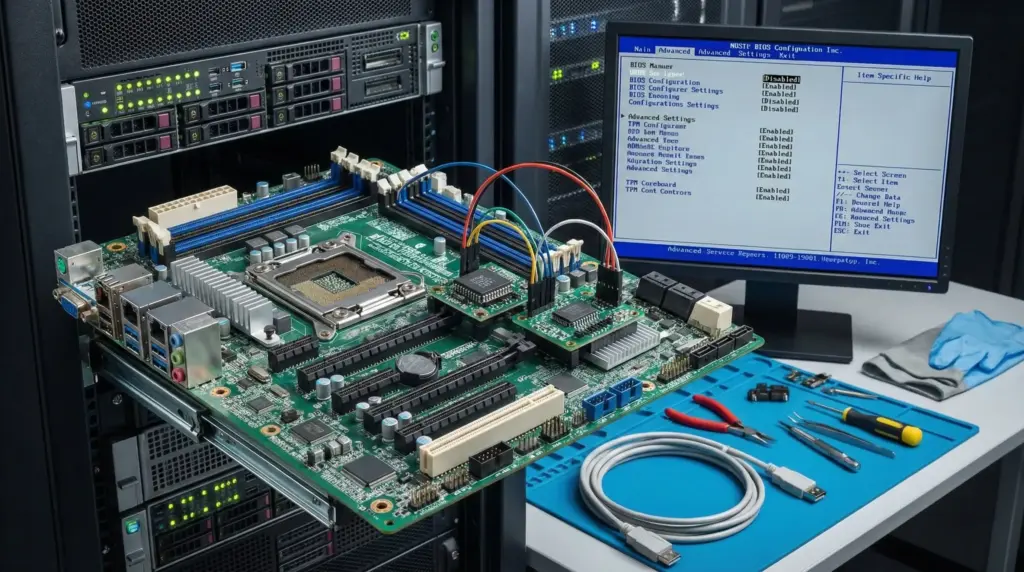
ここからは、tpm有効化のデメリットを踏まえたうえで、実際にどう工夫すればトラブルを減らせるかを具体的に見ていきます。「怖いから全部オフ」か「よく分からないけど全部オン」ではなく、自分の使い方に合わせてバランスを取っていくイメージですね。
ポイントは、「設定を変える前に状態を把握する」「いきなり極端な変更をしない」「復旧ルートを必ず用意してから触る」の3つです。この3つさえ守っておけば、tpm有効化デメリットの多くは「知っていれば回避できるレベル」に収まってくれます。
Windows11でTPM無効化の更新制限
TPM無効化Windows11環境をあえて選ぶ場合、一番気になるのがWindowsUpdateの扱いです。ハードウェア要件を満たさないPCに無理やりWindows11を入れている場合、現時点では通常どおり更新が降ってきても、将来的に大きなバージョンアップでサポート外の扱いになったり、特定の機能アップデートが適用されない可能性があります。「今は大丈夫だけど、数年後どうなるか分からない」というのが正直なところです。
更新制限が効いてくるタイミング
短期的には、TPM無効化Windows11でも特に問題なく使えてしまうことが多いです。インストール直後は動作も軽く、「意外といけるじゃん」と感じるかもしれません。ただ、OSは数年単位で大型アップデート(機能更新)が入るので、そのタイミングで「このPCは要件を満たしていないのでアップデートできません」といった壁にぶつかる可能性があります。
また、将来的にセキュリティアップデートが打ち切られたり、配布優先度が下げられたりする可能性もゼロではありません。そうなると、見た目はWindows11でも、実態としては「古いOSを使い続けている」のとあまり変わらなくなってしまいます。
長く使うなら「サポートされる構成」が無難
セキュリティアップデートや機能更新を安定して受け取り続けたいなら、やはりTPM2.0有効化済みでWindows11の要件を満たす構成にしておくのが基本です。古いPCで要件を満たさない場合は、Windows10サポート終了までの間に、買い替えや移行計画を立てておくのが現実的な選択肢になってきます。
Windows10サポートとWindows11の要件周りについては、以前まとめたwindows10サポート終了の嘘つき説は本当?背景と真実を解説も参考になると思います。
「今は問題なく動いている」だけで判断せず、2~3年先のサポート状況まで含めてTPM有無を考えておくと、後から慌てる可能性をかなり下げられます。
延命か買い替えかの判断軸
どうしても今のPCを延命したい場合、次のような観点で判断してみると整理しやすいです。
- そのPCで、今後もオンラインバンキングや決済、仕事のデータを扱うか
- 性能的に見て、あと何年くらい快適に使えそうか
- ストレージ故障など、ハード的なリスクがどの程度ありそうか
- 新しいPCに買い替えたとき、どれくらい快適さや生産性が上がりそうか
もし「メールと軽いネットだけ」「いずれ買い替える予定」「重要データは別PCで扱う」といった条件なら、TPM無効化Windows11を自己責任で延命しても、現実的にはそこまで大きな問題にならないかもしれません。ただ、どこかのタイミングで「ちゃんとした構成のPC」に乗り換える前提で考えておいたほうが、心理的にも楽かなと思います。
TPMオフ方法前のBitLocker確認
tpm有効化デメリットの中でも、実際の被害が大きくなりやすいのが、BitLockerやデバイス暗号化とセットのトラブルです。自分でBitLockerをオンにした覚えがない人でも、Windows11プリインストールPCでは、サインインした瞬間に自動で暗号化が始まっている場合があります。ここを見落としたままTPMをいじると、一発でデータロックに直結するので、本当に要注意ポイントです。
暗号化状態と回復キーをチェックする手順
TPMをオフにしたりクリアしたりする前に、次のポイントを確認しておきましょう。
- エクスプローラーでCドライブを右クリックして「BitLockerを管理」が表示されるか
- 設定アプリの「プライバシーとセキュリティ」→「デバイスの暗号化」がオンになっていないか
- MicrosoftアカウントのデバイスページにBitLocker回復キーが保存されているか
- ローカルアカウントの場合、回復キーを印刷またはUSB保存しているかどうか
もし暗号化が有効で回復キーの保管場所があいまいなら、TPM側をさわる前に回復キーを必ず控えておきましょう。できれば、紙に印刷して保管しておくのが一番確実です。スクリーンショットだけだと、いざというときにその画像ファイルを開けなくなる可能性もあるので、物理的なバックアップも用意しておきたいところです。
TPMオフ方法を試したあとに「BitLocker回復キーが分からない」となってしまうと、自分のデータでも救出が非常に難しくなります。ここだけは慎重にです。
BitLockerをあえてオフにする判断
家庭用PCやゲーム用PCなどで、「そこまで厳重な暗号化は求めていない」という場合は、BitLockerやデバイス暗号化をあえてオフにしておく選択肢もあります。特に、デスクトップPCで物理的な盗難リスクが低い環境だと、「暗号化のメリットよりも、トラブル時の復旧のしやすさを優先したい」という考え方もありです。
その場合は、次のようなステップで進めると安全度が高められます。
- 重要データを別ドライブや外付けストレージにもバックアップしておく
- BitLockerの状態を確認し、暗号化されているドライブの保護を一時停止または解除する
- 暗号化の解除が完了したことを確認してから、TPM設定変更に進む
BitLockerの解除には時間がかかることも多く、ノートPCだとバッテリー残量にも注意が必要です。作業中に電源が落ちると、最悪ドライブが壊れるリスクもあるので、ACアダプター接続+しっかり時間が取れるタイミングでやるのがベストですね。
BitLockerが不要な使い方であれば、暗号化を解除してからTPM設定をいじる、という順番にしたほうが安全なケースも多いです。ただし、暗号化解除には時間がかかることもあるので、余裕のあるタイミングで作業するのがおすすめです。
TPM不具合と認証情報の復旧
TPMまわりの不具合で多いのが、「急にPINでログインできなくなった」「顔認証や指紋認証がエラーになる」といったトラブルです。これは、TPMの設定変更やクリア、TPMチップの不具合などがきっかけで、WindowsHelloの認証情報が無効になってしまうパターンが典型です。朝、いつもどおりPCを開いて「こんにちは」の画面で詰まると、かなり焦りますよね。
ログインできなくなったときの復旧パターン
もしWindows11のサインイン画面でPINや生体認証が使えなくなった場合、次のような順番で復旧を試すことが多いです。
- Microsoftアカウントのパスワードでサインインを試す
- 「サインインオプション」から別の方法(パスワードなど)を選ぶ
- ログインできたら、一度WindowsHelloの設定を解除してから再登録する
- TPMの状態に問題がないか、デバイスセキュリティ画面やtpm.mscで確認する
- それでもダメな場合は、システムの復元ポイントやバックアップからの復旧も検討する
TPMをクリアした場合、基本的には以前のPINや生体認証情報は無効になる前提で考えたほうが安全です。復旧用のパスワードを覚えていないと、ログイン自体が難しくなってしまいます。特に、家族のPCで「PINしか知らない」「顔認証しか使っていない」という状況だと、本人すら入れなくなる可能性があるので要注意です。
事前にできる備え
こういったトラブルを防ぐために、事前にやっておくと安心なのが次のポイントです。
- Microsoftアカウントのメールアドレスとパスワードを紙にも控えておく
- ローカルアカウントでも、パスワードは必ずどこかにメモしておく
- WindowsHelloだけでなく、パスワードによるサインインも定期的に試しておく
- 重要なPCには、回復ドライブUSBを作成しておく
自分のPCでも家族のPCでも、WindowsHello頼みの運用は避けて、「最終的にはパスワードでログインできる」状態をキープしておくと、TPM不具合が起きたときの保険になります。
会社PC・テレワーク環境での注意点
会社支給PCの場合、TPMや認証情報の管理が社内のIT部門のポリシーに従っていることが多いです。自分でTPMをクリアしたり、WindowsHelloの設定を勝手にいじると、社内システムに接続できなくなったり、セキュリティ違反になることもあります。この場合は、無理に自己解決しようとせず、素直にIT部門やサポート窓口に相談したほうが早いです。
特に、テレワーク中にPCがロックされると、「会社に持ち込めない」「サポートに直接見てもらえない」という事情も出てきます。そういった意味でも、TPMまわりの大きな変更は、業務時間外やサポートにつながりにくいタイミングを避け、相談しながら進めるのが安心ですね。
TPMとは暗号鍵管理の役割
TPMの本質的な役割は、「暗号鍵をどこにどんな形で保管するか」という部分にあります。tpm有効化デメリットを語るとき、この視点から考えると、何がリスクで何がメリットなのかが見えやすくなります。単に「TPMをオンにするとセキュリティが上がるらしい」というふわっとした理解から、「その代わり、こんな場面では扱いに注意が必要なんだな」という具体的なイメージに変えていきましょう。
TPMの金庫に鍵を預けるメリットと代償
TPMを使って暗号鍵を管理することで、盗難や物理的なディスク抜き取り攻撃に強くなる一方で、次のような代償も発生します。
- TPMチップやマザーボードが故障したとき、回復キーがないとデータにアクセスできなくなる
- マザーボード交換やTPMクリア時に、環境によってはOSが別マシン扱いになりライセンス再認証が必要になる
- TPMを前提とした機能が増えるほど、TPMの状態にシステム全体が依存する
- 暗号鍵をクラウドにバックアップする仕組みと組み合わせると、プライバシー面の不安を感じる人もいる
セキュリティを高めるほど、「正しい手順を踏まないと本人でもデータにアクセスできない」場面が増えるというのが、TPMを含むモダンなセキュリティ設計の難しいところです。
クラウドとの連携とプライバシー
Windows11では、TPM有効化状態でMicrosoftアカウントにサインインすると、自動的にデバイス暗号化がオンになり、その回復キーがクラウド(Microsoftアカウント側)にバックアップされることがあります。これは、PCを紛失したりTPMやマザーボードが故障したときに、ユーザー自身がデータを復旧しやすくするための仕組みです。
一方で、「暗号鍵をクラウドに預けるのはちょっと心配」という声もあります。ここは価値観の分かれるところですが、少なくとも仕組みとして何が起きているのかを理解しておけば、「知らないうちに勝手にやられていた」というモヤモヤは減らせると思います。「クラウドにもバックアップがあるから安心」と捉えるか、「自分でしっかり管理したい」と捉えるかは、あなたのスタイル次第ですね。
なお、TPM2.0の有効化や仕様についての詳細は、MicrosoftのPCでTPM2.0を有効にする方法(Microsoft公式サポート)でも解説されています。仕様や要件は今後変わる可能性もあるため、正確な情報は公式サイトをご確認ください。
tpm有効化デメリット総括と判断
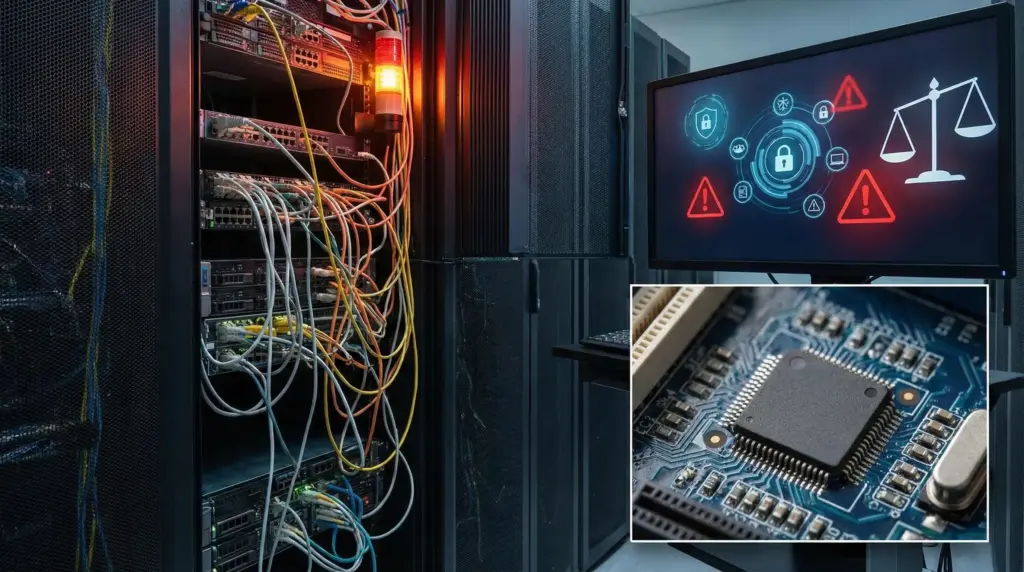
最後に、tpm有効化デメリットをあらためて整理しつつ、「結局どう判断すべきか」をまとめておきます。ここまで読んでみて、「思ったよりデメリットは限定的かも」「逆に、安易にいじると怖いところも多いな」と感じたかもしれません。どちらの感覚も正しくて、要は「どこまで準備したうえでTPMを活用するか」の話なんですよね。
tpm有効化デメリットの主なポイント
- 普段の体感パフォーマンス低下はほぼないが、特殊な環境ではスタッターなどの不具合報告もある
- 古いOSやツールとの互換性、マルチブート環境ではセキュアブートとの組み合わせに注意が必要
- BitLockerなど暗号化機能と組み合わせると、TPM故障や設定変更時にデータロックのリスクがある
- TPM無効化Windows11や裏技インストールは、長期的なサポートやアップデート面で不安が残る
- プライバシーやクラウド連携に対する心理的な抵抗感を持つ人もいる
一方で、TPMを有効にしておくことで得られるセキュリティメリットも非常に大きく、オンラインバンキングやクラウドサービス、仕事のデータを扱うPCでは特に重要度が高いと感じています。物理的な盗難やマルウェア感染など、「起きてからでは遅い」系のリスクに対しては、TPMベースの防御はかなり心強いです。
私の結論としては、「TPMを正しく理解したうえで有効化し、回復キーとバックアップをきちんと管理する」のが、現実的に一番バランスの良い落としどころかなと思います。
どんな人がどう判断すべきか
ざっくりとした目安としては、次のように考えてもらうと分かりやすいかなと思います。
- 仕事用PC・テレワークPC:TPM有効&BitLockerなどの暗号化も活用し、回復キー管理を徹底する
- 日常利用+オンライン決済ありの家庭用PC:TPM有効を基本にしつつ、暗号化やセキュアブートは必要に応じて調整する
- ゲーム専用・検証用PC:TPM有効で問題がないかまず試し、どうしても不具合が出るなら用途を割り切ったうえで設定を見直す
- 完全オフラインのサブPC:TPM必須度は低めなので、用途に応じて柔軟に考える
逆に、tpm有効化デメリットを理由に無理にTPM無効化Windows11運用を選ぶと、セキュリティや将来のアップデート面で別のリスクを抱え込むことになるので、あまりおすすめしません。どうしても古いPCを延命させたい場合は、Windows10サポート期間中に用途を限定して使うか、早めに要件を満たすPCへの移行を検討したほうが安心です。
この記事の内容はあくまで一般的な目安であり、実際のリスクや最適な設定は、PCのモデルや使い方によって変わってきます。最終的な判断は、各メーカーの公式情報やMicrosoftのドキュメントを確認したうえで、不安があればサポート窓口や専門家にご相談ください。あなたの環境に合わせて、tpm有効化のデメリットとうまく付き合いながら、安全で快適なPCライフを作っていきましょう。