この記事にはプロモーションが含まれます
HDMIとDP(DisplayPort)の違いを徹底比較!HDMIとDPの違いで迷わない選び方
こんにちは。PCとガジェットのある生活、運営者のshouです。
この記事を開いてくれたあなたは、きっとHDMIとDisplayPortの違いや、HDMIとDPどっちがいいのか、PCモニターやゲーミングモニターを買うときに迷っているところかなと思います。特に、HDMIとDPの違いをゲーム用途でどう選べばいいのか、4K環境でのHDMIとDP4K対応や144Hzなど高リフレッシュレートでのHDMIとDP144Hzの違い、さらに8Kなど将来のHDMIとDP8K対応まで気になっている人も多いはずです。
ネットで情報を探すと、HDMIとDisplayPortの比較やメリットデメリットの解説、HDMIとDP比較のような記事がたくさん出てくる一方で、「結局、自分のPCとモニターだとどっちを選べばいいの?」という肝心な部分がスッキリしないこともありますよね。
そこで今回は、私が普段からPC構成を組んだりモニターを選んだりしている経験をベースに、HDMIとDPの違いを噛み砕いて解説しつつ、あなたの環境に合わせてどちらを使うべきかまで一気に整理していきます。
この記事を最後まで読めば、「今使っているPCやモニターでベストな接続はどれか」「次に買うケーブルやディスプレイは何を選べば失敗しないか」がかなりクリアになるはずなので、ぜひ気楽に読んでいってください。
この記事で分かること
- HDMIとDPの基本的な違いと得意分野が分かる
- 4Kや144Hzなど解像度とリフレッシュレートの違いがイメージできる
- ゲーム・動画視聴・仕事それぞれでどちらを選ぶべきか判断できる
- 自分のPC環境で失敗しないケーブルと端子の選び方が分かる
目次
HDMIとDPの違いを基本解説
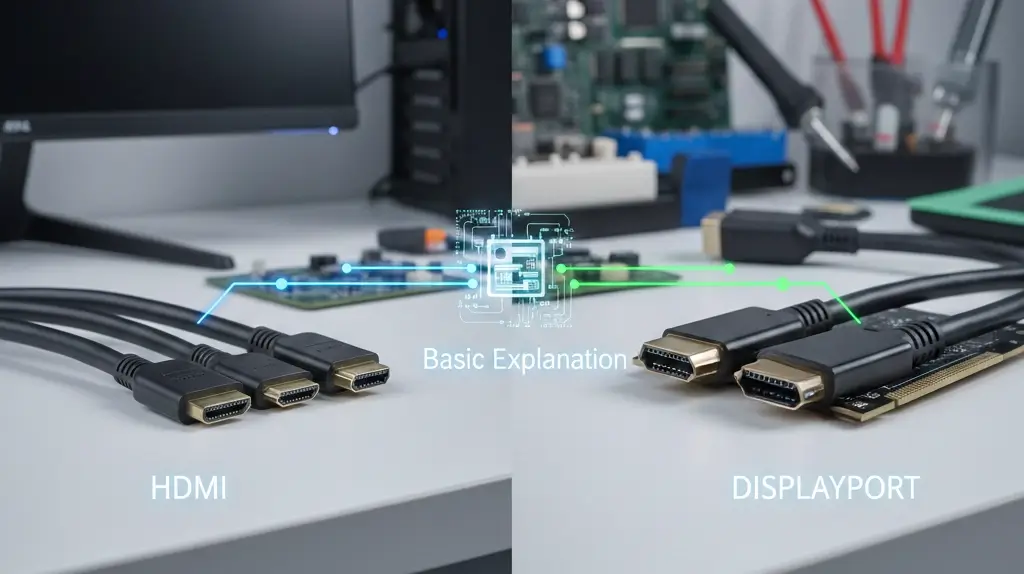
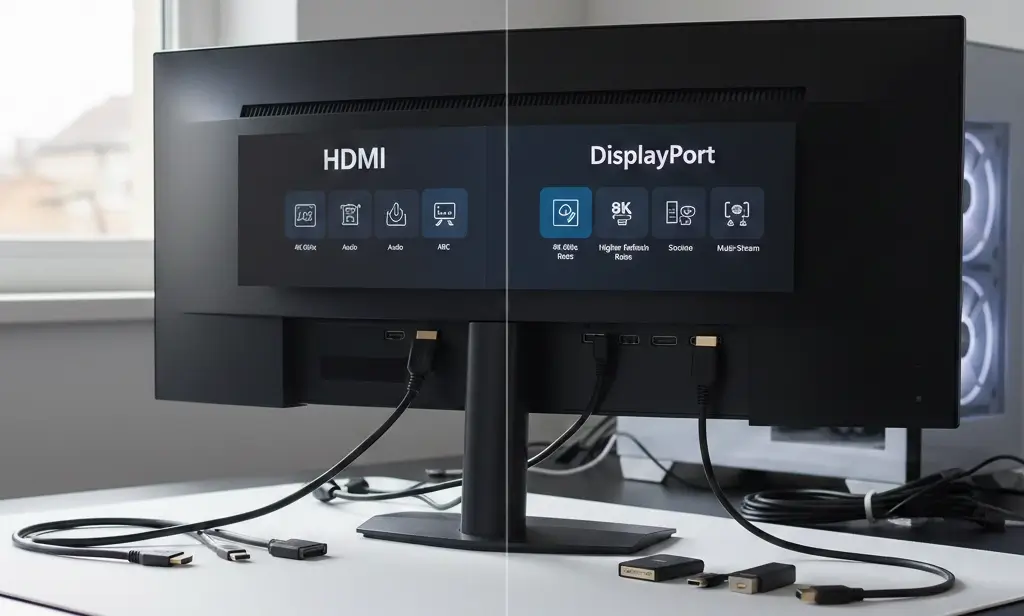
ここでは、HDMIとDP(DisplayPort)がそもそも何者なのか、想定されている用途や端子の形、対応している性能の方向性をざっくり押さえていきます。細かい数値よりも、「HDMIはこういう場面が得意」「DPはこういう人向け」といったイメージをまず固めてしまうのがおすすめです。
PCモニター向けHDMIとDP
まず、大まかな棲み分けからいきます。
HDMIはテレビやゲーム機、レコーダーなど家庭用AV機器の世界で標準として使われている端子です。リビングにある機器は、ほぼ間違いなくHDMIでつながっているはずで、家電系の「とりあえずこれを繋げば映る」存在ですね。
一方で、DP(DisplayPort)はPCとモニターを繋ぐために生まれた規格です。デスクトップ向けグラフィックボードを見ると、DP端子が複数、HDMIが1つという構成がかなり多いです。これは、PC用の高解像度・高リフレッシュレート環境を作るうえでDPが便利だからです。
ざっくりまとめると、次のようなイメージになります。
- HDMI:テレビ・家庭用ゲーム機・ストリーミング端末など家電系が得意
- DP:PC・ゲーミングモニター・クリエイター向けディスプレイが得意
- 「PCとテレビを繋ぐ」「PS5を4Kテレビに繋ぐ」はHDMIが前提
- 「WQHD・4K・144Hz以上のPCゲームをしたい」はDPが選択肢に入りやすい
とはいえ、最近のモニターはHDMIとDPの両方を備えていることが多いので、「どっちで繋げばベストか」をちゃんと理解しておくと、同じモニターでも性能を引き出しやすくなります。
端子形状とケーブルの違い
次に、見た目と使い勝手の違いです。
HDMI端子は横長の台形で、差し込んだらそのまま抜き差ししやすい形状になっています。テレビの裏側でもよく見る形ですね。ラッチ(爪)がないので、ケーブルを軽く引くだけでスッと抜けます。
DP端子は片側の角がカットされた長方形で、多くのケーブルに抜け防止のラッチが付いているのが特徴です。差し込むとカチッとハマり、外すときはコネクタのボタンを押しながら引く必要があります。その分、知らないうちに抜けていた…というトラブルは起きにくいです。
ケーブル長と取り回し
ケーブルの長さも地味に違いがあって、HDMIは5m前後までなら一般的な家庭環境で問題なく使いやすい一方、DPは1.5〜1.8m程度までが推奨と言われることが多いです。
PCデスク周りのように、PCとモニターの距離がせいぜい1mちょっとならDPで困ることはほぼありません。逆に、リビングでプロジェクターを天吊りしたり、部屋の端から端までケーブルを這わせたいようなケースでは、HDMIの方が現実的です。

オールジャパン企画
¥4,581 (2026/03/16 23:12時点 | 楽天市場調べ)
 ポチップ
ポチップ
長いケーブルが必要な場合は、HDMIでもDPでも「長さ」と「性能」を両立させるのが難しくなるので、光ファイバー内蔵ケーブルや中継器が必要になることがあります。数値や対応長さはあくまで一般的な目安なので、正確な情報は各メーカーの公式サイトを確認してください。
4Kと144Hzで見る性能差
実際に気になるのは、「何Hzまで出るの? 4Kは? ゲームではどっちが有利?」というところだと思います。
ざっくり世代ごとのイメージ
ここではイメージしやすいように、よく使われる組み合わせを簡単な表にしておきます。数値は代表的な例で、厳密には機器や設定によって前後するので、あくまで感覚を掴む目安として見てもらえればOKです。
| 解像度 | HDMI 2.0 | HDMI 2.1 | DP 1.4 |
|---|---|---|---|
| フルHD(1920×1080) | 〜144Hz程度 | 〜240Hz程度 | 〜240Hz程度 |
| WQHD(2560×1440) | 〜85Hz程度 | 〜144Hz程度 | 〜165Hz程度 |
| 4K(3840×2160) | 60Hzまで | 120Hzまで | 144Hz相当(圧縮利用) |
フルHD〜WQHDならHDMIもDPもそこまで差が出ないことが多いですが、4Kかつ高リフレッシュレートになると、DPかHDMI 2.1世代がほぼ必須になってきます。
一方で、4K60HzまででOKならHDMI 2.0でも十分ですし、144Hzクラスのゲーミングモニターでも、HDMI側の仕様が強化されてきているので、「HDMI=弱い」とまでは言えなくなってきています。
ここで挙げた数値はあくまで一般的な目安です。実際にどこまで出せるかは、モニター・PC・ケーブルそれぞれの対応状況で変わります。最終的な仕様は、必ず各機器の公式サイトや取扱説明書を確認してください。
画質音質とARCなど機能差
「画質そのもの」に関しては、同じ解像度・リフレッシュレート・色深度で出力している限り、HDMIもDPも見た目の差はほぼありません。どちらもデジタル信号なので、「HDMIは画質が悪い」「DPは映像が綺麗」ということはないと思って大丈夫です。
違いが出やすいのは、対応している周辺機能やオーディオ周りです。
HDMIが得意なところ
- ARC / eARC:テレビからサウンドバーやAVアンプに音声を戻せる
- CEC:テレビのリモコン操作でレコーダーやゲーム機を連動操作できる
- Dolby Atmosなどホームシアター向けオーディオフォーマットとの相性が良い
リビングのホームシアター環境を組むなら、HDMI一択と言っていいレベルで重要な規格です。
DisplayPortが得意なところ
- MST(マルチストリーム):1つのポートから複数のモニターに出力できる
- Adaptive-Sync(FreeSyncやG-SYNC Compatible)との相性が良い
- USB Type-CのDP Alt Mode経由で、ケーブル1本ドック的な使い方がしやすい
つまり、家庭用AV機器との連携はHDMI、PCならではの多画面やゲーム機能はDPが得意というイメージでOKです。
規格バージョン別の対応解像度
HDMIもDPも、「端子の見た目が同じでも中身の世代が違う」という落とし穴があります。ここを把握しておかないと、4Kモニターを買ったのに60Hzしか出せない、といったことが起きがちです。
HDMI側のざっくり目安
- HDMI 1.4:フルHD高リフレッシュか、4K30Hzまで
- HDMI 2.0:4K60Hzまで、フルHDでは高リフレッシュも可
- HDMI 2.1:4K120Hz・8K60Hzまで視野に入る現行ハイエンド世代
DisplayPort側のざっくり目安
- DP 1.2:4K60Hz、WQHD144Hzクラス
- DP 1.4:4K144Hz相当や8K出力も狙える帯域
- DP 2.0 / 2.1:8Kやそれ以上を見据えた超ハイエンド向け
同じモニターでも「HDMIは60Hzまで、DPなら144Hz対応」みたいなパターンはまだまだあります。モニター側の仕様表で「各端子ごとの最大解像度・最大リフレッシュレート」を必ずチェックしておきましょう。
数値や規格名はどうしてもややこしくなりますが、迷ったら「今の用途に足りるか」「少し先のアップグレードにも耐えられそうか」の2点で判断すると選びやすいです。
HDMIとDPの違いと選び方
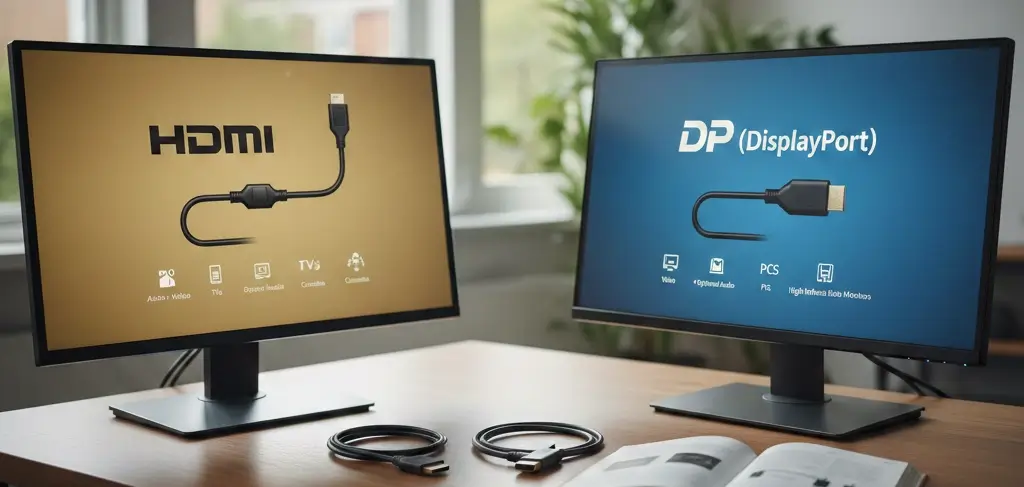
ここからは、PCゲーム・家庭用ゲーム機・仕事や在宅ワークといった具体的なシーンごとに、HDMIとDPのどちらを優先して選ぶべきかを整理していきます。「あなたの環境で実際どっちを使えばいいか」という目線で読んでみてください。
PCゲームで選ぶHDMIかDP
まずは気になる人が多いPCゲームからいきましょう。結論から言うと、PCゲーム中心なら基本はDP優先で考えておくと安心です。
なぜPCゲームはDP優先なのか
- 高リフレッシュレート対応モニターがDP前提の設計になっていることが多い
- G-SYNCやFreeSyncなど、可変リフレッシュレート機能がDP接続で安定しやすい
- グラフィックボード側のDPポート数が多く、マルチモニター構成しやすい
特に、240Hzや360Hzクラスのeスポーツ向けモニターでは、HDMIだと最大144Hzまで、フル性能はDPだけというモデルが少なくありません。
HDMIでも十分なケース
一方で、フルHDで144Hz前後までのライト〜ミドルゲーミングならHDMIでも問題ないことが増えています。HDMI 2.0や2.1対応なら、フルHD・WQHDの高リフレッシュレートもこなせる機種が多いです。
なので、あなたの環境が例えば次のような場合は、HDMIを使ってもOKです。
- フルHDの144Hzモニターで、FPSをカジュアルに楽しむ
- 4K60HzでRPGやシミュレーションを中心に遊ぶ
- グラボ・モニターともにHDMI 2.1対応で、4K120Hzまで出れば十分
ただし、同じモニターでも「DP接続なら240Hz、HDMI接続だと144Hzまで」といった仕様になっていることがあります。数値はあくまで目安なので、最終的な対応上限はモニターの仕様表や公式サイトで必ず確認してください。
PS5やSwitchとモニター接続
家庭用ゲーム機の場合は話がシンプルで、基本的にHDMI一択です。PS5・Xbox Series X|S・SwitchはすべてHDMI出力で、DisplayPort端子は搭載していません。
PS5+ゲーミングモニターのポイント
- 4K120HzやVRRを狙うなら、モニター側がHDMI 2.1対応かどうかが超重要
- WQHDやフルHDであれば、HDMI 2.0世代でも十分遊べる
- DPしかないモニターには、基本的にPS5は直接つなげない
PS5をPC用モニターで使いたい場合は、「HDMI 2.1対応か」「ゲーム向けの低遅延モードやVRRに対応しているか」をチェックしておくと失敗しにくいです。
Nintendo Switchの場合
SwitchはフルHD60Hzが前提なので、HDMI 2.0クラスでも全く問題ありません。むしろ、モニター側にスピーカーやヘッドホン端子があるか、入力切り替えがしやすいか、といった使い勝手の方が大事になってきます。
SwitchやPS5をPC用モニターで共有したい場合、入力端子や切り替え方法はモニターによってかなり違います。
仕事用マルチディスプレイ運用
仕事用のマルチディスプレイ環境では、「何枚のモニターをどう繋ぐか」でHDMIとDPの使い分けが変わってきます。
ノートPC+外部モニター1〜2枚
このパターンなら、正直どちらでもOKです。
- HDMIポートがあれば、HDMIで素直につなぐ
- USB Type-CからDP Alt Modeでドックにつなぎ、そこからHDMIやDPに分岐する
- モニター側がUSB-C入力に対応していれば、ケーブル1本で映像+給電も可能
3枚以上のマルチディスプレイ
3枚以上のモニターを常用するような環境では、DisplayPortのMSTや、DPを複数持ったグラフィックボードを使う構成がかなり便利です。
- デスクトップPCなら、DP×複数+HDMI×1のグラボ構成を活かす
- USB-CドックからDP出力を2系統出し、残りをHDMIで補う
- デイジーチェーン対応モニターなら、1つのDPから数珠つなぎも可能
私の感覚では、「仕事用マルチモニターなら、DPでできるだけ揃えつつ、足りない分をHDMIで補う」くらいが現実的でバランスも良いです。
ケーブル価格とどっちを選ぶ
最後に、実際のケーブル選びの話です。HDMIケーブルとDPケーブルは、どちらが絶対安い・高いというより「性能と長さ次第で価格帯が変わる」というイメージに近いです。
ケーブル選びの優先順位
- 必要な解像度・リフレッシュレートを満たせる規格か
- 必要な長さを無理なくカバーできるか
- メーカーや認証など、最低限の信頼性があるか
- 予算の範囲に収まっているか
個人的には、「最安の怪しいケーブル」よりも、「中堅クラスで規格表示がしっかりしているもの」を選んだ方が、トラブルが少なく結局コスパが良いと感じています。
ケーブルの価格や在庫状況はかなり変動が激しいので、具体的な金額はここでは挙げません。ここでの話はあくまで一般的な傾向として参考にしてもらい、正確な仕様や対応規格は販売ページやメーカー公式サイトで必ず確認してください。
また、パソコン2台+1枚のモニターなど、接続パターンが複雑になってくると、KVMスイッチなど周辺機器も絡んできます。
HDMIとDPの違い総まとめ
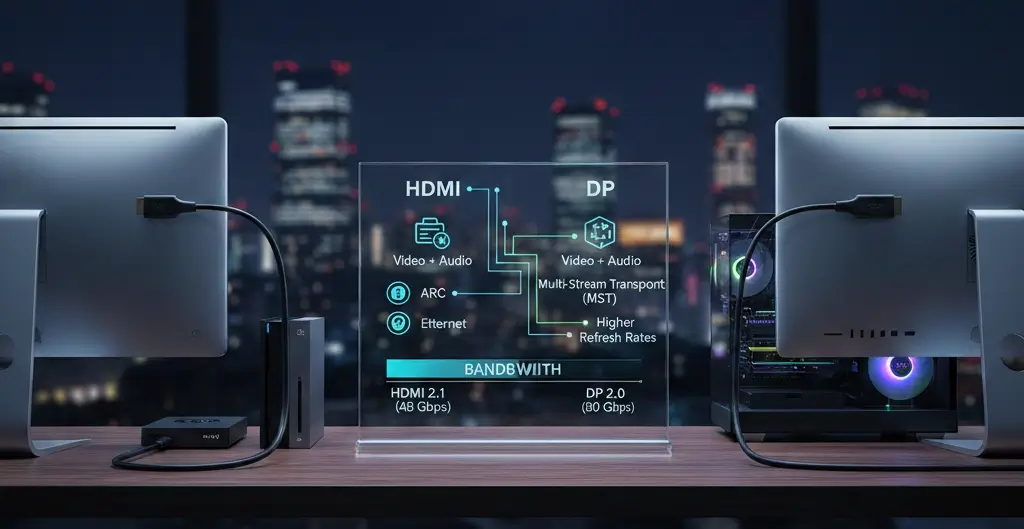
最後に、HDMIとDPの違いをもう一度ざっくり整理しておきます。
- HDMI:テレビ・家庭用ゲーム機・ストリーミング端末など家電との相性が抜群
- DP:PC・ゲーミングモニター・クリエイター向けディスプレイで真価を発揮
- 4Kや144Hz以上のゲーミング重視ならDP優先、リビング中心ならHDMI優先
- 同じモニターでも端子ごとに性能差があるので、仕様表のチェックが大事
あなたが「HDMIとDPの違い」を調べているのは、きっと次に買うモニターやケーブルで失敗したくないからだと思います。大事なのは、「自分のPC・モニター・ゲーム機がどの規格まで対応しているか」「どの解像度とリフレッシュレートを狙いたいか」を一度紙に書き出してみることです。
その上で、PCゲーム中心ならDPを軸に、テレビやゲーム機中心ならHDMIを軸にしつつ、「足りない部分をもう一方で補う」という考え方で構成すると、かなりスッキリ決めやすくなります。
この記事で紹介した数値や傾向は、あくまで一般的な目安です。正確な情報は各機器のメーカー公式サイトや最新の取扱説明書を必ず確認してください。また、高額な機器構成や配線工事を伴うようなケースでは、最終的な判断は専門家や販売店スタッフにも相談しながら進めてもらえると安心です。
あなたのPC環境やゲーム環境づくりのヒントになっていればうれしいです。自分のスタイルに合ったHDMIとDPの使い分けで、快適な「PCとガジェットのある生活」を一緒に作っていきましょう。