この記事にはプロモーションが含まれます
BIOSアップデートが必要な理由と避けるべきリスクを徹底解説

こんにちは。PCとガジェットのある生活、運営者のshouです。
biosアップデートが必要かどうかって、正直かなり迷いますよね。biosアップデートのやり方やbiosアップデートのメリット、逆にbiosアップデートのデメリットや危険性、失敗したときのリスクまで考え始めると「そもそも自分のパソコンでbiosアップデートの必要性はあるの?」というところで手が止まってしまう人も多いと思います。
特に、ノートパソコンのbiosアップデートをするべきか、マザーボードのbiosアップデートが必須なのか、Windows11環境でbiosアップデートが必要なのかなど、条件によって判断が変わるので余計にややこしいところです。
この記事では、私が日ごろ自作PCやノートPCをいじる中で意識している「biosアップデートの必要性の判断基準」と「絶対に外せない安全な手順」をまとめていきます。読み終わる頃には、あなたの環境でbiosアップデートが本当に必要なのか、どんなリスクがあるのか、やるならどう進めるのが安心なのかがイメージできるようになるはずです。
この記事で分かること
- あなたのPCでBIOSアップデートが本当に必要かどうかの判断基準
- アップデートのメリットとリスク・危険性を具体的に理解する
- 失敗リスクを下げるための事前準備と安全な手順
- 迷ったときにどう決めるか、現実的な落としどころ
目次
BIOSアップデートが必要なケースと判断基準
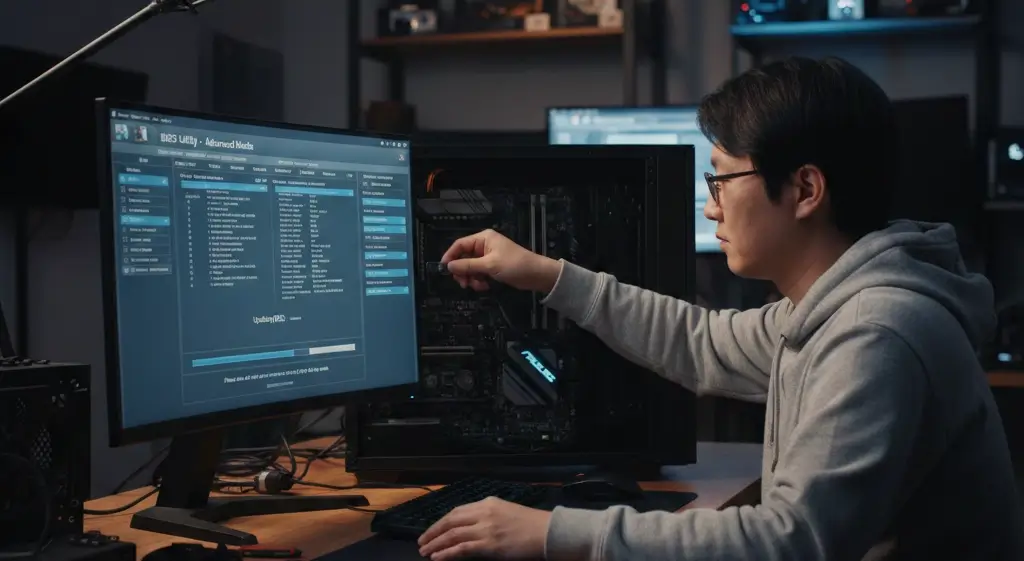
ここでは、そもそもどんな状況でBIOSアップデートが必要になりやすいのか、逆に今は触らない方がいいパターンはどんなものかを整理していきます。新しいCPUやメモリを使いたい場合や、不具合・セキュリティ問題を抱えている場合など、あなたの状況と照らし合わせながら読んでみてください。
新しいCPUやメモリ導入時にbiosアップデートが必要になる理由
まず一番わかりやすいのが、新しいCPUやメモリを使いたいときにbios アップデートが必要になるパターンです。
マザーボードは発売された時点のCPUやメモリ規格に合わせてBIOSが作られています。そのあとに登場した新世代CPUや高クロックメモリは、BIOSが対応情報を持っていないと正しく認識できません。
代表的な「アップデートが必要になりやすい」例
- 第12世代CPU対応マザーボードで、第13世代CPUを使いたい
- 公式のメモリ対応リスト外の高速メモリを安定動作させたい
- PCIe4.0や新しいSSDなど、発売当初は想定されていなかったパーツを使いたい
こういうケースでは、マザーボードメーカーのサポートページに「新CPUサポートを追加」「メモリ互換性の改善」といったBIOS更新履歴が載っていることが多いです。そこにあなたが使いたいCPUやメモリが含まれているなら、目的達成のためにBIOSアップデートはほぼ必須だと考えてOKです。
自作PCやパーツ構成の考え方をもう少し広く知りたい場合は、CPUやマザーボード選びを詳しく解説している自作パソコンは本当に安い?BTOと比較した解説記事も参考になると思います。
新しいCPUやメモリを使いたいときは、まずマザーボードのサポートページで「対応CPU」「対応メモリ」「BIOS更新履歴」をチェックするのがおすすめです。
セキュリティ脆弱性対応でbiosアップデートが必要な場合
次に、セキュリティ対策としてbiosのアップデートが必要になるケースです。
過去には、SpectreやMeltdownのようなCPUレベルの脆弱性が見つかり、それに対応するためのBIOS更新が各メーカーから配布されたことがあります。こうしたアップデートは、多くの場合OSの更新だけでは塞ぎきれない穴をカバーする役割を持っています。
セキュリティ目的で検討した方がいい状況
- ビジネス用途で機密データを扱っている
- 常時ネットワークにつながるサーバー用途でPCを運用している
- 中古PCを購入して、過去の設定や不審な改変がないか不安がある
特に中古パソコンは、前の持ち主がどんな設定をしていたか分からないので、中古パソコンの危険性と回避策を解説した記事でも触れているように、OSやセキュリティソフトだけでなく、BIOSレベルの安全性も一度は確認しておきたいところです。
セキュリティ関連のBIOSアップデートは重要度が高い一方で、適用するかどうかは環境次第です。家庭用でオフライン利用がほとんどのPCと、機密情報を扱う仕事用PCでは、求められるレベルが違います。正確な情報は必ずメーカー公式サイトで確認し、最終的な判断は専門家やサポート窓口にも相談してもらうのが安心です。
動作不安定や不具合発生時にbiosアップデートが必要か確認する
今の環境でフリーズやブルースクリーン、特定のデバイスだけ認識しないなどの不具合が起きているなら、BIOSが関係している可能性があります。
BIOSが原因の可能性がある症状の例
- 特定の条件でだけ再起動が繰り返される
- 新しく挿したSSDやNVMeが認識されない
- メモリを増設したら急に不安定になった
- 起動時間が異様に長い、POST画面で止まりやすい
こういうときは、メーカーのBIOS更新履歴を必ずチェックします。「特定SSDとの互換性問題を修正」「メモリ安定性を改善」といった記載があって、あなたの症状と似ているなら、biosのアップデートが必要か検討する価値は高いです。
ただし、不具合の原因はドライバやOS設定であることも多いです。いきなりBIOSを疑うのではなく、ドライバ更新・OSアップデート・ケーブルやパーツの物理的なチェックなど、基本的な確認を終えてからBIOSアップデートを検討する方がトラブルになりにくいです。
現行環境が安定しているならbiosアップデートは必要ない可能性
ここが一番伝えたい部分かもしれません。今のPCが特に問題なく動いているなら、biosのアップデートが必要ない可能性がかなり高いです。
プロの世界でもよく言われるのが「壊れていないものは直すな」という考え方。BIOSアップデートは、普通のアプリやOSのアップデートと違って、失敗すると最悪PCが起動しなくなるリスクがあります。
「今は触らなくていい」パターン
- 新しいCPUやメモリを使う予定がない
- 特に不具合やフリーズなどの症状が出ていない
- セキュリティ関連の重要アップデートが出ていない
この条件に当てはまるなら、「最新バージョンにしておきたいから」という理由だけでBIOSを更新する必要性は低いかなと思います。リスクとリターンを天秤にかけたとき、リスクの方が上回ることも多いからですね。
メーカー公式のアップデート案内があるかでbiosアップデートが必要か判断
最後に、判断材料としてかなり重要なのがメーカー公式の案内です。
ASRockやMSIといったメーカーやマザーボードブランドによっては、「このBIOSアップデートは必ず適用してください」「このモデルで重大な不具合があり、修正BIOSを提供しています」といった形で、適用を強く推奨するアナウンスを出すことがあります。
公式アナウンスでチェックしたいポイント
- 「重要」「推奨」など優先度の高いラベルが付いているか
- 不具合内容が自分の環境・用途に直結しているか
- Windows11対応など、OSアップグレードに必須と書かれているか
ここであなたのPCに関係する内容が明記されているなら、biosアップデートの必要性はかなり高いです。逆に、「最新CPUサポート追加」など、自分の環境に関係ない内容だけなら、見送る選択肢も十分ありです。
メーカー公式でも、BIOSアップデートは「お客様ご自身の判断で」と書かれていることが多く、失敗時は有償修理になるケースもあります。費用やリスクが絡む部分なので、正確な条件や保証範囲は必ず公式サポートページを確認し、必要に応じてサポート窓口や修理店など専門家に相談するのがおすすめです。
BIOSアップデートの手順と注意点

ここからは、実際にBIOSアップデートを行うと決めた場合の基本的な流れと注意点をまとめていきます。ざっくり言うと「事前確認」「準備」「実行」「動作確認」の4ステップ。biosのアップデートが必要と判断したとしても、ここを雑に進めてしまうとリスクが一気に上がるので、落ち着いて一つずつ確認していきましょう。
最新BIOS確認とダウンロード時の注意点と必要性の判断
最初のステップは、今のBIOSバージョンと最新BIOSの内容を確認することです。
現在のBIOSバージョンを確認する
- Windows上で「システム情報」からBIOSバージョンと日付を確認
- または起動時にBIOS/UEFI画面を開いてバージョンを確認
メーカーサイトで最新BIOSをチェック
次に、PCメーカーやマザーボードメーカーの公式サイトにアクセスして、必ず型番を正しく指定してサポートページを開きます。
- ダウンロードページにあるBIOS一覧の中から最新バージョンを確認
- 更新履歴(リリースノート)で変更内容を読む
ここで「新CPUサポート追加」「特定不具合の修正」「セキュリティ向上」など、あなたが求めている改善が含まれているかどうかをチェックします。含まれていないなら、biosアップデートの必要性は低いと判断してもOKです。
更新内容チェックの例
スクロールできます
| 更新バージョン | 主な内容 | 自分に関係するか |
|---|---|---|
| v1.20 | 新CPU対応、メモリ互換性改善 | 新CPUに乗せ換え予定なら関係大 |
| v1.30 | 特定SSDでの起動不具合を修正 | そのSSDを使っていれば要検討 |
| v1.40 | 軽微なUI改善のみ | ほとんどの人は見送りでOK |
数値やバージョンはあくまで例ですが、こんな感じで「自分の環境に関係するか」を整理しておくと、bios アップデート 必要かどうか判断しやすくなります。
USBや電源管理など事前準備で必要な環境整備
BIOSアップデートで一番怖いのが、更新中に電源が落ちることです。ここをケアするだけでも、失敗リスクはかなり下げられます。
最低限やっておきたい準備
- ノートPCなら必ずACアダプタを接続し、バッテリー残量も十分にしておく
- デスクトップPCなら、停電が心配な時間帯は避け、可能ならUPSを使う
- 他のアプリをすべて閉じて、アップデート中に余計な操作をしない
USBメモリの準備
BIOS画面から更新するタイプの場合、FAT32でフォーマットしたUSBメモリにBIOSファイルを入れておきます。
- 1本のUSBメモリに複数バージョンのBIOSを入れない(間違え防止)
- ファイル名や配置はメーカーの指示通りにする
念のため、重要なデータは外付けHDDやクラウドにバックアップしておくのがおすすめです。BIOSアップデート自体は基本的にストレージ内のデータを消しませんが、トラブル時の再セットアップなどを考えると、バックアップはやっておいて損はありません。
BIOS画面またはユーティリティでの更新方法
実際のアップデート方法は、BIOS画面から行うパターンと、Windows上の専用ユーティリティから行うパターンの大きく2つに分かれます。
BIOS画面から更新する場合
- PCを再起動し、起動ロゴが出たらDelキーやF2キーなどでBIOS画面に入る
- 「EZ Flash」「Q-Flash」「M-Flash」などのアップデート機能を選ぶ
- USBメモリ内のBIOSファイルを指定して実行
- 進行状況バーが100%になるまで絶対に電源を切らない・再起動しない
- 自動再起動後に再度BIOSに入り、バージョンが変わっているか確認
専用ユーティリティで更新する場合
メーカーによっては、Windows上で動くアップデートツールを提供していることもあります。
- 公式ツール以外は使わない
- アップデート中は絶対に他の操作をしない
- ノートPCならACアダプタ必須、スリープにならない設定にする
どちらの方法でも共通しているのは、途中で止めない・電源を落とさないという一点です。ここだけは本当に慎重にいきましょう。
BIOS更新後の設定確認と問題チェック
アップデートが完了して再起動したら、ちゃんと成功しているかどうかの確認をしていきます。
BIOS設定のリセットに注意
BIOSアップデート後は、設定が工場出荷状態にリセットされることが多いです。
- 起動ドライブの順番(ブート順)が変わっていないか
- XMPやEXPOなどメモリプロファイルが無効になっていないか
- 独自に設定していたファンカーブや電圧設定が初期化されていないか
特にブート順が変わっていると、いきなり「OSが起動しない!」と焦る原因になります。SSDやHDDの順番を確認して、OSが入っているドライブが一番上になっているかは必ずチェックしましょう。
実際の動作を確認する
- 普段どおりにOSを起動してみて、起動時間やエラーの有無をチェック
- 目的だった不具合(認識しなかったデバイスなど)が直っているか確認
- 新しく導入したCPUやメモリが想定どおりのスペックで認識されているか見る
アップデートしてすぐは、少し慎重に様子を見ておくと安心です。数時間~数日使ってみて特に問題がなければ、bios アップデート 成功と言っていいかなと思います。
BIOSアップデートが必要かどうか迷った時の判断ポイント
ここまで読んできて、「結局自分はどうすればいいの?」と思ったあなた向けに、ざっくり判断できるチェックポイントをまとめておきます。
アップデートを検討した方がいい状況
- 新しいCPUやメモリ、SSDなどを導入したい・する予定がある
- メーカーの更新履歴に、いま抱えている不具合の修正が明記されている
- 重大なセキュリティ脆弱性への対策BIOSが配布されている
- メーカーから「重要なBIOSアップデート」として案内が出ている
今は見送ってもいい状況
- 現状の動作に特に不満や不具合がない
- 更新内容が自分の環境に関係ない軽微な改善だけ
- 作業に不安があり、失敗したときのフォロー環境(予備PCや知り合いの詳しい人など)がない
BIOSアップデートは、一度やらないと一生困るというものではありません。将来CPUを変えたくなったり、Windowsの大きなアップデートに合わせて必要になったり、そのときに改めて検討しても遅くないことがほとんどです。
迷ったときは、「今のまま困っているか」「将来の計画に必要か」の2軸で考えると、かなり判断しやすくなると思います。
BIOSアップデートは必要か?総合的な結論とおすすめ判断基準
最後に、bios アップデート 必要かどうかについて、私なりの結論をまとめておきます。
基本スタンスは「必要なときだけやる」です。新しいCPUやメモリを使いたい、今抱えている不具合やセキュリティ問題を解決したい、といった明確な目的があるときだけBIOSに手を入れるのが、安全かつ現実的な付き合い方だと思っています。
おすすめの判断プロセス
- 今のPCに「困っていること」があるか書き出す
- メーカーのBIOS更新履歴を見て、それが解決されそうか確認する
- 新しいハードウェア導入予定があるなら、その対応状況を調べる
- リスク(失敗時の修理費やダウンタイム)とリターンを比べる
- 不安が強いときは自力で無理をせず、ショップや詳しい人に相談する
大事な前提
この記事で紹介している内容は、あくまで一般的な目安と私の経験則に基づいた考え方です。実際のリスクやサポート条件はメーカーやモデルによって大きく違います。正確な情報は必ず各メーカーの公式サイトやマニュアルで確認し、最終的な判断は専門家やサポート窓口に相談したうえで行ってもらえると安心です。
BIOSはPCの「土台」のような存在なので、無理にいじる必要はありません。ただ、biosのアップデートが必要なタイミングでしっかり準備して安全に進められれば、あなたのPCライフをもう一段快適にしてくれる心強い味方にもなってくれます。この記事が、その判断のお手伝いになればうれしいです。