この記事にはプロモーションが含まれます
Appleシリコンは最悪だ!と言われる理由と失敗しない賢い選び方
こんにちは。PCとガジェットのある生活 運営者のshouです。
この記事にたどり着いたあなたは、appleのシリコンは最悪だというキーワードで検索して、AppleシリコンのMacを買って本当に大丈夫なのか、不具合や問題点が気になっているところかなと思います。
Appleシリコンの不具合やAppleシリコンの問題点、M1 Macの不満、M1 Macを買って後悔したという話、M2 MacBook Airの熱の噂、Appleシリコンのデメリット、AppleシリコンでWindowsが使えないこと、さらにはMacを買って後悔したという体験談まで、ネガティブな情報が目に入ってきますよね。
しかも、X(旧Twitter)やYouTubeのショート動画などでは、どうしても刺激強めのタイトルもあり、「え、そんなにヒドいの?」と不安をあおられがちです。一方で、買って満足している人の声はあまりバズらないので、検索結果だけを見ると「appleシリコン最悪」のイメージが強くなりやすいんですよね。
そこでこの記事では、そういった気になるポイントをいったん整理しつつ、本当に「最悪」レベルなのか、それとも「人や用途を選ぶだけ」なのかを、私自身がAppleシリコンMacとWindows機を併用してきた視点から分かりやすくまとめていきます。実際に相談を受けてきたケースや、トラブルを減らすための具体的な設定・使い方のコツもできるだけ盛り込んでいきます。
読み終わるころには、「自分にとってはアリなのかナシなのか」「もし買うならどこに気をつければ後悔しにくいのか」が、かなりはっきり見えてくると思うので、気になるところだけでもチェックしてみてください。
ここでワンポイント!
Appleシリコンとは、Appleが自社設計したARMアーキテクチャベースの「SoC(システム・オン・チップ)」プロセッサの総称で、CPU、GPUなどを1つのチップに統合し、高性能・省電力・高効率を実現しています。2020年以降、MacのIntel製CPUからの置き換えが進み、iPhone/iPadで培った技術をMacに応用することで、ハードとソフトの最適化による高速処理と長いバッテリー駆動時間を可能にしました。
記事のポイント
- Appleシリコンは最悪だと言われる主な理由を整理
- MチップMacの不満や後悔パターンを具体的に理解
- 他PCとの比較で見えるAppleシリコンのデメリット
- 自分がMacを買って後悔しないための判断軸を知る
目次
AppleシリコンのMacが最悪と感じる理由概要
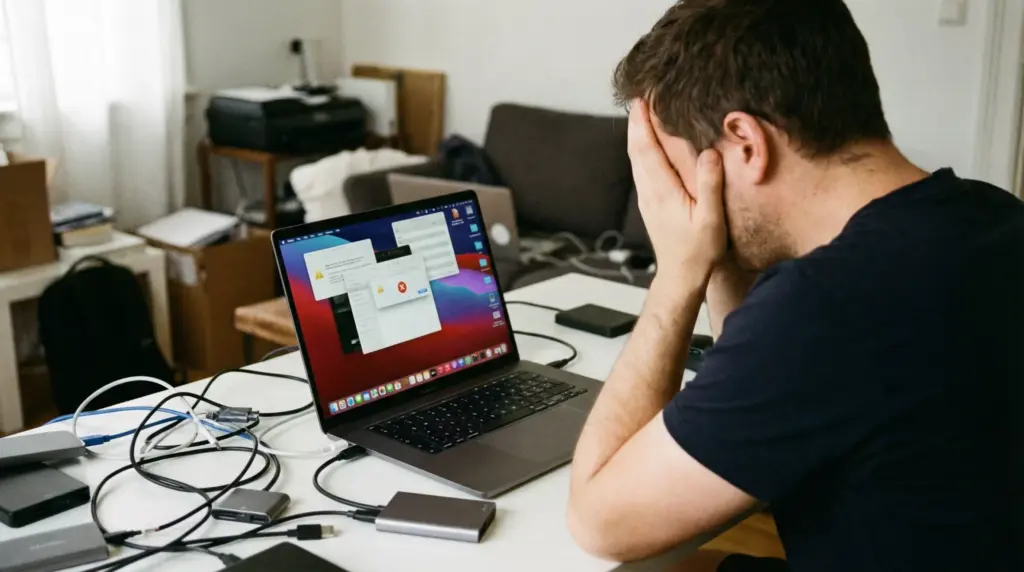
ここでは、AppleシリコンのMacが「最悪」と言われがちなポイントを、ざっくり全体像から見ていきます。実際にトラブルになりやすい場面や、ネットで炎上しやすい論点を押さえておくと、自分にとって致命的かどうかが判断しやすくなります。「ちょっとした違和感」で済む話なのか、「仕事に支障が出てしまうレベル」なのかを切り分けていくイメージですね。
Appleシリコンの不具合要点
まず気になるのが、Appleシリコン世代ならではの不具合です。ネット上で「appleシリコンは最悪」と言われているものの中には、実際に特定の条件で起きやすいトラブルも確かにあります。特に、外付けSSDや外部ディスプレイまわりのトラブル、スリープ復帰やBluetoothの不安定さなどは、私のところにも相談が来ることが多いポイントです。「Intelのときは平気だったのに」というパターンもあって、乗り換えたタイミングで戸惑いやすい部分なんですよね。
Appleシリコンになってからは、SoCの構造や電力管理の仕組みも一気に変わりました。これ自体はメリットも多いのですが、その裏で「省電力のための積極的なスリープ」「周辺機器を自動的に切り離す挙動」などが組み合わさり、環境によっては不具合に見える動作が出てしまうことがあります。特にUSBハブ経由でいろいろな機器を接続している場合や、古いケーブル・変換アダプタを使っている場合は、トラブルが起きやすい印象があります。
よく話題になるトラブル例
- exFATでフォーマットした外付けSSDが突然マウント解除される
- 特定の外部ディスプレイでちらつきや色味の不具合が出る
- Bluetoothマウスやキーボードが時々切れる・ラグが出る
- スリープ復帰後にWi-Fi接続やアプリが不安定になる
- クラムシェル(画面を閉じたまま外部モニタだけ)で使うと熱と不安定さが増す
特に、仕事用データを外付けSSDに入れている場合、急に認識しなくなると冷や汗ものです。exFATはWindowsとデータを共有しやすい反面、macOS側での挙動が不安定になるケースも報告されています。大事なのは、Macでメイン運用するストレージはできるだけAPFSやMac OS拡張(ジャーナリング)にしておくことや、重要なデータは常に二重バックアップを取っておくことです。個人的には、外付けSSDを「作業用」と「バックアップ用」に分けておく運用を強くおすすめしています。
発生しやすいシチュエーションと切り分け
不具合報告を細かく見ていくと、「いつも」起きるというより、特定の条件が重なったときに発生していることが多いです。たとえば、
- サードパーティ製USBハブに、ディスプレイ・SSD・有線LANを全部つないでいる
- 給電能力の低いハブやケーブルで高負荷の機器をまとめて使っている
- スリープ前後に外付けディスクの読み書きをしている
- 古いディスプレイに安価な変換アダプタをかませて接続している
こういった条件に心当たりがある場合は、まず「ケーブルを純正またはUSB-IF認証品に変える」「ハブを電源付きのものに変える」「スリープ前に外付けを手動で取り外す」といった対策から試してみると、意外と安定してしまうことも多いです。
トラブルが起きたときは、「OSやハードが全部悪い」と考える前に、周辺機器・ケーブル・接続パターンをひとつずつシンプルにして、どこで再現するか切り分けていくのがポイントです。
不具合が疑われるときは、自己判断だけで突っ走らず、まずはmacOSのアップデート確認とバックアップ、その上でApple公式サポートや正規サービスプロバイダに相談するのがおすすめです。費用やデータ消失にかかわる部分なので、最終的な判断は専門家に相談してください。
ハードウェアに問題がありそうなときは、Apple公式が案内しているApple Diagnosticsを使うと、簡易チェックができます。Mac内部のロジックボードやメモリ、ワイヤレス周りの異常を自動で診断し、エラーコードとして教えてくれる仕組みですね(出典:Apple公式サポート「Apple Diagnostics を使って Mac をテストする」)。あくまで目安ではありますが、「壊れているのか設定の問題なのか」を切り分けるのにかなり役立ちます。
まとめると、「Appleシリコンだから壊れやすい」というより、設計の変化や省電力仕様の影響で、周辺機器との組み合わせ次第でトラブルが見えやすくなっている、というイメージに近いです。ここを理解しておくと、「appleシリコン最悪」と決めつける前に、取れる対策がいろいろ見えてくるはずです。
Appleシリコンの問題点を整理
Appleシリコンの問題点は、細かく見るとたくさんありますが、ざっくり分解すると以下のようなカテゴリに分けられます。この整理を頭に入れておくと、「自分に効いてくるのはどの問題か?」が判断しやすくなるので、いったん俯瞰で見てみましょう。
- ソフトウェア・OSの互換性
- 拡張性・アップグレード性の低さ
- 価格・コストパフォーマンス
- エコシステムのクローズドさ
- 一部用途での性能・機能不足
まずソフトウェア・OSの互換性について。AppleシリコンはARMアーキテクチャなので、従来のIntel Mac(x86)向けに作られたアプリは、そのままでは動きません。ここをカバーするためにRosetta 2という翻訳レイヤーが用意されていて、多くのアプリは意識せずにそのまま使えますが、ドライバを必要とする周辺機器や、古い業務ソフト、ニッチなツールは、どうしても動かないものが残っています。
次に拡張性・アップグレード性。AppleシリコンMacでは、メモリもストレージもSoC近くに統合されていて、ユーザーがあとから交換することはできません。その代わり、メモリ帯域が高速になり、GPUとの連携もスムーズになるというメリットがありますが、「買った後に足りなかったら増設」というPC的な考え方が通用しないのは大きなデメリットです。購入時点で3〜5年先まで見越した容量選びを迫られるので、ここでケチると後悔につながりやすいところですね。
価格・コスパについては、「ベースモデルはそこそこ安いけど、メモリやSSDを盛ると一気に高くなる」というのが、AppleシリコンMacあるあるです。同じ金額をWindows機に回せば、もっと大容量のメモリや強力なGPUを積めることも多く、「スペックだけ見ればWindowsの方が得だよね」という結論になりがちです。このあたりは、「薄型・静音・バッテリー持ち・筐体品質」といった見えにくい価値をどう評価するか、という話にもからんできます。
エコシステムのクローズドさも、Appleシリコンの問題点としてよく挙げられます。基本的にはmacOSしか入れられず、公式には他OSのインストールが想定されていません。iOSアプリが動くと言いつつ、開発者が許可していないアプリは使えなかったりと、「Appleのルール内での自由」にとどまる部分が多いです。ここを息苦しく感じるか、「そのぶん安定していて安心」とポジティブに捉えるかは、かなり好みが分かれるところかなと思います。
最後に、一部用途での性能・機能不足。これは主に、ハイエンド3DゲームやCUDA前提のAI開発、特殊な業務用ソフトなどが絡む分野です。Appleシリコンは電力あたりの性能は非常に優秀ですが、絶対性能や対応ソフトの数で見ると、まだまだWindows + NVIDIA環境の方が有利な世界がいくつもあります。そこに全力で取り組んでいる人からすると、「appleシリコンは最悪」と言いたくなるのも分かるところです。
Appleシリコンの問題点は、「Macそのものの欠陥」というより、「PCに何を求めるか」とのギャップが可視化されているだけ、というケースも多いです。だからこそ、自分がどのカテゴリに引っかかりそうなのかを、先に把握しておくのが大事ですよ。
この後の見出しで、M1 Macの不満やM1 Macを買って後悔したパターンをもう少し具体的に見ていきます。「問題点のリスト」を、自分の生活や仕事のシーンに当てはめながら読んでみてください。
M1 Macに不満が生じる場面
M1世代は、初めてのAppleシリコンということもあって、どうしてもM1 Macの不満が出やすいところがあります。逆に言うと、「初物ゆえのクセ」を理解しておけば、今から買う・すでに持っている場合でも、不満をかなり減らせる部分も多いです。ここでは、実際によく聞く不満のパターンを、もう少し細かく見ていきます。
まず一番多いのが、「思ったよりマルチタスクに弱いかも?」という声です。YouTubeを流しつつ、ブラウザでタブを20個くらい開き、さらにZoomやTeamsでオンライン会議をしながら、画像編集アプリを動かす…みたいな使い方をすると、さすがにM1のエントリーモデルではメモリが厳しくなってきます。特に8GBモデルは、起動直後はサクサクでも、数時間作業しているうちにジワジワ重くなっていくことが多いですね。
メモリ8GBモデルの限界
安さにつられて8GBメモリを選んだ結果、「なんか常にメモリパンパンなんだけど…」となるケースは本当に多いです。ブラウザのタブが増えれば増えるほど、バックグラウンドでメモリを食うアプリが増えれば増えるほど、システムはSSDへのスワップを多用するようになります。Appleシリコンはスワップを前提にした設計なので、それ自体は異常ではないのですが、
- アプリ切り替え時にワンテンポもたつく
- 重めのアプリを起動すると一瞬フリーズしたように感じる
- SSDへの書き込み量が増え、寿命が心配になる
といった不満につながりやすいです。複数アプリを並行して使う前提なら、今でも16GBを基本ラインと考えた方が無難かなと思っています。ブラウザは「タブ=メモリ消費」と割り切って、不要なものはこまめに閉じる、あるいはタブ整理系の拡張機能を入れるなど、運用側の工夫も効いてきます。
周辺機器・古いアプリとの相性
もうひとつの不満ポイントが、周辺機器や古いアプリとの相性です。オーディオインターフェース、MIDI機器、業務用の特殊なプリンタ、セキュリティトークンなど、ドライバにかなり依存する機器は、Appleシリコン対応が後回しになったり、そもそも対応予定なしだったりすることがあります。
実際にあった相談としては、
- 長年使っていたオーディオインターフェースが、M1 Macではノイズや遅延だらけになった
- 税務・会計ソフトの一部機能がRosetta環境で不安定になった
- 社内で使っている古いVPNクライアントが動かず、リモート接続できない
といったものがあります。このあたりは、Appleシリコン側というより、ソフト・機器メーカー側の対応状況にも左右されるので、「誰のせいか」を決めるのは難しいところですが、ユーザーから見れば「M1 Macにしたら動かなくなった」で終わってしまうんですよね。
自分の用途が「一般的なWeb・Office中心」なのか、「特殊な業務ソフトや機材を使う」のかを切り分けておくと、M1 Macの不満が出やすいかどうか判断しやすくなります。後者に当てはまるなら、購入前にメーカーの動作確認情報や、社内の情シス担当の見解を必ずチェックしておきましょう。
総じて、M1 Macの不満は「スペックそのもの」より、「選んだ構成」「組み合わせている機器・ソフト」「想定していた用途」とのギャップから生まれていることが多いです。ここを事前に整理しておけば、「appleシリコンが最悪」というより、「自分の選び方が悪かったかも」に近い感覚になるかもしれません。
M1 Macが後悔につながる要因
M1 Macを買って後悔した、という声を掘り下げると、実はいくつかハッキリしたパターンがあります。ここを知っておくと、「そのパターンにハマりそうならやめておく」「対策できそうなら買ってもOK」といった判断がしやすくなります。ここ、かなり大事なところなので、自分の状況と照らし合わせながら読んでみてください。
Windows前提の仕事をMacに持ち込んでしまう
一番多いのがこれです。会社の業務システムや会計ソフトなど、Windows専用のツールを大量に使っているのに、家ではM1 Macで同じことをしようとしてつまずくケース。特に、
- 社内システムがInternet Explorerや古いEdge前提で作られている
- ActiveXや古いプラグインに依存している
- 特定のVPNクライアントやセキュリティツールがWindows版しかない
といった環境だと、Macからアクセスするためにかなり無理をする必要があります。Boot Campがないので、Parallelsなどの仮想環境でWindowsを動かすことはできますが、
- Arm版Windowsのライセンスやサポートが自己責任になる
- x86アプリの動作がすべて保証されるわけではない
- 社内ルールとして仮想環境からのアクセスが禁止されていることもある
といった壁が出てくるんですよね。結果として、「家で仕事できるように買ったのに、結局ほとんど使えてない…」となり、後悔につながりがちです。
ゲーム・VR用途で選んでしまう
もうひとつは、PCゲームやVRチャットを目的にM1 Macを買ってしまうパターン。「勉強と仕事がメインだけど、たまにはゲームも…」くらいならまだしも、「最新3Dゲームをガッツリ遊びたい」「VRChatやSteamVRをやり込みたい」という期待を持って買うと、かなりの確率で「appleシリコンは最悪だ」と感じることになります。
Macは昔からゲーミングには向きませんが、Appleシリコン世代ではさらに選択肢が限られています。最近はGame Porting Toolkitなども登場して、「一部のゲームは頑張れば動かせる」ようになってきましたが、
- 動いても設定をかなり落とさないと厳しい
- 対応状況がコロコロ変わるので、長期的な安心感がない
- マルチプレイで他プレイヤーと足並みをそろえにくい
といった問題は残っています。「最新ゲームを快適に遊びたい」なら素直にWindowsゲーミングPCを選んだ方が幸せというのが正直なところです。
M1 Macを買って後悔しやすいのは、「もともとWindows前提だった作業やゲーム環境を、そのまま置き換えようとしたケース」です。用途を切り替えない限り、ストレスはどうしても残ります。「これはMacに任せない」と割り切れるなら、後悔はグッと減りますよ。
逆に言うと、ブラウザ・Office・軽めの写真・動画編集、プログラミング、ブログ執筆などが中心で、どうしてもWindows専用ソフトに頼らなくてもOKな人なら、M1 Macを選んでも後悔しにくいです。自分がどちら側に近いか、一度紙に書き出してみるのもおすすめです。
M2 MacBook Airの熱問題
M2 MacBook Airの熱についても、検索するとかなりシビアな意見が出てきます。「夏場はキーボードが熱くて触れない」「動画書き出し中はパフォーマンスが落ちる」など、いわゆるサーマルスロットリングの話ですね。ここは設計上のトレードオフを理解しておくと、「appleシリコンは最悪」と切り捨てるかどうかの判断がしやすくなります。
M2 MacBook Airは薄型・軽量・ファンレス、というコンセプトを突き詰めたマシンです。その代わり、内部に風を送って冷やすことができないので、長時間の高負荷にはそこまで強くありません。CPUやGPUが本気を出すと、一気に発熱して、その熱をアルミボディ全体に逃がす設計になっています。その結果、「本体が温かく(時にはかなり熱く)感じる」わけです。
ファンレス構造のトレードオフ
短時間のレンダリングや軽めの動画編集なら、M2 MacBook Airでも十分こなせますが、
- 4K動画を書き出し続ける
- 重めの3Dレンダリングを何時間も回す
- 高解像度の外部ディスプレイを複数つなぐ
- クラムシェルで蓋を閉じたまま高負荷作業を続ける
といった使い方をすると、内部温度上昇を抑えるためにクロックが下がり、パフォーマンスが頭打ちになります。「ベンチマーク通りの速度が出ないじゃないか」という声は、たいていこのパターンです。冷静に考えると、ファンレスの薄型ノートにここまでの負荷を長時間かけるのは、そもそも設計対象外に近いんですよね。
「熱いからダメ」ではなく用途次第
とはいえ、Webや資料作成、ブログ執筆、画像加工、簡単な動画編集レベルなら、M2 MacBook Airの熱はそこまで大きな問題になりません。むしろ、静かでバッテリー持ちが良いというメリットの方が勝つ場面が多いです。実際、私も外出先での作業用にファンレスMacBookを好んで使っていますが、静かなカフェで「ファン音が一切しない」のはかなり快適ですよ。
熱が気になる場合に取れる対策としては、
- クラムシェル運用ではなく、画面を開いたまま外部モニタと併用する
- 机との接地面を増やすために、スタンドで少し浮かせる
- 動画書き出しや重い処理は、室温が高すぎない時間帯にまとめて行う
- 本格的な編集はデスクトップやMacBook Pro側に任せる
といった工夫があります。「どのマシンに、どの役割を振るか」を決めてあげるイメージですね。
本格的な動画編集や3D、AI用途であれば、M2 MacBook Airではなく、冷却性能に余裕のあるMacBook ProやWindowsワークステーションを候補にした方が安心です。費用も変わってくるので、正確な情報は各メーカーの公式サイトやスペック表を確認し、最終的な判断は必要に応じて専門家に相談してください。
まとめると、M2 MacBook Airの熱問題は「設計の方向性」と「期待している使い方」がズレたときにクローズアップされる話です。ライト〜ミドルな用途に割り切れば、appleシリコン最悪どころか、「静かで軽くて最高の相棒」になりうるマシンだと感じています。
Appleシリコンは本当に最悪なのか?再評価の視点

ここからは、同じ価格帯のWindows機などと比較しながら、Appleシリコンのデメリットをもう一度落ち着いて見直していきます。「最悪」と切り捨てる前に、どこが本当に弱点で、どこは意外と問題にならないのかを整理してみましょう。あなたの用途にとってクリティカルな部分と、「気になるけど許容できる部分」を分けて考えるのがポイントです。
Appleシリコンのデメリット比較
Appleシリコンのデメリットは、単体で見るよりも、他のPCと比較すると分かりやすくなります。同じ価格帯のWindowsノートやデスクトップと見比べたときに、「ここは明らかに弱い」「ここはむしろ強い」というポイントがハッキリしてくるからです。
拡張性・修理性はやはり弱い
まず、拡張性と修理性。Windowsノートやデスクトップの多くは、あとからメモリやストレージを増設できます。特にミドル〜ハイエンドのデスクトップなら、メモリスロットもストレージベイも豊富で、「とりあえず最低限の構成で買って、あとから自分で盛っていく」という楽しみ方ができます。
一方、AppleシリコンMacはメモリもSSDも基板直付けで、購入後のアップグレードは一切できません。故障時も、個別パーツ交換ではなくロジックボードごとの交換になることが多く、
- 購入時にメモリ・SSD容量を慎重に選ぶ必要がある
- 修理コストが高くなりがちで、場合によっては買い替えを検討した方が早い
といった事情があります。これを「なんて不親切な設計なんだ」と感じるか、「スマホ的な完成品として割り切るか」は人それぞれですが、長く使うほどこの差は効いてきます。
GPU性能とゲーム・AI用途
GPUまわりも、Windows機との比較で見える弱点が多い部分です。Appleシリコンの内蔵GPUは、ライトなクリエイティブ用途(写真現像やフルHD〜軽い4K動画編集など)には十分ですが、最新3DゲームやCUDA前提のAI開発といった世界では、まだまだWindows + NVIDIA環境の方が圧倒的に有利です。
例えば同じ価格帯で見ると、Windows側ではRTXシリーズのミドル〜ハイレンジGPUを積んだノートPCやデスクトップが視野に入ってきます。これらは、レイトレーシング対応ゲームや重い3Dタイトル、Stable Diffusionのローカル実行、機械学習の実験などに強みを持っています。一方、AppleシリコンMacはeGPUも使えないので、「GPUをあとから強化する」という選択肢がありません。
「仕事や趣味の中心がゲーム・3D・AI」なら、Appleシリコンのデメリットがかなり大きく、「最悪」に近い評価になりやすいです。一方、それ以外の一般用途では、むしろ快適さの方が勝ちやすいのが正直なところです。自分がどちら側に軸足を置いているか、あらためて確認してみてください。
もし「自分にはどっちが合うんだろう?」と迷っているなら、Macでできること全体を整理した記事も参考になると思います(MacBookでできることを初心者向けに整理した記事)。「自分のやりたいことリスト」と照らし合わせながら読んでみると、かなり判断しやすくなるはずです。
AppleシリコンでWindows使えない理由
AppleシリコンでWindowsが使えない、という話はよく出てきますが、ここも誤解が多いポイントです。「まったく無理」というわけではない一方で、「Intel時代と同じ感覚で使えるわけでもない」という微妙なラインにあります。このあたりを整理しておきましょう。
Boot Camp終了という大きな変化
まず大きいのが、Boot Campという選択肢がなくなったことです。Intel時代のMacは、Boot CampでWindowsをネイティブインストールし、ほぼ「Windowsノート」として使うことができました。ゲームも3Dソフトも、Windowsマシンと同じように動かせたので、「Mac一台で両方こなす」という運用が現実的だったんですよね。
Appleシリコンでは、CPUアーキテクチャが変わったことで、このBoot Campが提供されなくなりました。その結果、
- Windowsを直接インストールして起動することはできない
- Windows専用ドライバやGPU機能をフル活用するのが難しい
という状況になり、「Windows環境をそのまま引き継ぐ」というのはかなりハードルが高くなりました。仕事でWindows専用アプリをガッツリ使っている人にとっては、ここが一番の「appleシリコン最悪ポイント」かもしれません。
Parallelsなどの仮想環境という選択肢
とはいえ、完全に不可能になったわけではなく、Parallels Desktopなどの仮想環境を使えば、Arm版Windowsを動かすことはできます。軽めの業務アプリや検証用の環境なら、これでけっこう快適に動いてくれます。ただ、
- Arm版Windowsのライセンスやサポートが自己責任になりがち
- x86アプリの動作がすべて保証されるわけではない(エミュレーション頼みになる)
- GPUをガッツリ使うゲームやCAD、3Dソフトは厳しい
といった制約があるので、「会社の業務システムが絶対に動いてほしい」「3Dゲームも同じマシンで遊びたい」という用途にはあまり向きません。
仕事がWindows前提で回っている人にとっては、AppleシリコンでWindowsが使えない(Boot Campできない)ことは、単なるデメリットではなく「そもそも選べない理由」になりえます。この場合は、最初からWindows機を軸に考える方が安全です。正確な情報はMicrosoftや各ソフトメーカーの公式サイトで確認し、会社の情シス担当にも相談したうえで判断するようにしてください。
逆に、「たまに検証用でWindowsを触れればいい」「どうしても必要なときだけ、軽めのWindowsアプリを動かせればOK」という程度なら、Parallels + Arm版Windowsという組み合わせも十分現実的です。このあたりも、「自分にとってWindowsがどれだけ大事か」を先に言語化しておくと、appleシリコン最悪かどうかの印象がだいぶ変わってきます。
Macを買って後悔しやすい人の条件
appleシリコンが最悪とまでは言わないまでも、Macを買って後悔した、という相談は定期的に届きます。パターンを整理すると、「ああ、これはたしかにハマりやすいよね…」という条件がいくつか見えてきます。ここを事前チェックリストとして使ってもらえると、後悔のリスクをかなり下げられるはずです。
用途とスペックのミスマッチ
典型的なのが、用途とスペックのミスマッチです。例えば、
- 本当は動画編集や3Dがメインなのに、デザインだけでMacBook Airを選んでしまう
- 予算重視で最低構成の8GB/256GBモデルにして、数年後に手狭になる
- 「持ち運びしないのにノート」「据え置きが多いのに小画面」など、サイズ選びを間違える
といったケースです。メモリやストレージはあとから増設できないので、「3〜5年使う前提で、少し余裕を持った構成」にしておくことが大事です。逆に言うと、そこをケチるくらいなら、ワンランク下のシリーズや中古も視野に入れて、トータルのバランスを見る方が満足度は上がりやすいです。
OSや操作感への適応を軽く考えすぎる
もうひとつのあるあるが、「OSや操作感の違いを軽く見てしまう」パターンです。Windowsに慣れきっている状態で、いきなりMacに切り替えると、
- ショートカットキーの配置や使い方
- ウィンドウの最大化・最小化の挙動
- ファイルパスやフォルダ構造の考え方
- インストールやアンインストールの流儀
など、地味だけど毎日触れる部分がかなり違います。ここを「すぐ慣れるでしょ」と軽く見積もると、「なんかずっとモヤモヤする」「前のWindowsの方がストレス少なかったかも…」となりやすいです。
OSの違いをじっくり比べたい人向けに、中古ノートPCの選び方とあわせてMac・Windowsを比較している記事も書いています(ノートパソコンは中古で十分かを解説した記事)。「どちらを中古で買うか」も含めて検討したい人は覗いてみてください。
まとめると、「スペック選び」と「OSの相性」がかみ合っていないと、どうしてもMacを買って後悔しやすいです。逆に言えば、この2つさえ丁寧に考えておけば、appleシリコン最悪どころか、「自分にはかなり合っていた」という感想に振れる人も多い印象です。
関連検索に見る不安要素分析
appleシリコン最悪で検索したときに一緒に出てくる、Appleシリコンの不具合、Appleシリコンの問題点、M1 Macの不満、M1 Macを買って後悔、M2 MacBook Airの熱、Appleシリコンのデメリット、AppleシリコンでWindowsが使えない、Macを買って後悔といった関連キーワードは、ユーザーの不安そのものを映したものです。検索キーワード一覧は、いわば「みんながどこでつまずきそうと思っているか」の集合知なんですよね。
検索キーワードから見える「本音」
- 「不具合」「問題点」系:大きなハズレ個体を引きたくない、初期不良や設計ミスが怖い
- 「不満」「後悔」系:何をやると失敗しやすいのか、具体的な体験談が知りたい
- 「熱」系:M2 MacBook Airなど、ファンレス機の熱設計が気になる
- 「Windows使えない」系:仕事環境や学校のシステムとの両立に不安がある
- 「Mac買って後悔」系:自分も同じ失敗をしたくない、予算をムダにしたくない
つまり、みんなが知りたいのは「買ってから困る未来」なんですよね。ここまで読んでもらったあなたなら、どの不安が自分にとってクリティカルで、どれはそこまで気にしなくていいのか、少し輪郭が見えてきたはずです。
大事なのは、こういうネガティブなキーワードを見たときに、「全部が全部、自分に当てはまるわけではない」と一度立ち止まることです。例えば、Windows専用業務ソフトを使わない人にとっては、「AppleシリコンでWindowsが使えない」というポイントはほぼノーダメージですし、ゲームをまったくしない人にとっては「ゲーミング性能の低さ」も関係ありません。
検索キーワードはネガティブに見えますが、「どこでつまずきやすいか」を先に教えてくれるヒントでもあります。気になる点は、公式サイトや信頼できるレビューを複数チェックして、納得感を高めてから決めていきましょう。この記事も、そのチェックリストのひとつとして活用してもらえたらうれしいです。
最終的には、「自分の使い方に照らして、どの不安が本当に重要なのか」を見極めることが、appleシリコン最悪かどうかの判断材料になります。「自分の不安ワード」をメモしておいて、1つずつ潰していくイメージで情報収集してみてください。
まとめとして……Appleシリコン最悪論を再考

最後に、appleシリコン最悪という評価を、もう一度落ち着いて振り返ってみます。ここまでかなり長くお付き合いいただいたので、頭の中を整理する意味でも、いい締めくくりになるはずです。
確かに、
- Boot Campが使えない、Windows環境をそのまま持ち込めない
- メモリ・ストレージが後から増設できず、拡張性はほぼゼロ
- ゲーム・VR・GPUパワーが命の用途には向かない
- 特殊な業務ソフトや古い周辺機器は動かないことがある
といった点は、人によっては「最悪」と言いたくなる弱点です。仕事でWindows専用ソフトをゴリゴリ使っている人や、最新ゲーム・VRをガッツリ楽しみたい人にとっては、「そもそも候補に入れづらいマシン」と言ってもいいかもしれません。
一方で、
- 静かでバッテリーが長持ちする快適さ
- 日常用途〜ミドルクラスのクリエイティブ作業には十分すぎる性能
- iPhoneやiPadとの連携のスムーズさ(AirDropやHandoffなど)
- 筐体の質感やキーボード・トラックパッドの気持ち良さ
といったメリットも、毎日触っているとじわじわ効いてきます。ここに価値を感じる人にとっては、appleシリコン最悪どころか、「もうWindowsには戻れない」と感じることさえあるはずです。実際、私の周りでも、「ライト〜ミドル用途メインならMac一択」と言い切る人はかなり多いです。
費用面や仕事での利用、データの扱い方によって最適な選択は変わります。この記事で紹介した内容や数値は、あくまで一般的な目安として受け取ってください。正確な情報はApple公式サイトや各メーカーの公式ページで確認し、仕事や業務での利用など重要な判断が絡む場合は、最終的な判断をする前に専門家や社内の情報システム担当にも相談することをおすすめします。
大事なのは、「みんなの評価」よりも「あなたの用途と相性」です。この記事が、AppleシリコンMacを選ぶかどうか迷っているあなたの背中を、いい方向にそっと押せていればうれしいです。なお、バッテリー寿命や使い方のコツについては、別途まとめているノートPCのバッテリー長持ち術の記事も参考になると思います(例:ノートPCのバッテリー長持ち術とNG行動をまとめた記事)。「今のPCをどう長く使うか」という視点でも、Appleシリコンかどうかの判断材料が見えてくるはずです。

TRYX3楽天市場店
¥161,339 (2026/03/19 14:16時点 | 楽天市場調べ)
 ポチップ
ポチップ