この記事にはプロモーションが含まれます
iPhoneの最新OS iOS26を完全ガイド!対応機種と更新方法
こんにちは。PCとガジェットのある生活 運営者のshouです。
「iPhoneの最新OSっていつ配信されたんだっけ」「今使っているiPhoneは最新os対応機種に入ってるのかな」「アップデートできないんだけど原因は何だろう」。こういうモヤモヤ、意外と多いですよね。ここ、気になりますよね。特にiOS26からナンバリングの付け方が変わったこともあって、最新os確認方法や対応機種の情報がごちゃごちゃになっている人も多いんじゃないかなと思います。
この記事では、iPhoneの最新osの配信日やバージョン履歴、これから配信されるiOS27の情報、そして対応機種一覧やアップデート方法、アップデートできない時の対処法、不具合の実態まで、順番にすんなり整理していきますよ。読み終わる頃には、自分のiPhoneを今どうすればいいか、はっきり判断できるようになるはずです。
記事のポイント
- iPhoneの最新osの配信日と現在の最新バージョンがわかる
- iOS26からナンバリングが変わった理由と今後のiOS27の予定がわかる
- 自分のiPhoneが最新os対応機種かどうか判断できる
- アップデートできない時の原因や不具合への対処法がわかる
目次
iPhoneの最新OSはいつ配信された?
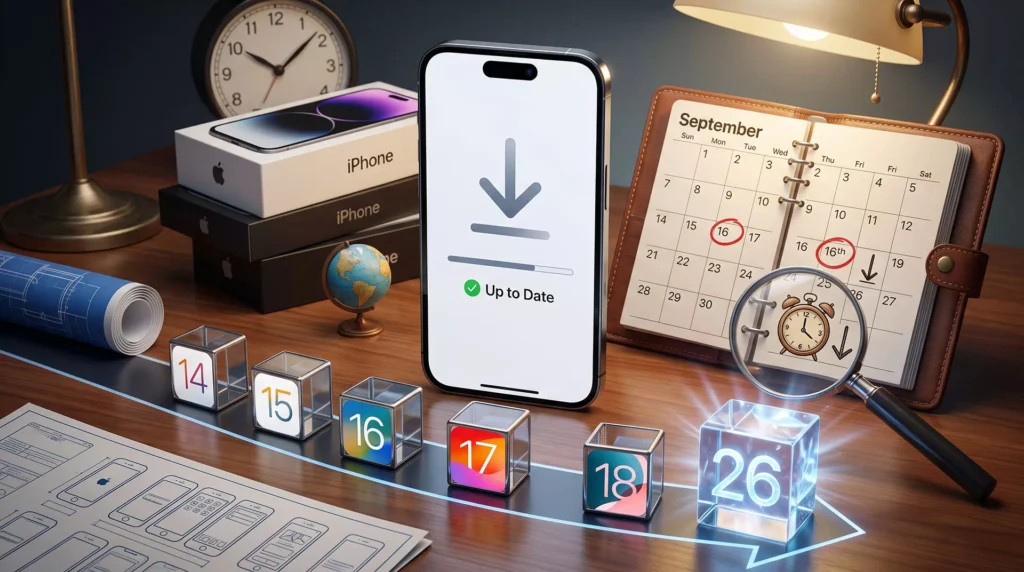
まずは、今このタイミングで押さえておきたい「iPhoneの最新os」の基本情報から整理していきます。現在の最新バージョンがいつ配信されたのか、なぜナンバリングが大きく変わったのか、そして次のメジャーアップデートであるiOS27がどうなっているのか、順番に見ていきましょう。ここを押さえておくだけで、ニュースやSNSで見かける情報の意味が一気にわかりやすくなりますよ。
現在の最新バージョンと配信日
2026年7月3日時点で、iPhoneの正式な最新osはiOS26.5.2です。これは2026年6月29日に配信されたもので、新機能の追加はなく、セキュリティ修正のみを目的としたアップデートになります。対象はiPhone11以降で、対応機種であればほとんどの端末でこのバージョンが表示されるはずです。「新機能がないなら急いで入れなくてもいいかな」と思う方もいるかもしれませんが、セキュリティの穴をふさぐアップデートは、地味に見えて一番大事だったりするんですよね。
ただし、iPhone17シリーズやiPhone Airに限っては、2026年6月1日に配信されたiOS26.5.1が有線充電の不具合を修正するための先行アップデートとして存在するため、機種によって「最新表示」の枝番が微妙に違うケースがあります。自分の端末に表示される最新バージョンは、あとで紹介する確認方法で必ずチェックしてみてくださいね。
iOS26.5.2で何が変わったのか
今回のアップデートは、見た目のデザインや操作方法が変わるようなものではありません。あくまで内部的なセキュリティ強化が中心で、体感できる変化はほとんどないはずです。とはいえ、修正されている脆弱性の中には、放置しておくと悪用されるリスクが高まるものも含まれているとされているので、「見た目が変わらないから後回しでいいや」と考えるのはあまりおすすめできません。
iOS26.5.2は新機能なしのセキュリティ修正版なので、対応機種であれば適用のハードルは低めです。動作が重くなる心配も少なく、比較的安心して更新できるアップデートといえます。
前倒し配信という異例の対応
個人的に気になったのは、今回のアップデートが本来はもう少し先の月例アップデートにまとめて含まれる予定だったものを、前倒しで単独配信している点です。AIによってハッキングツールの開発スピードが上がっている現状に対応するため、修正内容が公開されてから利用者に届くまでの時間をできるだけ短くする方針にシフトしているようですね。こうした動きは今後も増えていく可能性があるので、「小刻みなアップデートが増えたな」と感じたら、それだけAppleが対応スピードを重視しているサインかもしれません。
詳しい修正内容や個別の脆弱性番号は、報道によって件数の表現に差があるため、正確な情報は公式サイトをご確認ください(出典:Apple公式セキュリティリリース情報 https://support.apple.com/en-us/100100)。数字が独り歩きしやすいジャンルなので、気になる方は一次情報にあたるのが一番確実ですよ。
iOS26からの名称変更の理由とは
「iOS18の次がなんでiOS19じゃなくてiOS26なの?」と疑問に思った方、私も最初は同じ感想でした。これは欠番でも不具合でもなく、Appleがすべてのプラットフォーム(iOS・iPadOS・macOS・watchOS・tvOS・visionOS)のバージョン番号を、リリースされるシーズンの翌年の西暦に統一したことが理由です。
2025年秋に配信されたメジャーアップデートは、2025年〜2026年のサイクルにあたるため「26」という番号が付けられました。同じルールが今後のiOS27(2026年秋配信予定)にも適用される形なので、これからは「配信年の翌年の数字」というイメージで覚えておくとわかりやすいかなと思います。
他のApple製品も同じルールに統一
この命名ルールの変更は、iOSだけの話ではありません。macOS、iPadOS、watchOS、tvOS、visionOSといったApple製品全体で足並みをそろえた形になっています。これまでは製品ごとにバージョン番号がバラバラで、「今のMacはmacOS Sonomaだっけ、iPhoneはiOS17だっけ」と混乱していた人にとっては、むしろわかりやすくなったともいえるでしょう。全部の製品が同じ年号ベースになったことで、少なくとも「今年のバージョンはどれか」がひと目でわかるようになったのは、地味に助かるポイントかなと思います。
iOS19〜25というナンバリングは存在しません。iOS18の次はいきなりiOS26になった、という点だけ覚えておけばOKです。
最新のマイナーアップデート履歴一覧
iOS26は2025年9月15日の正式配信以降、細かなアップデートを重ねてきました。ひとつひとつの改善は小さくても、積み重なるとかなりの変化になっているので、ざっくりとした流れを一覧で振り返ってみましょう。
| バージョン | 配信日 | 主な内容 |
|---|---|---|
| iOS26.0 | 2025年9月15日 | メジャーアップデート、Liquid Glass導入 |
| iOS26.0.1 | 2025年9月29日 | Wi-Fi・Bluetoothの断続切断やカメラのアーティファクトを修正 |
| iOS26.1 | 2025年11月3日 | Liquid Glassの色合い調整トグルを追加 |
| iOS26.2 | 2025年12月12日 | ロック画面の時計透明度スライダーなど |
| iOS26.2.1 | 2026年1月下旬 | 周辺機器対応やバグ修正 |
| iOS26.3 | 2026年2月11日 | Androidへのデータ移行ツールなど |
| iOS26.3.1 | 2026年3月4日 | 外部ディスプレイ対応拡充とバグ修正 |
| iOS26.4 | 2026年3月24日 | Apple Musicの新機能や新絵文字を追加 |
| iOS26.4.1/26.4.2 | 2026年4月 | バグ修正・セキュリティ対応 |
| iOS26.5 | 2026年5月11日 | メッセージの暗号化強化やマップの機能追加 |
| iOS26.5.1 | 2026年6月1日 | iPhone17系・Air限定の充電不具合修正 |
| iOS26.5.2 | 2026年6月29日 | セキュリティ修正のみ、現在の最新 |
こうして並べてみると、ほぼ月1回ペースで何かしらのアップデートが配信されていることがわかりますね。機能追加系のアップデートとセキュリティ修正のみのアップデートが交互に来ている印象で、頻度としてはかなり高めです。次のiOS26.6は本記事作成時点ではベータ段階で、正式配信はされていません。過去の傾向から7月下旬ごろになるのではと予想されていますが、これはあくまで目安であり、確定した日程ではない点は覚えておいてください。
アップデートのペースをどう捉えるか
これだけ頻繁にアップデートが来ると、「毎回対応するのが面倒」と感じる方もいるかもしれません。ただ、内容を見てみると、機能追加を伴う大きめの更新はだいたい1〜2ヶ月おき、セキュリティのみの小さな更新はその合間に挟まる形になっています。すべてを即座に適用する必要はなく、セキュリティ修正だけは早めに、機能追加系は少し様子を見てから、といったメリハリのある付き合い方でも十分かなと思います。
次期iOS27の発表内容と配信時期
2026年6月8日のWWDC2026で正式に発表されたのが、次期メジャーOSとなるiOS27です。開発者向けベータはすでに配信が始まっており、正式版は例年通りであれば2026年秋、新しいiPhone18シリーズと同時期の配信が見込まれています。
新しいSiriが最大の注目ポイント
目玉となるのは、Apple Intelligenceと連携した新しいSiriです。会話的なやり取りができ、過去の会話履歴も参照できるようになるとされています。これまでのSiriは「決められた質問には答えられるけど、ちょっと踏み込んだ会話になると急に答えられなくなる」というイメージが強かったので、この刷新には正直期待している人も多いんじゃないでしょうか。英語対応から順次スタートし、他言語は段階的に広がっていく見込みとされています。
体感速度の向上も予告
またアプリの起動速度や写真ライブラリの読み込み速度の改善も予告されていますが、これらはAppleの社内テストによる数値であり、実際の使用感は環境によって変わってきます。具体的な配信日や最終的な機能はまだ確定していないため、続報は公式発表を待つのが確実です。数字だけを見て過度に期待しすぎず、「体感できるくらい速くなったらラッキー」くらいの温度感で待つのがちょうどいいかなと思います。
| 項目 | iOS26 | iOS27(発表内容ベース) |
|---|---|---|
| 配信時期 | 2025年9月 | 2026年秋(予定) |
| 目玉機能 | Liquid Glassデザイン | 新しいSiri、Liquid Glass改良 |
| 対応機種 | iPhone11以降 | iPhone11以降(同水準見込み) |
| Apple Intelligence条件 | iPhone15Pro以降 | iPhone15Pro以降(見込み) |
iOS27の対応機種は現行のiOS26と同じ見込みで、今のところ非対応化される機種は発表されていません。今年は「切り捨てられる機種がない」という点は、ユーザーにとってうれしいポイントですね。
自分のiOSバージョンの確認方法
今使っているiPhoneがどのバージョンなのか、意外と確認したことがない人も多いんじゃないでしょうか。方法はとてもシンプルなので、この機会に確認しておきましょう。
iPhone本体での確認手順
「設定」アプリを開き、「一般」→「情報」と進むと「iOSバージョン」が表示されます。これで今のバージョンが一目でわかりますよ。一方、更新があるかどうかを知りたいときは、「設定」→「一般」→「ソフトウェアアップデート」を開いてください。「お使いのソフトウェアは最新です」と表示されれば最新の状態、「ダウンロードとインストール」のボタンが出ていれば更新が可能な状態です。
パソコンからの確認手順
パソコンをお使いの方は、Finder(またはiTunes)にiPhoneを接続し、概要タブからソフトウェアバージョンを確認することもできます。本体のストレージが少なくて設定アプリからの確認や更新がスムーズにいかない場合は、こちらの方法を試してみるのもおすすめです。
キャリア各社(ドコモや楽天モバイルなど)の公式サポートページでも、同じく「設定→一般→情報」の手順が案内されています。手順自体はどのキャリアでも共通なので、迷ったらこの流れさえ覚えておけば大丈夫です。
iPhoneの最新OSへの対応機種と更新方法
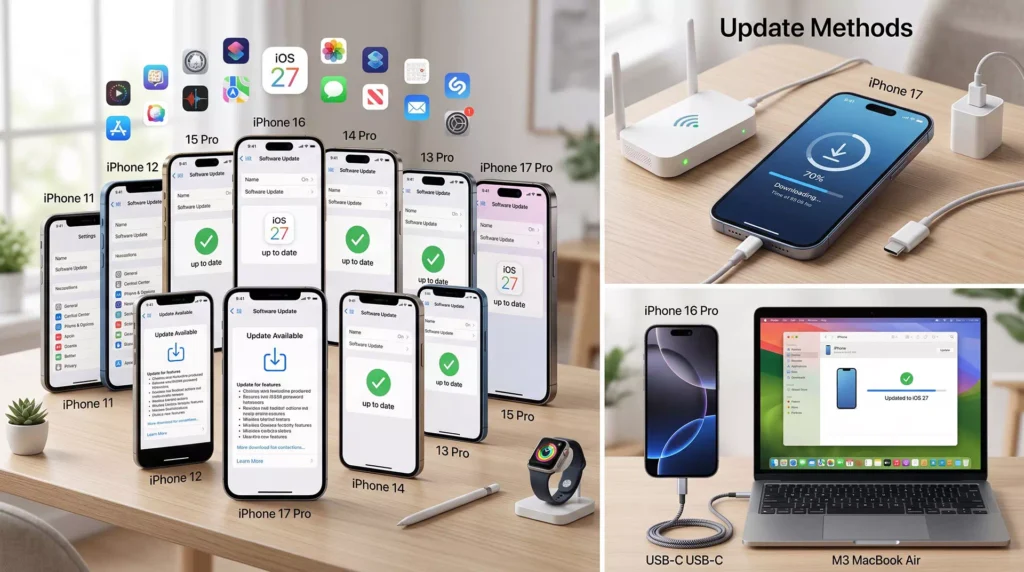
ここからは、実際に「自分のiPhoneは対象なのか」「どうやって更新すればいいのか」「更新後に不具合は出ないのか」といった、より実践的な内容を解説していきます。アップデート前に押さえておきたいポイントをまとめて確認していきましょう。読み終わる頃には、迷わず更新作業に進めるはずですよ。
最新OSに対応しているiPhone一覧
iOS26およびiOS27がインストール可能な機種は、基本的にiPhone11シリーズ以降とiPhoneSE(第2世代・第3世代)です。具体的には以下の機種が対象になります。
| シリーズ | 対応機種 |
|---|---|
| iPhone17系 | 17 / 17 Pro / 17 Pro Max / 17e / Air |
| iPhone16系 | 16 / 16 Plus / 16 Pro / 16 Pro Max / 16e |
| iPhone15系 | 15 / 15 Plus / 15 Pro / 15 Pro Max |
| iPhone14系 | 14 / 14 Plus / 14 Pro / 14 Pro Max |
| iPhone13系 | 13 / 13 mini / 13 Pro / 13 Pro Max |
| iPhone12系 | 12 / 12 mini / 12 Pro / 12 Pro Max |
| iPhone11系 | 11 / 11 Pro / 11 Pro Max |
| iPhoneSE | 第2世代・第3世代 |
一方で、iPhoneXS・XS Max・XRやそれ以前の機種は、iOS18が最終バージョンとなっており、最新osへのアップデート対象外です。長く使っている端末をお持ちの方は、まずここで自分の機種が該当するかどうかをチェックしてみてくださいね。
Apple Intelligenceを使いたい場合の条件
また、Apple Intelligenceのフル機能を使いたい場合は、さらに条件が厳しくなり、iPhone15Pro以降が目安になります。無印のiPhone15やiPhone14以前の機種は、最新osにアップデートできても、AI関連の機能は使えないという点に注意が必要です。「最新osにすればAI機能も全部使えるはず」と思い込んでいると、実際に触ってみて「あれ、この機能出てこないぞ」となりがちなので、購入前・買い替え前に確認しておくと安心です。
Apple Intelligenceの一部機能は、EUや中国などの地域では提供が制限される場合があります。海外で使う予定がある方は、事前に対応状況を確認しておくと安心です。
アップデートできない原因と対処法
「アップデートしようとしたのにできない」というトラブルは、だいたい原因が絞られます。多いのは次の4パターンです。ひとつずつ順番に見ていきましょう。
機種が非対応
そもそもiPhoneXS/XR以前の機種は最新osの対象外なので、設定画面にアップデートの案内自体が出ません。この場合、対処のしようがなく、最新osを使いたいのであれば買い替えが現実的な選択肢になります。
空き容量が足りない
メジャーアップデートには数GB単位の空き容量が必要です。「設定」→「一般」→「iPhoneストレージ」で残量を確認しましょう。写真や動画、使っていないアプリを整理するだけでも、意外とスペースは確保できたりしますよ。
通信環境が不安定
ダウンロード中に接続が途切れると失敗しやすくなります。安定したWi-Fi環境での実行がおすすめです。なお、アップデート直後にWi-Fiが不安定になったという声が過去のバージョンでも見られたので、接続まわりのトラブルが気になる方は、Wi-Fiがすぐ切れる原因と解決法を徹底解説も合わせてチェックしてみてください。原因が端末側なのか、ルーター側なのかを切り分けられると、更新作業もスムーズに進みます。
バッテリー残量が少ない
バッテリーが50%未満だと、更新が始まらない場合があります。充電しながら実行するのが確実です。急いでいる時に限ってバッテリーが少ない、というのはあるあるなので、充電ケーブルを常備しておくと余計なストレスが減りますよ。
それでも解決しない場合は、パソコン(FinderまたはiTunes)に接続してアップデートを試す方法もあります。本体のストレージが厳しい端末では、こちらのほうがスムーズに進むことが多いです。それでもうまくいかない時は、無理に自己解決しようとせず、Apple公式のサポート窓口に相談するのが一番の近道だったりします。
更新に必要な空き容量と所要時間
メジャーアップデートの場合、作業用の一時ファイル領域も必要になるため、目安として10〜20GB程度の空き容量を確保しておくと安心です。あくまで一般的な目安であり、機種やバージョンによって必要容量は変わってきますので、実際の数値は更新前に表示される案内で確認するようにしてください。
所要時間の目安
| アップデートの種類 | 所要時間の目安 |
|---|---|
| メジャーアップデート(例:iOS27) | 合計40〜60分程度 |
| マイナーアップデート(例:iOS26.5.2) | 10〜20分程度 |
| 配信直後(サーバー混雑時) | 上記より長くなる場合あり |
ただし、配信直後はサーバーが混雑しやすく、通常より時間がかかることも珍しくありません。急ぎでなければ、配信から数日置くか、深夜帯に実行するのがおすすめですよ。私自身、配信当日にすぐ更新しようとして、ダウンロードだけで1時間以上かかった経験があります。慌てず数日待つのも、意外と有効な作戦です。
アップデート前には、iCloudまたはパソコンでのバックアップを必ず取っておきましょう。万が一のトラブル時にデータを守れます。
アップデート後の不具合と評判
アップデート直後は、バッテリー消費や発熱が増えたと感じる方が一定数います。これは写真の再インデックスやLiquid Glassの最適化処理がバックグラウンドで動いていることが主な原因とされていて、多くの場合は数日で落ち着く一時的な現象です。バッテリーの減りが早く感じたときは、充電環境そのものを見直してみるのも一つの手で、ワイヤレス充電の効率が気になる方はiPhoneのおすすめMagSafe充電器を実用目線でわかりやすく解説も参考にしてみてください。
初期の不具合はどう対応されたか
また、初期のiOS26.0では一部機種でWi-Fi・Bluetoothの断続的な切断や、特定条件下でのカメラのノイズが報告されていましたが、これらはいずれもその後の細かいアップデートで修正済みです。過度に心配する必要はありませんが、業務用の端末など重要な用途で使っている場合は、配信直後を避けて様子を見てから更新するのも一つの考え方かなと思います。
普及率の噂については冷静に見る
なお、一時期「iOS26の普及率が歴代最低」といった話が話題になりましたが、これは主に集計ツール側の計測方法によるズレが原因とされていて、実際のデータでは前年のiOS18とほぼ同水準の普及状況となっています。ネット上の数値には調査元によって差があるため、鵜呑みにしすぎないほうがよさそうです。話題性のある数字ほど、一度立ち止まって出どころを確認するくらいの慎重さがあってもいいかなと思います。
Liquid Glassの視認性を改善する設定
iOS26から導入されたLiquid Glassというガラス風の透明デザインは、見た目のインパクトがある一方で、「通知やアイコンが透明すぎて見づらい」という声も少なくありませんでした。私も最初にアップデートした時は、正直「ちょっと見づらいな」と感じた一人です。
設定で透明感を抑える方法
この点については、iOS26.1以降で色合い調整(Tinted)のトグルが追加されており、透明感を抑えて見やすくすることが可能です。「設定」→「画面表示と明るさ」からアイコンの外観を調整できるほか、アクセシビリティ設定の中にある「透明度を下げる」機能を使うことでも、視認性を改善できます。デザインが苦手だと感じる方は、一度これらの設定を試してみてください。数分の設定変更だけで、体感の見やすさがかなり変わってきますよ。
完全にLiquid Glassをオフにすることはできませんが、透明度を調整することで実用上の見づらさはかなり軽減できます。
旧バージョンへのダウングレード可否
「アップデートしたら不具合が出たので元に戻したい」と思う方もいるかもしれませんが、基本的にiOSは一度アップデートすると旧バージョンへのダウングレードができません。これはAppleが旧バージョンへの署名を停止してしまうためで、原則として避けられない仕様です。
アップデート前に検討しておきたいこと
そのため、特に業務用の端末や特定のアプリに強く依存している場合は、正式配信直後にすぐ飛びつくのではなく、初期の不具合報告が落ち着き、使用しているアプリの対応状況を確認してから更新するという進め方が無難です。心配な場合は、事前にバックアップをしっかり取っておくことをおすすめします。バックアップさえあれば、最悪データが消えるという事態は避けられるので、ここだけは絶対に省略しないでほしいポイントです。
iPhoneの最新OSへの更新まとめ
ここまで、iPhoneの最新osの配信状況から、対応機種、アップデート方法、不具合や視認性の改善策まで一通り見てきました。現在の最新osであるiOS26.5.2はセキュリティ修正が中心のアップデートなので、対応機種であれば早めに適用しておくのが安心かなと思います。
一方で、秋に配信が予定されているiOS27については、正式版が出てすぐに飛びつくよりも、初期の不具合情報を少し様子見してから移行するくらいの気持ちで十分です。バージョンやアップデート内容は今後変更される可能性もありますので、正確な情報は公式サイトをご確認いただき、判断に迷う場合は無理せず身近な専門家やAppleサポートにも相談してみてくださいね。あなたのiPhoneが快適に、そして安全に使い続けられるよう、この記事が少しでも参考になればうれしいです。