この記事にはプロモーションが含まれます
intel 13世代CPUがゴミと言われる理由と買う前の注意点
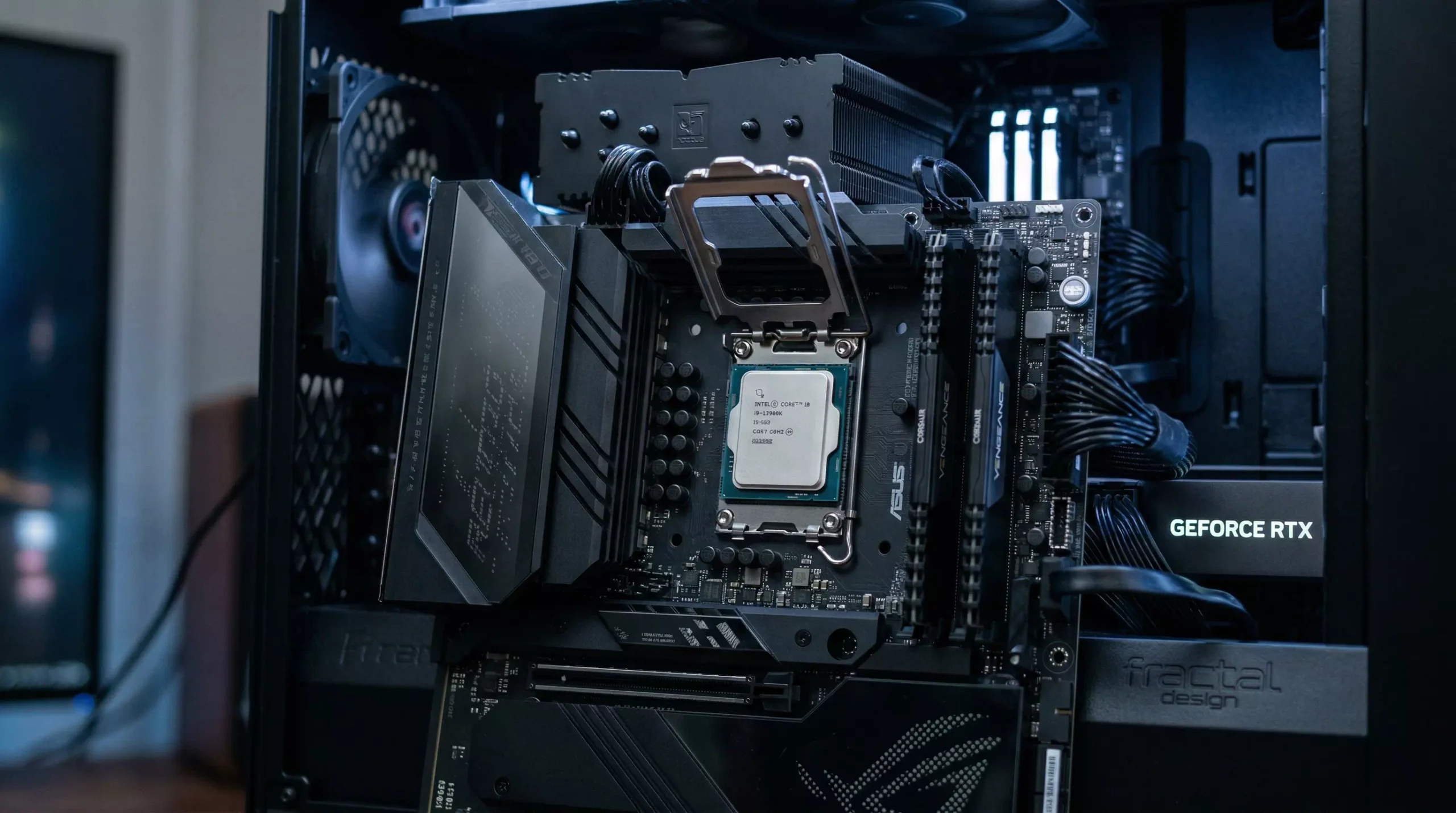
intel 13世代CPUがゴミと言われるのを見て、買って大丈夫なのか、今使っているPCは危ないのか、不安になっていませんか。ここ、かなり気になりますよね。
実際には、intel 13世代CPUの不安定問題、13900Kのクラッシュ、13700Kや13600Kの発熱、Vmin Shiftとは何か、0x12Bや0x12F、Intel Default Settings、Z690で13世代を使うためのBIOS確認、保証延長対象CPU、13世代と14世代の違い、13600Kと7600Xの比較まで、情報がバラバラで混乱しやすいです。
この記事では、感情的な評判だけで判断せず、どのモデルで何が問題になりやすいのか、どこまでが事実ベースで、あなたが今すぐ何を確認すればいいのかを、初心者にもわかりやすく整理していきます。読めば、intel 13世代CPUは本当に避けるべきなのか、それとも条件付きで十分アリなのかが見えてきますよ。
記事のポイント
- intel13世代がゴミと言われる主な理由
- 不安定化と発熱の見分け方と対処法
- 買ってよい人と避けたほうがよい人の違い
- BIOS更新や設定変更で確認すべき要点
目次
intel 13世代CPUがゴミと言われる理由
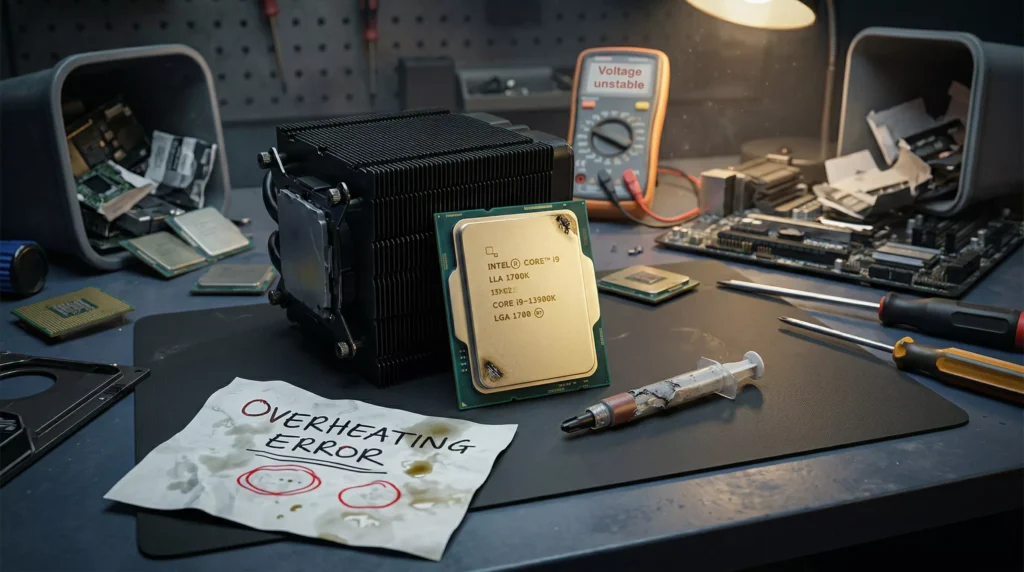
ここでは、なぜintel13世代にネガティブな評判が集まったのかを順番に整理していきます。大事なのは、性能そのものが低いから叩かれたわけではないという点です。実際には、不安定化、発熱、消費電力、BIOSまわりの設定など、複数の要素が重なって悪評につながっています。
つまり、ベンチマークだけを見れば優秀でも、日常運用で不満が出ると評価は一気に落ちます。あなたが知りたいのも、スペック表の数字ではなく「結局、自分は困るのかどうか」だと思います。
ここではその視点で、感情論ではなく、実際にどこがつまずきやすいのかをかなり細かく見ていきます。
intel 13世代CPUの不安定問題
まず一番大きいのが、intel13世代の不安定問題です。
あなたが検索でたどり着く不満の多くは、ベンチマークの数字よりも、ゲーム中の突然終了、アプリのクラッシュ、フリーズ、再起動、ブルースクリーンといった実使用で困る症状に集中しています。
ここがポイントで、たとえ理論上は高性能でも、作業中に落ちるPCは使っていて信頼できません。だから評判が荒れやすいんですよね。
さらにややこしいのは、不安定の見え方が人によって違うことです。
ある人はゲームだけ落ちる、別の人は動画編集ソフトだけ不安定、また別の人はアイドル中に再起動する、というように症状がバラバラです。
これだと「本当にCPUが原因なのか」と疑いたくなりますし、逆に何でもCPUのせいにしたくなる気持ちもわかります。私としては、ここで焦って結論を出すより、まず症状の出方を整理するのが大事かなと思います。
不安定問題で先に見るべきポイント
実際の切り分けでは、BIOSのバージョン、電力設定、メモリのXMP有効化、CPU温度、電源ユニットの余裕、ケースの排熱、このあたりを順番に見るのが現実的です。とくに、XMPを入れた瞬間に調子が悪くなる、長時間ゲーム後だけ落ちる、軽負荷でたまに固まる、という症状は原因の方向性が少しずつ違います。
ここを見ずに「13世代だから全部ダメ」としてしまうと、対処の順番を間違えやすいです。
不安定問題は「13世代すべてが即NG」という話ではなく、どのSKUで、どんな設定で、どのくらいの期間使ったかで体感差が大きいです
また、軽負荷でも不安定になるケースがあるため、重いゲームをしないから安全とも言い切れません。
ブラウジング、動画視聴、軽い作業でも症状が出るなら、単なる発熱だけではなく、BIOSやマイクロコード、電圧制御の状態も視野に入れるべきです。ここ、見落としやすいですよ。あなたが今「最近なんとなく落ちる回数が増えたかも」と感じているなら、まだ使えるからと放置せず、早めに確認したほうが結果的にラクかなと思います。
13900Kのクラッシュ原因
13900Kのクラッシュ原因として目立ちやすいのは、もともとの高い性能を引き出すために、電力と電圧がかなり攻めた領域に入りやすいことです。ハイエンドゆえに負荷も大きく、マザーボード側の設定が強気だと、想定より高い電圧で回り続けることがあります。数字のインパクトが大きいCPUだからこそ、定格より盛られた状態で使われやすく、そのぶん不安定化の話も目立ちやすいです。
実際、13900Kは「最速クラスだから買う」という人が多いCPUです。そのため、組み合わせるグラボも上位、電源も大容量、ケースも大型、そしてマザーボードも上位モデルになりやすいです。
一見すると問題が起きにくい豪華構成に見えますが、逆に言えば、マザーボードの自動最適化やパフォーマンス優先設定も強く効きやすい構成でもあります。ここが落とし穴で、ユーザーが何もしていないつもりでも、実はかなり攻めた状態になっていることがあるんですよね。
クラッシュ原因を勘違いしやすい場面
ゲーム中に落ちると、多くの人はまずグラボやドライバを疑います。もちろんGPU側の原因もありますが、13900KまわりではCPU側の電圧や温度条件が関係しているケースも無視できません。
さらに、メモリエラーっぽく見える症状でも、根っこはCPU側の不安定さということもあります。
だから「イベントビューアーにそれっぽいエラーが出てないからCPUではない」と単純に判断しないほうがいいです。
もうひとつ大事なのは、13900Kはスペックだけ見れば非常に魅力的でも、高性能なぶんだけ運用難易度も高いということです。
CPU本体価格だけで判断すると、あとから冷却強化、電源見直し、BIOS更新、設定調整の手間が増えて、思ったよりコスパが良くなかったと感じることがあります。性能を最大まで取りにいきたい人にはハマりますが、安定最優先の人には少し扱いにくいかもしれません。
13900Kでクラッシュが出ているときは、いきなりCPU故障と決めつけず、まず定格寄りの設定に戻して挙動を見るのが安全です
私なら、13900Kで怪しい挙動が出たら、まずBIOS更新、Intel寄りの設定への見直し、メモリ設定の保守化、冷却確認をやります。それでも再現するなら、ようやく個体や保証の話に進む、という順番ですね。この流れを飛ばすと、原因不明のままパーツ交換だけ増えてしまいがちです。
13700Kと13600Kの発熱
13700Kや13600Kの発熱も、intel13世代がゴミと言われる理由のひとつです。ここは誤解されやすいのですが、発熱すること自体は高性能CPUでは珍しくありません。
ただ、想像以上に熱を持ちやすいので、CPUクーラーを軽く見積もると体感が一気に悪くなります。とくに13600Kは「i5だからそこまで厳しくないだろう」と見られやすいのですが、実際にはかなり元気に熱を出します。
13700Kになるとさらに余裕が必要です。高負荷時の温度だけでなく、そこに至るまでのファン回転数の上がり方、ケース内にこもる熱、周辺パーツへの影響、騒音の増え方まで含めて、使い心地が変わります。
あなたが「性能は高いのに、なんだか思っていたほど快適じゃない」と感じるとしたら、その理由は温度と騒音のバランスかもしれません。ここ、意外と見落としやすいですよね。
発熱と性能低下はセットで考える
高温そのものが即故障を意味するわけではありませんが、温度が上がりやすい環境では、CPUクーラーのファンが全力に近くなり、ケース内全体の温度も上昇します。すると、SSDやVRM、メモリの温度までじわじわ上がって、最終的にはシステム全体の安定性に影響することがあります。
しかも、CPU単体の温度表示だけではそこまで見えないので、「CPU温度は一応許容範囲だけど、なんとなく調子が悪い」という状態も普通に起こります。
13600Kはミドル上位として人気が高いぶん、ミドルケースやコスパ重視クーラーと組まれやすいです。そこは悪いことではないですが、真夏の室温や長時間ゲーム、配信しながらの利用など、条件が重なると一気に厳しくなります。13700Kはさらにその傾向が強いので、空冷でいけるか、水冷が必要か、ケースエアフローをどう組むか、ここまで含めて考えたいです。
もし冷却設計に不安があるなら、自作PCで起こりやすい組み立てや冷却の注意点もあわせて見ておくと、クーラー取り付けやエアフローの失敗を避けやすいですよ。
高温そのものが即故障を意味するわけではありませんが、冷却不足は騒音増加や性能維持の難しさにつながります
私の感覚では、13700Kや13600Kを快適に使うには、単に「動くか」ではなく「静かに安定して動くか」で考えるのがコツです。性能が良くても、毎回ファンがうるさい、夏に温度が跳ねる、長時間負荷でクロックが安定しない、となると満足度は落ちます。だから、発熱はスペック表に出にくいけれど、実使用ではかなり大きな評価ポイントなんです。
Vmin Shiftとは何か
Vmin Shiftとは、ざっくり言うとCPUが安定動作するために必要な最低電圧の条件がズレていき、不安定化につながる問題です。ここは専門用語が難しく感じますが、要するに電圧と温度の厳しい条件が続いた結果、安定しにくくなるという理解で大きく外しません。
この話が厄介なのは、最初から派手に壊れるというより、ある時期から少しずつ挙動が怪しくなるように見えやすいことです。
つまり、買った直後は快適でも、しばらくしてからゲームだけ落ちる、特定のアプリだけ不安定、以前は通っていた処理が急に失敗する、といった形で現れることがあります。これがユーザー視点では非常にわかりにくく、「前は動いていたのに、最近おかしい」という不信感につながります。ここ、かなり嫌ですよね。単なる設定ミスなら直しやすいですが、長期運用の中で症状が表面化すると、原因の切り分けも難しくなります。
なぜVmin Shiftが話題になったのか
この問題が大きく注目されたのは、intel13世代と14世代の一部デスクトップCPUで、不安定化の文脈が世界的に共有されたからです。
メーカーも原因や対策について情報を出していて、単なるネットの噂だけで終わらないところまで話が進みました。実際、IntelはVmin Shift Instabilityについて、クロックツリー回路が高電圧・高温条件下で信頼性エージングに脆弱であることや、BIOS更新とマイクロコード対策の必要性を説明しています。気になる場合は、(出典:Intel公式「Intel Core 13th and 14th Gen Desktop Instability Root Cause Update」)を読むと、メーカーがどう整理しているかを確認できます。
ここで大事なのは、Vmin Shiftという言葉だけを覚えることではありません。
重要なのは、だからこそBIOS更新、電力設定の見直し、Intel Default Settingsの適用が大事になる、という流れを理解することです。言い換えると、ただ「危ないらしい」で終わるのではなく、「だから自分は何をすべきか」まで落とし込めるかどうかですね。
Vmin Shiftは「なんとなく調子が悪い」を放置しないことが大切で、BIOS更新や設定見直しの優先度が高い問題です
私としては、この問題を知ったうえで13世代を避けるのはアリですし、逆に理解したうえで使い続けるのもアリだと思っています。ただ、知らないまま中古で飛びつくとか、BIOS未更新のまま大丈夫だろうと使い続けるのは、やっぱりおすすめしにくいです。ここは慎重にいきたいですね。
0x12Bと0x12Fの違い
0x12Bと0x12Fは、どちらもこの不安定化問題に関連するマイクロコード更新としてよく出てくる言葉です。初心者目線だと、数字だけ並んでいてかなりわかりにくいですよね。私も最初に見たときは、どっちが新しいのか、何が違うのか、これだけで十分混乱するなと思いました。
ざっくり整理すると、0x12Bはそれまでの対策をまとめる重要な更新として押さえておきたい土台です。
そのうえで0x12Fは、数日連続稼働や低アクティビティ、軽いスレッド中心の条件で報告された一部ケースに対応する補完的な改善として理解すると、かなりわかりやすいです。つまり、どちらが上か下かというより、最新の安定性対策に追随できているかが重要なんです。
よくある勘違い
ここでよくあるのが、「Windows Updateを当てたからOK」「Intelドライバを更新したから大丈夫」という勘違いです。実際には、CPUマイクロコード対策はBIOS経由で適用されることが多いので、マザーボード側のBIOS更新が必要になるケースが目立ちます。
OS側だけ見て終わると、重要な対策が入っていないことがあるんですよ。ここ、かなり大事です。
また、BIOSが最新でも、メーカーごとに設定項目の名称や実装タイミングが違うことがあります。
だから、単に「最新にした」で安心しすぎず、リリースノートや対応CPUの案内も見ておくとより確実です。もし自作PCで確認が不安なら、マザーボードの型番とBIOS版を控えて、サポートページで対象マイクロコードの記載を探すのが手堅い方法かなと思います。
0x12Bや0x12Fの名称だけ覚えるより、自分のマザーボードにその更新が実際に入っているか確認するほうが重要です
そして気になるのが「更新すると性能が下がるのでは」という点ですが、少なくとも日常使用で体感できるほど大きく落ちることを前提に怖がりすぎる必要はありません。ベンチスコアの数字を追うより、まず落ちないPCにすることのほうが価値があります。あなたが毎日使うPCなら、ここは本当に優先順位を間違えないほうがいいですね。
Intel Default Settingsの要点
Intel Default Settingsは、簡単に言うと「マザーボードメーカー独自の盛り気味設定ではなく、Intelの想定に近い安定寄りの設定で使いましょう」という考え方です。
これがすごく大事で、intel13世代の評価が荒れた背景には、CPU単体だけでなく、各社マザーのデフォルト設定が強すぎた問題もあります。つまり、CPUの素の実力だけでなく、周辺の“味付け”が評判に大きく影響したわけです。
性能を少しでも上げたい気持ちはわかります。自動OCやメーカー独自のブースト設定は、数字だけ見ると魅力的ですし、ショップの完成品や自作初心者でもそのまま使ってしまいやすいです。
でも、安定性に不安がある時期には、その少しの上乗せよりも、まずは土台を安定させるほうが価値があります。私はこの部分が、13世代をうまく扱えるかどうかの分かれ目だと思っています。
まず戻すべき設定
もし今の環境で不安定さを感じているなら、CPU関連の自動最適化、過度な電力解除、極端なメモリ設定をいったん見直してみてください。
特に、マザーボードの初期設定が「全部おまかせで高性能寄り」になっていると、自分では何もしていないつもりでも、実際には攻めた状態で動いていることがあります。
ここは初心者ほどハマりやすいです。設定を触るのが怖い気持ち、すごくわかりますが、だからこそ一度“安定寄り”に戻して症状が変わるかを見る価値があります。
安定性を優先するなら、XMPや自動OCを盛る前にIntel Default Settingsと最新BIOSの組み合わせを確認してください
なお、Intel Default Settingsを適用したあとも、メモリのXMPで落ちる、ケース内温度が高い、電源容量が足りないなど、別の問題が残ることはあります。だから、これだけで全部解決する万能ボタンとは考えないほうがいいです。
ただ、少なくとも原因切り分けのスタート地点としてはかなり優秀です。まずCPUの挙動を標準寄りにそろえることで、他の要素を見やすくできます。
BIOS更新自体が不安なら、BIOSアップデートが必要な理由と避けるべきリスクを先に読んでおくと、作業全体の怖さがかなり減るかなと思います。あなたが「難しそうだから後回し」と感じているなら、むしろここが最初の一歩ですよ。
intel 13世代CPUゴミ説の結論
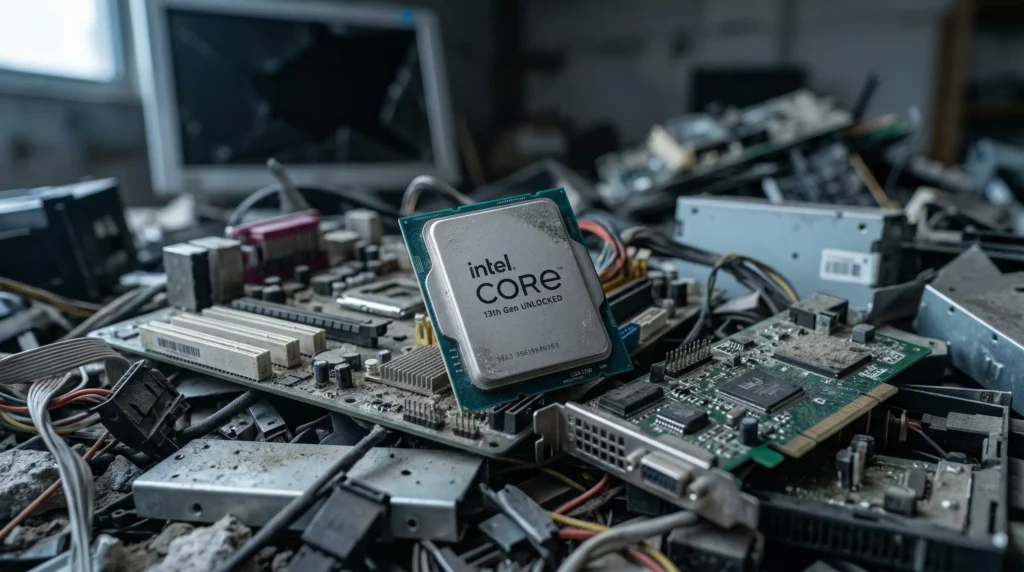
ここからは、実際に買う・使い続けるという視点で結論をまとめます。intel13世代は一律で避けるべきCPUではありません。ただし、モデル選び、価格、BIOS対応、用途との相性を見誤ると、満足度が大きく下がる世代でもあります。要するに、雑に選ぶと後悔しやすいが、条件が合えば今でも十分強いというのが私の結論です。
だからこそ、ここからは「評判」ではなく「あなたがどう使うか」に合わせて考えるのが大事です。
すでに持っている人、これから買う人、中古を狙う人では見るべきポイントが少しずつ違います。この章では、その判断材料をかなり具体的に整理していきます。
Z690で13世代BIOS確認
Z690で13世代を使う場合は、BIOS確認がかなり重要です。ソケットが同じLGA1700だからそのまま動くだろう、と思って組むと、起動しない、画面が映らない、POSTで止まるといった初期トラブルにぶつかることがあります。これ、初めて自作する人ほど混乱しやすいポイントです。
CPUが悪いのか、メモリなのか、配線ミスなのか、判断がつきにくいんですよね。
実際には、CPUの良し悪しというより、マザーボード側のBIOS対応状況の問題であることが多いです。中古マザーや長期在庫では、13世代対応前のBIOSが入ったままのことも普通にあります。だから購入前に、CPU対応BIOSのバージョンと、BIOS Flashbackの有無をチェックしておくと安心です。
Flashback機能があれば、対応CPUなしでも更新できることがあるので、トラブル時の保険になります。
購入前に確認したいこと
私なら、Z690を使う前に最低でも3つ確認します。
ひとつ目は、メーカー公式のCPUサポートリストで、13世代に必要な最小BIOS版を調べること。
ふたつ目は、手元のマザーがその版になっているか、販売店の説明や箱のシールで確認すること。
三つ目は、もし違っていた場合にBIOS更新をどう行うかを事前に決めておくことです。
これだけで、組んだあとに完全に詰む可能性をかなり減らせます。
Z690で13世代を使うなら、組み立て後に慌てないようBIOS更新手段を先に確認してください
なお、ショップ完成品やBTOなら、出荷時点で対応済みかどうかを問い合わせておくと失敗しにくいです。自作よりも手間を減らしたいあなたなら、この確認だけでもかなり意味があります。
逆に中古パーツの組み合わせでは、安く見えても動作確認の手間が増えやすいので、単純に安いだけで飛びつかないほうがいいかなと思います。時間と手間もコストですからね。
保証延長対象CPUを確認
不安が強いなら、まず保証延長対象CPUを確認するのが現実的です。なぜなら、問題が大きく報じられた中でも、メーカー側が特に手当てを厚くしているSKU群があるからです。ここを見れば、少なくとも「どのモデルがより強く注意されてきたか」の目安になります。
あなたが中古購入を考えているなら、ここはかなり重要です。
ただし、対象外なら絶対安全、対象なら必ず不具合が出る、という意味ではありません。
保証対応はあくまでサポート上の区分なので、実際の安定性は使用環境、冷却、電力設定、BIOS状態にも左右されます。
私は、保証延長対象の確認を入り口にしつつ、それだけで安心しないのが大事だと思っています。逆に言えば、対象CPUを使っていても、対策済みBIOSと保守的な設定で安定している人は普通にいます。
保証を見るときの注意点
とくに中古市場では、保証の扱いが新品とは違うことが多いです。購入時のレシートが必要だったり、販売店保証のみだったり、譲渡後の扱いが限定的だったりします。ここを確認せずに「保証延長対象だから大丈夫」と思うのは危ないです。
保証延長の情報は安心材料にはなりますが、実際に受けられるかどうかは購入ルートや書類の有無で変わることがあります。
中古購入では保証の扱いが新品と異なる場合があるため、販売店保証や購入履歴の条件も必ず確認してください
私なら、中古の13世代を買う場合は、対象SKUかどうかに加えて、出品者がBIOS更新済みか、負荷の高い使い方をしていなかったか、動作確認内容が具体的か、ここまで見ます。そこまでわからないなら、少し高くても販売店保証付きに寄せたほうが安心です。
安さだけで選ぶと、あとから原因調査に時間を取られて、結局高くつくこともありますよ。
13世代と14世代の違い
13世代と14世代の違いは、期待ほど大きくない場面が多いです。もちろん上位モデルではクロック向上やコア構成の差があり、条件次第で14世代が有利になることはあります。でも、世代番号だけ見て劇的な進化を想像すると、体感差の小ささに拍子抜けしやすいです。ここ、数字の印象に引っ張られやすいところですね。
一方で、価格は時期によってかなり動きます。
13世代の在庫が減って割高になることもあれば、14世代の値下がりで逆転することもあります。だから、「ひとつ前の世代だから安いはず」と決めつけると危ないです。
とくにi9クラスでは、価格の逆転が起きると14世代のほうがむしろ選びやすいケースもあります。世代差だけでなく、今その価格でどちらが買いやすいかを見るのが大事ですよ。
どちらを選ぶべきか
私の考えでは、13世代と14世代の比較は、純粋な性能差よりも「今の相場」「使いたいマザーボード」「BIOS更新の手間」「将来どこまで使うか」で決めるのが正解です。たとえば、すでにLGA1700環境があって載せ替えたいなら、価格次第で14世代も十分候補になります。
逆に、新規で一式組むなら、AMDを含めて一度フラットに比較したほうが後悔しにくいです。
また、安定性対策の考え方は14世代でも無関係ではありません。世代が新しければ何も気にしなくていい、というわけではないので、購入時はBIOSと設定方針まで含めて考えるのが賢い選び方ですね。ここを理解しておくと、「新しいから安心」という雑な選び方を避けられます。
13世代と14世代は、世代番号より価格差と運用条件で比較したほうが納得しやすいです
要するに、13世代か14世代かで迷ったら、まず用途を書き出して、その次に価格、そしてマザーとBIOSの条件を確認してください。この順番で考えると、スペック表の印象だけに流されにくくなります。ここは買い物の満足度を大きく左右する部分かなと思います。
13600Kと7600Xを比較
13600Kと7600Xを比較すると、どちらが上かは用途で変わります。制作系やマルチ性能を重視するなら13600Kの魅力はかなり大きいですし、ゲーム中心でシンプルに組みたいなら7600X系の選択肢がわかりやすく感じる人も多いです。
だから、この2つを比べるときは「何を主にやるか」を先に決めたほうが話が早いです。
たとえば、動画編集、配信しながらのゲーム、軽いレンダリング、複数アプリを並行して動かすような使い方なら、13600Kのマルチ寄りの強さが効いてきます。一方で、純粋にゲーム中心で、消費電力や冷却の扱いやすさも気になるなら、7600X側を魅力的に感じる人もいるでしょう。
ここで大事なのは、勝ち負けを一本化しないことです。あなたの使い方に合っているほうが正解です。
本体価格だけで決めると危ない理由
CPU単体の価格だけを見て決めると後悔しやすいです。13600K側は冷却と電力まわりをきちんと考えたいですし、7600X側はマザーボードやメモリ構成も含めて総額で見る必要があります。
コスパは本体価格ではなく、完成後の運用コストまで含めて判断するものなんですよね。
静音性、消費電力、夏場の温度、将来のアップグレード、こうした見えにくい要素があとから効いてきます。
また、13600Kは「i5なのにかなり強い」という魅力がある一方で、13世代特有の不安定化文脈から完全に切り離して考えることはできません。
だから、買うならBIOS更新やIntel寄り設定の前提まで含めて納得して選ぶべきです。7600Xはその点で見通しが立てやすいと感じる人もいると思います。ここ、好みも出ますね。
13600Kと7600Xの比較は、ベンチの勝ち負けだけでなく、冷却・マザー・将来の使い方まで含めて判断するのが正解です
私は、ゲームも制作もそこそこやるなら13600Kは今でも十分魅力的だと思っています。
ただ、静音性や扱いやすさを強く優先するなら、AMD側を含めて比較したほうが納得しやすいかなと思います。ここは「どっちが優秀か」ではなく「あなたが気持ちよく使えるか」で決めるのが一番失敗しにくいですよ。
intel 13世代CPUゴミ説の結論
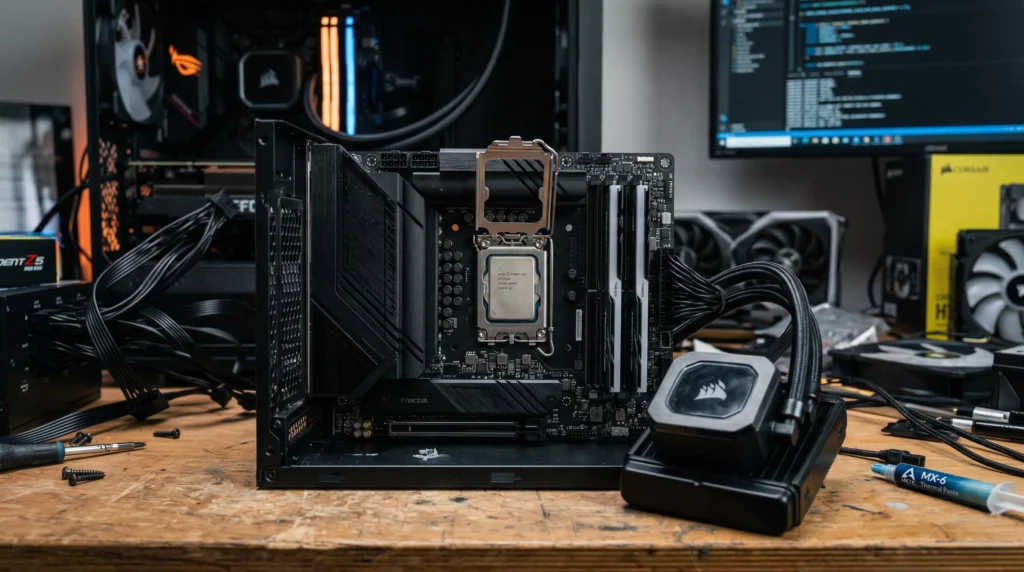
最後に結論です。
intel13世代は、少なくとも性能面だけを見てゴミと切り捨てられる世代ではありません。
実際に強いモデルは多いですし、用途が合えば今でも十分戦えます。特に13600Kや13700Kあたりは、うまく条件がそろえば満足度の高いCPUです。だから、ネット上の強い言葉だけで全否定するのは、少しもったいないかなと思います。
ただし、高発熱、高消費電力、不安定化への対策、BIOS対応の確認まで含めて扱う必要があるので、初心者が何も考えずに飛びつくと満足度が落ちやすいのも事実です。だから私は、intel13世代ゴミ説は半分正しくて半分間違いだと考えています。雑な運用では後悔しやすい。でも、対策を理解して選べば十分アリです。このバランス感覚が一番大事です。
買っていい人と慎重になるべき人
買っていい人は、BIOS更新や設定見直しに抵抗がなく、冷却や電源も含めて構成を詰められる人です。
あるいは、すでにLGA1700環境があって、価格次第でお得に載せ替えたい人も候補になります。逆に慎重になるべきなのは、PCはできるだけ何も考えずに使いたい人、静音性をかなり重視する人、中古の履歴不明個体を安さだけで買おうとしている人です。ここははっきり分かれます。
これから買うなら、価格差が小さい場合は14世代やAMDも含めて比較してください。今使っていて不安なら、まずBIOS更新、Intel Default Settings、メモリ設定の見直し、冷却確認を順番に進めるのがおすすめです。いきなり高額な買い替えに走るより、今の環境を整えるだけで改善するケースもあります。
費用や故障判断に関わる情報は環境差が大きく、数値や症状はあくまで一般的な目安です。正確な情報は公式サイトをご確認ください。最終的な判断は専門家にご相談ください
あなたが今いちばん優先したいのが「安心して長く使えること」なら、評判だけではなく、対策のしやすさまで含めて選ぶのがおすすめです。
逆に「多少手をかけても性能を取りたい」なら、intel13世代はまだ十分候補になります。要するに、intel13世代がゴミかどうかは、CPUの絶対評価ではなく、あなたの用途と運用スタイルで答えが変わる、というのが私の最終結論です。