この記事にはプロモーションが含まれます
dlss対応グラボの選び方完全ガイド|初心者でも失敗しない基礎知識

こんにちは。PCとガジェットのある生活 運営者のshouです。
dlss対応グラボで検索しているあなたは、「DLSSとは何?」「DLSS対応GPUはどれ?」「DLSS対応ゲームで本当にfpsが上がるの?」「DLSS2と3の違いは?」「DLSS設定方法は難しい?」みたいなところが気になっているはず。ここ、気になりますよね。
さらに、DLSSおすすめグラボを探していると、RTX 4060やRTX 4070みたいな型番が並ぶ一方で、GTXでDLSSは使えるのか問題も出てきて、選び方がごちゃっとしがちです。この記事では、初心者でも迷いにくいように、DLSSの仕組みから、対応グラボの条件、価格帯の目安、実際の設定の考え方まで、ひと通りまとめます。
記事のポイント
- DLSSとは何かと対応条件
- DLSS2と3の違いと世代別の使える機能
- 価格帯別に迷いにくいdlss対応グラボの選び方
- DLSS設定方法のコツと注意点
目次
dlss対応グラボの基礎知識と仕組み
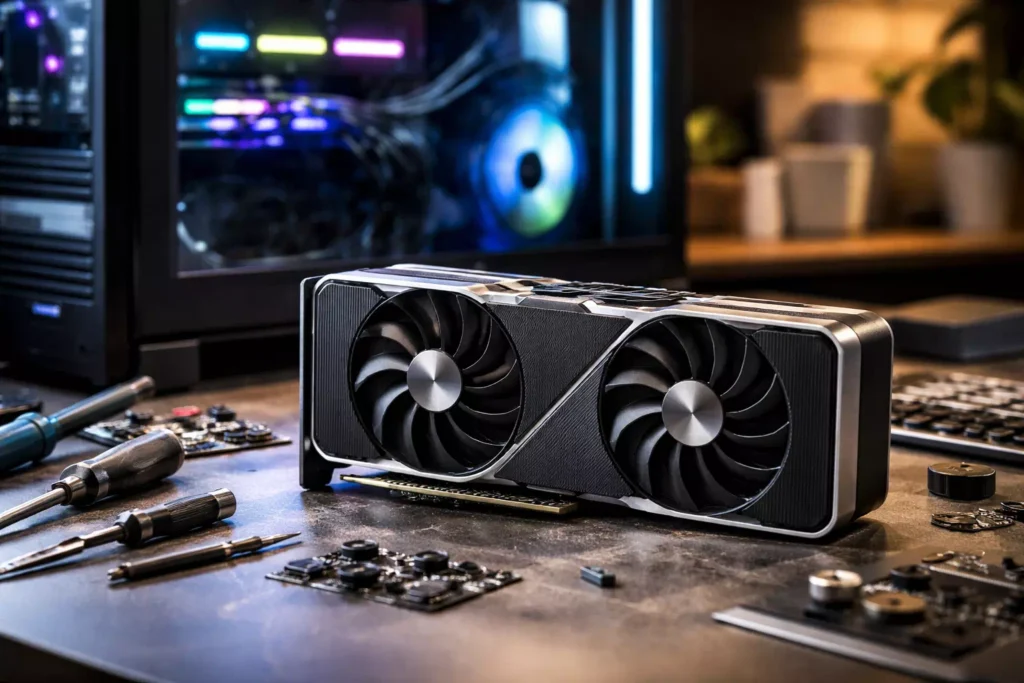
まずは「そもそもDLSSって何をしてるの?」をサクッと押さえます。ここを理解すると、DLSS対応GPUがRTX限定な理由や、DLSS2と3の違い、どこまでの機能を期待していいかが見えてきます。
dlssとは何かと対応グラボ条件
DLSSは、ざっくり言うと「低い解像度で描いた映像を、AIでいい感じに高解像度っぽく仕上げて、fpsも稼ぐ」ための技術です。ポイントは、ただの拡大(引き伸ばし)じゃなくて、過去フレームの情報やモーション情報なども手がかりにして、見た目を整えつつ負荷を下げにいくところ。だから、同じ“アップスケーリング”でも、設定次第で画の印象がガラッと変わります。気になりますよね。
DLSSが効く場面と効きにくい場面
DLSSはGPUがしんどい場面、つまり高解像度・高画質・レイトレーシングみたいな「レンダリング負荷が高い状態」で特に効きやすいです。逆に、CPUがボトルネックになっているシーン(オープンワールドでNPCが多い、シミュレーションで計算が重い等)だと、DLSSの超解像だけではfpsが伸び切らないこともあります。だから、DLSSで何でも解決!というより、“GPU負荷を軽くすることで快適に寄せる手段”として捉えるのがちょうどいいかなと思います。
DLSSは「画質を大きく落とさずにfpsを上げたい」人向け。高解像度やレイトレ併用で特に恩恵が出やすいです
DLSSを使う条件は2つ
DLSSを使うには条件があって、DLSS対応グラボであること、そしてゲーム側がDLSS対応ゲームであること。この2つが揃って初めてゲーム内設定にDLSSが出てきます。GPUだけ対応してても、ゲームが対応していないと選べませんし、逆にゲームが対応していてもGPUが非対応ならメニューが出ません。
あと、DLSSには世代があり「超解像」「フレーム生成」「レイ再構築」みたいに機能が分かれています。買い物目線では、自分が欲しいDLSS機能が、そのグラボ世代で使えるかを見ればOK。最新機能が魅力でも、あなたが遊ぶタイトルが未対応なら意味が薄いですし、対応でも設定の好みが出ます。
DLSSの効果や見え方はゲーム実装で差が出ます。最終的にはゲーム内で試して「あなたの目」で判断するのが確実です
一次情報としてはNVIDIA公式のDLSS解説が一番確実です。(出典:NVIDIA公式「DLSS テクノロジ」)
dlss対応gpuはrtx限定な理由
DLSS対応GPUが基本的にRTX限定と言われるのは、仕組みが“AIで推論して映像を再構成する”方向に寄っていて、その処理を支えるハードウェアが前提だからです。RTXにはTensorコアというAI演算向けの専用ユニットが載っていて、これがDLSSの根っこ。だから、GTXでDLSSは使えるのかという疑問は、結論としては「DLSSという名前の機能は基本むずい」と考えるのが迷いません。
なぜ“RTXじゃないとダメ”になりやすいのか
ゲームの描画は、単に画面を大きくするだけじゃなく、輪郭や細部、時間方向(前後フレーム)を踏まえて違和感を減らすのが大変です。DLSSはこの“面倒な部分”をAIでやろうとしていて、しかもリアルタイム。ここで専用ハードがあると強いんですよね。もちろんGPUの一般演算でもそれっぽいことはできますが、DLSSはRTXを前提に最適化されているので、非RTXに広げるとコストや品質の管理が難しくなりがちです。
「DLSSにこだわるならRTX」がいちばん手堅いです。逆に“アップスケーリングなら何でもOK”なら別の選択肢もあります
よくある誤解:DLSS=ただの設定項目
DLSSってゲーム内のグラフィック設定に出てくるので、「チェックを入れれば誰でも使える」みたいに見えます。でも裏側は、GPUの世代・ドライバ・ゲーム側の実装が噛み合ってはじめて成立します。なので、古いGPUで無理やり有効化する、みたいな方向に時間を使うより、対応する環境を用意して、設定を詰めるほうが結果的に早いし快適です。
“対応してるはずなのにDLSSが出ない”場合は、ドライバやゲーム設定、解像度設定の組み合わせが原因のこともあります。焦らず順番に確認が吉です
dlss対応ゲームの確認方法
DLSS対応グラボを買っても、遊ぶタイトルがDLSS対応ゲームじゃないと意味が薄いので、ここは購入前に必ずチェックしたいところ。私がやる確認の順番はシンプルで、手元にゲームがあるならゲーム内設定が最速、買う前ならストアページと公式情報が安定です。地味だけど大事ですよ。
確認先のおすすめ順
- ゲーム内設定:すでに持ってるならこれが確実。DLSS項目があるか、どのモードがあるかまで見えます
- ストアページ:Steamや公式ストアで、対応機能として書かれていることが多いです
- 公式パッチノート:後からDLSS対応が追加されるケースがあるので要チェック
「DLSS対応」だけだと足りない理由
実は“DLSS対応”の一言だけだと、どの機能までなのかが分からないことが多いです。DLSS2系の超解像だけなのか、DLSS3系のフレーム生成まで入っているのか、さらにレイ再構築のような要素まで含むのかで、体感が変わります。なので、可能なら「設定画面のスクショ」や「オプション名」を見て判断するのが確実です。
DLSS対応ゲームかを見るときは「超解像だけ?フレーム生成も?」まで確認すると失敗が減ります
ジャンルで当たり外れが出る
DLSSは重たいAAAタイトルやレイトレが売りのゲームで採用されがちですが、競技系や軽量タイトルはそもそもDLSSが不要なこともあります。あなたが遊ぶゲームの傾向次第で、DLSS対応に価値を感じる度合いが変わるんですよね。例えば「フルHDで軽い対戦ゲーム中心」なら、DLSSよりCPUやモニターのほうが体験に効くこともあります。
最終的な対応状況はアップデートで変わります。購入前後で公式情報の確認はおすすめです
dlss2と3の違いと対応グラボ
DLSS2と3の違いは、買い替えの判断に直結しやすいポイントです。ざっくり言うと、DLSS2は“超解像で軽くする”が主役で、DLSS3はそこに“フレーム生成でfpsを増やす”が乗ります。見え方も挙動も違うので、あなたが何を求めるかで選び方が変わってきます。
DLSS2系:超解像で「描画を軽くする」
DLSS2系は、内部解像度を下げて描画して、それを高解像度っぽく再構成するのが中心。だからGPUの描画負荷が下がってfpsが伸びます。画質プリセット(品質/バランス/パフォーマンス)で、どれくらい軽くするかを選べるのも扱いやすいところ。まずDLSSを試すなら、ここが基準になります。
DLSS3系:フレーム生成で「fpsを増やす」
DLSS3系の目玉がフレーム生成。前後のフレーム情報などを使って中間フレームを作って、見かけのフレーム数を増やします。これ、体感的にはヌルヌルになりやすい一方で、ゲームによっては遅延や違和感の好みが出る場合もあります。なので、万能というより「対応タイトルで刺さると強い」タイプですね。
フレーム生成は体感fpsが伸びやすい反面、ジャンルや好みで評価が割れます。競技系は慎重に試すのがおすすめです
対応グラボの考え方
ここで重要なのが“どの世代のRTXならどこまで使えるか”。ざっくりまとめると、超解像は幅広いRTX世代で使えることが多い一方で、フレーム生成はより新しい世代が前提になりやすいです。だから、「DLSS3を使いたい=フレーム生成が欲しい」なら、対応世代を最優先で見るのがコツ。
さらに最近はDLSS4系の話もありますが、初心者には情報が散らかりやすいので、私は「超解像で満足できるか」「フレーム生成が欲しいか」をまず決めて、そこから候補を絞るのがおすすめです。最後は公式サイトやメーカー仕様で“対応”を確認して、あなたの環境で試して判断してください。
DLSSのメリットとデメリット
DLSSのメリットは分かりやすいです。まずfpsが上がりやすい、そして高画質やレイトレーシングを現実的にしやすい。この2つが強い。特に、レイトレは「雰囲気は最高だけど重い」になりがちなので、DLSSがあると“遊べる設定”に寄せやすいんですよね。
メリット:体験に直結しやすい3つ
- fpsが伸びる:内部解像度を下げる分、GPU負荷が減って伸びやすいです
- 画質を保ちやすい:単純な拡大より輪郭や細部が自然になりやすいです
- 設定の自由度が増える:重いゲームでも、画質とfpsの落としどころを作りやすいです
デメリット:知っておくと失敗しにくい3つ
- DLSS対応ゲームでしか使えない:GPUだけじゃなくタイトル側の対応が必須です
- 場面で見え方が変わる:動きの速いシーンで残像っぽく感じることもあります
- 設定の最適化が必要:品質プリセットで印象が変わるので、多少の調整は前提です
結論としては、基本的に「軽いのにキレイ」を狙える便利機能。だけどゲームごとに最適解が違うので、設定は少し触る前提が安心です
fpsや画質の感じ方は、モニター解像度・リフレッシュレート・ゲームの実装で変わります。数値はあくまで目安として捉えてください
最終的には、公式情報を確認しつつ、あなたの環境でDLSSを切り替えて見え方を比べるのがいちばん確実です。不安があるなら、詳しい人やショップに相談するのも全然アリですよ。
DLSS対応グラボの選び方とおすすめ
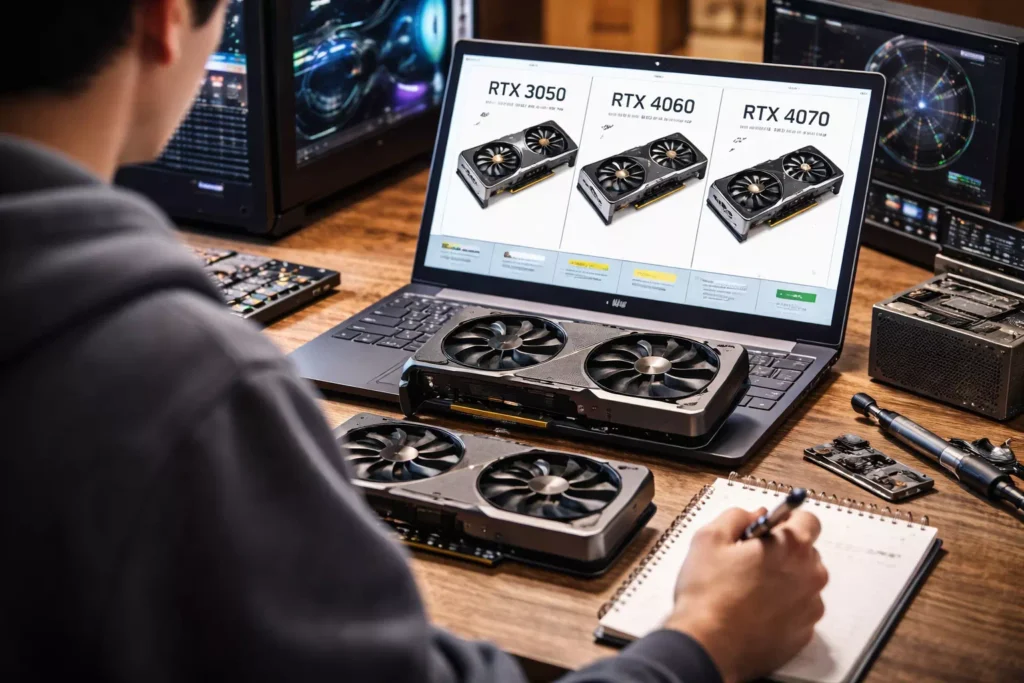
ここからは買い方の話です。価格帯と遊びたい解像度(フルHD/1440p/4K)を軸にすると、dlss対応グラボ選びがかなりラクになります。なお、価格は時期や在庫で動くので、あくまで一般的な目安として見てください。
dlss対応グラボの価格帯目安
dlss対応グラボは選択肢が多いので、まず“価格帯でザクッと区切る”のがコツです。私の感覚だと、初心者が迷いにくいのは「フルHD中心ならミドル寄り」「1440pを狙うならもう一段上」という考え方。ここがブレると、グラボ選びが永遠に終わらないやつです。
ざっくり4カテゴリで考える
- エントリー:DLSSを試したい、フルHD中心。設定は欲張りすぎない
- ミドル:フルHD高設定〜1440p入門。長く使いやすいバランス帯
- ハイ:1440p高fps、レイトレも試したい。余裕を買う帯
- 超ハイ:4K最高設定を強気で狙う。電源・ケースも含めて総合戦
価格帯より大事な“解像度”
同じグラボでも、フルHDと4Kでは要求が別物です。フルHDなら「高fps」を狙いがちで、4Kなら「画質を維持しつつfpsを確保」が主戦場。だから、あなたが狙う解像度が決まると、必要なGPUクラスが自然に見えてきます。
迷ったら「どの解像度で、どんなゲームを、どれくらい快適に遊びたいか」から逆算すると早いです
予算配分の現実的な話
ゲーミングPC全体で見ると、体験の中心はGPUになりがちなので、予算はGPUに寄せたほうが満足度が上がりやすいです。ただし、電源・ケース・冷却が足りないと本末転倒なので、そこも一緒に見るのが大事。価格は本当に変動するので、最後は販売ページとメーカー仕様を見てください。
価格や性能は時期で動きます。本記事の目安は参考にしつつ、最終判断は公式スペックと販売情報でお願いします
dlss対応グラボの選び方
dlss対応グラボの選び方は、私はこの順番がいちばん失敗しにくいと思ってます。ポイントは、性能だけで突っ走らず、使う環境まで含めて整合を取ること。ここ、意外と盲点なんですよね。
手順1:遊びたい解像度を決める
フルHD中心なのか、1440pに上げたいのか、4Kを狙うのか。ここで必要なGPUクラスが変わります。解像度が上がるほど負荷が増えるので、同じゲームでも必要な性能が跳ね上がるイメージです。
手順2:DLSSで欲しい“機能”を決める
超解像だけで満足か、フレーム生成まで欲しいか。フレーム生成は魅力が大きい一方で、対応タイトル・体感の好み・遅延の感じ方が絡みます。だから「何でもフレーム生成が正解」ではなく、あなたのプレイスタイルに合うかが大事です。
手順3:電源・ケースの制約を先に潰す
ここが本当に大事。グラボは同じ型番でもメーカー別でサイズが違うし、補助電源も違うことがあります。電源容量とケースに入るかで詰むパターンは定番なので、購入直前に必ず確認してください。
最終判断は、メーカー仕様(長さ・厚み・補助電源・推奨電源)を必ず確認してください。環境に合わないと性能以前の問題になります
手順4:CPUとモニターのバランスを見る
fpsを狙うほどCPUの影響が出やすいですし、モニターが60Hzなら高fpsの恩恵を感じにくい場合もあります。だから、グラボだけ尖らせるより「全体の体験」を見たほうが、満足度は上がりやすいかなと思います。
最終的な判断に迷ったら「やりたいゲームの推奨スペック」と「今のパーツ(電源・ケース・CPU)」を並べて、足りない所から埋めるのが堅いです
初心者向けdlss対応グラボ
初心者向けで「買ってから後悔しにくい」ラインを狙うなら、私は“無理なく長く使える帯”を軸にするのがいいかなと思います。dlss対応グラボは選択肢が多いぶん、最初の1枚は“尖りすぎない”のが正義になりやすいです。ここ、気になりますよね。
とにかくDLSSを体験したいなら
エントリー帯は「まずDLSSが使える環境を作る」目的ならアリです。フルHDで設定を調整しつつ、DLSSのオンオフでfpsがどう変わるか、画質プリセットで見え方がどう変わるかを体験できます。ただし、最新の重量級ゲームで高設定を狙うほど余裕は減るので、最初は“欲張りすぎない”のがコツです。
迷ったらミドル帯を軸にする
フルHD高設定〜1440p入門を現実的に狙うなら、ミドル帯がいちばんストレスが少ないです。DLSS対応ゲームならfpsも稼ぎやすく、設定の幅も広がります。長く使うならこの帯が安定しやすいですね。グラボは買い替えが面倒なので、最初から“余裕”を少し持つと結果的に楽です。
1440pで快適に遊びたいなら一段上
1440pで高fpsを狙う、レイトレも試したい、という欲が出てきたら、ハイ寄りが安心です。ここはGPUだけじゃなく、CPUや電源、ケース冷却の影響も出やすいので、全体構成まで含めて考えると失敗しにくいです。特に電源は、余裕を持たせたほうが安定しやすいです。
初心者の最初の1枚は「用途に対して少し余裕がある」くらいがちょうどいいです。後から設定を上げられるのが強い
どの価格帯でも、最終的には「やりたいゲームの推奨スペック」と「今の手持ちパーツ(電源・ケース・CPU)」の相性で決まります。無理に背伸びしないのがいちばん満足度高いです
性能の感じ方はゲームや環境で変わります。数値や評判は参考にしつつ、最終判断はメーカー仕様や公式情報を確認してください
dlss対応グラボ設定方法
DLSS設定方法は、基本は難しくないです。ただ、初見だと「どこを触ればいいの?」「品質とかバランスって何?」ってなりがち。ここ、気になりますよね。やることは大きく3つで、ドライバ更新、ゲーム内でDLSSをオン、プリセット選択。この流れさえ押さえればOKです。
手順1:GPUドライバを最新にする
DLSSはドライバの影響を受けやすいので、まずは最新にしておくのが安定です。古いままだと、DLSS項目が出ない、動作が不安定、みたいなトラブルもあり得ます。更新後は念のため再起動して、ゲーム起動前に環境を整えます。
手順2:ゲーム内設定でDLSSをON
多くのタイトルでは「グラフィック」「ビデオ」あたりにDLSSがあります。ここで“DLSS:オフ/オン”だけでなく、モード選択(品質/バランス/パフォーマンス)や、フレーム生成のオンオフが分かれていることもあります。設定項目が多いほど迷いますが、最初は欲張らず基本からで大丈夫です。
手順3:画質プリセットの選び方(迷わないコツ)
私は基本、まず品質から入ります。理由は簡単で、見え方のベースが分かるから。そこからfpsが足りなければバランス、さらに足りなければパフォーマンスへ、という順で“段階的に軽くする”のがいちばん迷いません。
最初は品質モードで見え方を確認 → fpsが足りなければ段階的に軽くする。が一番迷いません。
よくあるつまずき:DLSSが出ない・効果が薄い
DLSSが出ないときは、ゲームがDLSS対応ゲームじゃない、解像度やレンダリング設定が特定条件になっている、ドライバが古い、などが原因になりやすいです。効果が薄いときは、CPUボトルネックでfpsが伸びないケースもあります。この場合は、DLSS以外の設定(影や描画距離)を下げたほうが効くこともあります。
同じDLSSでもゲーム実装の差があり、見え方や残像感はタイトルによって違います。最適解はあなたの環境で試して決めるのが確実です。
正確な対応状況や推奨設定は、ゲーム公式やGPUメーカーの公式情報も併せて確認してください。不安があるなら、最終的な判断は詳しい人やショップに相談するのもおすすめです。
dlss対応グラボ選びのまとめ
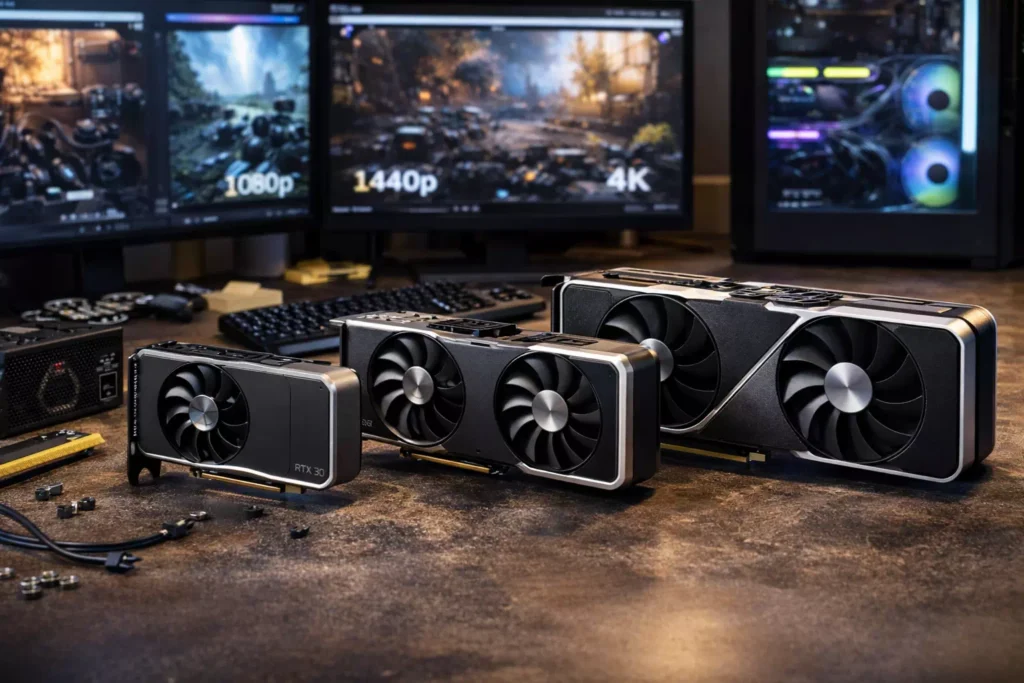
最後にまとめです。dlss対応グラボは、選び方さえ整理できればそこまで難しくありません。ポイントは「DLSS対応GPUは基本RTX」「DLSS対応ゲームが必須」「DLSS2と3の違いは体感に効く」の3つ。この3つだけでも押さえると、候補がスッと絞れます。
あなたが迷いやすい所をもう一度整理
- DLSSを使いたい:まずRTXを軸にする(非RTXで粘らない)
- 対応タイトルがあるか不安:ストアページや公式情報でDLSS対応ゲームを確認
- DLSS2か3か迷う:超解像で満足か、フレーム生成まで欲しいかで決める
- 買ってから詰みたくない:ケース長・厚み・補助電源・推奨電源を確認
買い物としては、解像度と予算で候補を絞ってから、ケースと電源の制約で落とし込むのが最短ルートです
価格や在庫は動くので、数値はあくまで一般的な目安として捉えてください。最後は必ずメーカー仕様と公式情報を確認したうえで、あなたの環境に合う一枚を選ぶのが安心です。迷ったら「今やりたいゲーム」「使ってるモニター」「電源とケース」この3点を紙に書き出すだけでも、判断がかなりクリアになりますよ。
本記事の価格帯やfpsの話はあくまで一般的な目安です。正確な情報は公式サイトをご確認ください。最終的な判断に不安があれば、専門家やショップに相談するのがおすすめです