この記事にはプロモーションが含まれます
トラックボールマウスのメリットを徹底解説!疲れない理由と選び方
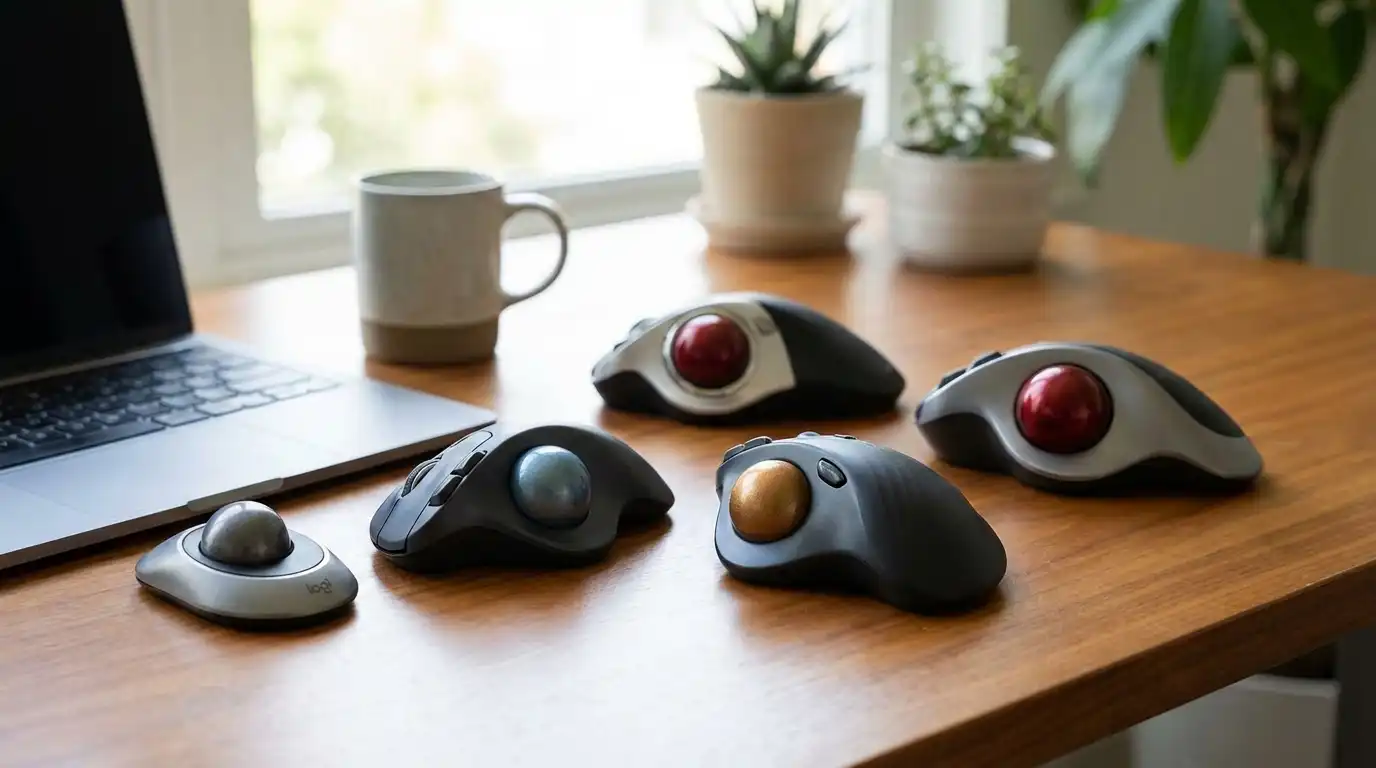
トラックボールマウスのメリットが気になって検索しているあなたは、「本当に疲れないの?」「腱鞘炎っぽい痛みがラクになる?」「使い方が難しそう」「おすすめはどれ?」「デメリットも知っておきたい」あたりがモヤっとしているんじゃないかなと思います。
この記事では、トラックボールマウスのメリットを軸に、疲れないと言われる理由や腱鞘炎対策の考え方、使い方のコツ、おすすめの定番モデル、そしてデメリットや向き不向きまで、導入前に知りたいことを一気に整理していきます。親指タイプと人差し指タイプの違いも、選びやすいように噛み砕きますよ。
記事のポイント
- トラックボールが疲れにくいと言われる理由
- 使い方のコツと設定で失敗しない方法
- 親指タイプと人差し指タイプの選び分け
- おすすめ定番モデルと購入前の注意点
目次
トラックボールマウスのメリットとは
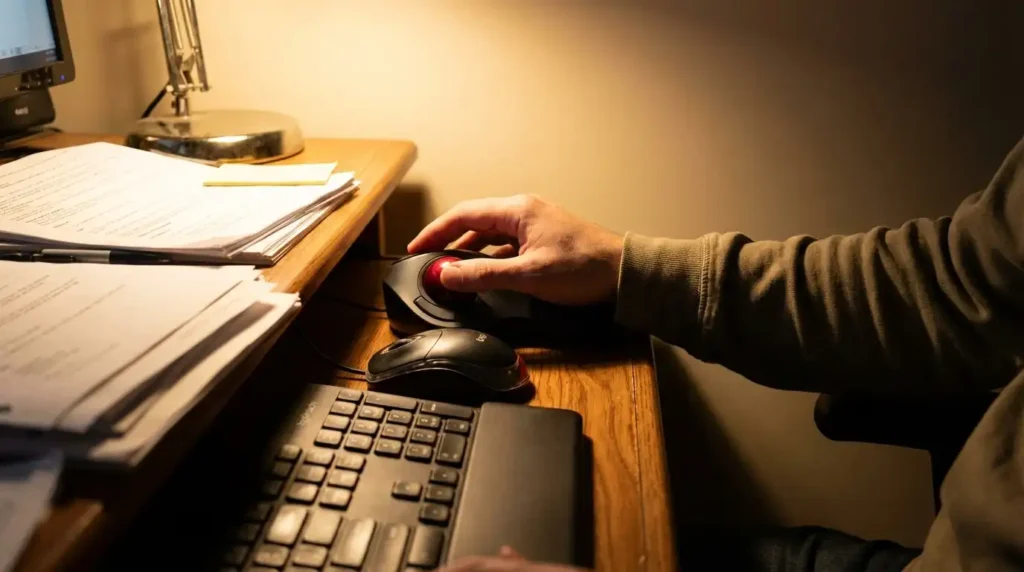
ここでは、トラックボールマウスの基本と、いわゆる「メリット」を体感しやすいポイントを、初心者目線で整理します。疲れにくさ、使い方、タイプの違い、在宅ワークや静音性まで、導入前の疑問を一気に解消していきます。
疲れない理由と腱鞘炎対策
トラックボールが「疲れない」と言われる一番の理由は、マウス本体を動かす動作がほぼ消えるところです。普通のマウスって、カーソル移動のたびに腕や肩がじわっと動きますよね。トラックボールはカーソル移動をボール回転に置き換えるので、手首や前腕の移動量が減り、結果的に疲労が溜まりにくくなりやすいです。
ただし、ここは大事なんですが、トラックボールにしたら必ず腱鞘炎が治る、みたいな話ではないです。痛みの原因は姿勢、机の高さ、休憩の取り方、負荷のかかり方など複合要因なので、デバイスはあくまで対策のひとつ、という立ち位置で考えるのが安全です。
疲れの正体は「移動量」と「力み」
私の感覚だと、疲れの正体って「動かしている距離」だけじゃなくて、無意識に入っている力みも大きいんですよ。普通のマウスは机の上で滑らせるぶん、腕を少し浮かせたり、肩が前に入ったりしがち。これが地味に肩こりの火種になります。トラックボールは手の位置が固定されやすいので、フォームが決まると余計な力みが減る人が多いです。
負担を減らすコツは「腕を固定」ではなく「力を抜いて支える」こと。肘〜前腕がフワッと安定すると、指先操作の良さが出やすいです。
腱鞘炎対策は「分散」と「中立姿勢」
腱鞘炎っぽさがあるときにやりがちなのが、痛い部分をかばって別の部位に負担を逃がしちゃうこと。たとえば親指タイプで親指だけ酷使すると、別方向の疲れが出ることがあります。だから私は、トラックボール導入のときに「どの指をメインで使うか」だけじゃなく、休憩を挟む前提で考えるのを推します。
- クリック時に手首が折れていないか(内側に曲がってないか)
- 肘が宙に浮いて肩が上がってないか
- 手に力が入りすぎて、指が固くなってないか
- 同じ指だけでボールを回していないか
 Shou
Shou腱鞘炎っぽい症状がある人ほど、私は「デバイス変更」より先に「中立姿勢」を意識してほしいと思っています。たとえば、手首が折れた状態で長時間クリックすると、それだけで負荷が積み上がります。
OSHAのコンピュータ作業ガイドでも、ポインティングデバイスは手首をまっすぐに保てるように、感度やスピードも含めて調整することが推奨されています(出典:OSHA「Computer Workstations eTool:Pointer/Mouse」)。
私がやっている「ラクにする」小ワザ
ここは経験談ですが、効果が出やすい小ワザを置いておきます。
まず、カーソル速度を上げすぎないこと。速すぎると微調整で指が忙しくなって、逆に疲れます。
次に、ボールを回すときに「つまむ」より「転がす」意識。指先に力が入りにくくなります。
最後に、ショートカットボタンをうまく使ってクリック回数を減らすこと。戻る進む、タブ切り替え、コピー貼り付けなどを割り当てると、手首よりも「脳のストレス」が減るんですよね。
痛みやしびれが強い、長引く、悪化する場合は自己判断で我慢せず、医療機関など専門家に相談してください。最終的な判断は専門家に相談するのがいちばん確実です。
Shou健康系の話は個人差が大きいので、「私はこう感じた」くらいに受け取ってください。最終的には、あなたの体のサインが正解です。違和感が出たら調整、休憩、必要なら専門家へ、が一番安全ですよ。
使い方のコツとDPI調整
トラックボールの使い方はシンプルで、基本は「本体は動かさず、ボールを転がす」だけです。でも、最初にコケるポイントも決まっていて、だいたいこの2つに集約されます。
- DPI(ポインタ速度)が合ってない
- ドラッグ操作がぎこちない
まずは「速度」を最優先で合わせる
まずDPI。初期設定のまま使うと「速すぎて狙えない」か「遅すぎて腕が疲れる」のどっちかになりがちです。
私のおすすめは、いきなり完璧を狙わず、普段よく使うアプリ(ブラウザ、エクスプローラ、資料作成)で「ちょいストレス」を潰す方向で微調整すること。トラックボールはボールを勢いよく回せるので、速すぎ設定だと暴れやすいんですよね。
設定の目安は「画面の端から端まで、ボール1〜2回転で届くくらい」からスタートすると、だいたい失敗しにくいです。
高解像度ディスプレイやマルチモニターなら、もう少し速めが快適になることもあります。とはいえ数字に正解はなくて、あなたの手の力と作業内容で最適値が変わるので、ここは割り切って調整が勝ちです。
コツは「大移動はボールを勢いよく」「微調整は指先でコリコリ」。この切り替えが慣れてくると一気に快適になります。
ドラッグは「工夫」で一気にラクになる
次にドラッグ。ボタンを押しながらボールを回す動作に慣れてないと、最初は窓移動や範囲選択が難しく感じます。ここは練習が効きます。私の場合、最初の数日は「テキスト範囲選択」と「タブのドラッグ」だけ意識して触って、1週間くらいで気にならなくなりました。
それでもドラッグが苦手な人は、設定や運用で回避できます。たとえば、ファイル移動が多いなら「切り取り→貼り付け」中心にする、ブラウザのタブ整理はショートカットでやる、ウィンドウ整列はOSのスナップ機能を活用する、みたいにドラッグを減らすと快適です。
ボタン割り当てで「クリック数」を減らす
トラックボールが快適になるかどうかって、実は「ボール操作」だけじゃなく、ボタンの使い方がかなり効きます。戻る/進むは当然として、私がよく勧めるのは以下のあたり。
- コピー(Ctrl+C / Cmd+C)と貼り付け(Ctrl+V / Cmd+V)
- アプリ切り替え(Alt+Tab / Cmd+Tab)
- タブを閉じる(Ctrl+W / Cmd+W)
- ウィンドウ最大化/最小化
クリックや手の移動が減ると、疲れも減りやすいです。地味に効きますよ。
うまくいかない時のチェックリスト
- ポインタ速度が速すぎて、微調整で指が忙しくなっていないか
- 逆に遅すぎて、何回も回していないか
- ボールが汚れていて引っかかっていないか
- 設置場所が高すぎ/低すぎで、手首が折れていないか
- 初日から細かい作業を詰め込みすぎていないか
なお、設定はOS側(Windows/macOS)でも変えられますが、専用ソフトがある機種なら、ボタン割り当てや感度切り替えができるので、作業内容に合わせるとさらに楽になります。正確な操作方法は各メーカー公式の案内を確認してください。
親指タイプと人差し指型
トラックボール選びで迷うのが、親指タイプか人差し指(指操作)タイプか、ですよね。ざっくり言うと、体験はこう変わります。
親指タイプの特徴
親指タイプは、形が普通のマウスに近いので入りやすいです。クリックやホイールの位置関係も直感的で、初めてでも「まあ使える」となりやすい。反面、長時間で親指に負荷が寄ることがあるので、親指が疲れやすい人は注意。ここは個人差が大きいので、レビューを読み込む価値があります。
親指タイプの良いところは、手の置き方が迷いにくいこと。普通のマウスと似た形なので、手首の角度やボタンへの指の置き方が自然に決まります。逆に言うと、親指がボール操作の主役になるので、慣れないうちは親指が「筋トレ」状態になりがちです。最初の1週間くらいは、疲れが出る人もいます。

ロジクール 公式ストア
¥7,700 (2026/06/25 19:12時点 | 楽天市場調べ)
 ポチップ
ポチップ
人差し指型の特徴
人差し指型は、ボールが大きめで精密操作が得意と言われます。腕を動かさず、指先で細かく合わせやすい。慣れると気持ちいい反面、普通のマウスと操作感が違うので、最初の違和感はやや強めになりがちです。
指操作タイプは「複数の指でボールを回す」こともできるので、負荷を分散しやすいのが強みです。たとえば、大移動は中指と薬指で勢いよく回して、微調整は人差し指でコリコリ、みたいな運用がハマると、かなり快適になります。ただ、ボール位置が中央にある機種が多いぶん、クリックボタンとの距離感に慣れる必要はあります。

コジマ楽天市場店
¥4,787 (2026/06/27 08:18時点 | 楽天市場調べ)
ポチップ
選び分けの超実用ポイント
私が相談されるときは、次の3点で決めるのが多いです。難しい理屈より、ここが現実的。
- 手の大きさ:大きめの本体でも手が余らないか
- 作業の中心:文章中心か、画面移動が多いか、細かい作業が多いか
- 疲れの出方:親指が疲れやすいタイプか、肩がこるタイプか
そして大事なのが、結局は「合う合わない」があること。レビューで「最高!」と書かれていても、あなたの手には合わないことがあります。できるなら店頭で触る、難しければ返品条件を確認する、が安全です。
迷ったら「まずは親指タイプで慣れる」のが無難。手首の負担が気になるなら、角度がついたエルゴノミクス形状もチェックすると良いです。
省スペースで在宅ワーク向き
在宅ワークでトラックボールが刺さる理由は、シンプルに省スペースだからです。マウスパッドの上で本体を動かす必要がないので、机が小さくても成立します。資料やガジェットでデスクが散らかりがちな人にも相性いいんですよ。
さらに、膝の上やソファの横など、置き場所の自由度が高いのも大きい。ノートPCで作業していると「机に戻らないとマウスが使いにくい」みたいなストレスがありますが、トラックボールはその壁をだいぶ下げてくれます。
小さい机ほど「恩恵」がデカい
在宅ワークって、理想のデスク環境が組めてる人ばかりじゃないですよね。幅80cmの机にノートPCとモニター置いたら、マウスを動かすスペースなんてほぼ残らない、みたいな。トラックボールだと、本体を置くスペースさえ確保できればOKなので、狭い環境ほど価値が上がります。
「膝の上で使える」は想像以上に強い
膝の上で使える、ソファで使える、というのは、ただの快適話だけじゃなく、実は「作業継続」に効きます。ちょっとした調べ物、資料確認、軽い編集なら、机に戻らずにサクッと進められる。この積み重ねが大きいんですよね。
在宅ワークでの“ありがち失敗”と対策
とはいえ、在宅だと「姿勢が崩れる」問題が出やすいです。トラックボールが便利すぎて、ソファで長時間作業しちゃう人もいます。すると、手や腕はラクでも、首や腰がキツくなる。これはあるあるです。
- 長時間の作業は、できれば机+椅子で
- ソファ作業は短時間に限定
- モニター高さを合わせて首が前に出ないように
- 肘が浮くならクッションで支える
このへんを押さえると、トラックボールの「疲れにくさ」がちゃんと活きてきます。
体の痛みや違和感は個人差が大きいです。無理せず休憩を挟み、症状が続く場合は専門家に相談してください。最終判断はあなたの体のサインを優先してください。
静音モデルで夜も快適
「静音性が高い」もトラックボールの隠れたメリットです。机の上を滑らせる音がそもそも無いので、夜間や家族が寝ている環境でも気を使いにくい。クリック音は機種で差があるので、気になるなら「静音スイッチ」「静音クリック」系の記載があるモデルを選ぶと安心です。
あと地味に良いのが、机の素材に影響されにくいこと。通常のマウスは表面相性が悪いと引っかかったりしますが、トラックボールはそのストレスが少ないです。作業環境が固定じゃない人ほど、ありがたみが出ます。
ロジクール 公式ストア
¥17,800 (2026/06/27 08:18時点 | 楽天市場調べ)
ポチップ
静音で得するのは「音」だけじゃない
静音って、単に周りに迷惑をかけないだけじゃなくて、自分の集中力にも効きます。夜にカチカチ音が響くと、妙に気になって作業が止まることありません? トラックボールは移動音がないぶん、そのストレスが減りやすいです。クリック音が気になるなら静音スイッチのモデルにする、これが一番シンプル。
会議中・配信中にも相性がいい
在宅会議でマイクが拾うのって、キーボード音だけじゃなく、意外とマウスの擦れる音もあります。トラックボールは移動音がないので、ミュートし忘れても被害が少なめ。配信や録音をする人にも向いています。もちろんクリック音は拾う可能性があるので、そこは機種選びで調整です。
静音モデルを選ぶときのチェックポイント
- クリック音:静音スイッチかどうか(レビューも参考)
- ホイール音:スクロールのノッチ感が強いと音が出やすい
- ボールの滑らかさ:汚れで引っかかると音も出やすい
音の感じ方は個人差があるので、「静音」と書いてあっても期待値を上げすぎないのがコツです。気になる人は、できるだけレビューで“音”に言及しているものを拾っておくと失敗しにくいですよ。
ロジクール 公式ストア
¥17,800 (2026/06/27 08:18時点 | 楽天市場調べ)
ポチップ
トラックボールマウスのメリット・デメリットを踏まえたおすすめモデルの選び方
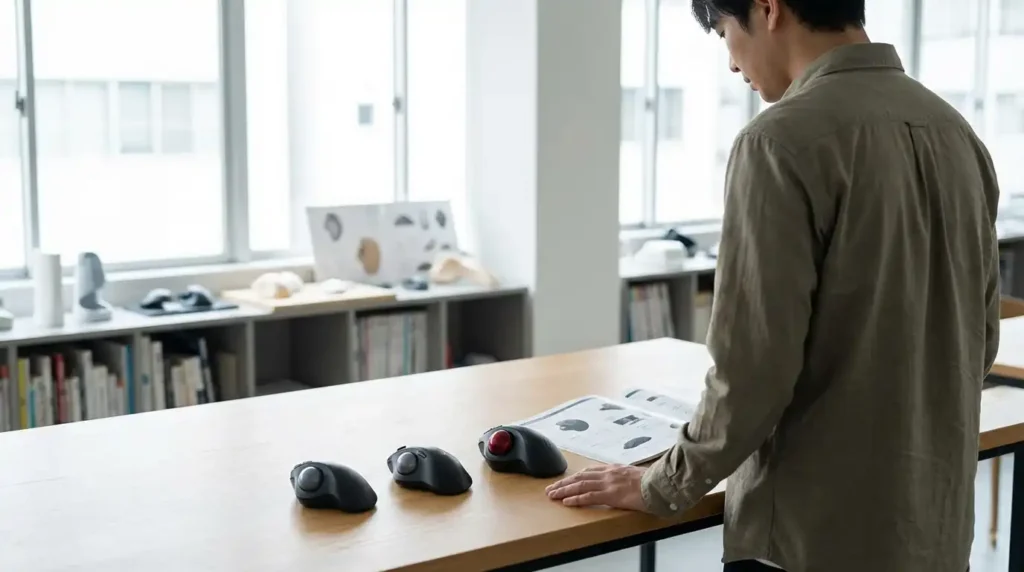
ここからは、メリットを最大化する「選び方」と「注意点」をまとめます。おすすめの定番、デメリット、ゲーム用途の向き不向き、持ち運びの現実、最後に総まとめまで。買ってから後悔しないためのチェック観点を用意しました。
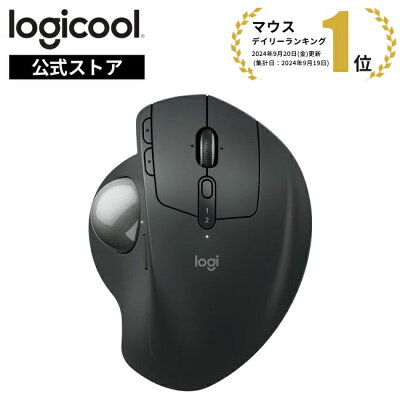
おすすめ定番はM575とMXERGO
おすすめを聞かれたときに、まず名前が挙がりやすいのがM575とMXERGO(いわゆる定番枠)です。ここは「どっちが最強」というより、用途と予算で選ぶのが正解かなと思います。
まず前提:どっちも“ハズレにくい”
最初に言っておくと、M575とMXERGOは「トラックボール入門〜定着」までの王道ルートに乗りやすい2台です。どっちを選んでも、基本の快適さはちゃんと味わえます。だからこそ、比較で大事なのはスペック表よりあなたの使い方です。
M575が向いている人
- 初めてトラックボールを試したい
- コスパ重視で失敗したくない
- 在宅ワークの普段使いがメイン
M575は入門としてバランスが良く、親指タイプのとっつきやすさもあって「慣れるまでの不安」が少なめです。必要十分にまとまっているのが強み。
私がM575を推しやすい理由は、最初の挫折を減らせるから。トラックボールって慣れが必要なので、最初に「高いの買ったのに合わない」が起きると精神的ダメージが大きいんですよね。M575は“試す価値”を出しやすい価格帯で、導入としてちょうどいいです。
ロジクール 公式ストア
¥7,700 (2026/06/25 19:12時点 | 楽天市場調べ)
ポチップ
MXERGOが向いている人
- 長時間デスクワークで快適性を優先したい
- 角度調整など、エルゴノミクス性を重視したい
- 作業効率アップのために投資できる
MXERGOはフィット感や機能面で満足度が高い傾向があります。価格は上がりますが、毎日使う道具として考えると、体感差が出やすいカテゴリです。
とくに長時間作業の人は、角度やフィット感の差が「疲れやすさ」に直結することがあります。ここは本当に人によるんですが、合う人は一気に“戻れない”ラインに入ります。投資としては高めでも、毎日触るデバイスだからこそ回収できる可能性がある、という感じ。
ロジクール 公式ストア
¥17,800 (2026/06/27 08:18時点 | 楽天市場調べ)
ポチップ
Shou私も現在このマウスを使用していて、本当におススメできる一品。いや、逸品です。
迷ったときの選び方
迷ったら、私はこの順で考えるのをおすすめします。
- 予算:無理して上位を買うより、まず続けられるラインを選ぶ
- 作業時間:1日8時間なら快適性への投資価値が上がる
- 手のサイズとフィット:レビューで近い手の人の感想を探す
レビューで見るべきは「手の大きさ」「親指の疲れ」「ボタン配置」「ホイールの好み」。スペックよりここが満足度を決めがちです。
なお、型番や仕様は時期や地域で微妙に変わることがあります。正確な仕様や最新情報は、購入前にメーカー公式サイトや販売ページで確認してください。
デメリットは慣れと清掃
トラックボールのデメリットで多いのが、慣れるまで時間がかかるのと、定期的な清掃が必要の2つです。
慣れは「期間」より「導入の仕方」で決まる
慣れの目安は人によりますが、数日〜2週間くらいで「日常作業は問題ない」ラインに入りやすい印象です。逆に、1日触って「無理だ」と判断するのは、ちょっともったいないかも。最初から精密作業をやろうとするとつまずくので、最初はブラウジングや資料作成など、負荷が低い作業で慣らすのがおすすめです。
ここ、気になりますよね。慣れない理由ってだいたい「狙った場所に止められない」なんですが、原因は2つで、速度が合ってないか力んでるか、のどっちかが多いです。だからこそ、最初の数日は“上手くやろう”より“設定を合わせよう”が勝ち。上達は後から勝手についてきます。
慣れるまでの“やりやすい練習メニュー”
私は導入直後に、こんな順番で慣らすのをおすすめしています。
- ブラウザでリンクをクリック(狙って止める練習)
- スクロール中心の作業(ホイール感に慣れる)
- フォルダを開く/閉じる(小さなターゲットを触る)
- 最後にドラッグ&ドロップ(慣れてから)
いきなり画像編集やCADで追い込むと、挫折しやすいです。まずは日常操作で、自然に慣れるのが一番ラクですよ。
清掃はサボると体感が落ちる
ボールと内部の支持点にホコリや皮脂が溜まると、動きがカクつきます。放置すると「なんか使いにくい…」となりやすいので、2〜4週間に一度くらいを目安に掃除すると安定します。やることは簡単で、ボールを外して綿棒や柔らかい布で拭くだけです。
清掃をサボると、単に操作が悪くなるだけじゃなくて、指が余計に力む原因にもなります。滑らかに転がらないと、無理に押して回しがちになるので、疲れやすさにも影響します。だから私は、清掃は“メンテ”というより快適性の維持として扱っています。
清掃をラクにする小ワザ
- 机のホコリを週1でサッと拭く(本体に入る量が減る)
- 手が乾燥している時期は、皮脂ではなく粉っぽい汚れが出やすいので早めに拭く
- 動きが「ザラッ」としたら、その時点で軽く拭く(重症化させない)
清掃方法は機種で違います。無理に分解せず、公式の手順に従ってください。故障や保証対象外になる可能性があります。
ゲームやFPSは向き不向き
ゲーム、とくにFPSは「向き不向き」がかなり出ます。トラックボールでも遊べる人はいますが、一般的には普通のマウスのほうが有利になりやすいです。理由は、瞬間的なエイム調整や大きい振り向き(フリック)を連続でやると、親指や指先に負荷が集中しやすいから。
ただ、ゲームの種類によっては話が変わります。たとえば、シミュレーション、ストラテジー、カード系、日常の軽い操作中心のゲームなら、トラックボールでも快適に遊べることが多いです。
FPSで難しく感じやすいポイント
FPSで難しいのは、ざっくり言うと「大移動→即停止→微調整」を高速で繰り返すところ。普通のマウスは腕で大きく動かして、手首で止めて、指でクリック、みたいに役割分担ができます。でもトラックボールはボールの回転で全部やるので、慣れていないとブレやすいです。さらに、連続フリックは指への負担が増えやすい。ここが向き不向きの主因かなと思います。
それでも使うなら“割り切り”が大事
もしトラックボールでFPSをやりたいなら、私は「勝ちに行く」より「快適に遊ぶ」方向の割り切りをおすすめします。感度を極端に上げない、手に力を入れない、長時間連続でやらない、ここを守ったほうが結果的に続きます。あと、ゲーム内感度とOS感度が干渉することもあるので、設定は少しずつ詰めるのが安全です。
向いているゲームの例
- シミュレーション:操作が比較的ゆっくりで、精密クリックが活きる
- ストラテジー:広いマップ移動にボールの勢いが便利
- カード/ターン制:反射神経より操作の快適性が大事
こういうジャンルだと、トラックボールのメリットが素直に出やすいです。
結論:FPSが最優先ならマウス併用が現実的。仕事用はトラックボール、ゲームは軽量マウス、みたいに分けると幸せになりやすいです。
「どっちかに統一しなきゃ」と思うと苦しくなるので、用途で道具を分けるのは全然アリです。あなたがラクに楽しく使えるのが正解ですよ。
持ち運び重視なら小型
持ち運びは、正直トラックボールの弱点になりやすいです。本体サイズが大きめで、バッグの中で場所を取ります。外出先での作業が多い人は、小型モデルを候補に入れるのが現実的です。
ただし、小型は小型で「手に合わない」「ボールが小さくて操作感が違う」など別の課題も出ます。ここも個人差が大きいので、購入前はサイズ感のレビュー確認が重要です。
そして外出先は姿勢が崩れやすいので、疲れにくさを期待して導入するなら、デバイスだけでなく休憩や姿勢の工夫もセットで考えるのが安全です。無理して使い続けず、違和感が出たらいったん休む、これが大事です。
持ち運びで困るのは「サイズ」だけじゃない
持ち運びって、サイズと重さの他に「置き場」が地味に問題になります。カフェの小さいテーブル、出張先の狭い机、ホテルのデスク…環境が不安定だと、普通のマウスは滑らせる面が必要になるけど、トラックボールは置ければOK。ここはメリットでもあります。つまり、持ち運びは“本体がデカい”のがデメリットで、“面がいらない”のがメリット、というちょっとややこしい構図です。
小型を選ぶときの現実的チェック
- 手のひらの収まり:小型すぎると手首が折れやすい
- ボールの操作感:小さいボールは繊細さが変わる
- ボタン配置:小型ほどボタンが少ない/押しづらい場合がある
- 接続方式:ドングルの管理が面倒ならBluetoothも候補
このへんを見ておくと、持ち運び用途でも失敗しにくいです。
外出先こそ“休憩”が効く
外出先は姿勢が崩れやすく、知らないうちに肩や首に負担がたまりがちです。だから私は、持ち運び用途の人ほど「30〜60分に一回は手を離す」みたいなルールを作るのがおすすめかなと思います。タイマーでもいいし、飲み物を取りに立つでもOK。小さい積み重ねが効きます。
健康や痛みの話は個人差が大きいです。違和感が続く場合は無理せず使用を中断し、必要なら専門家へ相談してください。最終判断はあなた自身の体の状態を優先してください。
トラックボールマウスのメリット総まとめ
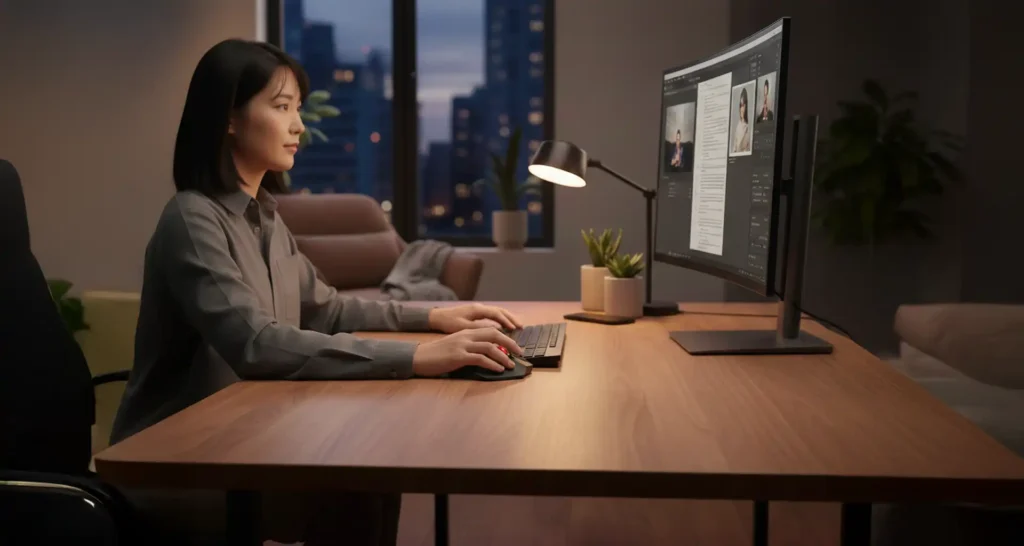
最後に、トラックボールマウスのメリットをギュッとまとめます。トラックボールは、省スペースで、手首や腕の移動量を減らしやすく、慣れると精密操作と高速移動を両立できるのが魅力です。在宅ワークや長時間デスクワークとの相性も良く、静音性が高いモデルなら夜間も使いやすい。
一方で、デメリットとして慣れと清掃は避けられませんし、ゲームやFPSは向き不向きが出ます。だからこそ、あなたの用途に合わせて、親指タイプか人差し指型か、サイズ感やボタン配置を見ながら選ぶのがいちばん失敗しにくいです。
この記事の結論を“超短く”言うと
- 狭い机・在宅・長時間作業なら、トラックボールのメリットが出やすい
- 疲れにくさは「姿勢」と「設定」で伸びる
- 慣れは必要。最初は日常作業で慣らすのが勝ち
- 清掃は快適性の維持。放置すると体感が落ちる
- ゲーム、とくにFPSは割り切りか併用が現実的
迷ったら「まずは入門で試す」→「合えば上位機で快適性に投資」が王道ルート。合わないと感じたら、無理せず併用でもOKです。
最後に:健康と購入判断の注意
なお、体の痛みやしびれなど健康に関わる話は個人差が大きいです。この記事は一般的な目安として受け取りつつ、強い症状がある場合は専門家に相談してください。製品仕様や最新情報はメーカー公式の案内を確認したうえで、最終的な判断はあなたの環境に合わせて行ってください。
あわせて読みたい
【2025年】Pixioモニターの評判は?特徴や設定、おすすめモデルを徹底解説
Pixioモニターの評判が気になる方は多いのではないでしょうか。コストパフォーマンスの高さが特徴のPixioですが、「Pixioとはどのようなメーカーなのか?」「Pixioはど...