この記事にはプロモーションが含まれます
OneDriveは必要か?初心者向けにメリットと注意点を整理
「OneDriveは必要なのか?」と調べているあなたは、きっと「勝手に同期されるのが不安」「容量が足りない」「そもそもonedriveはいらないのでは?」みたいなモヤモヤを抱えているはず。ここ、気になりますよね。
この記事では、onedriveが自分の使い方に合うかどうかを整理しつつ、onedrive削除しても大丈夫なのか、onedrive無効化は何が変わるのか、onedrive使い方の基本、onedriveアンインストールの考え方まで、一般ユーザー目線でスッキリ解説していきます。
結論を先に言うと、OneDriveは「全員が必須」ではありません。ただ、条件がハマる人にはとてつもなく便利なツールです。逆に合わない人が無理に使うと、保存先が混乱したり、容量不足の通知に追われたりでストレスが増えがちです。なのでこの記事では、あなたの状況に合わせて、使う・使わない・一部だけ使う、の落としどころまで一緒に決めていきます。
記事のポイント
- OneDriveが必要な人・不要な人の見分け方
- 同期で困りがちな容量・保存先の整理
- 無効化とアンインストールの安全手順
- 代替案とバックアップの現実的な落としどころ
目次
OneDriveは必要かを最初に確認

まずは「OneDriveの正体」と「どんな場面で得をするか」を押さえるのが近道です。ここが分かると、必要か不要かの判断がブレなくなります。
【基本】OneDriveの機能と役割をおさらい
OneDriveは何をしてくれるサービス?
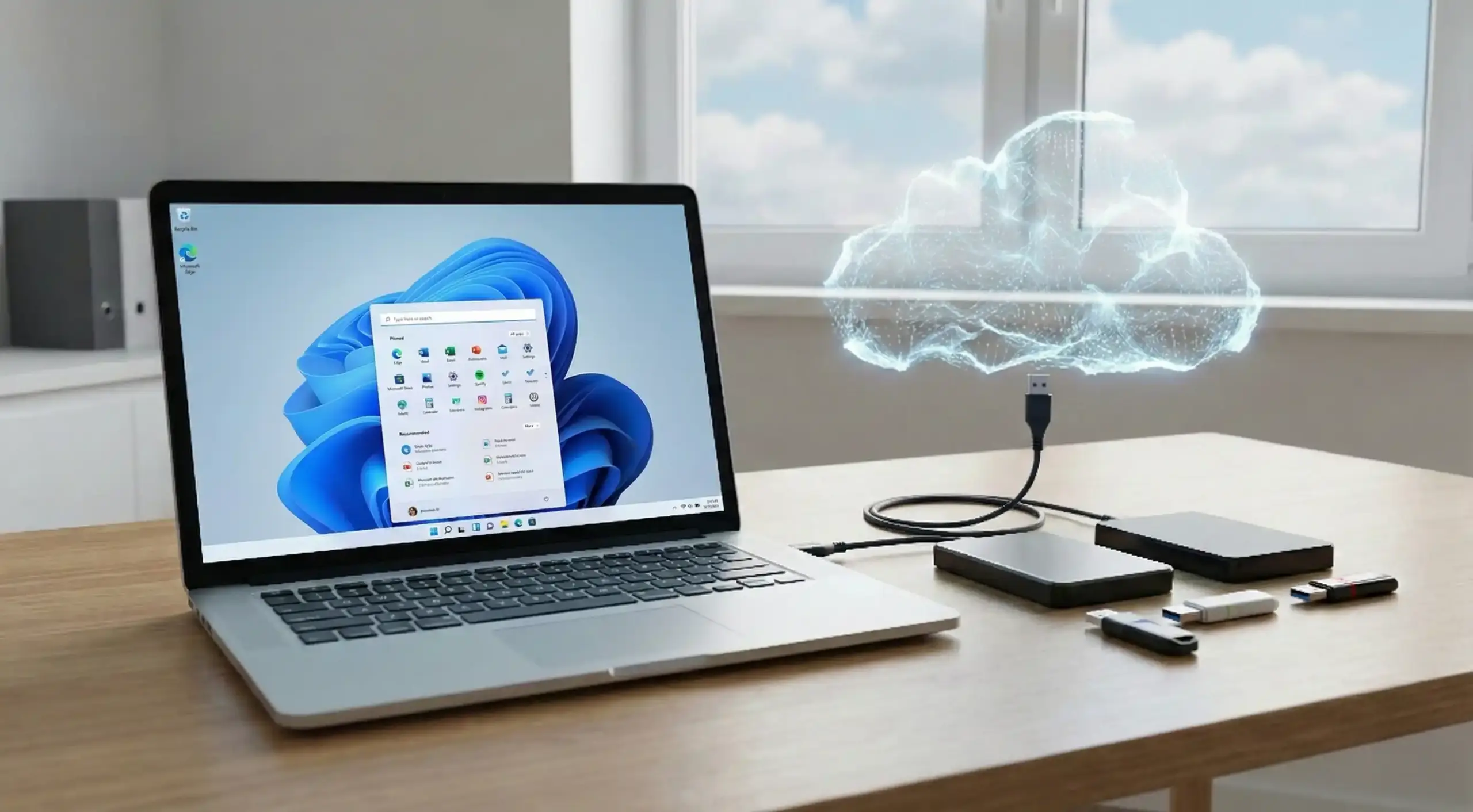
OneDriveは、ざっくり言うとMicrosoftが提供するクラウド保存場所です。Windowsに最初から入っていることも多く、気付いたら常駐していた…みたいな人も多いはず。ややこしく感じる原因は「クラウド=Web上の保存」だけじゃなく、PCのフォルダとクラウドを同期して同じように扱える点にあります。
例えばOneDriveフォルダにファイルを入れると、PC内にファイルがある状態のまま、裏側ではクラウドにも同じものが置かれます。別のPCやスマホで同じMicrosoftアカウントにログインしていれば、そこから同じファイルにアクセスできる、という仕組みです。USBメモリで運ぶ必要が減るので、端末をまたぐ作業が多い人ほどラクになります。
「同期」「バックアップ」「共有」が3本柱
メリットはシンプルで、「どの端末でも同じファイルを開ける」「故障時にデータが残る」の2つが大きいです。ここに加えて、OneDriveの強みとしてもう1つ、共有と共同編集があります。WordやExcel、PowerPointをOneDrive上に置くと、リンクで他人に渡して共同編集ができます。仕事や学校、家族との資料共有などで活用できると、一気に便利さを実感できます。
「端末が増えるほど、OneDriveの価値は上がる」これが基本の考え方です
逆に“合わない”と感じる人はここでつまずく
一方で、PC1台だけで完結していて、外に持ち出さない・共有しないなら、OneDriveの強みは薄くなりがちです。さらに、Windowsの初期設定次第で「デスクトップ」や「ドキュメント」がOneDrive配下に入ることがあり、保存先が変わった感が出ます。これが「勝手に同期される」「ファイルがどこにあるか分からない」の正体になりやすいんですよね。
なので、OneDriveの役割はこう覚えるのがラクです。
- 同期:複数端末で同じファイルを使う
- バックアップ:PC故障でもデータを残す
- 共有:リンクで渡して一緒に編集する
この3つのうち、あなたが「欲しい」と思うものが2つ以上あるなら、OneDriveは必要寄り。逆に「全部いらない」なら、無理に使う必要はありません。
迷子にならない!OneDrive使い方の基礎
基本は「OneDriveフォルダに入れる」だけ
使い方は難しくありません。基本は「OneDriveフォルダに入れたファイルがクラウドと同期される」。仕組みはこれだけです。WindowsならエクスプローラーにOneDriveが表示されているので、そこにドラッグ&ドロップするだけでOK。
ただし、初心者がつまずきやすいのは「保存先がいつの間にかOneDriveになっている」パターン。WordやExcelで保存するときに、既定の場所がOneDriveになっていると、ローカル保存したつもりがクラウドに上がっていた…みたいなことが起きます。ここ、地味に怖いですよね。
私のおすすめは「同期するものを決める」運用
私のおすすめは、最初に保存先のルールを自分で決めることです。全部を同期させようとすると、容量や回線、PCの動作の面でモヤモヤが増えがち。逆に、同期するものを絞ると、OneDriveのメリットだけ拾いやすくなります。
- 絶対に失いたくない:OneDrive(+別のバックアップも検討)
- 端末間で使いたい:OneDrive
- 重い動画やゲーム系:ローカル(必要なら外付け)
OneDriveを使うなら「何を同期するか」を絞ると、容量不足や動作の重さが起きにくいです
ファイルの状態(雲マーク)を理解すると迷子になりにくい
OneDriveは、ファイルの横に雲っぽいアイコンが出ることがあります。これは「今そのファイルはPCに実体がない(または軽量)」みたいな状態を示していることが多いです。要は、必要なときにダウンロードして開ける仕組み。PC容量を節約できる反面、オフライン環境で開けないこともあります。
外出先や通信が不安定な場所で使うなら、重要ファイルは事前に「このデバイス上に常に保持」などの設定でローカル保持しておくのが安全です
共有の基本:リンク設定だけは慎重に
OneDriveの共有は便利ですが、リンクの権限設定はしっかり確認してください。「誰でもアクセス可能」になっていると、リンクが回った先で見られる可能性が出ます。家族内の写真共有くらいなら問題になりにくいですが、住所や個人情報、仕事の資料は権限を絞るのがおすすめです。
正確な操作手順や表示はWindowsやアプリの更新で変わることがあるので、最終的には公式のヘルプも確認しつつ進めるのが安心です。
正直「OneDriveはいらない」と感じてしまう理由
「いらない」には理由がある(そしてだいたい解決できる)
「onedriveはいらない」と感じるのは、だいたい理由が決まっています。
- 容量が少なくて、すぐ警告が出る
- 保存先が変わって混乱する
- 同期のタイミングで回線やPCが重く感じる
- クラウドに置くこと自体が不安
特に多いのが、無料枠のまま写真や動画を同期してしまい、「容量が足りません」系の通知が増えるケース。こうなると、便利さよりストレスが上回ります。ここ、めちゃくちゃ分かります。
保存先が変わるのは“設定の結果”であって、故障ではない
OneDriveで混乱する最大の原因は、保存先が「いつもの場所」じゃなくなることです。例えば、デスクトップに置いたはずのファイルがOneDriveに乗っていると、他のPCでもデスクトップに出てきたりします。便利なんだけど、知らないと怖い。
これって、Windowsのバックアップ設定(フォルダ保護)や初期設定の流れで、デスクトップやドキュメントが同期対象になっていることが多いんです。なので、対処としては「同期対象を減らす」「保存先をローカルに戻す」「無効化する」が現実的な選択肢になります。
「重い」の正体は回線と同期対象の量
同期が重いと感じるとき、原因はだいたいこの2つです。
- 回線:アップロードが走ると体感で重くなる
- 同期対象:写真・動画・大容量データが多い
特に動画はサイズが大きいので、同期が始まるとネットが詰まりやすいです。モバイル回線やテザリングだと、通信量が気になる人もいるはず。そういう場合は、写真の自動アップロードを切るだけでも改善することが多いですよ。
「不要」と感じたときに、いきなり削除するのは危険です。まずは同期対象の整理か、無効化から段階的に進めるのが安全ですよ
クラウドが不安なら“置かないもの”を決めればOK
「クラウドは不安」という気持ちも自然です。ここは無理に割り切らなくてOK。ポイントは、クラウドに置くものと置かないものを分けること。例えば、家計簿・パスワードの一覧・身分証の写真など、漏れたら困るものはオフラインに寄せる。逆に、公開しても困りにくい資料や、失いたくないけど機密じゃないものはOneDriveに寄せる。こういう“線引き”でストレスは一気に下がります。
OneDriveは必要か?容量と無料枠
容量は「必要かどうか」を左右する超重要ポイント
容量は、必要かどうかを決める超重要ポイントです。OneDriveは無料で使える一方、無料枠は5GBなので、写真を少し同期しただけで埋まりやすいのも事実です。特にスマホの写真は、気付いたら数千枚…みたいになりがちなので、5GBは「試せるけど本格運用は厳しい」ラインだと考えるとイメージしやすいと思います。
Microsoft 365契約中なら「容量問題」がほぼ消える
一方で、Microsoft 365(個人向けプラン)を契約しているなら、OneDriveが1TB(1,000GB)になるので、話がガラッと変わります。すでにMicrosoft 365を使っている人は、OneDriveを活用しないともったいないです。Officeを使うために契約しているなら、OneDriveは実質“付いてくる強いおまけ”みたいなものなんですよね。(出典:Microsoft「Microsoft OneDrive – 個人用ファイル共有とクラウド ストレージ」)
「何をどれくらい保存したいか」で判断すると失敗しにくい
容量判断でおすすめなのは、まず自分のデータをざっくり分類することです。
- 文書中心(PDF、Word、Excel):比較的軽いので無料でも足りる可能性あり
- 写真中心:増えやすいので無料はすぐ厳しいことが多い
- 動画中心:無料はほぼ即アウト、同期対象から外すのが無難
ここはあくまで一般的な目安ですが、「写真を自動バックアップしたい」「スマホとPCで写真を共有したい」なら、無料枠だけで運用し続けるのは厳しいかもしれません。逆に、仕事の書類や学習用のPDF中心なら、無料でも意外と回ることがあります。
課金するか迷うときの考え方
課金の判断は、私はこう考えています。
- 毎月の出費が気にならない:クラウドでラクした方が得
- 出費を増やしたくない:同期を絞って無料枠で回す or 別手段
正確なプラン内容や料金は変わる可能性があるので、最終的には公式サイトをご確認ください。もし家計的に迷うなら、無理に課金せず「同期は最小限+外付けバックアップ」でも十分現実的です。
他社クラウド比較
結論:あなたの環境に近いものを選ぶのが一番
OneDriveだけが正解ではありません。すでにGoogleドライブやiCloud、Dropboxなどをメインで利用していて満足しているなら、無理にOneDriveへ寄せなくてOKです。クラウドって、1つに統一するとラクな反面、乗り換えコストもあるので、すでに回っている運用を壊さないのが正解なことも多いです。
私の感覚での相性(ざっくり早見表)
私の感覚だと、選び方はこんな感じです。
- Windows+Office中心:OneDriveが相性良い
- Android+Google中心:Googleドライブが自然
- iPhone/Mac中心:iCloudが楽
「どれが優れているか」より、あなたの普段使いに近いサービスを選ぶのが一番ストレスが少ないです。特に写真同期は「スマホ側の標準」に寄せた方が迷いにくいので、iPhoneならiCloud、AndroidならGoogle系が自然に感じる人が多いと思います。
クラウドは“併用”でもOK(ただしルールが必須)
意外とありなのが併用です。例えば、仕事やOffice共有はOneDrive、写真はiCloud、みたいな感じ。ただし併用は、保存先が分散して迷子になりやすいので、最低限ルールは決めた方がいいです。
- 写真:A(例:iCloud)に統一
- 仕事資料:B(例:OneDrive)に統一
- バックアップ:外付けHDDなどCも併用
クラウドを複数使うなら「用途で分ける」これだけで迷子率が一気に下がります
Googleドライブ側の容量整理も参考にどうぞ
代替や整理の話は、当サイトの別記事も参考になります(OneDriveでなくGoogleドライブ寄りの話ですが、容量設計の考え方はかなり共通です)。
あわせて読みたい
Googleドライブの容量を減らす完全手順|今すぐ空きを作る方法
こんにちは。PCとガジェットのある生活 運営者のshouです。 Googleドライブの容量を減らす方法を探しているときって、保存できない・メールが届かない・写真がバックア...
OneDriveが必要か迷った時の判断
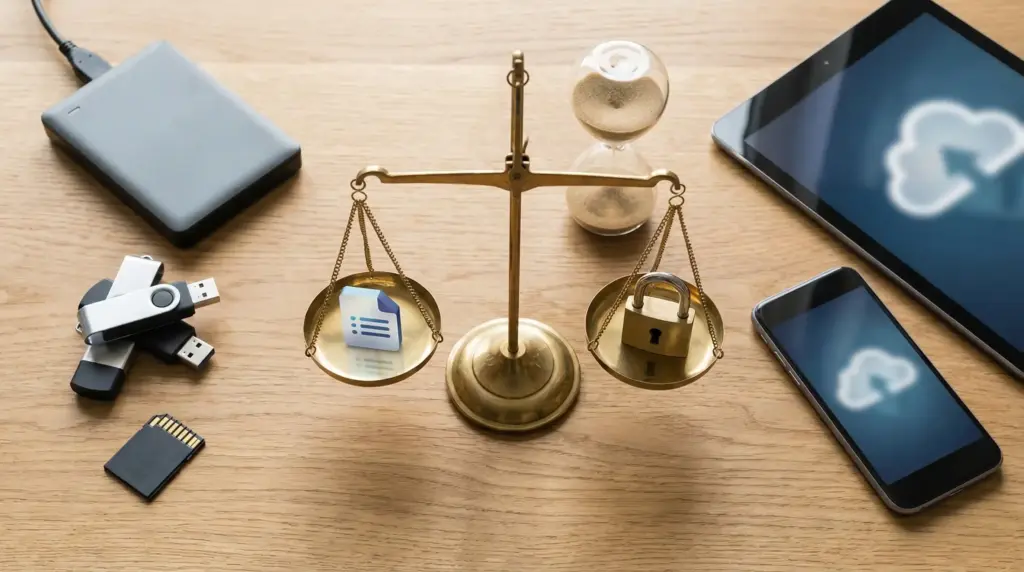
ここからは「もう使わないかも」と感じたときの現実的な落としどころを整理します。削除・無効化は手順を間違えるとファイルが迷子になるので、落ち着いていきましょう。
OneDriveで削除しても大丈夫な条件
「大丈夫」の意味は“データが消えない”こと
結論から言うと、条件を満たせば削除しても大丈夫です。ただし、ここでいう「大丈夫」はデータの所在を把握できていることが前提です。OneDriveは同期なので、状況によっては「クラウドだけにある」「PCだけにある」「両方にある」が混ざります。これを整理せずに削除すると、必要なファイルが見当たらない…となりやすいんですよね。
チェックすべき条件(実務向けにもう少し具体的に)
チェックしてほしい条件は3つ、と書きましたが、実務的にはもう少し踏み込んで確認したいです。
- OneDriveフォルダ内の重要ファイルが、PC本体(ローカル)にも存在している
- 同期が止まっても困らない(他端末で使っていない)
- バックアップの代替手段(外付けや別クラウド)がある
特に1つ目。OneDrive配下のフォルダに入っているファイルは、クラウドとPCの状態が違うことがあります。可能なら、重要ファイルはローカルに確実に存在する状態(オフラインでも開ける状態)にしてから、次のステップへ進むのが安心です。
「デスクトップ」「ドキュメント」がOneDrive配下だと要注意
怖いのは、あなたのデスクトップやドキュメントがOneDriveに紐付いているケースです。この状態でOneDriveを削除すると、「デスクトップのファイルが消えた」と感じやすい。実際は場所が変わっただけ、またはクラウド側だけ残っている、みたいなことも起きます。
“見えていないだけ”なのか“消えた”のかで対処が変わります。削除前にフォルダの場所とファイルの実体を確認しておくのが最重要です
迷うなら「削除」ではなく「段階的」が正解
判断に迷うなら「削除」ではなく、まずは無効化(同期停止)からでOKです
大事なのは、勢いで消さないこと。削除はいつでもできますが、失ったデータを戻すのは大変。最終的な判断は、あなたの運用とリスク許容度に合わせて決めてください。必要ならPCに詳しい人や専門家に相談するのも全然アリです。
また、会社PCや学校PCなどは管理ポリシーがあることも多いので、その場合は管理者の指示に従ってください。
OneDrive無効化の影響と注意点
無効化は“いったん落ち着く”ための選択肢
onedrive無効化(同期停止)は、「OneDriveを残したまま、勝手に同期しない状態にする」イメージです。個人的には、迷っている人ほどこの手順が向いていると思います。削除ほど後戻りが難しくないので、「自分に必要かどうか」を実運用で試せるのが強いです。
無効化すると何が変わる?(体感ベース)
影響としては、次のような変化が出ます。
- クラウドへの自動アップロードが止まる
- 他端末とのファイル反映が止まる
- 容量不足通知などが減る(状況による)
「同期のせいでPCが重い気がする」「通知が頻繁で気になる」といった悩みは、無効化することで改善する場合が多いです。特に回線が細い環境や、モバイル回線中心の人はラクになる可能性があります。
無効化の落とし穴:ファイルの実体はそのまま“管理が必要”
無効化しても、OneDriveフォルダ内にあるファイルの扱いは変わりません。重要ファイルは「ローカルにあるか」を必ず確認してください
ここが重要で、無効化は「同期を止める」だけです。つまり、OneDriveフォルダ内にあるファイルは、引き続きOneDriveフォルダの中にあります。なので、無効化後に「保存先をローカルに戻す」「運用ルールを決める」という作業が残ります。
おすすめの運用:無効化後に“保存先のルール”を再設計
無効化したら、次は保存先のルールを決めるのがおすすめです。例えばこんな感じ。
- デスクトップ:一時置き場にして、最終的にはドキュメントへ移す
- 写真:スマホ側の標準(iCloudやGoogleなど)に寄せる
- 仕事/学習の重要資料:ローカル+外付けの二重化
このルールができると、OneDriveを再開するにしても、削除するにしても、判断がブレにくくなります。
正確な操作手順や画面は更新で変わる可能性があるので、迷ったら公式の案内も確認しつつ進めてください。
OneDriveのアンインストール方法
アンインストールは“最後の仕上げ”として考えると安全
onedriveアンインストールは、Windowsの「アプリ」からOneDriveを削除する流れです。Windows 10/11では設定画面から操作できることが多いですが、環境によって表示が違う場合もあります。なので、ここでは「考え方」と「事故を防ぐ順番」をしっかり押さえておきます。
事故が起きやすい順番:いきなりアンインストール
やりがちなのが、通知がうるさくてイラっとして、そのままアンインストールしてしまうパターン。これ、気持ちは分かるんですが、OneDrive配下にしかないファイルがあると混乱しやすいです。特に「デスクトップ」「ドキュメント」「ピクチャ」がOneDriveと結び付いている環境だと、影響が大きく出ます。
安全な順番は「同期停止 → ファイルの所在確認 → 必要データをローカルへ移動 → アンインストール」です
アンインストール前にやるべきこと(チェックリスト)
- OneDriveフォルダ内を開いて、重要データがあるか確認
- 重要データがあるなら、ローカルの任意フォルダへコピー(または移動)
- 同期を止める(アカウントのリンク解除など)
- PC再起動後、ファイルが問題なく開けるか確認
この「確認してから実行」ができれば、アンインストール自体は怖くありません。逆に、確認を飛ばすと、後から「どこ行った?」となりがちです。
企業PC・学校PCは“勝手に消さない”が正解
企業PCや学校PCなど管理されている端末だと、設定変更が制限されていることがあります。そもそもアンインストールができなかったり、できても運用ルール違反になる可能性があります。その場合は管理者やサポート窓口に相談してください。
最終的な手順は更新される可能性があるので、正確な情報は公式サイトをご確認ください。ここは断定しすぎず、最新情報で進めるのが安全です。
OneDriveのセキュリティ面
クラウドは“危険”じゃなくて“扱い方次第”
セキュリティ面は「クラウドは危険」と決めつけるより、どう使うかが大事です。OneDrive自体は大手の仕組みで運用されていますが、ユーザー側の設定が甘いとリスクが上がります。ここ、ちょっと面倒だけど大事なところです。
一般ユーザーが最低限やっておきたい守り
一般ユーザーがやっておきたいのは、次の3つ。
- 二段階認証を有効にする
- パスワードを使い回さない
- 共有リンクを「誰でも」設定でばらまかない
OneDriveを使うなら「アカウントの守り」がセキュリティの本丸です
特に二段階認証は、体感でも安心感が違います。パスワードが漏れたとしても、追加の認証があるだけで侵入難易度が上がります。
共有リンクは便利だけど、事故の原因にもなる
OneDriveでよくあるのが、共有リンクを発行して「誰でもアクセス可能」のまま放置してしまうこと。これ、リンクが第三者に渡ると閲覧される可能性が出ます。家族の写真を共有するくらいなら許容できるかもしれませんが、個人情報や仕事の資料は避けたいですよね。
共有するときは「対象ユーザーを限定」「編集可否を確認」「期限を設定できるなら設定」が安全です
クラウドに置かない方がいいデータもある
逆に、家族写真や住所録、仕事の機密など「漏れたら困る」データは、クラウドに置かないという判断も合理的です。これはOneDriveに限らず、クラウド全般に言える話。あなたが不安なら、無理に背伸びしないで、ローカルや外付けストレージ中心で運用するのも十分アリです。
また、情報の取り扱いは個別事情で変わります。業務データや法的な管理が絡む場合は、最終的な判断は専門家や所属組織のルールに従ってください。
OneDriveは必要か?最終的な結論
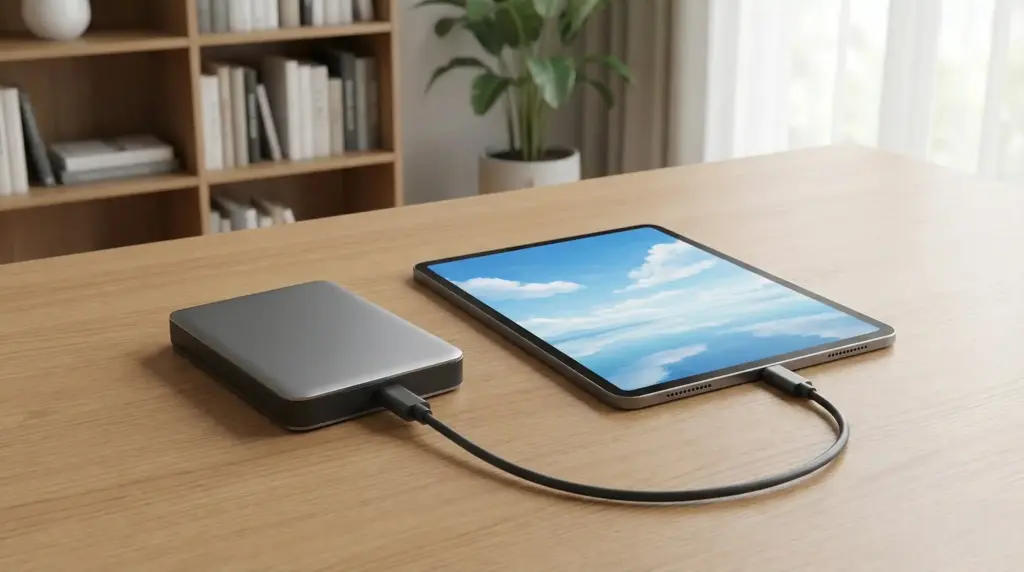
結論:必要かどうかは「使い方」で決まる
最後に、onedriveは必要かの結論をシンプルにまとめます。OneDriveは便利だけど、万人に必須ではない。だからこそ「自分の使い方に合うか」で決めるのが正解です。
OneDriveが必要になりやすい人
必要になりやすい人は、複数端末でファイルを触る人、Officeで共有や共同編集をする人、PC故障に備えて自動バックアップしたい人。特にMicrosoft 365契約中なら、OneDriveの価値はかなり高いです。容量面が一気に楽になるので、写真や資料をまとめて管理したい人には相性がいいと思います。
- 自宅PCとノートPCを併用している
- スマホでも資料を見たい
- 家族やチームでOfficeファイルを回す
- PC故障時にデータを失いたくない
OneDriveが不要になりやすい人
不要になりやすい人は、PC1台で完結している人、すでに別クラウドで満足している人、クラウドに置きたくないデータが多い人。こういう場合は、無理に使わず、ローカル+外付けバックアップでも十分戦えます。むしろ、保存先をシンプルにした方が快適になることも多いです。
- PCは1台、外出先で開かない
- 写真はiCloud/Googleで満足している
- クラウドが不安でストレスが勝つ
- 無料枠の容量不足がずっと気になる
迷ったらこの順番でOK(事故りにくい手順)
迷うなら、まずは無効化(同期停止)→運用確認→必要ならアンインストール、の順が安全です
「削除してスッキリしたい」気持ちは分かるんですが、データが絡むと取り返しがつかないこともあります。だから、段階的にいきましょう。
最終確認:公式サイトと自己判断のバランス
この記事の内容は一般的な目安として受け取ってください。正確な仕様や最新の操作手順は公式サイトで確認しつつ、最終的な判断はあなたの利用環境に合わせて決めるのがおすすめです。業務用PCや機密情報が絡む場合は、最終的な判断は専門家や管理者に相談してください。
関連して「複数PC運用と同期の考え方」を深掘りしたいなら、こちらもどうぞ。
あわせて読みたい
パソコン2台持ちのデメリットは?コスト・管理・活用法を詳しく解説
パソコンを2台持つことには、作業効率の向上や用途の使い分けといったメリットがある一方で、コストや管理の負担などのデメリットも無視できません。特に「パソコンの2...
当サイトの「初心者の悩みをまとめた保存版」から、OneDriveのファイルオンデマンドなど関連テーマにもアクセスできます。
あわせて読みたい
【保存版】PC・ガジェットで迷わない!初心者の悩みを一気に解決する公式&専門サイト10選
PCとガジェットのある生活 はじめに:あなたの“わからない”をゼロにする旅へ パソコンやガジェットは、日々の暮らしを便利にしてくれる最高の相棒──。 けれど、そ...