この記事にはプロモーションが含まれます
Googleドライブの容量を減らす完全手順|今すぐ空きを作る方法
こんにちは。PCとガジェットのある生活 運営者のshouです。
Googleドライブの容量を減らす方法を探しているときって、保存できない・メールが届かない・写真がバックアップされない…みたいに地味に困りますよね。ここ、かなりストレスが溜まるポイントだと思います。特に仕事や学校でGoogleドライブを使っていると、急に「容量がいっぱいです」と出て作業が止まるのは本当に厄介です。
この記事では、Googleドライブの容量確認方法から始めて、ストレージ管理ツールの使い方、ゴミ箱を空にして容量削減する即効ワザ、大きいファイルを探して削除するコツ、重複ファイルを削除して整理する考え方まで、私自身が普段やっている順番で解説していきます。
さらに、Gmailの容量を減らす検索術やGoogleフォトの容量を減らす方法、バックアップと隠しデータ削除、Google Oneで空き容量を増やす判断基準、そして「削除したのに容量が減らない」問題の原因と対策までまとめました。
記事のポイント
- ストレージの内訳と容量確認のコツ
- ドライブ・Gmail・フォトの効率的な削減手順
- 容量が減らないときの原因と対処
- Google Oneで増やすべきかの判断軸
目次
Googleドライブの容量を減らす基本手順
まずは「今すぐ効く」作業から片付けます。やることは本当にシンプルで、どこが容量を食っているか確認 → 大きいものから削除 → ゴミ箱を空にする、この順番です。ここを外すと、頑張って消したのに全然減らない…という事態になりがちなので要注意です。
Googleドライブの容量確認方法
最初にやるべきなのは、間違いなく現状把握です。Googleのストレージは、Googleドライブだけで完結していません。GmailとGoogleフォトを含めた合算になっているので、「ドライブを整理したのに全然空かない」という場合、実はGmailやフォトが主犯だった、というケースがかなり多いです。
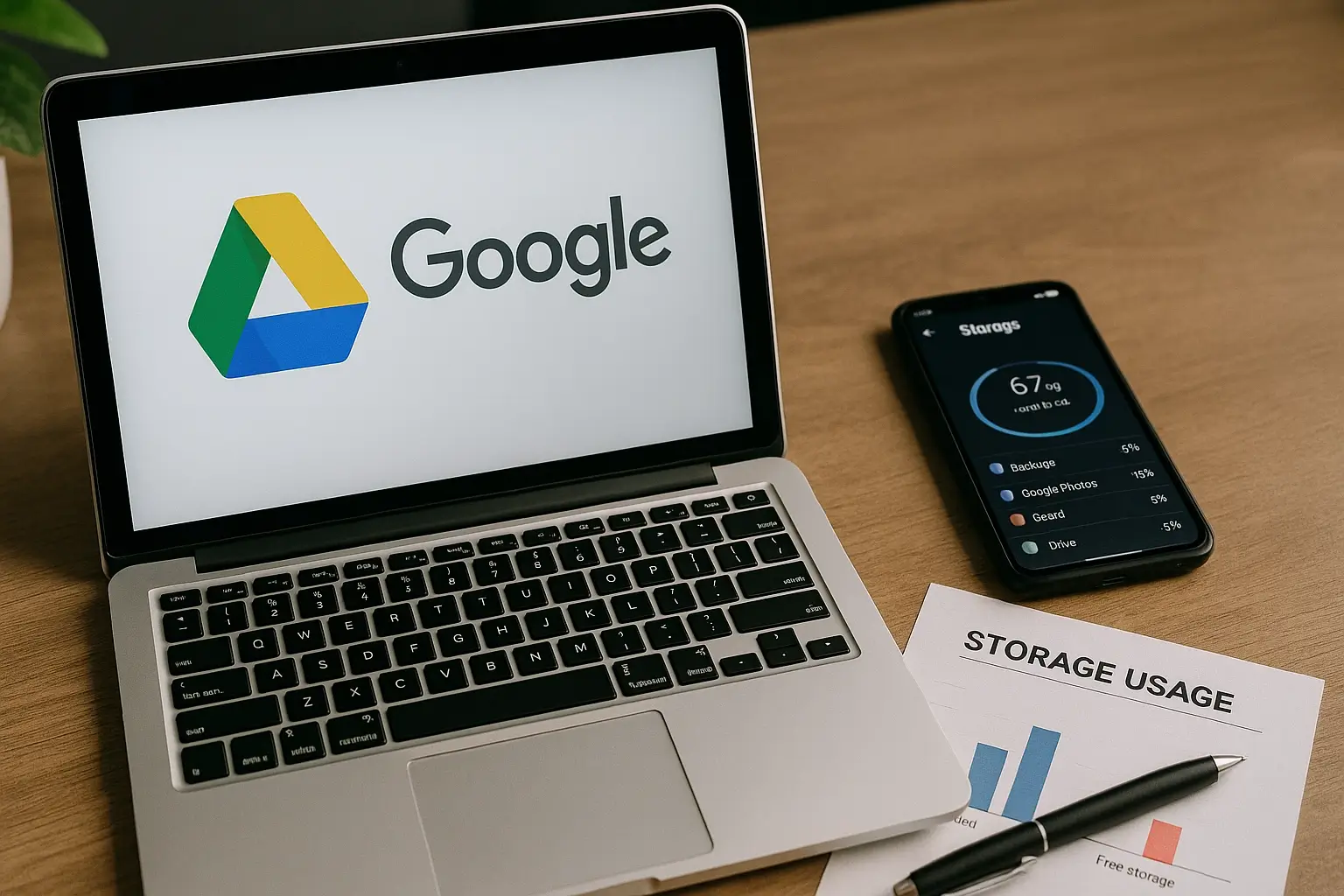
PCで確認する場合は、Googleドライブを開いたときに画面左下に表示される使用量が一番手軽です。ただ、これはドライブ全体の数字なので、内訳までは分かりません。もう一歩踏み込むなら、Google Oneのストレージ管理画面を使うのが鉄板です。ここでは、ドライブ・Gmail・Googleフォトそれぞれが何GB使っているかが一覧で表示されます。
スマホ派の人なら、Google Oneアプリがかなり便利です。グラフで視覚的に見えるので、「あ、写真がほとんどじゃん」と一瞬で気づけます。
容量を減らす前に、まず「どのサービスが一番容量を使っているか」を把握するのが最短ルートです。ここを飛ばすと遠回りになります
なお、表示されている容量はリアルタイムで更新されないこともあります。特に大量削除の直後は、数字が変わらないこともあるので、少し時間を置いてから再確認するのが安心です。
ストレージ管理ツールの使い方
私が一番よく使っているのが、Google公式のストレージ管理ツールです。正直、これを使わずに手動で探すのは非効率かなと思っています。なぜかというと、このツールは容量を圧迫している要素を自動でピックアップしてくれるからです。
具体的には、「大きなファイル」「サイズの大きい添付ファイル付きメール」「容量を食っている動画」などを候補としてまとめて表示してくれます。自分で一つひとつ探さなくていいので、迷子になりにくいのが最大のメリットです。
使い方は本当に簡単で、ストレージ管理画面を開いて、上から順に確認して削除していくだけです。ドライブだけでなく、GmailやGoogleフォトにも横断的にアクセスできるので、「どこから手を付ければいいか分からない」という人ほど向いています。
公式の手順や仕様は更新されることがあります。最新の正確な情報は公式ヘルプも必ず確認してください(出典:Google ドライブ、Gmail、フォトの保存容量を管理する)
注意点としては、提案される項目を何も考えずに全部消さないこと。中にはまだ必要なデータが混ざっていることもあるので、必ず中身を確認してから削除するのが大事です。
ゴミ箱を空にして容量削減
「削除したのに容量が減らない…」という相談で、一番多い原因がこれです。GoogleドライブもGmailもGoogleフォトも、削除したデータはすぐに完全削除されるわけではなく、ゴミ箱に移動します。そして、このゴミ箱に入っている間は、普通に容量を消費し続けます。
つまり、見た目上は消えているのに、裏では容量を食っている状態です。ここ、かなり引っかかりやすいポイントなんですよ。
必ずやること
- Googleドライブ:ゴミ箱を開いて完全に削除
- Gmail:ゴミ箱と迷惑メールを空にする
- Googleフォト:ゴミ箱から完全に削除
完全削除したデータは元に戻せません。必要なファイルやメールが混ざっていないか、実行前に必ず確認してください。最終的な判断は自己責任でお願いします
また、ゴミ箱を空にした直後に容量が減らないこともあります。これはGoogle側の反映の都合で、数時間から場合によっては1〜2日かかることもあります。焦らず、少し時間を置いて再チェックしてみてください。
大きいファイルを探して削除
容量回復の効率が良いのは、細かいファイルをちまちま消すより、大きいファイルを数本消すことです。ここ、気になりますよね。「どれが大きいの?」が分からないと、結局あちこち開いて時間だけ溶けます。
Googleドライブの場合は、左メニューの「ストレージ」を開くと、ファイルがサイズ順に並ぶので、まずはここを見ます。上の方にあるファイルほど容量を圧迫しているので、処分できるものがあるなら一気に効きます。特に刺さりやすいのは、動画(mp4)、高解像度の写真、編集途中の大きなPDF、容量が膨れがちなPowerPoint(pptx)などですね。
探し方のコツ
- ドライブの「ストレージ」でサイズ順に並べる
- 右上の表示を「リスト」にすると比較しやすい
- ファイル名だけで判断せず、プレビューで中身を確認する
- 削除候補は「古い・不要・バックアップ済み」の順で探す
私がよくやるのは、「今後一切使わない」と断言できるものから消すこと。
たとえば、すでに納品済みの動画素材、終わったイベントの撮影データ、作り直した資料の旧版など。こういうのは残していても再利用されないことが多いので、最初に切り捨てると気持ち的にもラクです。
次におすすめなのが、「ローカルに逃がせるデータ」を分離すること。
頻繁に見ない資料や、アーカイブ目的のデータなら、いったんPCや外付けSSDに退避して、ドライブからは削除するのが効きます。クラウドに置き続ける価値があるのは、共同編集が必要だったり、外出先から頻繁に触ったりするデータですね。
容量を戻すなら「大きい順に見て、不要な大容量を消す」が一番速いです。削除後はゴミ箱の完全削除までセットでやるのを忘れずに!
削除前に「本当に消していいか」だけは必ず確認してください。仕事の原本や契約資料など、取り返しがつかないデータはローカルへバックアップしてからが安心です。最終的な判断は自己責任でお願いします
重複ファイルを削除して整理
地味に効くのが、重複ファイルの整理です。ドライブって、共有やダウンロード、編集を繰り返していると、いつの間にか「同じ内容のファイル」が増えがちなんですよ。ファイル名に「(1)」「コピー」「最終」「最終_本当」みたいなやつ、あなたのドライブにもいません?
これが厄介なのは、1つ1つは小さく見えても、積み上がると平気で数百MB〜数GBになってることがある点です。特に画像フォルダや動画フォルダ、資料フォルダは要注意。私も放置していた頃は、いつの間にか同じ素材が複数回アップされてました。
重複チェックの現実的なやり方
- 名前順に並べて、同名っぽいものを固めて見つける
- 更新日で並べて「古い方」「容量が大きい方」を比較する
- プレビューやダウンロードで中身を確認し、正のファイルを決める
- 削除後はゴミ箱を空にして初めて容量が戻る
ポイントは、いきなり削除しないことです。重複に見えても、中身がちょっと違う(編集の差分がある)ことがあるので、まず「どれを残すか」を決めます。私は、ファイル名・更新日・中身の3点で正を決めるようにしています。
また、共有フォルダ絡みだとさらに混乱しがちです。例えば「共有ファイルをダウンロードして再アップ」みたいなルートを辿ると、同じ内容が別オーナーとして存在することがあります。ここを整理すると、画面もスッキリしますし、探し物もしやすくなります。
Googleドライブには、全ユーザー向けの強力な重複自動検出機能が標準で用意されているわけではないので、基本は人力です。だからこそ「大容量の重複」から攻めるのが現実的です
重複整理は「容量削減」だけじゃなく「探しやすさ」も上がります。データが散らかってると、必要な時に見つからなくて困りますからね
共有アイテムは容量に含まれる?
ここは誤解がめちゃくちゃ多いです。結論から言うと、他人がオーナーの共有ファイルは、基本的にあなたの容量を使いません。だから「共有アイテムが多いから容量がいっぱいなんだ」と思って片っ端から消しても、容量が増えないことが多いです。ここ、ハマりやすいですよね。
Googleドライブの容量の考え方はシンプルで、原則として「オーナー(所有者)が誰か」で容量の持ち主が決まります。つまり、あなたが閲覧・編集できる共有ファイルでも、オーナーが別の人なら、その人の容量が消費されます。
例外もあります
- あなたがオーナーの共有ファイルは、当然あなたの容量を使います
- 共有ファイルをコピーして自分のドライブに保存すると、そのコピーはあなたの容量を使います
- 共有フォルダにファイルを追加した場合でも、そのファイルのオーナーがあなたならあなたの容量です
この仕組みを理解すると、「共有アイテムを整理しても容量が増えない」現象が腑に落ちます。
共有アイテムの整理は、どちらかというと画面をスッキリさせるための作業ですね。
一方で、共有絡みで容量が増えるのは「コピー」を作った時です。
たとえば、大きな動画が共有されていて、それを「自分のドライブにコピー」すると、あなたがオーナーの動画が生まれるので容量を食います。もし心当たりがあるなら、コピーしたファイルを優先的に探すのが有効です。
容量が厳しいときは「自分がオーナーの大容量データ」を最優先で見直すのが正攻法です。共有アイテムの整理は、容量目的なら後回しでOKです
Googleドライブの容量を減らす応用と対処法
基本手順で足りなかったら、次は「合算ストレージのもう片側」を攻めます。つまりGmailとGoogleフォト、それとバックアップ系です。最後に、どうしても厳しい人向けにGoogle Oneという選択肢も整理します。ここまでやれば、かなりの確率で解決できますよ。
Gmailの容量を減らす検索術
Gmailは見落とされがちなんですが、長年使っている人ほど容量の犯人になりやすいです。理由は単純で、添付ファイル付きメールが積み上がるから。写真やPDF、動画リンク付きのメールなんかが溜まると、普通に数GBいきます。
しかも、Gmailは「メール=テキスト」の印象が強いので、容量を使ってる感覚が薄いんですよね。だからこそ、検索演算子で大容量メールだけを狙い撃ちするのが効率的です。
私がよく使う探し方
- larger: や size: を使って大容量メールを抽出
- has:attachment で添付付きに絞る
- older_than: で古いものに寄せる
具体例(検索バーに入力)
- larger:10M:10MBを超えるメールを表示
- older_than:2y has:attachment:2年以上前の添付付きメールを表示
- filename:pdf larger:5M:5MB超のPDF添付メールを表示
コツは、「古くて大きい」を優先して消すことです。最近のメールは参照する可能性があるので、まずは古い添付から片付けると安全です。仕事のやり取りが多い人は特に、削除前にPCへ保存しておくと安心です。
そして忘れがちなのが、削除後にゴミ箱を空にしないと容量が戻らない点。ドライブと同じです。大量削除したら、最後にゴミ箱と迷惑メールも空にしておきましょう。
仕事や契約に関係するメールを消すと取り返しがつかないことがあります。不安なら、削除前にローカルへ保存するなど、バックアップしてから進めてください。最終的な判断は自己責任でお願いしますね!
写真と動画は、ストレージを溶かす最強コンビです。特にスマホで日常的に撮影している人ほど、意識しないうちに容量を食われがちなんですよね。Googleフォトは自動バックアップが便利な反面、放置すると確実に容量が膨らみます。
まず確認したいのが、バックアップの画質設定です。「元の画質」になっていると、撮影したサイズそのままで保存されるため、動画が多い人は一気に数GB単位で増えます。設定画面から「保存容量の節約画質」になっているかをチェックしてみてください。
次に見るべきは、中身の整理です。Googleフォトには、日常的に見返さないデータがかなり溜まりがちです。例えば、連写の失敗カット、ブレた写真、スクリーンショット、検証用に撮った一時的な動画など。これらは思い切って削除して問題ないケースがほとんどです。
まず見るポイント
- バックアップ画質が「元の画質」になっていないか
- 不要な動画、連写ミス、スクリーンショットが溜まっていないか
- ゴミ箱に削除済みデータが残っていないか
特に動画は、1本で数百MB〜数GBになることも珍しくありません。だから私は、フォト整理をするときはまず動画タブから確認するようにしています。ここ、効果が分かりやすいです。
写真を何百枚消すより、動画を数本消す方が一気に容量が戻ることもあります。最初に動画を見るのがおすすめです
また、Googleフォトには「ストレージを開放(圧縮)」系の機能が表示されることがあります。これは、過去に高画質や元の画質で保存したデータを、容量節約画質に変換する仕組みです。ただし、一度圧縮すると元の画質には戻せないため、思い出や仕事データの場合は慎重に判断してください。
フォトの仕様や画質設定は変更されることがあります。最新の挙動や注意点は、必ず公式案内をご確認ください。最終的な判断は自己責任でお願いします
バックアップと隠しデータ削除
ここは完全に盲点になりやすいポイントです。ドライブのファイルや写真をいくら消しても減らない場合、バックアップ系やアプリの隠しデータが容量を使っていることがあります。
代表的なのが、Android端末のバックアップです。端末設定、アプリデータ、一部のアプリのバックアップなどがGoogleドライブ上に保存され、知らないうちに容量を消費します。また、過去に使っていたアプリが、連携データをドライブ内に残していることもあります。
チェック場所の目安
- Google Oneのストレージ管理画面で「バックアップ」がないか確認
- Googleドライブの設定から「アプリの管理」を開く
- 容量を使っている隠しデータが表示されていないかを見る
「アプリの管理」では、アプリ名の横に「○MBの隠しデータ」と表示されることがあります。使っていないアプリであれば、ここを削除するだけでも地味に効きます。
バックアップを削除すると、端末の復元やアプリデータの復元ができなくなる場合があります。機種変更予定がある人や不安な人は、削除せず公式手順を確認してから進めてください。最終的な判断は自己責任でお願いします
私の場合、機種変更が終わってしばらく経ったタイミングで、古い端末のバックアップを削除することが多いです。このタイミングならリスクも少なく、容量回復の効果も大きいですよ。
Google Oneで空き容量を増やす
削っても削っても足りない、という場合は、正直に言って容量を増やすのも現実的な選択です。Google Oneは、Googleドライブ・Gmail・Googleフォトの合算容量を拡張できる公式サービスで、写真や動画が多い人ほど恩恵を感じやすいです。
「削除を頑張る時間」と「月額料金」を天秤にかけてみるのも大事です。毎月何十分も整理に追われるなら、100GBプランなどで余裕を持たせた方が精神的にラクになることもあります。
判断のコツ
- 毎月の整理がストレスなら、容量購入で解決するのもアリ
- 一時的に増やして、整理や移行の猶予を作るのも有効
- 解約すると無料枠に戻り、超過状態だと制限が出る点に注意
注意したいのは、Google Oneを解約した瞬間にデータが消えるわけではないものの、無料枠を超えた状態だと新規アップロードやメール送信が制限される点です。将来的に解約する可能性があるなら、あらかじめデータを減らす計画も立てておくと安心です。
料金やプラン内容は変更されることがあります。契約前に必ず公式ページで最新情報を確認してください。最終的な判断は自己責任でお願いします
容量が減らない原因と対策
「いろいろ消したのに容量が減らない…」という状況、かなり焦りますよね。でも、原因はだいたいパターン化されています。ここを順番に潰していけば、ほぼ確実に解決できます。
よくある原因
- ゴミ箱に残っている(ドライブ・Gmail・フォト)
- 反映に時間がかかっている(大量削除の直後)
- そもそも容量を使っていないデータを消している
- 別サービス(Gmailやフォト)が主犯
特に多いのが、「ゴミ箱を空にしていない」と「反映待ち」です。削除してすぐに数字が変わらないと不安になりますが、数時間〜場合によっては1〜2日待つ必要があることもあります。
また、Googleフォトで昔に容量カウント対象外の設定でアップロードされた写真を消しても、容量が減らないケースもあります。この場合、頑張って消しても効果が出ないので、主犯を切り替える必要があります。
ストレージ管理画面で内訳を見て「どのサービスが一番使っているか」を確定させると、無駄な作業を減らせます
ストレージ仕様は変更されることがあります。最新の挙動は必ず公式サイトをご確認ください。最終的な判断は自己責任でお願いします
Googleドライブの容量を減らす方法まとめ
最後に全体をまとめます。Googleドライブの容量を減らすときは、確認 → 大容量から削除 → ゴミ箱を空にする、この流れが基本です。ここを外さなければ、大きく失敗することはありません。
- まずはストレージの内訳を見て、主犯を特定
- ドライブは大容量ファイルと重複ファイルを優先
- Gmailは添付付きの大容量メールを検索で整理
- Googleフォトは動画と画質設定を重点的に確認
それでも足りなければ、バックアップや隠しデータ、そしてGoogle Oneという選択肢もあります。無理に削り続けるより、容量を増やした方が快適になるケースも多いです。
仕様や料金、機能表示は今後も変わる可能性があります。正確な情報は必ず公式サイトをご確認ください。最終的な判断は自己責任で、少しでも不安があれば詳しい人に相談するのが安心かなと思います。
Googleフォトの容量を減らす方法
写真と動画は、ストレージを溶かす最強コンビです。特にスマホで日常的に撮影している人ほど、意識しないうちに容量を食われがちなんですよね。Googleフォトは自動バックアップが便利な反面、放置すると確実に容量が膨らみます。
まず確認したいのが、バックアップの画質設定です。「元の画質」になっていると、撮影したサイズそのままで保存されるため、動画が多い人は一気に数GB単位で増えます。設定画面から「保存容量の節約画質」になっているかをチェックしてみてください。
次に見るべきは、中身の整理です。Googleフォトには、日常的に見返さないデータがかなり溜まりがちです。例えば、連写の失敗カット、ブレた写真、スクリーンショット、検証用に撮った一時的な動画など。これらは思い切って削除して問題ないケースがほとんどです。
まず見るポイント
- バックアップ画質が「元の画質」になっていないか
- 不要な動画、連写ミス、スクリーンショットが溜まっていないか
- ゴミ箱に削除済みデータが残っていないか
特に動画は、1本で数百MB〜数GBになることも珍しくありません。だから私は、フォト整理をするときはまず動画タブから確認するようにしています。ここ、効果が分かりやすいです。
写真を何百枚消すより、動画を数本消す方が一気に容量が戻ることもあります。最初に動画を見るのがおすすめです
また、Googleフォトには「ストレージを開放(圧縮)」系の機能が表示されることがあります。これは、過去に高画質や元の画質で保存したデータを、容量節約画質に変換する仕組みです。ただし、一度圧縮すると元の画質には戻せないため、思い出や仕事データの場合は慎重に判断してください。
フォトの仕様や画質設定は変更されることがあります。最新の挙動や注意点は、必ず公式案内をご確認ください。最終的な判断は自己責任でお願いします
最後に全体をまとめます。Googleドライブの容量を減らすときは、確認 → 大容量から削除 → ゴミ箱を空にする、この流れが基本です。ここを外さなければ、大きく失敗することはありません。
- まずはストレージの内訳を見て、主犯を特定
- ドライブは大容量ファイルと重複ファイルを優先
- Gmailは添付付きの大容量メールを検索で整理
- Googleフォトは動画と画質設定を重点的に確認
それでも足りなければ、バックアップや隠しデータ、そしてGoogle Oneという選択肢もあります。無理に削り続けるより、容量を増やした方が快適になるケースも多いです。
仕様や料金、機能表示は今後も変わる可能性があります。正確な情報は必ず公式サイトをご確認ください。最終的な判断は自己責任で、少しでも不安があれば詳しい人に相談するのが安心かなと思います。
PCとガジェットのある生活 | PCと…

自作パソコンは本当に安い?BTOと比較しながらコスパのいい選び方を解説
自作パソコンは安いだけでなく、自分の用途に最適な構成にできるのが魅力です。本記事では、自作パソコンを安い価格で組む方法や、必要なパーツ、予算別のスペック目安を解…