この記事にはプロモーションが含まれます
手元webカメラの映し方まとめ|機材選びと設定の基本
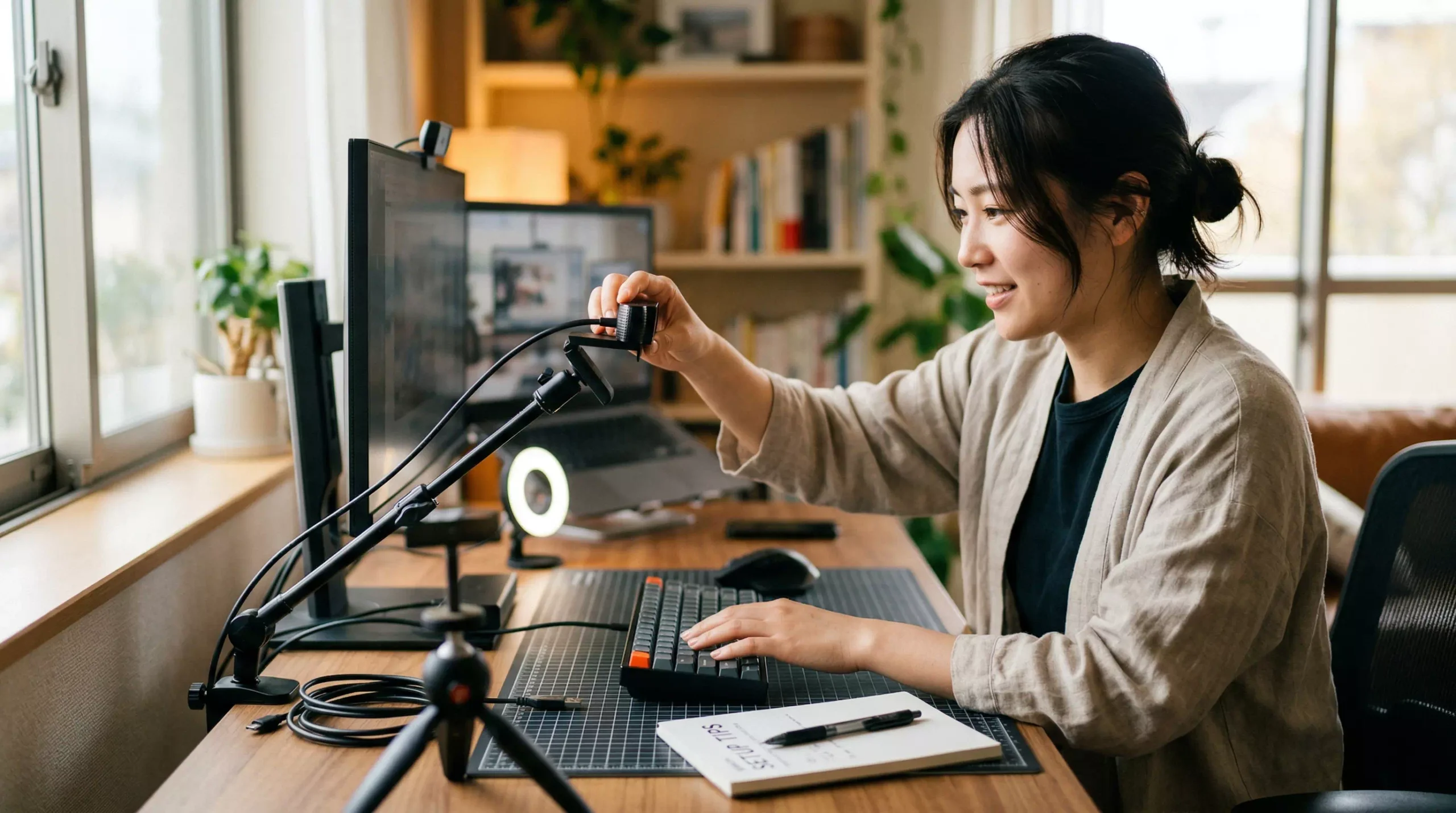
webカメラの手元映しをやってみたいけれど、Zoomで手元を映す設定方法が分からなかったり、Zoom第2カメラ共有とOBS手元カメラ設定の流れのどちらを選べばいいか迷ったりしますよね。
さらに、俯瞰撮影のWebカメラ設置やWebカメラアームスタンド選び方、手元が暗いZoom時の対処法、ピント合わないWebカメラ対策、書画カメラとWebカメラの違い解説、手元撮影ライト配置の基本まで気になることが一気に出てきやすいです。ここ、かなり混乱しやすいところです。
この記事では、私が普段ガジェットや周辺機器を選ぶときの考え方も交えながら、webカメラで手元をきれいに見せる方法を、設置・設定・画質改善・機材選びまで順番に整理していきます。手元を映す目的がオンライン授業でも会議でも配信でも、あなたが自分の環境に合ったやり方を選べるように、できるだけ再現しやすい形でまとめました。
記事のポイント
- ZoomとOBSで手元を映す最短手順が分かる
- 手元が暗い・ピントが合わない原因と直し方を整理できる
- Webカメラと書画カメラの選び分けができる
- 失敗しにくい設置方法と必要な機材の基準が分かる
目次
手元webカメラを映す基本手順
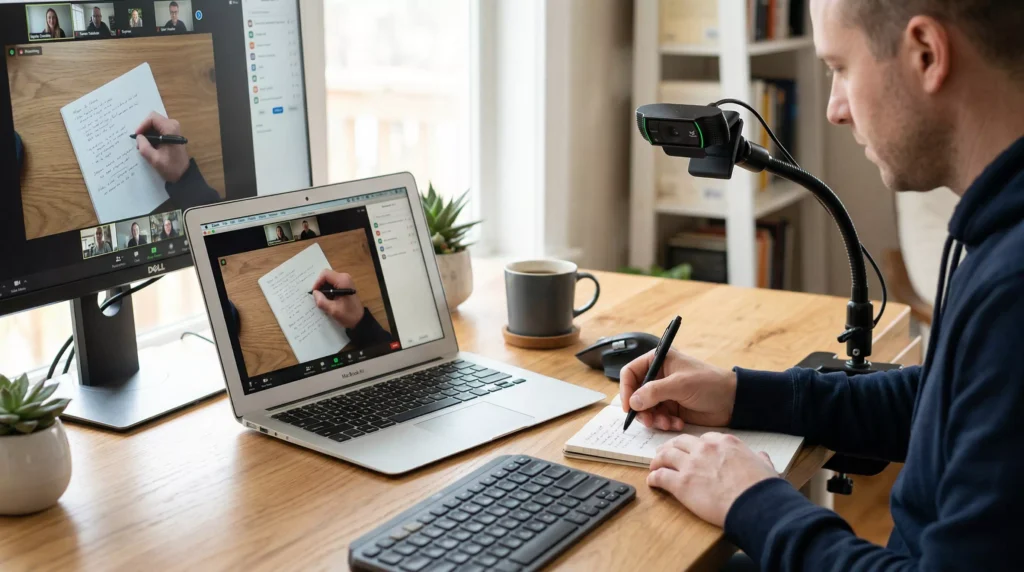
ここでは、まず手元を見せるための全体像を整理します。私の考えでは、最初に覚えるべきなのは高解像度の数値ではなく、真上に固定すること、光を足すこと、そして映し方をZoomかOBSで決めることです。ここが決まるだけで、見え方はかなり安定します。
手元撮影は、カメラ本体よりも設置と照明で差が出やすいです。まずは機材のスペック競争より、読みやすい構図づくりを優先すると失敗しにくいですよ。
手元を映すときにやりがちなのが、「とりあえず手持ちのwebカメラを置いてみる」「画質が悪いから高解像度の機種に買い替える」という順番で考えてしまうことです。でも実際は、その前に整えるべき要素がかなりあります。
たとえば、カメラが真上に近い位置へ固定されていない、ライトが足りずに紙面が暗い、オート露出が暴れて白飛びしている、といった状態では、カメラの性能を引き出しにくいです。ここ、気になりますよね。
私が手元撮影の相談を受けたときは、まず「何を、どの広さで、どのくらいの時間見せたいか」を聞くようにしています。
ノート1冊を映したいのか、A4資料2枚を並べたいのか、キーボード入力まで含めたいのかで、必要な画角も高さも変わるからです。ここが曖昧なままだと、あとからスタンドが短い、視野角が広すぎる、ライトが足りない、といったズレが起きやすいです。
また、手元撮影は「映る」と「見やすい」が別物です。映像として出ていても、文字が読みづらい、手の影で隠れる、色が不自然、揺れて酔いやすいとなると、相手側の理解はかなり落ちます。だからこそこの記事では、単に接続手順だけではなく、実際に相手が見やすい状態を作るところまで一気に整理していきます。オンライン授業でも会議でも配信でも、まずはこの章の流れをつかんでおくと、そのあとがかなりラクになります。
Zoomで手元を映す設定方法
一番シンプルなのは、Zoomで使うカメラを手元用のwebカメラに切り替える方法です。顔出しをしない場面や、資料やノートだけを見せたい場面なら、このやり方が最短かなと思います。余計なソフトを増やさずに始められるので、パソコンにあまり詳しくない人でも取り組みやすいのが魅力です。
手順は単純で、まずwebカメラをパソコンへ接続し、Zoomのミーティング画面でカメラ一覧を開き、使いたい手元用カメラを選ぶだけです。
USB接続のUVC対応カメラなら認識しやすく、ドライバを細かく調整しなくても使えることが多いです。ここで大切なのは、カメラが認識されて終わりではなく、実際に相手からどう見えるかまで確認することです。自分のプレビューではきれいに見えても、会議の圧縮が入ると文字の輪郭が甘く見えることがあります。
そのため、設定時はまずA4ノートや印刷文字を置いて、どの距離なら読めるかを確認してください。最初から机全体を広く映すと、情報量が増えすぎて文字が小さくなり、せっかくの手元映像が役に立ちにくくなります。
私は、最初は「必要な範囲だけをしっかり見せる」考え方がいいと思っています。
たとえば、ノート1ページや作業スペースの中心だけを映し、相手に見せたい場所が常に真ん中へ来るように調整すると、ぐっと分かりやすくなります。
また、ここで見落としやすいのがカメラの解像度より、Zoom側の配信条件のほうが先に効くという点です。
手元用に高解像度のカメラを用意しても、会議ツール側の上限や通信状況によっては、その性能をフルで活かせない場合があります。
だから私は、解像度の数字だけで判断せず、ピントの安定、照明、構図の3つを先に整えることをおすすめしています。必要に応じて仕様を確認したいなら、(出典:Zoom公式「Enabling HD video」)のような一次情報を見ておくと安心です。
さらに実用面では、オート露出や自動ホワイトバランスが強く働くと、手を入れた瞬間に画面全体が暗くなったり、白い紙の色味が変わったりします。もしカメラ側のユーティリティで明るさやホワイトバランス、露出を固定できるなら、作業環境が整ったあとに固定しておくと安定しやすいです。
固定できない場合でも、照明を十分に確保してカメラが迷いにくい環境を作るだけで、かなり見やすくなります。
Zoomで手元を映す設定方法の基本は、接続して切り替えるだけです。ただ、本当に大事なのは「読みやすい範囲まで寄る」「光を足す」「必要なら設定を固定する」の3つですよ。
なお、業務利用や授業用途で画質が重要な場合は、社内の通信環境やアカウント条件の影響も受けることがあります。正確な情報は公式サイトをご確認ください。運用に不安があるときは、事前のテストミーティングで確認しておくと安心です。
Zoom第2カメラ共有の使い方
顔と手元を分けて見せたいけれど、OBSまでは使いたくない。そんなときに相性がいいのが、Zoomの第2カメラ共有です。これは顔用カメラを通常のビデオに使いながら、手元用のカメラを共有枠として追加するイメージです。オンライン授業や打ち合わせで、相手の表情も見せつつ資料や手元作業も同時に伝えたいときにかなり便利です。
実際に使うと分かるのですが、この方法の良さは設定が軽いことです。OBSのようにシーンを組んだり、レイアウトを考えたりしなくても、Zoomの共有機能だけで完結しやすいです。
パソコンへの負荷が比較的軽めで、準備に時間をかけたくない場面にも向いています。私も「今日はとにかく確実に見せたい」という日にこの方法を選ぶことがあります。ここ、すぐ使えるかどうかが大事ですよね。
使い方の考え方としては、顔のカメラは普段どおりZoomのビデオに設定し、画面共有から第2カメラの表示を選んで、手元用カメラを共有側へ割り当てる流れです。これで、相手からはあなたの顔と手元が別の見え方で伝わります。会議やレッスンでは、説明するときは顔を見せ、実演するときは手元共有を中心にする、といった使い分けがしやすいです。
ただし、万能ではありません。
OBSのように自由に配置したり、顔を小さくワイプ表示したり、説明用テキストを重ねたりする細かな演出は苦手です。言い換えると、見せ方の自由度より、導入のしやすさを優先する方法です。
見た目を作り込みたい人には物足りないかもしれませんが、逆にいえば、余計な操作が少ないので失敗しにくいということでもあります。
私がこの方法をおすすめするのは、オンライン講座、塾の授業、紙資料を使う打ち合わせ、簡単なハウツー説明などです。
たとえば、ノートの書き方を見せながら話したい、契約書の一部を手元で確認しながら説明したい、簡単な工作や商品説明をしながら顔も見せたい、といったシーンではかなり相性がいいです。逆に、配信や録画で画面デザインまで整えたいなら、やっぱりOBSのほうが合います。
もうひとつ大事なのは、手元側のカメラ映像が共有枠に入ることで、通常のビデオ表示と見え方が少し変わることがある点です。文字の大きさ、余白、手の入り方を事前に確認しないと、実際の本番で「思ったより小さい」「手で隠れてしまう」ということが起きやすいです。
私は本番前に必ず一度だけ、自分ひとりのミーティングで表示テストをしています。それだけでも事故がかなり減ります。
授業や会議で「とにかく今日すぐ使いたい」なら、私はまずZoom第2カメラ共有を試すようにしています。準備の手間が少なく、トラブルも起きにくいからです。
Zoom第2カメラ共有は簡単ですが、見せ方の自由度は高くありません。将来的に顔ワイプやテロップ、クロップを細かく調整したくなるなら、最終的にはOBS構成へ進む可能性も考えておくといいです。
なお、機能や画面表示はアプリのバージョンで変わることがあります。正確な操作手順は公式サイトをご確認ください。業務や授業など失敗できない用途では、本番前の接続テストをしておくと安心です。
OBS手元カメラ設定の流れ
OBS手元カメラ設定の流れは、最初だけ少し手順が増えますが、慣れるといちばん自由です。顔用カメラと手元用カメラをOBSの中で配置し、それを仮想カメラとしてZoomへ渡す形になります。最初に聞くと少し難しそうですが、実際は「素材を置いて、見せ方を作って、Zoomへ渡す」という考え方です。ここを一度理解すると、かなり応用が利きます。
基本の流れは、OBSで新しいシーンを作成し、映像キャプチャデバイスとして手元カメラを追加、必要なら顔カメラも追加、そのあとサイズや位置を調整して仮想カメラを開始、最後にZoom側でOBS Virtual Cameraを選ぶ、という順番です。
私なら最初から複雑にせず、まずは「手元だけ」のシーンを1つ作り、それが安定してから「顔+手元」のシーンを追加します。いきなり全部を詰め込むと、何が原因で映らないのか分かりにくくなるからです。
最初に作るべきシーン構成
初心者のうちは、シーンを3つ以上作らなくて大丈夫です。おすすめは「手元のみ」「顔+手元」「待機画面または資料用」の3パターンまでです。
これだけでも、オンラインレッスン、商品説明、ハンドメイド配信、ゲーム周辺機器レビューなど、多くの場面に対応できます。特に手元メインの解説では、手元映像を全画面にして、顔は小さく右上へ置くレイアウトが見やすいです。
OBSを使うメリット
この方法の強みは、手元だけを大きく映したり、顔を右上に小さく重ねたり、資料名や注意書きを載せたりできる点です。配信だけでなく、Zoom会議でも「今は顔メイン」「今は手元メイン」という切り替えをスムーズにやりやすいです。また、不要な周辺をクロップして、見せたい範囲だけを強調できるのも大きな利点です。
机の上が少し散らかっていても、映したい部分だけを切り取れば見栄えをかなり整えられます。
一方で、注意点もあります。
カメラを2台使うとUSB帯域やパソコンの処理負荷の影響が出やすく、映像がカクついたり、遅延が気になったりする場合があります。その場合は、いきなり最高画質を狙わず、解像度やフレームレートを一段落として安定動作を優先してください。
手元作業では、実は「4Kだから見やすい」よりも「遅延が少なく、ピントが安定していて、明るい」のほうがずっと重要です。
反対に、最初から凝りすぎると設定で疲れやすいです。私は最初のシーンは「手元だけ」「顔+手元」の2つだけ作っておき、クロップや色調整は後から足すやり方をおすすめしています。これなら迷いにくいですし、どこでトラブルが起きたかも把握しやすいです。
- 最初はシーン数を増やしすぎない
- 手元カメラだけで映る状態を先に完成させる
- そのあと顔カメラを追加する
- 仮想カメラを起動してZoom側で選択する
- 遅延やカクつきがあれば解像度とfpsを見直す
OBSは自由度が高いぶん、最初の設計が大事です。私は「まず映る」「次に見やすくする」「最後に整える」の順番で組むのがいちばん失敗しにくいと思っています。
なお、OBSや会議ツールの仕様、仮想カメラの挙動はバージョンや環境で変わることがあります。正確な情報は公式サイトをご確認ください。業務利用や録画用途で安定性を重視するなら、事前にテスト収録しておくと安心です。
俯瞰撮影Webカメラ設置のコツ
俯瞰撮影のWebカメラ設置でいちばん大事なのは、カメラをできるだけ真上に近い位置で固定することです。横や斜めから撮ると、紙面が台形にゆがんだり、手の動きで隠れる範囲が増えたりして、見ている側が少し疲れます。見せたいのがノートでも部品でもカードでも、真上に近づくほど「相手が内容を理解しやすい映像」になります。
まずは机の上で見せたい範囲を決めましょう。
ノート1冊なのか、A4資料2枚なのか、キーボード操作まで含めるのかで、必要な高さが変わります。ここを決めずにスタンドやカメラ位置を調整すると、映したいものが入りきらない、逆に広すぎて文字が小さい、といった問題が起きやすいです。
私なら先にマスキングテープやノートで仮の撮影エリアを作って、その枠が画面にどう収まるかを見るところから始めます。
見やすい俯瞰映像を作る順番
設置のコツは、カメラの位置を決めてからライトを置くのではなく、撮影範囲を先に決め、その範囲に対してカメラとライトを合わせることです。これを逆にすると、あとから影や反射で調整が増えがちです。特に白い紙や光沢のあるパッケージを映すときは、反射がきつく出やすいので、カメラの角度だけでなく、ライトの向きも同時に見直す必要があります。
また、机の揺れもかなり重要です。
手元を映すということは、ほぼ確実に机へ手を置いて作業するわけですよね。その振動がアームへ伝わると、映像が小刻みに揺れて見づらくなります。ここは意外と盲点です。
クランプ式アームを使う場合は、タイピングや筆記の振動がそのままカメラへ伝わらないかを事前に確認してください。もし揺れが気になるなら、ベース付きスタンドや机とは別の固定場所を検討したほうが快適です。
さらに、俯瞰撮影では背景づくりも大切です。
見せたいものの下にデスクマットや布を敷くと、コントラストが安定して被写体が見やすくなります。黒やグレーのマットは文字を見せやすい一方で、白い紙との明暗差が強くなります。逆に明るい背景は柔らかく見えますが、白い資料との境界が曖昧になりがちです。
あなたが何を見せるかによって最適解は変わるので、背景も含めて一度映像で確認しておくのがおすすめです。
- 撮影範囲は最初にA4かA3相当で決める
- カメラは真上に近い位置へ固定する
- 机の端やタイピングの振動が伝わりにくい場所を選ぶ
- 白い紙は反射しやすいので角度を少しだけ逃がす
私は、俯瞰撮影がうまくいかない原因の多くはカメラの性能不足ではなく、設置位置のズレにあると感じています。つまり、いいカメラを買っても、置き方が悪いと見づらいままなんです。逆に、標準的なフルHDクラスのwebカメラでも、真上固定と適切な光があれば、かなり実用的な映像になります。
アームを机に直接固定すると、手を置いた衝撃やキーボード入力で映像が揺れることがあります。揺れが気になる場合は、ベース付きスタンドのほうが安定しやすいです。
俯瞰撮影は「カメラを高く上げれば解決」ではありません。必要な範囲に対して高さを決めることが大事です。広く映しすぎると、肝心の文字が読みにくくなってしまいます。
なお、机やスタンドの耐荷重、固定方法には個体差があります。安全面が気になる場合は、製品の説明書や公式情報を確認してください。落下のリスクがある設置は避け、必要に応じて専門家や販売店へ相談すると安心です。
Webカメラアームスタンド選び方
Webカメラアームスタンド選び方で失敗しやすいのは、価格や見た目だけで選んでしまうことです。手元撮影では、スタンドそのものが画質に直結します。ここ、意外と見落とされがちです。どれだけカメラのスペックが高くても、設置が不安定ならピント以前に映像が落ち着きませんし、毎回角度がズレるなら運用の手間も増えます。
まず確認したいのは、1/4インチネジに対応しているかどうかです。これがあると、webカメラや小型カメラを三脚感覚で固定しやすくなります。
カメラ本体に直接ネジ穴がない場合でも、アダプターやホルダーで対応できることがありますが、最初から相性のいい構成にしたほうがラクです。次に大事なのが高さと可動域で、真上を狙えるか、A4サイズを収められるかを見てください。
ここが足りないと、カメラを斜めから無理に向けることになり、俯瞰のメリットが減ってしまいます。
スタンド選びで見るべきポイント
私が確認するのは、主に「固定方法」「高さ」「可動域」「剛性」「配線のしやすさ」の5つです。固定方法はクランプ式かベース式かで使い勝手が変わります。クランプ式は机のスペースを取らない反面、机の揺れを拾いやすいことがあります。ベース式は安定しやすいですが、設置面積が必要です。毎日使うなら、多少大きくても安定感を優先したほうが満足度は高いです。
また、可動域の広さはとても重要です。真上だけでなく、少し角度を逃がして反射を避けたい場面や、手元から胸元まで切り替えたい場面もあるからです。
ボールヘッドや関節の動きが固すぎると調整しにくく、逆に柔らかすぎるとカメラの重さで下がってきます。
レビューを見るときも、見た目の印象より「重さに耐えられるか」「一度決めた角度を保てるか」を重視したほうがいいかなと思います。
さらに見逃せないのが配線です。アームに沿ってケーブルをまとめられるか、USBケーブルの長さが足りるか、接続中にケーブルの重みで角度がズレないか、といった点も実用性に関わります。
設置した直後はよくても、ケーブルがぶら下がって微妙に引っ張るだけで、画角が少しずつ変わることがあるんです。ここは地味ですが大事です。
| タイプ | 向いている用途 | 注意点 |
|---|---|---|
| クランプ式アーム | 省スペースで俯瞰したい | 机の振動が映像に出やすい |
| 卓上ベース式 | 安定重視で手元を映したい | 設置面積が必要 |
| ライト一体型 | 暗さ対策も同時にしたい | ライト位置の自由度は機種差が大きい |
私の感覚では、たまに使うだけならクランプ式でも十分ですが、授業や配信で毎回使うなら、安定感の高いベース式や、剛性のあるしっかりしたアームのほうが結果的にラクです。毎回微調整する手間が減るので、運用コストがかなり下がります。
購入時はついカメラ本体に予算を回したくなりますが、手元撮影ではスタンドにお金をかける意味がかなり大きいです。
Webカメラアームスタンド選び方の基本は、「真上に固定できるか」「揺れにくいか」「毎回同じ位置へ再現しやすいか」の3つです。ここを押さえるだけで失敗率はかなり下がります。
価格や仕様は時期や販売店で変動します。数値はあくまで一般的な目安として考えて、購入前はメーカー公式サイトで最新情報を確認してください。
手元webカメラの画質改善と機材選び
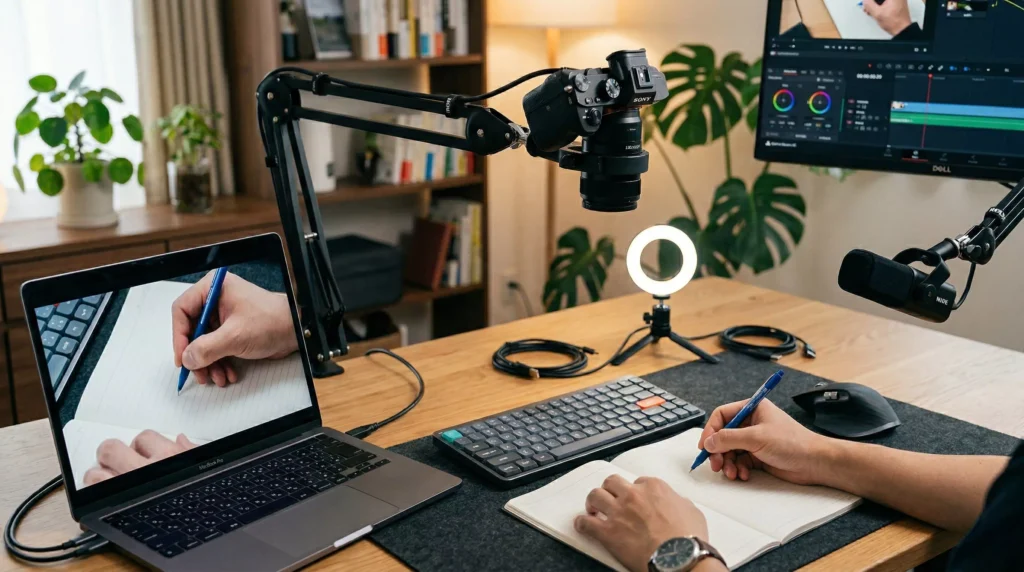
ここからは、実際に手元を映したときによく起きる悩みをまとめて解決していきます。多くの場合、見えにくさの原因はひとつではなく、暗さ・ピント・反射・揺れが重なっています。だからこそ、順番に切り分けるのが大切です。
私の基準では、まず暗さを解決し、その次にピント、最後に機材の見直しという流れが効率的です。いきなり買い替えを考えるより、今ある環境でどこまで改善できるかを試すほうが納得感もあります。
ここで意識したいのは、読者であるあなたが「何が悪いのか分からない状態」から抜けることです。手元映像が見づらいとき、原因をひとつに決めつけると改善しないことが多いです。暗いからライト、ではなく、暗い上にピントも迷っていて、さらに背景が反射している、ということも普通にあります。だからこの章では、原因を切り分けやすいように、一つずつ整理していきます。
手元が暗いZoom時の対処法
手元が暗いZoom時の対処法で、最優先なのは設定より照明です。Zoomやカメラアプリの明るさ補正だけで無理に持ち上げると、ノイズが増えたり、手を動かした瞬間に露出が暴れたりしやすいです。しかも、画面上では一見明るく見えても、文字の輪郭がつぶれて読みづらくなることがあります。ここ、かなり大事です。
おすすめは、手元に対して斜め45度あたりから光を入れることです。できれば左右どちらか一方だけではなく、反対側にも弱めの光を足せると影がやわらぎます。リングライトでも構いませんが、紙やフィルム、光沢のある素材を映すなら真正面から当てすぎないほうが見やすいです。
真正面から強く当てると、白い紙は白飛びしやすく、コーティングされた冊子やスマホ画面は反射で内容が見えにくくなります。
暗さ改善で優先したいチェック順
私なら、暗いと感じたときは次の順で確認します。まずライトを1つ追加できるか。次にライトの位置を変えられるか。次に手元の背景や机の反射を抑えられるか。最後にカメラの露出補正を少し触るか、です。つまり、物理的に光量を増やすほうが、ソフトで明るくするより再現性が高いということです。
また、机の色も意外と重要です。
黒いデスクマットは手元が引き締まって見えやすい一方、白い紙とのコントラストが強くなります。逆に光沢のある白い机は反射が出やすいので、つや消しマットを1枚敷くだけでもかなり変わります。背景が整うと、カメラの自動露出も安定しやすくなります。
Zoom利用時は、照明不足の状態で手を大きく動かすと、自動露出が手の色味や明るさへ引っ張られて、紙面が急に暗くなることがあります。
だから私は、ライトの位置だけでなく、手の動きも含めてチェックします。テスト時に、実際に文字を書いたり、物を出し入れしたりして、本番と同じ動きをしてみるのがコツです。静止画の見た目だけで判断すると、本番で印象が変わることがあります。
- まずは物理的にライトを足す
- 真正面ではなく斜めから照らす
- 反射しやすい机面はマットで抑える
- 手を動かした状態で露出の変化を確認する
もしライトを新しく買うなら、明るさ調整ができるタイプが使いやすいです。色温度の切り替えも便利ですが、最初は明るさ調整のほうが恩恵を感じやすいかなと思います。なぜなら、手元の見やすさは色味の美しさより、必要な情報が読めるかどうかのほうが優先だからです。
暗さを感じたら、まずはライトを足してからカメラ設定を触る。この順番だけでも、画質の改善スピードがかなり上がります。
ライトは高価なものでなくても構いません。大事なのは、必要な場所へ安定して光を届けられることです。まずは今あるデスクライトでも十分試せますよ。
なお、照明器具の発熱や設置の安全性には注意してください。長時間運用や高出力のライト使用では、製品の注意事項を必ず確認しましょう。正確な情報は公式サイトをご確認ください。安全面に不安がある場合は専門家へ相談するのがおすすめです。
ピント合わないWebカメラ対策
ピント合わないWebカメラ対策で最初に確認したいのは、故障ではなく距離です。webカメラは顔を映す前提で作られているモデルも多く、手元まで近づけすぎるとオートフォーカスが迷いやすくなります。ここは本当に誤解されやすくて、「カメラの性能が悪い」と感じる原因のかなりの部分が、実は設置距離や光量にあります。
私がよく見る失敗は、見やすくしようとしてカメラを机面に近づけすぎるケースです。
これだと最短撮影距離を下回り、ピントが行ったり来たりします。文字を大きく見せたいときは、カメラを近づけるより、少し離してからクロップしたほうが安定しやすいです。解像度に余裕があるなら、そのほうが全体の見え方は良くなることが多いです。
ピントが迷う原因を切り分ける
照明不足もピント迷いの原因になります。
カメラはコントラストがはっきりしているほどピントを合わせやすいので、光を足して輪郭を出すだけで改善することも多いです。
AFの切り替えができるカメラなら、環境が決まったあとに固定してしまうのも有効です。特にノートや白い紙を映すだけの場面では、白一色の面に引っ張られてAFが迷うことがあるので、背景や下敷きでコントラストを作るのもかなり効きます。
また、手元撮影では手が頻繁に映り込むので、カメラが手にピントを合わせて紙面が少し甘くなることがあります。
これは故障ではなく、カメラが近くのコントラストへ反応しているだけです。こういう場合は、手元の位置と紙面の高さをできるだけ揃える、照明で紙面の輪郭を強める、可能ならフォーカス固定へ切り替える、といった対処が有効です。
さらに、ピントの問題は「見えているけれど読みづらい」状態でも起こります。つまり完全なボケではなくても、細い罫線や小さい文字だけが少しにじんで見えることがあるんです。そういうときは、ピントだけでなく、シャッタースピードや圧縮、照明のちらつきも関係している可能性があります。
だから私は、ピントが合わないと感じたら、距離、照明、背景、カメラ設定の順で見直しています。
- 最短撮影距離より離す
- 文字面に十分な光を当てる
- 白い紙だけでなく黒い下敷きなどでコントラストを作る
- 可能ならAFや露出を固定する
手元撮影では、製品スペックに書かれたオートフォーカスの有無だけでは足りません。大事なのは、近距離でどれくらい安定するか、手の出入りでどれくらい迷うかです。ここは実際の使い方にかなり左右されるので、購入前はレビューの数値だけで決めず、手元用途の使用例を探すのが役立ちます。
手元撮影では、オートフォーカスの速さよりも「一度合ったあとに安定するか」が重要です。スペック表では見えにくいですが、使い勝手ではここが差になります。
文字を大きく見せたいからといって、カメラを近づけすぎるのは逆効果になりやすいです。少し離して安定させ、必要ならクロップで調整するほうが結果的に見やすくなります。
なお、最短撮影距離やAF挙動は機種ごとに異なります。正確な情報はメーカー公式サイトをご確認ください。故障の可能性があると感じた場合は、無理に使い続けず、販売店やメーカーサポートへ相談するのが安心です。
書画カメラWebカメラ違い解説
書画カメラWebカメラ違い解説では、用途をはっきり分けると選びやすいです。私は、人物撮影も兼ねたいならwebカメラ、手元や紙資料を確実に見せたいなら書画カメラ、と考えています。この違いを理解しておくと、買ってから「思っていた用途と違った」と感じる失敗をかなり減らせます。
webカメラの強みは、価格帯が広く、選択肢が多く、ZoomやOBSとの相性情報が見つけやすいことです。
スタンドやアームを組み合わせれば、手元撮影にも十分対応できます。ただし、真上固定や近接ピントはモデル差が大きいです。もともと顔の撮影を想定した製品も多いので、手元用途ではスタンドや照明を含めた補完が前提になることが多いです。
一方、書画カメラは最初から机上の資料や教材を映す前提で作られているので、アーム形状や撮影範囲が手元用途に合いやすいです。
A4やA3対応が分かりやすく、授業や資料説明ではかなり使いやすいです。
LEDライト付きのモデルもあり、セッティングの手間が減るのも魅力ですね。特に、毎回資料を見せる場面がある人にとっては、準備時間の短さが大きなメリットになります。
どちらを選ぶべきかの考え方
選び方としては、毎回の会議で手元を少しだけ見せたいならwebカメラ+スタンド、教材や書類を安定して見せたいなら書画カメラ、という考え方でほぼ外しません。さらに、将来的に配信や録画も考えているなら、OBSとの連携情報が多いwebカメラは扱いやすいです。
逆に、学校や教室、事務所などで「毎回同じ手順で確実に映したい」なら、書画カメラのほうが導入後の運用がラクかもしれません。
また、価格だけで比較しないのも大事です。webカメラは本体が安く見えても、俯瞰スタンド、ライト、ホルダーなどを追加すると総額が上がることがあります。書画カメラは本体価格が高めでも、最初から必要な構造がまとまっていることがあり、結果的にスムーズな場合があります。
ここは「単品価格」ではなく「使える状態までの総額」で見るのがコツです。
| 比較項目 | Webカメラ | 書画カメラ |
|---|---|---|
| 得意な用途 | 顔出し兼用、会議、配信 | 資料説明、授業、作業手元 |
| 真上固定のしやすさ | スタンド次第 | 最初から得意なモデルが多い |
| 近接ピント | 機種差が大きい | 手元向けに安定しやすい |
| 導入コスト | 比較的抑えやすい | やや高めになりやすい |
私の感覚では、迷ったらまず「どれくらいの頻度で手元を映すか」を基準にすると決めやすいです。
たまにしか使わないならwebカメラ+スタンドで十分ですし、毎日使うなら書画カメラの快適さが活きます。さらに、手元撮影の対象が紙中心なのか、工具や小物なのかでも向き不向きがあります。
紙中心なら撮影範囲や平面性、作業中心ならピントとフレームレートも意識したいところです。
手元用途では、「何を映すか」と「どれくらいの頻度で使うか」が機材選びの軸になります。ここを先に決めると、Webカメラか書画カメラかがかなり見えやすくなります。
価格や仕様は時期や販売店で変動します。数値はあくまで一般的な目安として考えて、購入前はメーカー公式サイトで最新情報を確認してください。
なお、業務利用や教育現場での導入は、接続環境や管理ルールも関わります。最終的な判断は専門家や販売店へ相談しながら進めると安心です。正確な情報は公式サイトをご確認ください。
手元撮影ライト配置の基本
手元撮影ライト配置の基本は、明るくすることよりも、読める状態を作ることです。読める状態とは、文字がつぶれず、反射が強すぎず、手を動かしても露出が安定している状態を指します。ここを意識すると、ただ明るいだけの映像から、相手がストレスなく見られる映像へ変わります。
ライトは1灯でも始められますが、理想は主光と補助光の2つです。
主光を斜め前から、補助光を反対側から弱めに入れると、手の影がやわらかくなります。ライトの色温度は昼白色寄りが無難ですが、紙の色や肌の見え方が気になるなら中間色あたりから試すと調整しやすいです。
冷たすぎる白色光だと紙面が硬く見えやすく、暖色が強すぎると資料の白さが黄ばんで見えることがあります。
反射と影を減らす配置の考え方
また、ライトの高さも大切です。低い位置から当てると影が伸びやすく、高すぎると紙面の反射が強くなります。
私なら、カメラより少し高い位置から手元へ落とす配置をまず試します。これでバランスが取りやすいです。もし1灯しかない場合は、カメラの真正面を避けて、やや左右どちらかへ逃がすと反射を抑えやすいです。
ライト付きスタンドを使う場合でも、内蔵ライトだけで完結しないことがあります。
特に広めの作業範囲を映すときは、別のデスクライトを足したほうが均一に照らしやすいです。内蔵ライトは便利ですが、光の方向が限定されやすく、紙やプラスチックの反射を逃がしにくいこともあります。
だから私は、ライト一体型を使う場合でも、補助光の追加余地を考えておくと安心だと思っています。
さらに、被写体によって最適な配置は変わります。ノートや書類なら平面なので、反射を避けつつ均一に照らすことが重要です。
一方、工具や立体物、基板、小物レビューのように凹凸があるものは、少し陰影があったほうが形が伝わりやすいです。つまり、ライトはただ明るくすればいいわけではなく、「何を見せたいか」によって配置の正解が変わるんです。
- 1灯ならカメラ真正面を避ける
- 2灯なら主光と補助光で影をやわらげる
- 紙は均一性、立体物は適度な陰影を意識する
- ライトの高さと角度を少しずつ動かして最適点を探す
私がよくやるのは、スマホでプレビューを見ながらライトを少しずつ動かし、もっとも文字が読みやすい位置を探す方法です。カメラのプレビューだけを見ていると、明るさの変化に気づきにくいことがありますが、少し離れた位置から見ると、影や反射のクセが分かりやすいです。ここは地味ですが、効果は大きいです。
ライト配置の正解は「最も明るい位置」ではなく、「最も読みやすい位置」です。手元撮影では、この発想に切り替えるだけでかなり改善します。
白い紙が白飛びするなら、ライトを弱めるより、少し横へ逃がすほうが自然に改善することがあります。明るさだけでなく角度も一緒に見直してみてください。
なお、照明環境や見え方は部屋の壁色や外光の入り方でも変わります。正確な情報は公式サイトをご確認ください。長時間運用や熱を持つ照明の設置は、安全面を優先して判断するようにしてください。
手元webカメラを成功させるためのまとめ
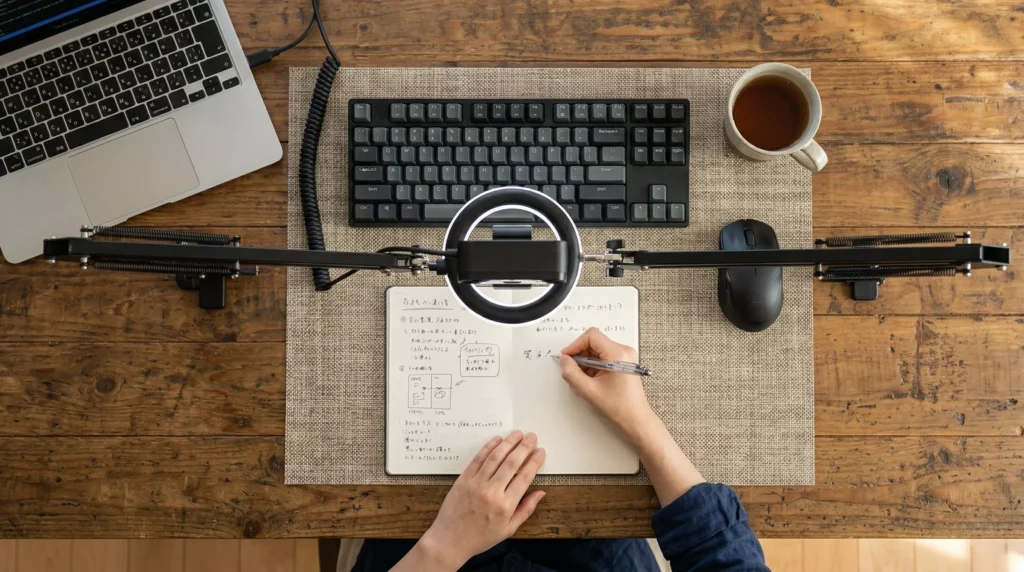
webカメラで手元をうまく見せるコツは、派手な機材より先に、真上固定・光量・ピント・表示方法の4つを整えることです。ここが決まると、安価な構成でも十分見やすい映像を作れます。逆に、この4つが曖昧なままだと、高価なカメラを使っても「なんとなく見づらい」状態になりやすいです。
まずはZoomで手元を映す設定方法か、Zoom第2カメラ共有のようなシンプルな方法から始めて、必要になったらOBS手元カメラ設定の流れに進むのがおすすめです。いきなり最上級の構成を目指すより、今の環境で確実に成功する一歩を作るほうが、結果的に遠回りしません。ここ、つい機材から入りたくなりますよね。でも本当に効くのは、使い方の設計です。
失敗しにくい進め方
私なら、最初の一式は「UVC対応のwebカメラ」「安定するスタンド」「調整できるライト」の3点から組みます。
これで手元だけをZoomへ出せる状態を作り、それで不足を感じたら、次に顔との同時表示を考えます。さらに見せ方を作り込みたくなったら、OBSで仮想カメラ構成へ進む。この順番なら無駄が少なく、どこで悩んでいるのかも把握しやすいです。
また、手元が暗い、ピントが合わない、映像が揺れるといった悩みは、設定より先に物理的な環境で解決できることが多いです。
特に照明と固定方法は、体感できるレベルで差が出ます。ピントが不安定なら距離と照明、暗いならライト、揺れるならスタンド。この切り分けができるだけで、改善のスピードが一気に上がります。
そして、機材選びでは、webカメラ単体のスペックだけでなく、アームスタンドやライトまで含めた全体設計で考えることが大切です。
手元撮影は「カメラを買えば終わり」ではなく、「見やすく伝わる環境を作る」ことがゴールだからです。書画カメラが向く人もいれば、webカメラ+スタンドで十分な人もいます。あなたの使い方に合った選択ができれば、それが正解です。
私なら、最初の一式は「UVC対応のwebカメラ」「安定するスタンド」「調整できるライト」の3点から組みます。必要が出たら書画カメラやOBS合成へ広げるのが、いちばんムダが少ないです。
手元撮影は、最初から100点を目指さなくて大丈夫です。まずは「相手が読める」「作業が伝わる」状態を作り、そのあとに見た目を整えていくほうが続けやすいですよ。
なお、解像度やフレームレート、対応距離、Zoom側の仕様などは環境によって変わることがあります。正確な情報は公式サイトをご確認ください。費用がかかる購入判断や業務利用での本格導入は、必要に応じて販売店や専門家にも相談しながら進めると安心です。最終的な判断は、あなたの用途、予算、作業環境に合わせて無理のない範囲で行ってください。